










Notionとの統合
このページの内容
PlatoFormsをZapier経由でNotionに接続し、新しいフォーム送信データを自動的にNotionデータベースに送信します。設定が完了すると、各送信が手動の手間なくデータベースに新しい行を作成します。
前提条件
ビデオチュートリアル
ビジュアルでの説明が必要ですか?以下のチュートリアルをご覧ください。
Notionデータベースの設定
Zapierを設定する前に、Notionで送信先のデータベースを準備します。
-
Notionで、送信を保存したいページを開くか作成します。
-
ページにデータベースを作成します。データベースの作成方法についてはNotionのドキュメントを参照してください。
Warning必ず適切なデータベースを作成してください。単なるテーブルではZapierで選択可能なデータソースとして表示されません。
-
収集したいデータごとに列を定義します。例えば、名前やシャツサイズなどです。
Tip可能な限りフォームフィールドと同じ名前を使用してください。これにより、Zapierでのフィールドマッピングが容易になります。
Zapの設定
-
ダッシュボードでフォームにカーソルを合わせ、右上の設定(歯車アイコン)をクリックし、フォーム管理をクリックします。
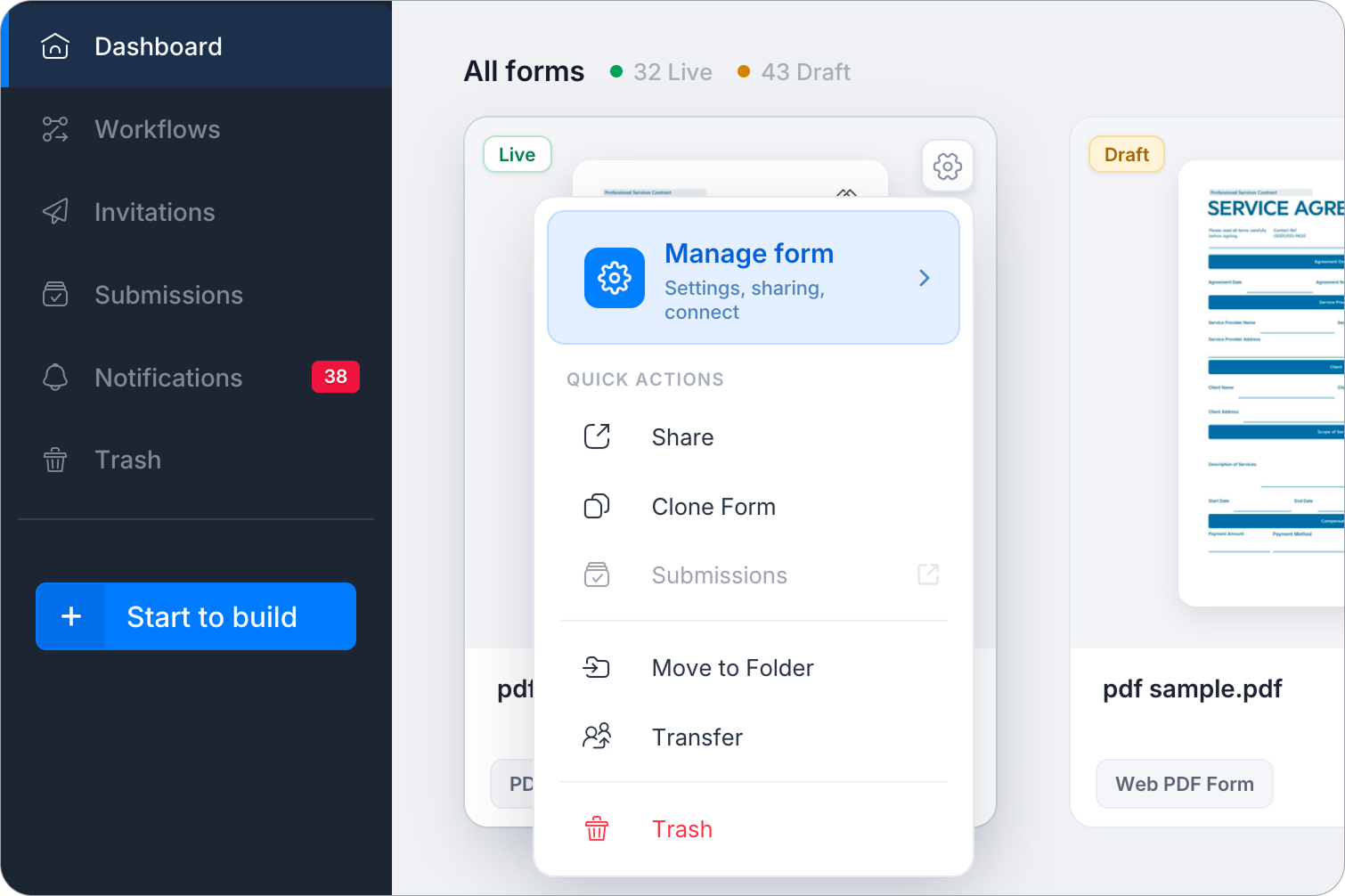
-
左側のサイドバーで統合をクリックします。
-
ZapierまたはMakeを介して利用可能セクションまでスクロールし、Notionカードを見つけ、Zapierを介して設定をクリックします。
-
開いたZapierページで、**「新しいPlatoForms送信から新しいNotionデータベースアイテムを作成」**テンプレートを見つけ、**試してみる →**をクリックします。
-
プロンプトが表示されたらZapierにログインし、PlatoFormsとNotionアカウントを接続する手順に従います。一般的なZapierの設定手順については、Zapierとの統合を参照してください。
Notionアカウントの接続
Notionのアクションステップで、Notionアカウントを接続し、Zapierにワークスペースへのアクセスを許可します。画面の指示に従って接続を承認します。Notionの認証フローの詳細については、Notionのドキュメントを参照してください。
ZapierをNotionに初めて接続した後にデータベースを作成した場合、Zapierは自動的にアクセスできません。Notionの接続設定を通じて手動でアクセスを許可する必要があります。具体的な手順については、Notionのドキュメントを参照してください。このステップを行わないと、データベースはZapierに表示されず、Zapは失敗します。
Notionアクションの設定
Zapierの画面指示に従って、Notionデータベースを選択し、フォームフィールドを対応するデータベースの列にマッピングします。詳細については、ZapierのNotion統合ドキュメントを参照してください。
設定が完了したら、テストを実行してデータがNotionデータベースに正しく表示されることを確認し、公開をクリックしてZapを有効にします。