
Integrar con Notion
Pestañas
Conecta PlatoForms a Notion a través de Zapier para enviar automáticamente nuevos datos de envío de formularios a una base de datos de Notion. Una vez configurado, cada envío crea una nueva fila en tu base de datos sin ningún esfuerzo manual.
Requisitos previos
- Una cuenta de Zapier
- Una cuenta de Notion
- Un formulario de PlatoForms publicado con al menos un envío (necesario para que Zapier pueda extraer datos de muestra)
Tutorial en video
¿Necesitas una guía visual? Mira el tutorial a continuación:
Configura tu base de datos de Notion
Antes de configurar Zapier, prepara la base de datos de destino en Notion.
-
En Notion, abre o crea la página donde deseas almacenar los envíos.
-
Crea una base de datos en la página. Consulta la documentación de Notion para saber cómo crear una.
WarningAsegúrate de crear una base de datos adecuada, no una tabla simple. Una tabla simple no aparecerá en Zapier como una fuente de datos seleccionable.
-
Define columnas para cada pieza de datos que deseas recopilar, por ejemplo, Nombre y Talla de Camiseta.
TipUsa los mismos nombres que tus campos de formulario cuando sea posible. Esto facilita el mapeo de campos en Zapier.
Configura el Zap
-
En el Panel de control, pasa el ratón sobre el formulario, haz clic en Configuración (icono de engranaje) en la parte superior derecha, luego haz clic en Gestionar Formulario.
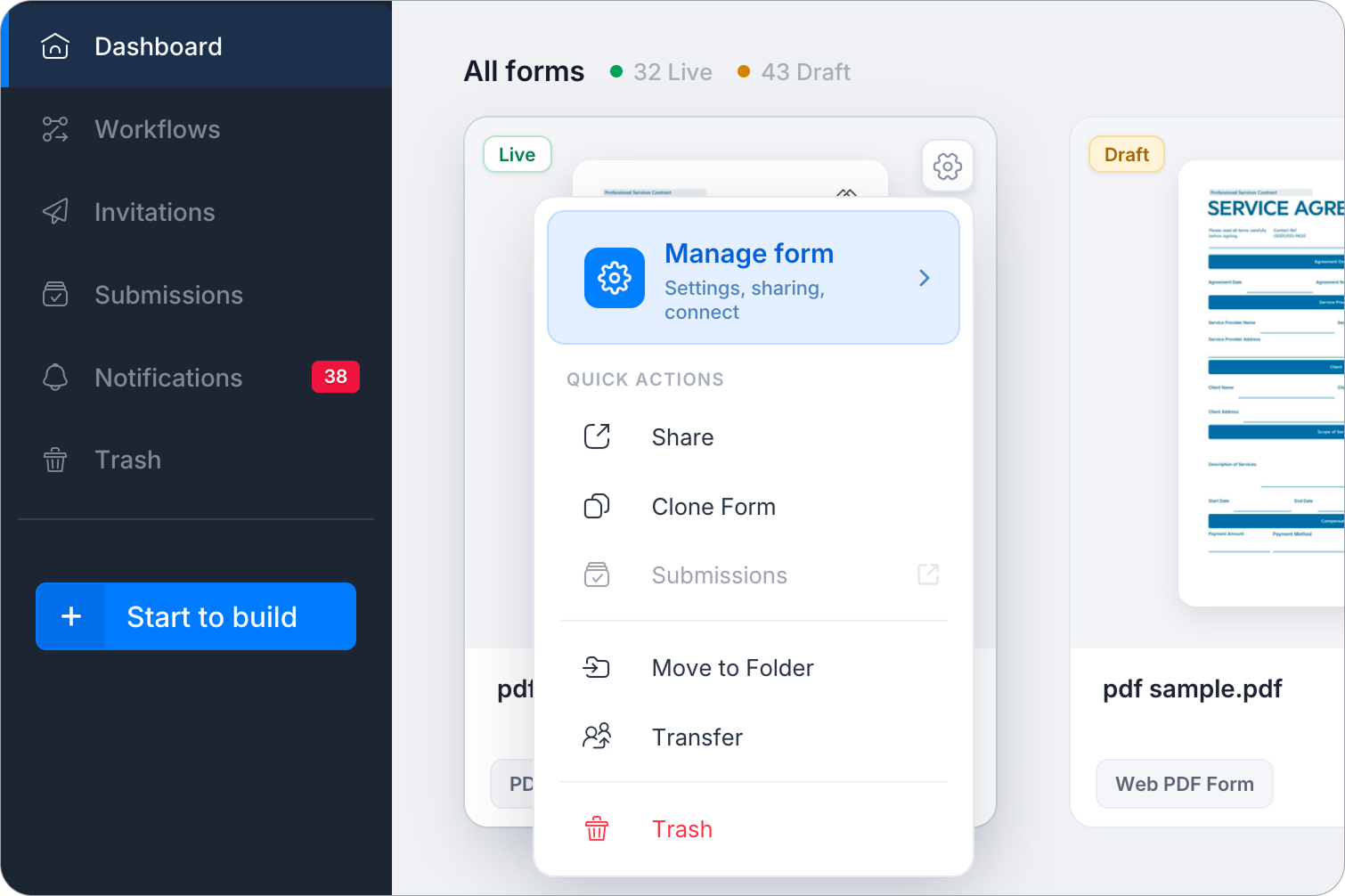
-
En la barra lateral izquierda, haz clic en Integraciones.
-
Desplázate hacia abajo hasta la sección Disponible a través de Zapier o Make, encuentra la tarjeta de Notion y haz clic en Configurar a través de Zapier.
-
En la página de Zapier que se abre, encuentra la plantilla “Crear nuevos elementos de base de datos de Notion a partir de nuevos envíos de PlatoForms” y haz clic en Pruébalo →.
-
Inicia sesión en Zapier si se te solicita, luego sigue los pasos para conectar tus cuentas de PlatoForms y Notion. Para pasos generales de configuración de Zapier, consulta Integrar con Zapier.
Conecta tu cuenta de Notion
En el paso de acción de Notion, conecta tu cuenta de Notion y otorga a Zapier acceso a tu espacio de trabajo. Sigue las indicaciones en pantalla para autorizar la conexión. Para obtener detalles sobre el flujo de autorización de Notion, consulta la documentación de Notion.
Si creaste la base de datos después de conectar inicialmente Zapier a Notion, Zapier no tendrá acceso a ella automáticamente. Debes otorgar acceso manualmente a través de la configuración de conexión de Notion. Consulta la documentación de Notion para los pasos exactos. Sin este paso, la base de datos no aparecerá en Zapier y el Zap fallará.
Configura la acción de Notion
Sigue las instrucciones en pantalla de Zapier para seleccionar tu base de datos de Notion y mapear tus campos de formulario a las columnas correspondientes de la base de datos. Para obtener detalles, consulta la documentación de integración de Notion de Zapier.
Una vez configurado, ejecuta una prueba para confirmar que los datos aparecen correctamente en tu base de datos de Notion, luego haz clic en Publicar para activar el Zap.