
Iniciar sesión con una clave de acceso
Pestañas
Una clave de acceso te permite iniciar sesión en PlatoForms con la misma huella digital, rostro o PIN que usas para desbloquear tu dispositivo. No hay nada que escribir y nada que pueda ser suplantado. Esta guía te muestra cómo agregar una clave de acceso, iniciar sesión con ella y gestionar las claves de acceso en tu cuenta.
Las claves de acceso son una forma adicional de iniciar sesión. Tu contraseña y tus otros métodos de inicio de sesión seguirán funcionando.
¿Qué es una clave de acceso?
Una clave de acceso es una clave de inicio de sesión que tu dispositivo o gestor de contraseñas crea y guarda para ti. PlatoForms solo almacena la mitad pública de ella, que es inútil por sí sola. Para iniciar sesión, tu dispositivo solicita tu huella digital, rostro o PIN y luego prueba a PlatoForms que posee la clave. Debido a que una clave de acceso solo funciona en el sitio real de PlatoForms, una página de inicio de sesión falsa no puede capturarla.
Antes de comenzar
Necesitas uno de los siguientes:
- Una computadora, teléfono o tableta con un bloqueo de pantalla: Touch ID o Face ID en dispositivos Apple, Windows Hello en Windows, o el bloqueo de pantalla en Android.
- Un gestor de contraseñas que soporte claves de acceso, como iCloud Keychain, Google Password Manager, 1Password o Bitwarden.
- Una llave de seguridad de hardware con un PIN.
Usa una versión actual de Chrome, Edge, Safari o Firefox.
Agregar una clave de acceso
-
Inicia sesión en tu Panel de Control.
-
En la esquina superior derecha del Panel de Control, haz clic en tu foto de perfil y elige Configuración de la cuenta.
-
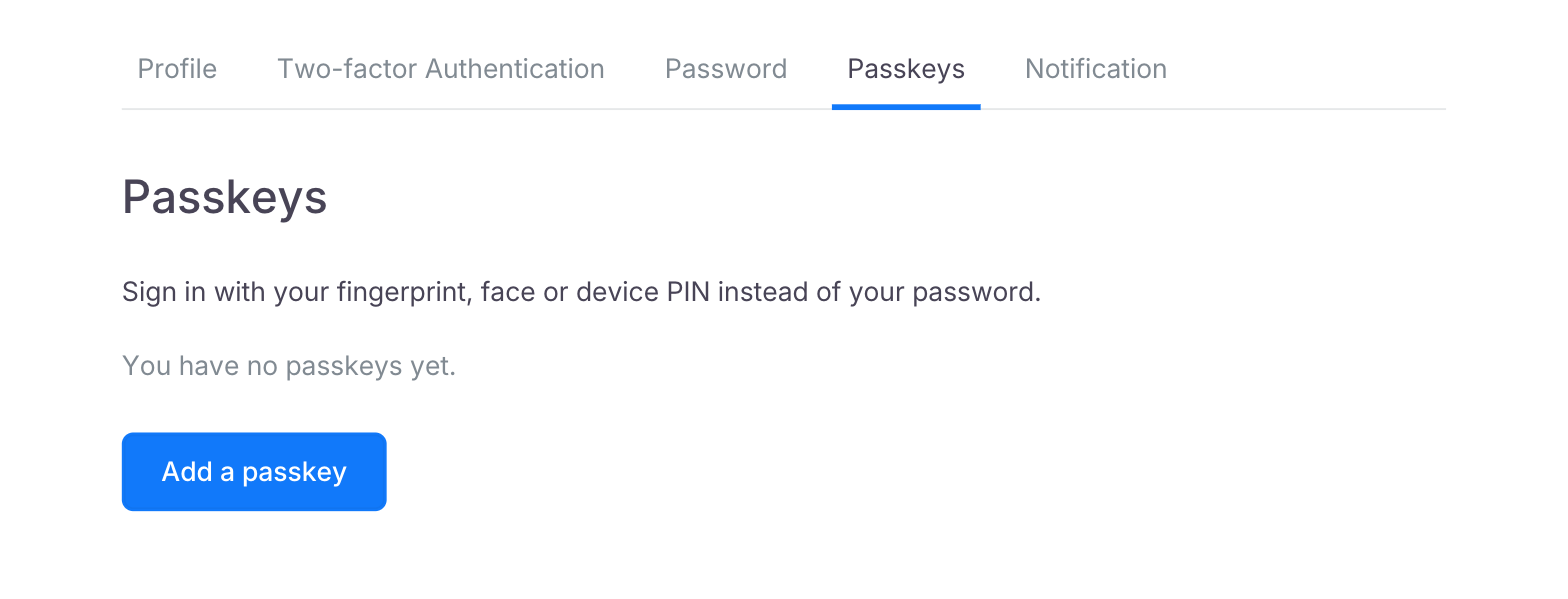
Cambia a la pestaña Claves de acceso y haz clic en Agregar una clave de acceso.
-
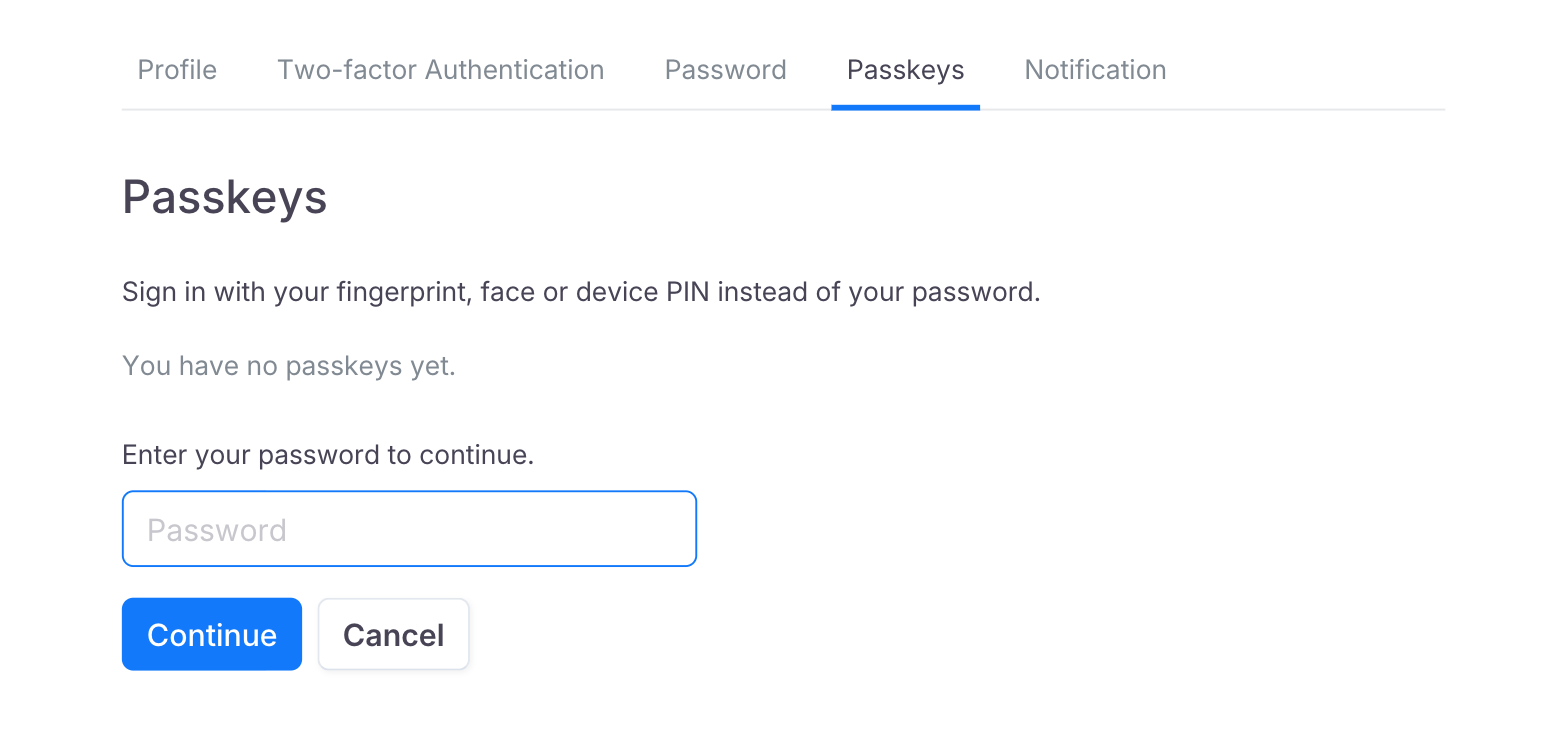
Ingresa tu contraseña y haz clic en Continuar. Si inicias sesión con Google, Facebook o Microsoft y no tienes una contraseña de PlatoForms, ingresa el código de verificación que te enviamos por correo electrónico.
-
Tu navegador te pedirá que confirmes con tu huella digital, rostro o PIN. Confirma, y la clave de acceso aparecerá en tu lista.
Te enviamos un correo electrónico cada vez que se agrega una clave de acceso a tu cuenta.
Una clave de acceso guardada en iCloud Keychain, Google Password Manager u otro gestor de contraseñas está marcada como Sincronizada: funciona en todos los dispositivos que hayan iniciado sesión en esa cuenta. Una clave de acceso marcada como Solo este dispositivo permanece en el dispositivo que la creó, así que agrega una en cada dispositivo que uses. Puedes mantener hasta 10 claves de acceso.
Iniciar sesión con una clave de acceso
En la página de inicio de sesión, haz cualquiera de las siguientes acciones:
- Haz clic en el campo Correo electrónico y elige tu clave de acceso de la lista que muestra tu navegador.
- Haz clic en Clave de acceso bajo O continuar con.
Confirma con tu huella digital, rostro o PIN, y habrás iniciado sesión. No se te pedirá tu contraseña ni un código de dos factores.
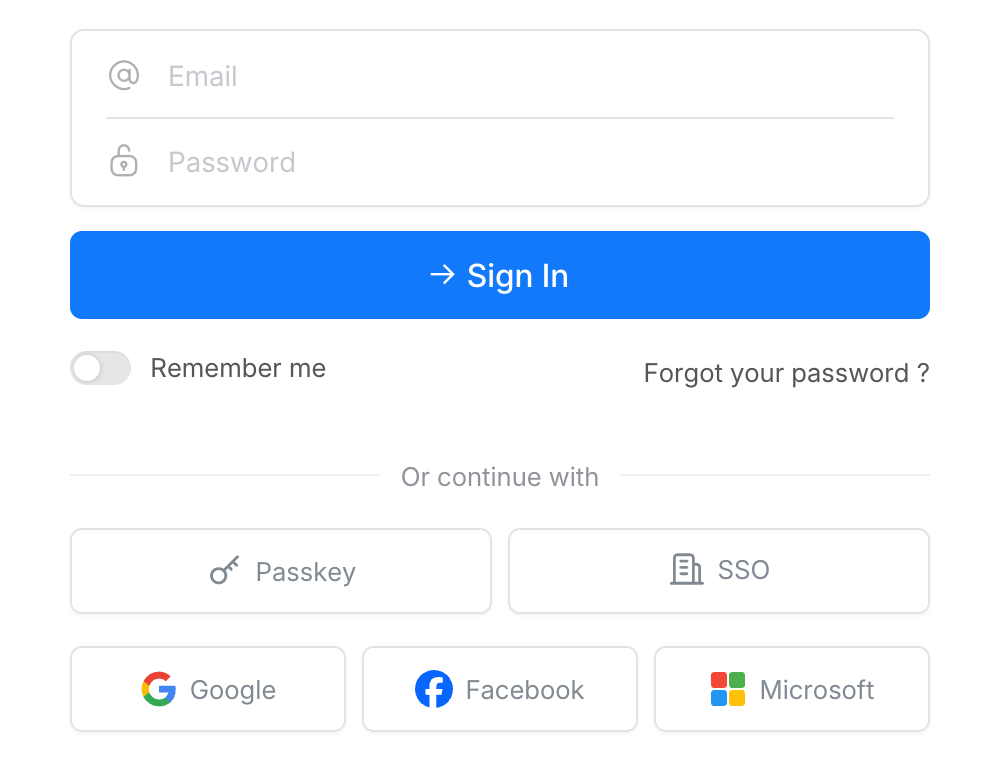
Para iniciar sesión en una computadora que no tiene tu clave de acceso, haz clic en Clave de acceso, elige la opción de usar un teléfono o tableta, y escanea el código QR con el teléfono que la tiene.
Renombrar o eliminar una clave de acceso
Abre Configuración de la cuenta > Claves de acceso.
- Haz clic en Renombrar, escribe un nombre que te indique qué dispositivo es, y haz clic en Guardar.
- Haz clic en Eliminar, luego Eliminar nuevamente para confirmar. La clave de acceso ya no podrá iniciar sesión en PlatoForms, y te enviaremos un correo electrónico para confirmarlo.
Eliminar una clave de acceso aquí no la borra de tu dispositivo o gestor de contraseñas. Elimínala allí también, para que ya no se ofrezca en la página de inicio de sesión.
Si pierdes tu dispositivo
Inicia sesión con tu contraseña, o usa ¿Olvidaste tu contraseña? en la página de inicio de sesión, luego elimina la clave de acceso perdida en Configuración de la cuenta > Claves de acceso. Una clave de acceso sincronizada sigue disponible en tus otros dispositivos.
Claves de acceso y autenticación de dos factores
Una clave de acceso ya son dos factores en un solo paso: el dispositivo que posees, y tu huella digital, rostro o PIN. Cuando inicias sesión con una clave de acceso, PlatoForms no te pide un código de tu aplicación de autenticación. Cuando inicias sesión con tu contraseña, aún lo hace.
Si tu equipo requiere autenticación de dos factores, iniciar sesión con una clave de acceso cumple con el requisito para esa sesión. Iniciar sesión con tu contraseña aún te pide habilitar la autenticación de dos factores hasta que lo hagas.
Claves de acceso e inicio de sesión único
Si tu organización requiere inicio de sesión único, inicias sesión a través de tu organización y las claves de acceso no están disponibles para tu cuenta. La pestaña Claves de acceso te indica cuándo es el caso.
Desbloquear una sesión inactiva
En equipos con modo HIPAA, PlatoForms bloquea tu sesión después de un período sin actividad. Si tienes una clave de acceso, haz clic en Desbloquear con clave de acceso en la pantalla de bloqueo para continuar donde lo dejaste, sin escribir tu contraseña.
Relacionado
- Autenticación de dos factores Agrega un código de una aplicación de autenticación a tu inicio de sesión con contraseña.
- Cumplimiento de HIPAA Habilitar el modo compatible con HIPAA para tu equipo.
- Centro de confianza Descripción completa de seguridad, incluyendo estándares de cifrado, certificaciones de cumplimiento y detalles de infraestructura.
- Seguridad de datos y privacidad Toda la documentación de seguridad.