
Gestionar configuraciones del formulario
En esta página
Configura todo, desde el comportamiento de envío hasta las configuraciones de privacidad. Aprende a personalizar la página de agradecimiento, correos electrónicos, reglas de acceso, disponibilidad del formulario y opciones multilingües para adaptar la experiencia completa del formulario.
Abrir configuraciones del formulario
Puedes abrir Gestionar Formulario de cualquiera de las siguientes maneras:
-
Opción 1 (desde el Panel de Control): Pasa el cursor sobre el formulario y haz clic en Configuraciones (icono de engranaje) en la parte superior derecha. Se abrirá un panel con una entrada de Gestionar Formulario (configuraciones, compartir, conectar) además de acciones rápidas como Compartir, Clonar Formulario y Mover a Carpeta. Haz clic en Gestionar formulario para abrir la página completa de configuraciones.

-
Opción 2 (desde el creador de formularios): Haz clic en el icono de más opciones (•••) en la parte superior izquierda para abrir el menú Más, luego elige Gestionar Formulario.
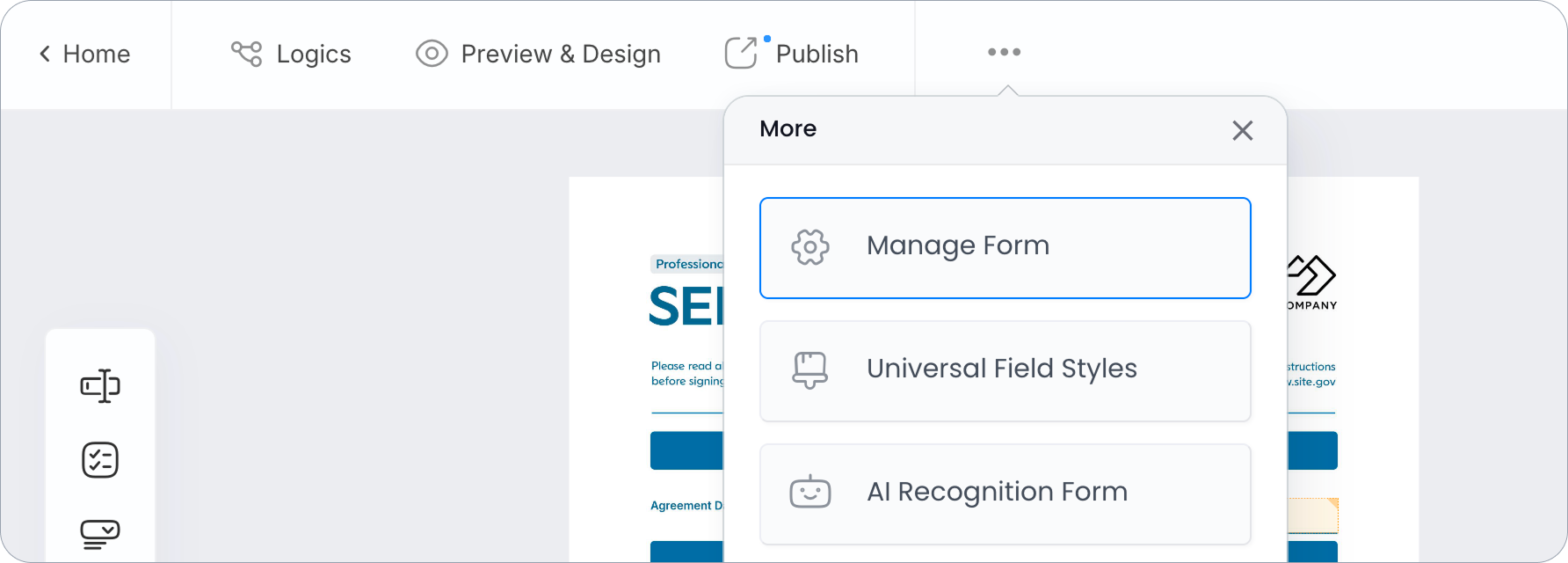
Gestionar Formulario abre una página de configuraciones dedicada con una navegación a la izquierda, agrupada en tres secciones:
- Compartir y acceso: Compartir, Permisos, Invitaciones
- Configurar: Configuraciones generales, Nombrado de PDF, página de agradecimiento, Correo de guardar para más tarde, Notificaciones, Multiidioma
- Conectar: Unidad en la nube, Integraciones, Área de pruebas de API
Cada una se cubre a continuación.
Compartir
La pestaña Compartir es donde publicas tu formulario y gestionas cómo se comparte. Una vez que publicas tu formulario, esta pestaña muestra automáticamente tus opciones de compartición en vivo en tres tipos:
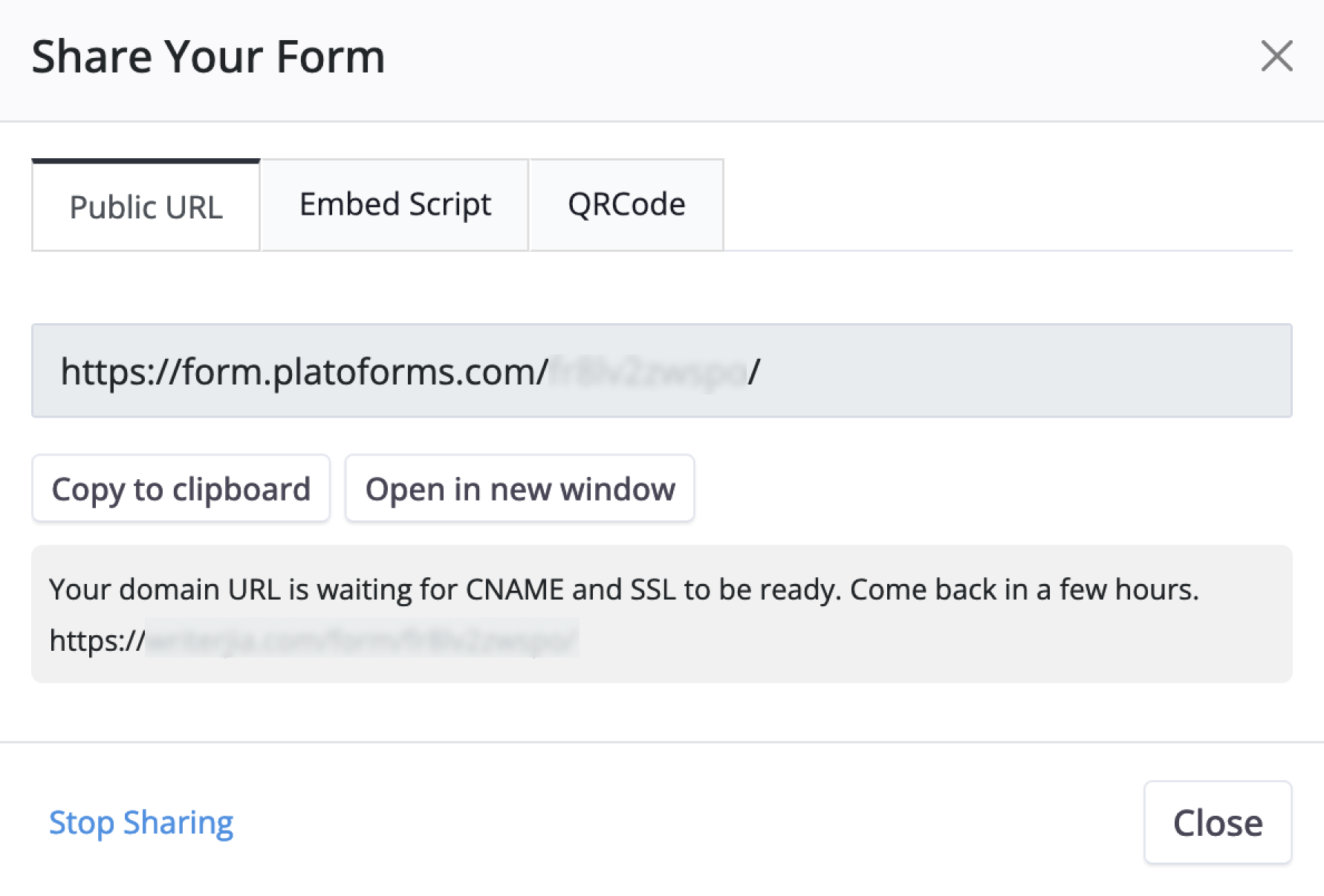
- URL pública: Un enlace directo a tu formulario publicado. Compártelo con otros, y ellos pueden abrirlo y completarlo en cualquier navegador web. También verás una URL de PlatoForms, que funciona como respaldo si el enlace principal tiene problemas.
- Script de inserción: Fragmento de código que muestra tu formulario directamente en tu sitio web o aplicación web. Elige entre cuatro opciones de inserción — estándar, ventana emergente modal, botón flotante o pantalla completa.
- Código QR: Muestra en tu sitio web o materiales impresos. Los usuarios lo escanean con su dispositivo móvil para abrir y completar el formulario.
También puedes hacer clic en Abrir formulario para previsualizarlo, o Enviar por correo electrónico para compartir el enlace directamente.
Detener compartición
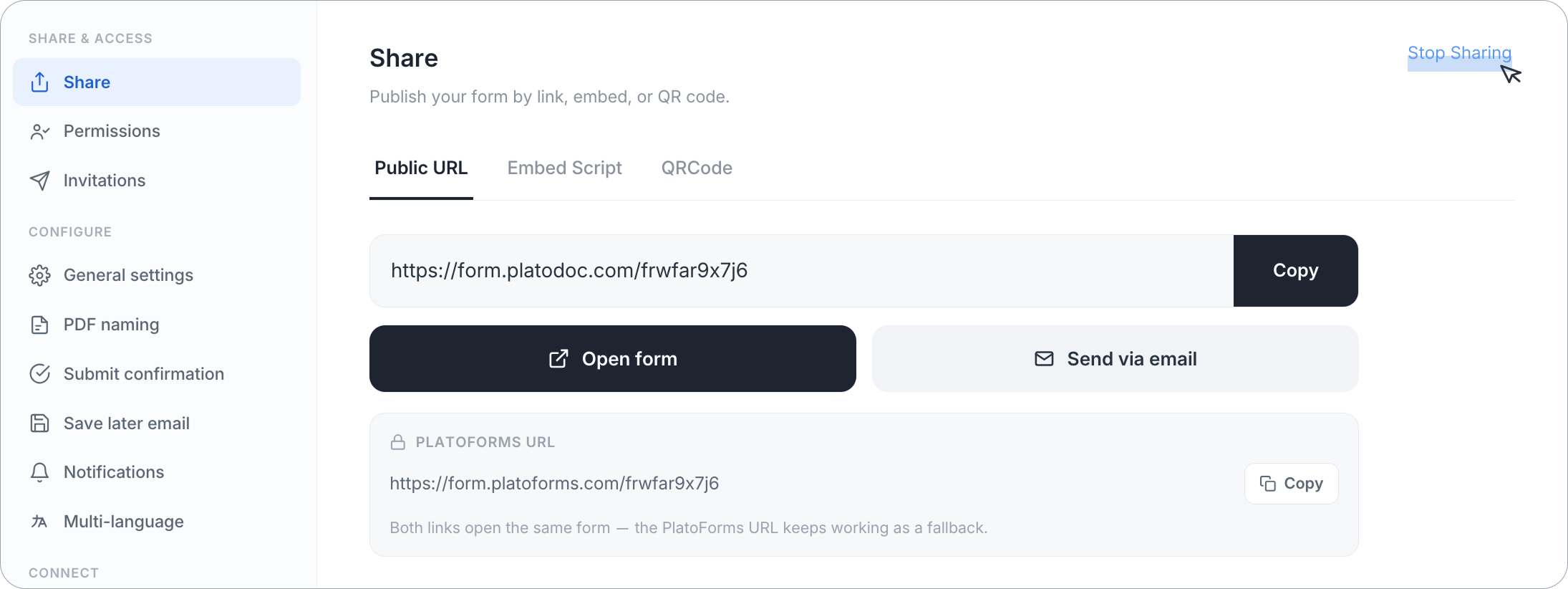
Para desactivar tu formulario, haz clic en Detener Compartición en la parte superior derecha de la pestaña Compartir. Esto despublica el formulario. Los enlaces existentes dejan de funcionar y el formulario vuelve a un estado de Borrador hasta que lo publiques nuevamente.
Permisos
Controla quién puede editar el formulario, quién puede enviarlo y quién puede ver las presentaciones. Consulta la guía Gestionar permisos para más detalles.
Invitaciones
Envía el formulario a personas específicas, con seguimiento, contraseñas y envíos programados. Consulta Crear una invitación para más detalles.
Configuraciones generales
La pestaña Configuraciones generales agrupa opciones en cuatro tarjetas: Envío, Disponibilidad y Límites, Privacidad y Seguridad, y Guardar para Más Tarde.
Código de seguimiento
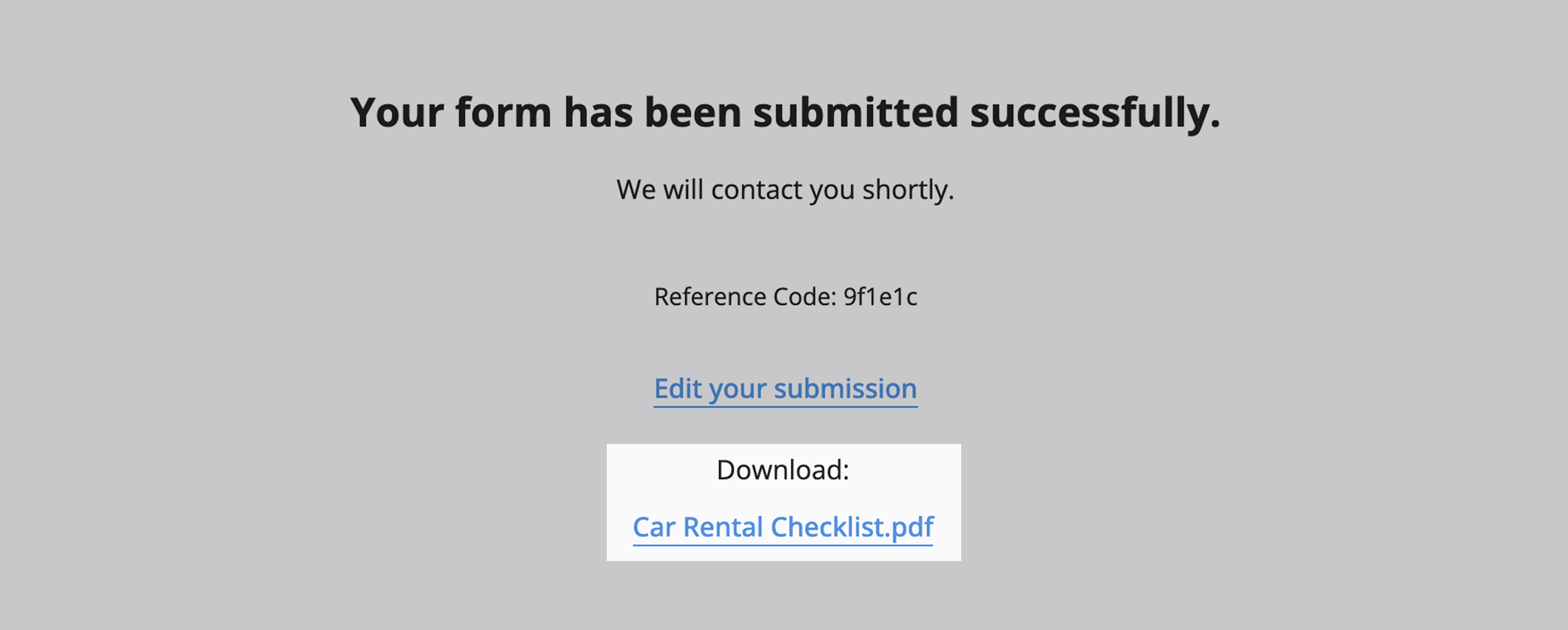
Cuando Mostrar código de seguimiento en la página de agradecimiento está activado, un código de seguimiento aparece después de que el usuario envía el formulario.

Puedes usar este código para encontrar la presentación en la página de Presentaciones ingresándolo en el cuadro de búsqueda.

Editar envío
Cuando Mostrar “Editar Envío” en la página de agradecimiento está activado, los usuarios pueden editar y enviar el formulario nuevamente después de enviarlo. Esto es útil para hacer cambios más tarde.

Descargar PDF completado
Disponible solo para Formularios PDF Rellenables, Formularios PDF Web y Formularios Maestros. Los Formularios Web no ofrecen una descarga de PDF en la página de agradecimiento.
Cuando Mostrar “Descargar PDF” en la página de agradecimiento está activado, los usuarios pueden descargar una copia PDF del formulario completado después de enviarlo.
Guardar para Más Tarde
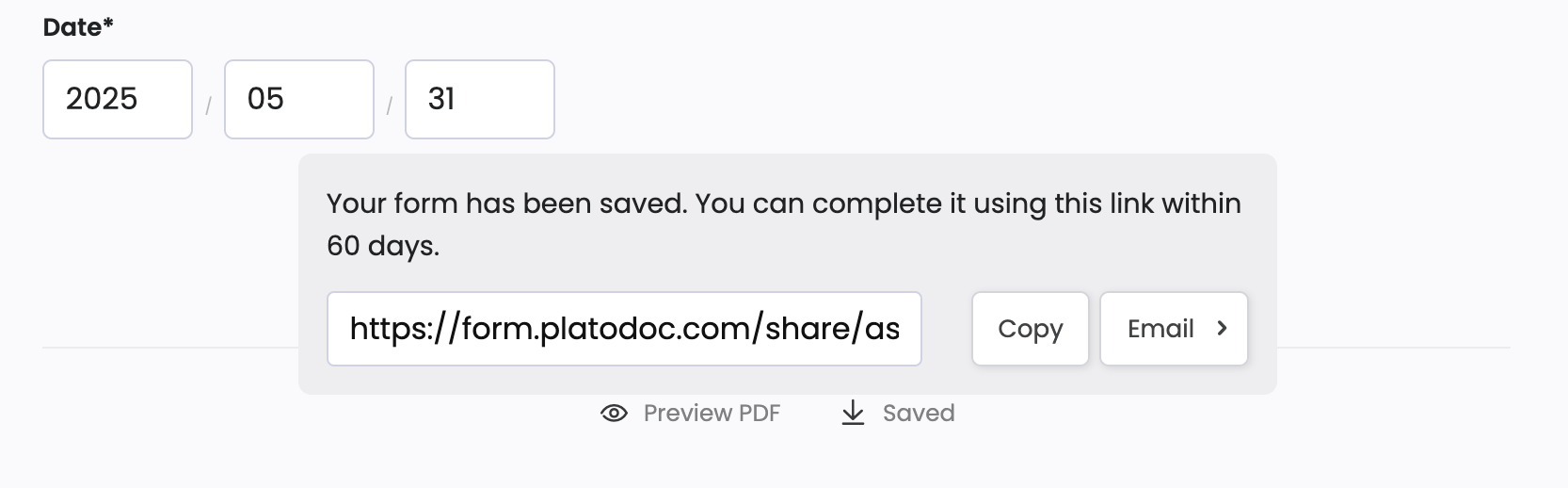
Cuando Habilitar “Guardar para Más Tarde” está activado, aparece un botón de Guardar para Más Tarde.

Los usuarios pueden guardar su progreso, obtener un enlace para guardar para más tarde y regresar dentro del tiempo de expiración para terminar y enviar el formulario.
-
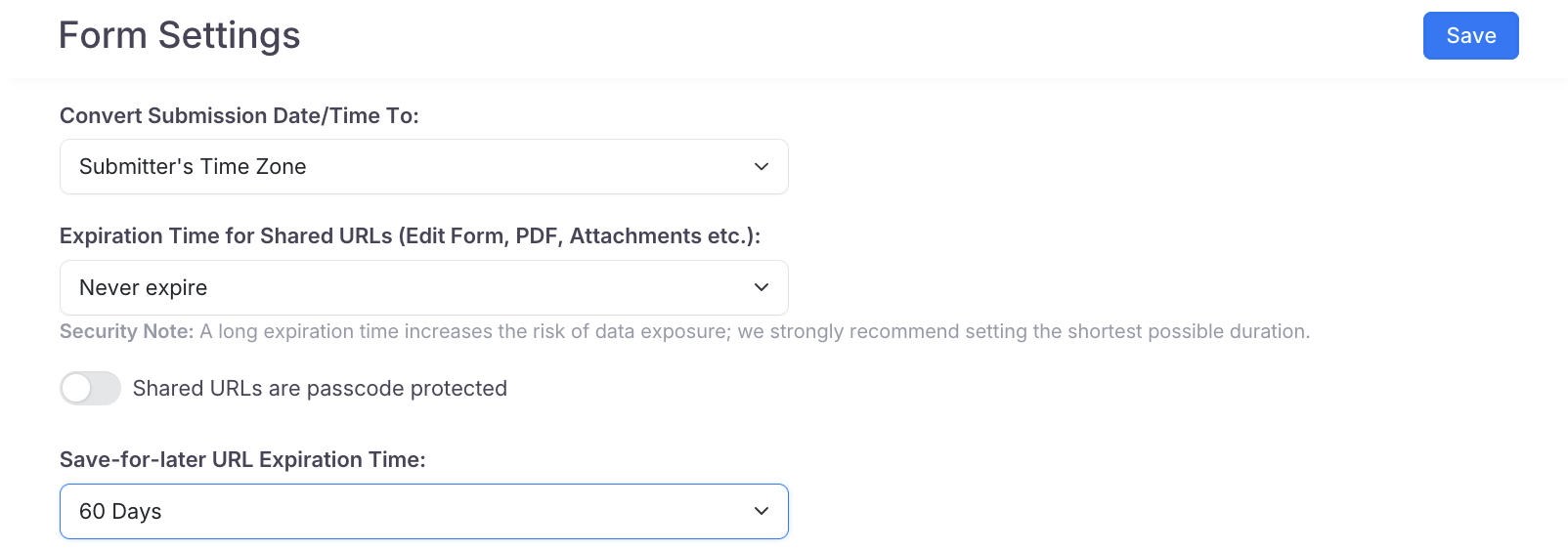
Tiempo de Expiración del URL de Guardar para Más Tarde:
NoteActiva primero Habilitar “Guardar para Más Tarde”.
Elige cuánto tiempo el enlace de guardar para más tarde permanece activo. Las opciones incluyen 1, 3, 7, 15, 30, 60, 90, 180 días, o nunca. Una vez que expira, el enlace ya no se puede usar.
-
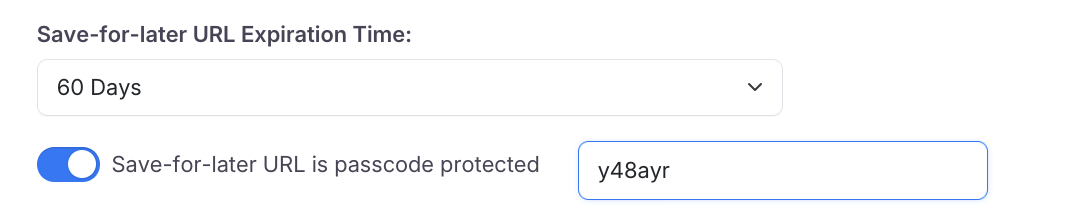
El URL de Guardar para Más Tarde está protegido por contraseña
NoteActiva primero Habilitar “Guardar para Más Tarde”.
Cuando El URL de Guardar para Más Tarde está protegido por contraseña está activado, los usuarios deben ingresar una contraseña para volver a visitar su formulario guardado usando el enlace de guardar para más tarde. Después de muchos intentos fallidos de contraseña en poco tiempo, la página de contraseña se niega por un tiempo, incluso con la contraseña correcta. Espere e intente de nuevo.
Previsualizar PDF antes de enviar
Disponible solo para formulario PDF web y formulario PDF en línea.
Cuando Previsualizar el PDF antes de enviar está activado, los usuarios pueden ver una previsualización PDF del formulario completado antes de enviarlo.

Recopilar dirección IP e información del navegador
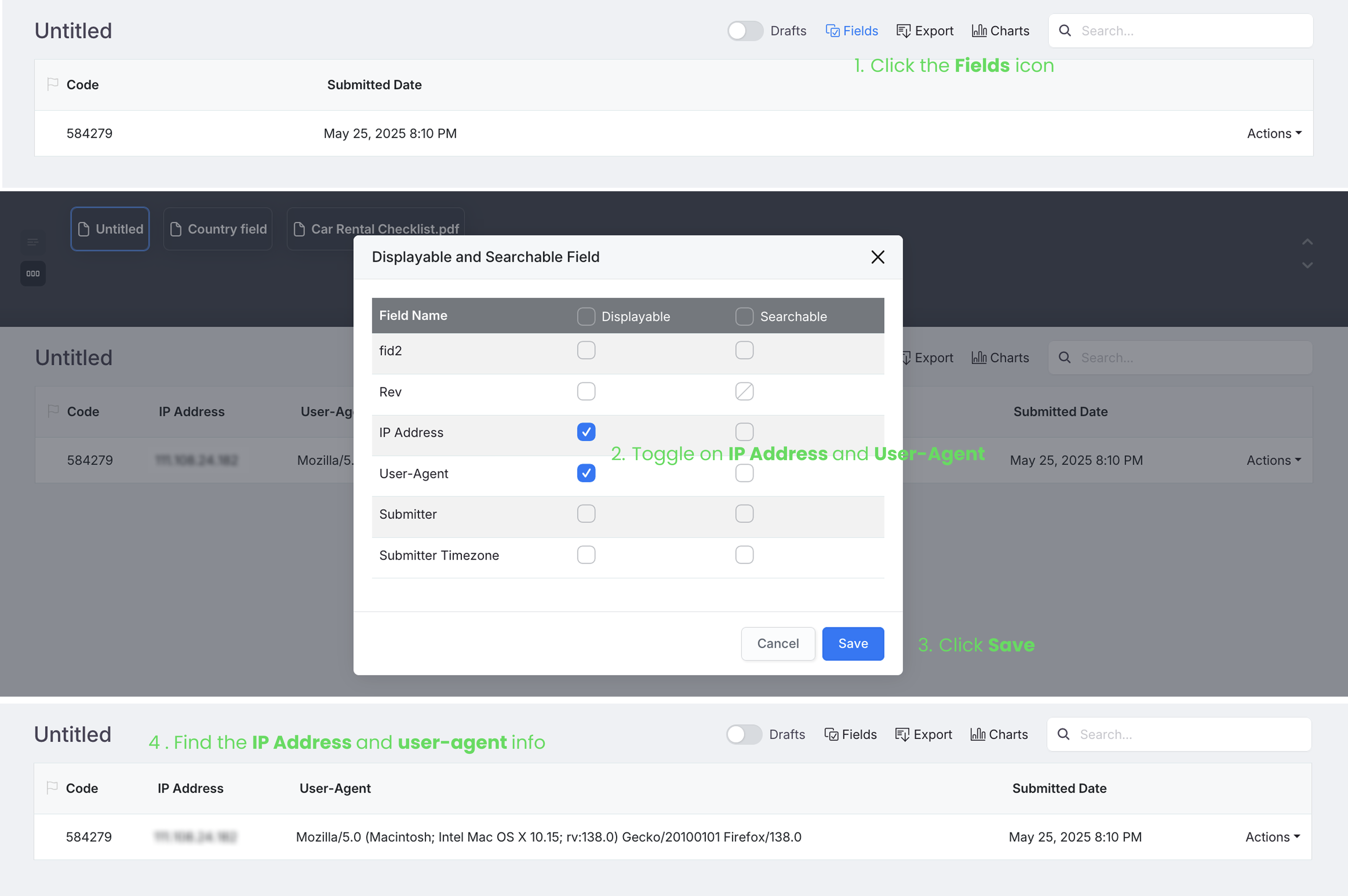
Cuando Recopilar dirección IP e información del navegador del remitente está activado, el formulario recopilará la dirección IP y los detalles del navegador del remitente.
Esto es especialmente útil para formularios con firmas electrónicas.
Para ver los datos recopilados en la página de Presentaciones, asegúrate de que Dirección IP y User-Agent estén configurados para mostrarse en las configuraciones de Campos.
Conservar el nombre original del archivo cargado
-
Cuando Conservar el nombre original del archivo cargado está activado, el archivo cargado usará la etiqueta del campo Carga de Archivos como su nombre. Este nombre aparecerá cuando descargues el archivo desde la página de Presentaciones o lo subas a una Unidad en la Nube.
-
Cuando esto está desactivado, el archivo mantiene el nombre dado por el usuario.
WarningSi tu formulario tiene más de un campo de Carga de Archivos y el usuario sube archivos con el mismo nombre (como
mi-archivo.png), un archivo puede sobrescribir al otro en la Unidad en la Nube. Para evitar esto, sugiere en el Texto de Ayuda que los usuarios den a cada archivo un nombre único.
Establecer contraseña del formulario
Cuando El formulario está protegido por contraseña está activado, se asignará una sola contraseña a tu formulario. Los usuarios necesitan usar esta contraseña para acceder al formulario haciendo clic en su URL publicada.
Después de muchos intentos fallidos de contraseña en poco tiempo, la página de contraseña se niega por un tiempo, incluso con la contraseña correcta. Espere e intente de nuevo.

- La contraseña del formulario permanece constante al acceder al formulario a través de su URL publicada. En términos más simples, la URL publicada es común entre los usuarios, junto con la contraseña conectada.
- La contraseña de invitación se proporciona con cada invitación. Por ejemplo, al enviar 10 invitaciones, cada destinatario recibe una URL de invitación y contraseña distintas.
Para más detalles aquí.
Convertir datos/hora de envío
Convertir Fecha/Hora de Envío A te permite elegir cómo se muestra la hora de envío. Usando la zona horaria del remitente, tu zona horaria o una personalizada.

Para ver la hora convertida en la página de Presentaciones, tu formulario debe incluir un campo de fecha, ya sea un Fecha (MM/DD/YYYY) o un campo de Fecha y Hora (MM/DD/YYYY hh:mm:ss). Los valores solo de tiempo no son compatibles. Asegúrate de que este campo esté habilitado en las configuraciones de Campo Mostrable y Buscable.
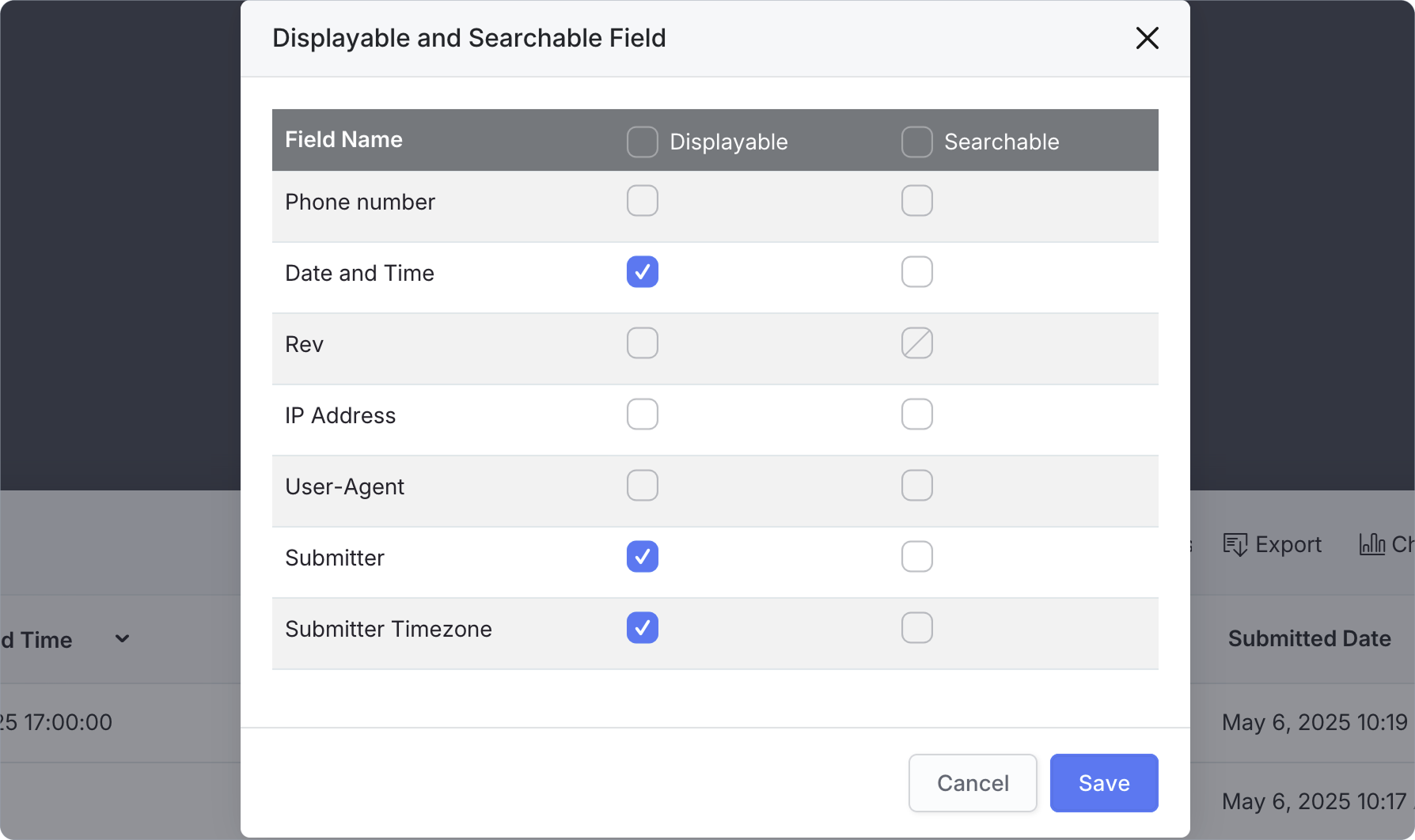
Esta configuración te permite elegir cómo mostrar la hora de envío:
-
Zona Horaria del Remitente: Muestra la hora basada en la hora local del respondiente. Por ejemplo, si alguien en Shanghái envía el formulario a la 1:00 AM del 29 de abril (hora de Shanghái), esta hora exacta aparecerá en la presentación.
-
Zona Horaria del Creador del Formulario: Convierte la hora a tu zona horaria, basada en tu zona horaria actual. Por ejemplo, la misma presentación aparecería como 1:00 PM del 28 de abril si tu zona horaria es Nueva York.
-
Zona Horaria Personalizada: Siempre muestra la hora de envío en la zona horaria que selecciones.
- La Fecha de Envío mostrada en la vista de lista de la página de Presentaciones siempre usa la zona horaria del creador del formulario.
- Esta configuración no afecta a los PDFs ya generados.
- La Zona Horaria del Remitente se detecta automáticamente desde el navegador. Por ejemplo, si el perfil de alguien está configurado en hora de Beijing pero están en Sídney, el sistema detectará Sídney.
Contraseñas de URL compartidas
Cuando Las URLs compartidas están protegidas por contraseña está activado, enlaces como “editar Envío”, “descargar PDF” o “adjuntos” necesitarán una contraseña para abrirse. Estos enlaces están disponibles en la página de Envíos > Acciones > Compartir > panel Compartición de Envío. Después de muchos intentos fallidos de contraseña en poco tiempo, la página de contraseña se niega por un tiempo, incluso con la contraseña correcta. Espere e intente de nuevo.
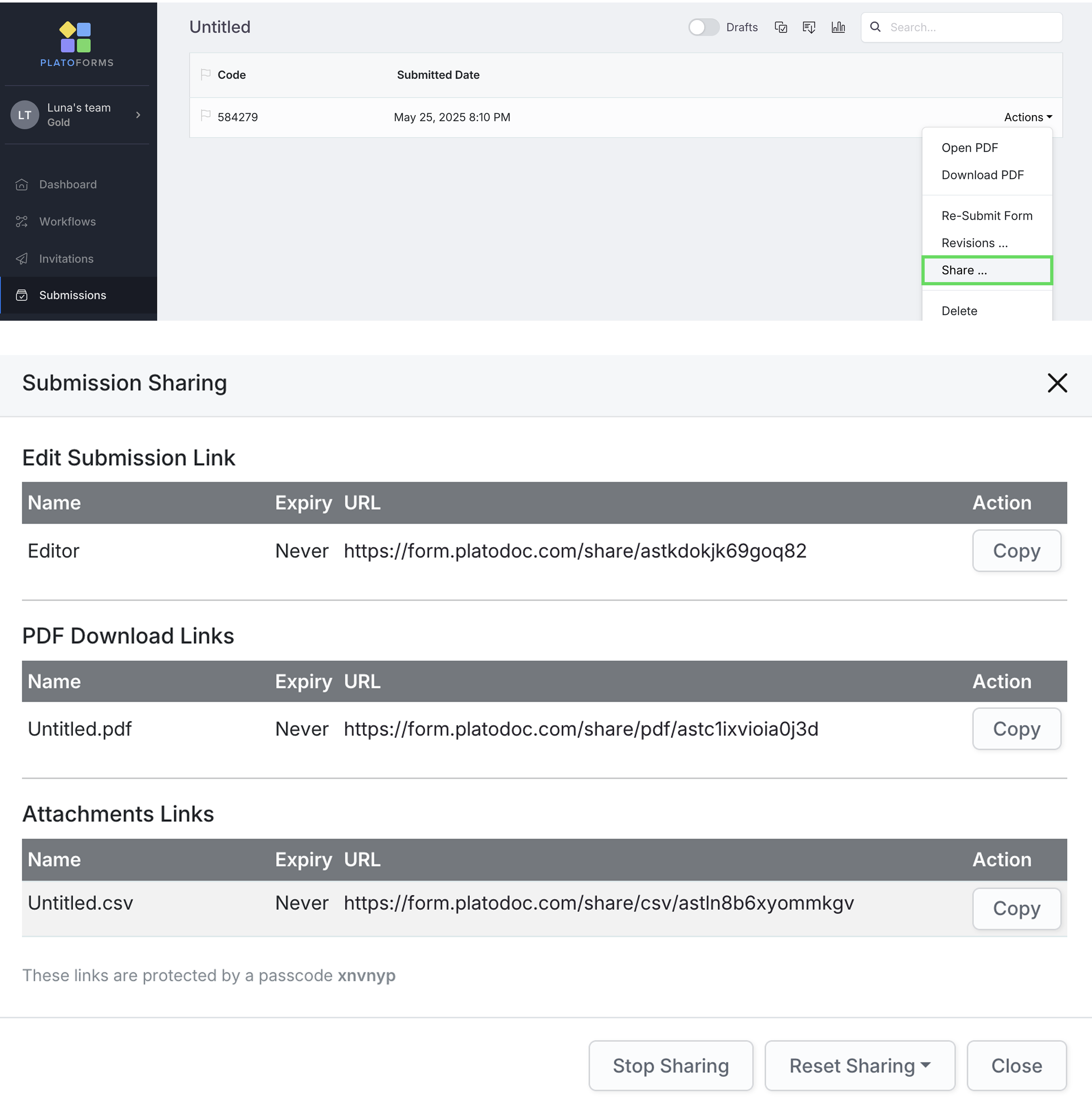
Tiempo de Expiración para URLs Compartidas
Tiempo de Expiración para URLs Compartidas te permite controlar cuánto tiempo permanecen activas las URLs compartidas (Editar Formulario, descargar PDF o adjuntos). Puedes elegir entre 1, 3, 7, 15, 30, 60, 90 o 180 días, o configurarlas para que nunca expiren. Una vez expiradas, los enlaces ya no serán accesibles.
Tiempos de expiración más largos aumentan el riesgo de exposición de datos. Recomendamos encarecidamente elegir la duración más corta necesaria.
Permitir que los motores de búsqueda indexen este formulario
Cuando Permitir que los motores de búsqueda indexen este formulario está desactivado, el formulario publicado indica a los motores de búsqueda que no lo incluyan en la lista. Está desactivado por defecto para los formularios creados desde finales de agosto de 2026; los formularios más antiguos se dejaron activados. Activarlo solo permite la inclusión en la lista; no envía el formulario a un motor de búsqueda.
Desactivar enlace compartido del formulario, solo se permite invitación
Cuando Desactivar enlace compartido del formulario, solo se permite invitación está activado, el formulario se abre solo desde enlaces de invitación personal (invitaciones enviadas con Seguimiento de Invitación activado), y desde enlaces de guardar para más tarde y editar de entradas iniciadas desde ellos. Cualquiera que abra el URL público, el embed o un código QR es enviado al Redirigir enlace solo para invitación si se ha configurado uno, o a una página de error.
Formulario disponible en

Establece cuándo el formulario se vuelve accesible. Por ejemplo, si eliges 2026-07-08 12:22, los usuarios no podrán abrir el formulario hasta ese momento exacto.
También puedes establecer un Enlace de redirección antes de estar disponible. Los usuarios serán llevados a este enlace si intentan abrir el formulario demasiado pronto. Si no configuras uno, aparecerá un mensaje predeterminado del sistema en su lugar.
Formulario expirado en

Establece cuándo el formulario dejará de aceptar envíos. Después de este tiempo, los usuarios no podrán acceder al formulario.
Puedes establecer un Enlace de redirección después de la expiración para llevar a los usuarios a una página específica (como una página de agradecimiento o lista de espera). Si no se establece, se mostrará el mensaje predeterminado del sistema.
Límite de envío
Establece un número máximo de envíos (cualquier número por encima de 0) para tu formulario.

Una vez alcanzado el límite:
-
Los usuarios son redirigidos a tu URL personalizada (por ejemplo, una página de lista de espera o promoción).
-
Si no se establece una URL, verán el mensaje predeterminado del sistema.
-
El formulario puede despublicarse automáticamente y cambiar a Borrador si activas esta opción.
Nombrado de PDF
Disponible solo para formulario PDF web y formulario PDF en línea.
Establece el nombre de visualización y el patrón de nombre de archivo para el PDF generado. Consulta Gestionar nombre del formulario para más detalles.
Página de agradecimiento
En esta pestaña, controlas lo que sucede después de que alguien hace clic en Enviar en tu formulario. Por defecto, aparece un mensaje de éxito, pero puedes personalizarlo o redirigir a los usuarios a otra página (como tu sitio web).
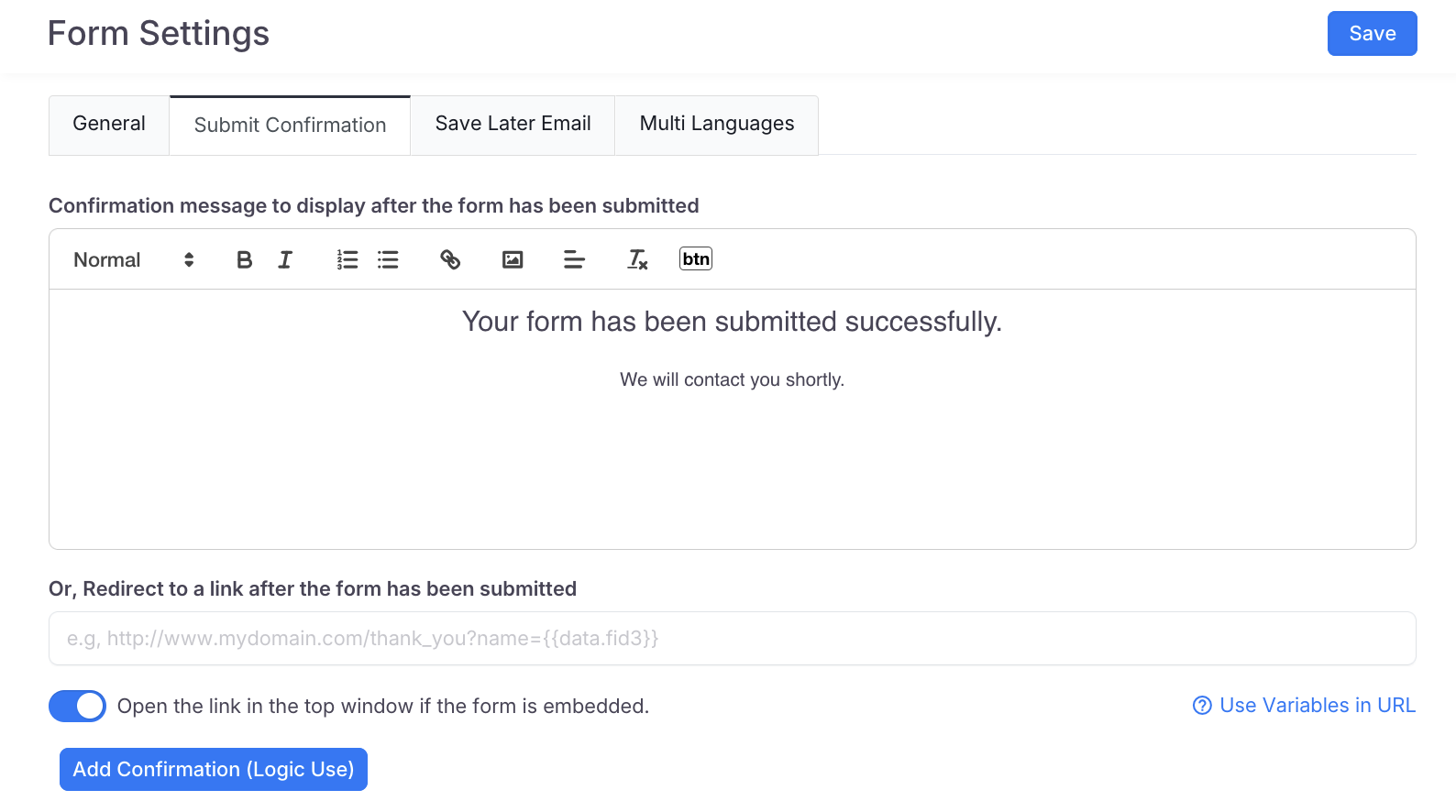
La página de agradecimiento también puede mostrar lo siguiente. No se escriben en el mensaje: la página los agrega automáticamente cuando el interruptor correspondiente en Configuración general está activado.
-
Código de seguimiento (Mostrar código de seguimiento en la página de agradecimiento):
Un código único para ayudar a identificar la presentación en la página de Presentaciones.
-
Enlace “Editar Envío” (Mostrar “Editar Envío” en la página de agradecimiento):
Un enlace que los usuarios pueden volver a visitar y reutilizar para editar su envío.
-
Enlace “Descargar PDF” (Mostrar “Descargar PDF” en la página de agradecimiento):
Un enlace para descargar el formulario enviado como un PDF. Ofrecido en Formularios PDF Rellenables, Formularios PDF Web y Formularios Maestros, no en Formularios Web.
Usar variables en URLs de redirección
En la pestaña página de agradecimiento, si eliges redirigir a los usuarios, puedes incluir variables en la URL.
Por ejemplo, si deseas transferir el nombre del cliente desde el campo #3 de entrada a tu URL de redirección (digamos que es https://tudominio.com/) usando el nombre del parámetro customer_name, el formato de la URL sería: https://tudominio.com/?customer_name={{data.fid3}}.

Notablemente, también puedes incluir {{tracking_code}} o {{submission_id}} como una variable en la URL de redirección. Por ejemplo:
https://tudominio.com/?customer_name={{data.fid3}}&track={{tracking_code}}.
Esto te permite personalizar la redirección basada en la entrada del usuario y utilizar códigos de seguimiento según sea necesario.
Agregar página de agradecimiento
Puedes hacer clic en Agregar página de agradecimiento (Uso de lógica) para agregar diferentes mensajes de agradecimiento o redirigir a los usuarios a diferentes páginas, según sus respuestas.
Por ejemplo:
-
Redirigir a los solicitantes de empleo a diferentes páginas de agradecimiento por rol.
-
Mostrar un mensaje personalizado basado en el departamento o programa seleccionado.
Correo de Guardar para Más Tarde
En esta pestaña, puedes personalizar el Asunto del Correo y el Cuerpo del Correo para la función Guardar para Más Tarde.
- Email To: elige un campo de texto, opción o desplegable del formulario. Su respuesta rellena previamente la caja de dirección en el pop-up de Guardar para Más Tarde, y la persona puede cambiarla.
- Variables:
{{ form_name }},{{ form_id }},{{ draft_url }}(el enlace al formulario guardado),{{ days_expired }}(la expiración del enlace en días) y{{ draft_url_passcode }}(la contraseña del borrador cuando Usar contraseña aleatoria está activado; vacío cuando el enlace no necesita contraseña). La lista también ofrece los campos del formulario, que insertan las respuestas guardadas hasta el momento. - El enlace es requerido: el Cuerpo del Correo debe contener el enlace. Si falta, el editor te pide que lo agregues de nuevo, y el correo no se puede guardar sin él.
Por ejemplo, también puedes incluir {{draft_url}} en el Asunto del Correo.

Cuando el usuario hace clic en Enviar en el pop-up de Guardar para Más Tarde:

El receptor recibirá tu correo personalizado con un enlace para continuar llenando el formulario más tarde.
Notificaciones
Configura los correos electrónicos enviados a los usuarios y miembros del equipo cuando se envía el formulario, incluidos los adjuntos y las variables personalizadas. Consulta Configurar notificaciones del formulario para más detalles.
Múltiples idiomas
En esta pestaña, puedes configurar el formulario para que sea compatible con múltiples idiomas. Para más detalles, consulta la sección Habilitar multi-idiomas.
Unidad en la nube
Guarda automáticamente los PDFs enviados y los datos en Dropbox, Box, OneDrive o Google Drive. Consulta Conectar una unidad en la nube para más detalles.
Integraciones
Conecta tu formulario a Zapier, Make, Slack, Stripe y más. Consulta la Guía de integración para la lista completa de aplicaciones compatibles.
Área de pruebas de API
Prueba la API REST contra este formulario directamente en tu navegador, una vez que el formulario esté publicado y tenga al menos una presentación. Consulta Área de pruebas de API para más detalles.