










Notificaciones y correos electrónicos
En esta página
Un flujo de trabajo envía sus propios correos electrónicos. La pestaña de Notificación de cada paso indica quién es informado cuando ese paso está listo, y la notificación de finalización indica quién es informado cuando se completa una ejecución. Las configuraciones de notificación propias de los formularios no se utilizan para las presentaciones de flujo de trabajo, por lo que nadie recibe la misma presentación dos veces.
Qué correo va a quién
| Correo | Cuándo | Quién | Dónde configurarlo |
|---|---|---|---|
| Notificación de paso | El paso antes de que sea enviado o aprobado | Las personas nombradas en el paso | La pestaña de Notificación del paso |
| Recordatorio | N días después de que el paso fue asignado y aún está abierto | Las mismas personas, o una lista separada | La pestaña de Notificación del paso |
| Solicitud de aprobación | El paso antes de que se envíe la aprobación | Los aprobadores (con Enviar a miembros del equipo activado, cada miembro del equipo que pueda ver las presentaciones del formulario anterior) | La pestaña de Notificación de la aprobación |
| Correo de decisión | Un aprobador decide | La persona que completó el formulario revisado | La pestaña de Correos de decisión de la aprobación |
| Notificación de finalización | Cada camino de la ejecución ha terminado | Cualquiera que nombres, incluida la persona que comenzó | El panel de flujo de trabajo, Cuando una ejecución se completa |
Cuando un formulario se utiliza como un paso de flujo de trabajo, las presentaciones realizadas a través del flujo de trabajo no envían los correos electrónicos de notificación propios del formulario ni recordatorios. Sus webhooks, integraciones con Slack y Google Sheets y correos electrónicos de reglas lógicas aún se ejecutan, y las presentaciones realizadas a través del enlace propio del formulario, fuera de cualquier flujo de trabajo, aún envían su notificación.
Notificaciones de paso
Una notificación pertenece al paso que anuncia. En la pestaña de Notificación del paso configuras:
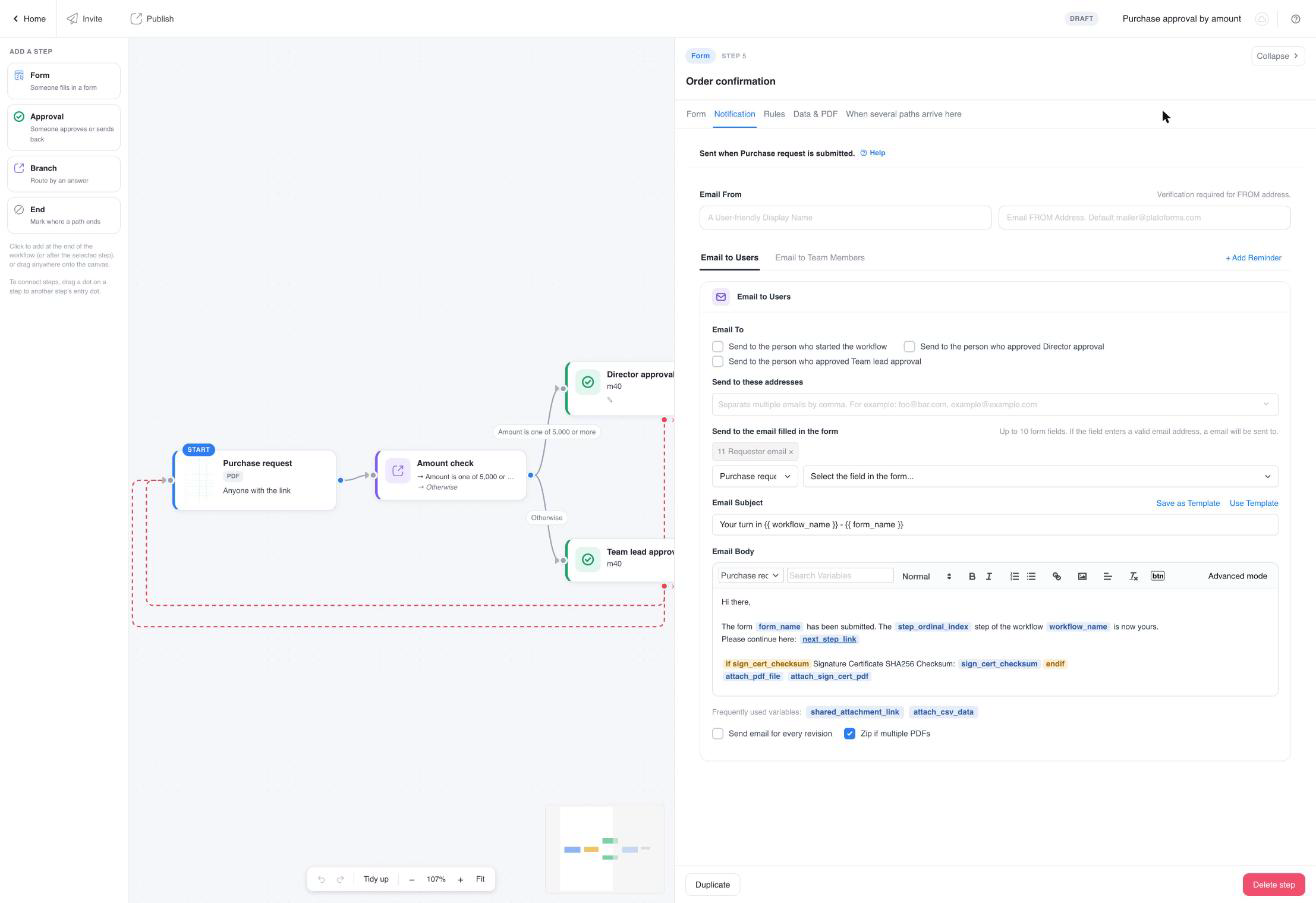
Correo A. Cualquier combinación de:
- Enviar a estas direcciones: direcciones fijas, separadas por comas.
- Enviar al correo completado en el formulario: una respuesta de un paso anterior, por ejemplo, el campo “Correo del gerente” en el formulario de inicio. Elige el paso, luego el campo.
- Enviar a la persona que inició el flujo de trabajo: la dirección de Quién recibe respuesta o la invitación.
- Enviar a la persona que aprobó “X”: el aprobador de una aprobación que precede a este paso; con varias aprobaciones antes, Enviar al aprobador de y una lista desplegable. Una aprobación por paso de formulario: dos aprobadores en un formulario serían una tarea compartida que el primero en abrir reclama, por lo que dos firmas son dos pasos de formulario. Así es como un formulario llega al aprobador que debe firmar, y es lo que convierte un paso de formulario en “el formulario del aprobador”: marcado, el paso muestra un borde verde y una ficha ✓ Aprobador de “X” en el lienzo; desmarcado, es un paso de formulario ordinario. Un formulario agregado en la ruta Aprobada de una aprobación viene con esto marcado, y un formulario agregado después del formulario de un aprobador está dirigido al siguiente aprobador cuyo formulario aún falta. Ver Permitir que el aprobador complete un formulario.
- Notificar a los Miembros del Equipo con Enviar a miembros del equipo activado: cada miembro del equipo que pueda ver las presentaciones del formulario anterior se convierte en destinatario, con su propio asunto y cuerpo si lo deseas. En una aprobación, cada uno de ellos se convierte en aprobador; en un paso de formulario, comparten la tarea del paso.
Asunto y cuerpo. El editor es el mismo que el de una notificación de formulario. El menú de variables lista los campos de cada paso anterior por nombre de paso, las variables del flujo de trabajo y los archivos adjuntos:
| Variable | Qué inserta |
|---|---|
workflow_name |
El nombre del flujo de trabajo. |
step_ordinal_index |
“1º”, “2º”, … la posición del paso que envía el correo. |
step_name |
El nombre del paso (Nombre del paso). |
due_date |
Cuándo vence la tarea; vacío sin una fecha límite (Fecha de vencimiento). |
assignee_name |
La persona para quien es la tarea; vacío para una tarea compartida por varias personas (Nombre del destinatario). |
initiator_name |
La dirección de correo electrónico de la persona que inició la ejecución, cuando se conoce (Iniciado por). |
previous_step_summary |
El paso del formulario antes de este y quién lo presentó (Paso anterior). |
next_step_link |
El enlace que el destinatario debe abrir para realizar su paso. También disponible como un enlace clicable. Toda notificación de paso debe contenerlo. |
workflow logic block |
Un bloque que solo se renderiza para correos de flujo de trabajo. |
attach_pdf_file, shared_pdf_link |
El PDF del formulario que acaba de ser enviado, adjunto o como enlace de descarga. |
| Campos de pasos anteriores | Elige un paso en el menú, luego el campo. El paso cuya presentación envía el correo está marcado como “enviado”. |
Recordatorios. Agrega recordatorios, cada N días después de que el paso fue asignado, con su propio asunto, cuerpo y lista de direcciones opcional separada. Un recordatorio se detiene una vez que el paso está completado.
Enviar correo para cada revisión. Cuando el formulario anterior es editado y reenviado, las personas del paso son informadas nuevamente. Desactivado por defecto.
Quién es informado, en palabras. La pestaña de Formulario del paso resume los destinatarios, y el paso anterior los muestra bajo Cuando este formulario es enviado, para que puedas verificar la cadena sin abrir cada pestaña.
El texto predeterminado del correo
No hay un control separado de Editar mensaje. La pestaña de Notificación es la pantalla de Notificaciones del formulario en su versión de flujo de trabajo, y cada nuevo paso comienza con su propio texto predeterminado, “Tu turno en …”, que editas directamente. Su lista de variables incluye Nombre del flujo de trabajo, Nombre del paso, Fecha de vencimiento, Nombre del destinatario, Iniciado por y Paso anterior, además del enlace al siguiente paso y respuestas de pasos anteriores. Un correo estándar de tarea de PlatoForms es solo un recurso de respaldo, utilizado para un paso cuyas personas no provienen de su pestaña de Notificación.
Correos de decisión
La pestaña de Correos de decisión de una aprobación contiene dos correos para la persona que completó el formulario revisado: Cuando es aprobado y Cuando es devuelto. Ambos vienen prellenados y traducidos; edítalos libremente. Variables: nombre del flujo de trabajo, nombre del paso, la decisión, el comentario del aprobador, el aprobador y el enlace, que abre el formulario para revisión después de un envío de vuelta u ofrece Comenzar de nuevo después de un rechazo que terminó la ejecución.
Un correo de decisión se envía en el momento en que el aprobador decide. No contiene el PDF firmado: eso viene con la notificación de finalización una vez que cada paso está completado.
La notificación de finalización
El correo propio del flujo de trabajo cuando una ejecución se completa, configurado bajo Cuando una ejecución se completa en el panel de flujo de trabajo. Haz clic en Configurar (o Cambiar) para abrir la misma pantalla que una notificación de paso: direcciones, una respuesta de cualquier paso, los miembros del equipo que pueden ver las presentaciones del último formulario y la persona que inició el flujo de trabajo. El encabezado dice “Enviado cuando <último formulario> es enviado y la ejecución se completa.”
El texto incorporado adjunta el PDF completado y lo enlaza, en el idioma de tu equipo. Variables específicas para este correo:
| Variable | Qué inserta |
|---|---|
completed_at |
Cuándo se completó la ejecución. |
attach_pdf_with_approval_record_file |
El PDF final con la página de registro de aprobación añadida, como un adjunto. |
pdf_with_approval_record_link |
El mismo documento como enlace de descarga, también disponible como un enlace clicable. |
attach_pdf_file, shared_pdf_link |
El propio PDF del último formulario, sin la página de registro. |
Una ejecución sin decisión de aprobación, o con la página de registro desactivada, no tiene página de registro: las variables “con registro de aprobación” entonces adjuntan y enlazan el PDF del último formulario, por lo que el correo siempre lleva el documento completado.
Si la página de registro no pudo generarse cuando la ejecución se completó, el correo espera unos minutos e intenta nuevamente. Si aún falta, el correo se envía con el PDF simple adjunto y una nota de una línea que lo indica; el enlace de descarga incluye la página una vez que está lista, y el rastreador puede reconstruirla.
La lista de verificación advierte con “Nadie es informado cuando una ejecución se completa” cuando un paso de formulario termina la ejecución y la notificación de finalización no nombra a nadie.
Recordatorios, empujones y expiración
- Recordatorios son automáticos, desde la pestaña de Notificación del paso.
- Empujón en el rastreador reenvía el correo de una tarea bajo demanda, como máximo una vez por hora por tarea.
- Los enlaces expiran después del número de días establecido para el flujo de trabajo o el equipo; un enlace expirado lo indica y pide a la persona que solicite uno nuevo. Reasignar una tarea desde el rastreador emite un enlace nuevo. La expiración es independiente del plazo de un paso: una tarea vencida aún puede ser enviada, un enlace caducado no puede.