
Gestionar permisos
En esta página
Este artículo explica cómo gestionar los permisos por formulario para los miembros de tu equipo. Como Editor de un formulario individual, o como Administrador del Equipo gestionando permisos en todos los formularios del equipo.
Nuestra API también sigue estas configuraciones de permisos. Por ejemplo, se requiere el permiso de Visualizador de Envíos de Formularios para la autenticación al usar la solicitud de API Obtener Detalle de Envío.
Introducción a los permisos
Como miembro del equipo con acceso de Editor de Formularios, puedes gestionar los permisos de cada miembro para ese formulario específico. Las configuraciones de permisos están disponibles solo para formularios individuales. No se admite la configuración masiva desde esta vista. Un editor que no es el Administrador del Equipo y no tiene acceso a Gestión de permisos y predeterminados del formulario no puede darse a sí mismo acceso de Remitente de Formularios o Visualizador de Envíos de Formularios que no tenga ya (“No puedes concederte acceso a los envíos - pide al propietario del equipo o a un gestor de permisos.”).
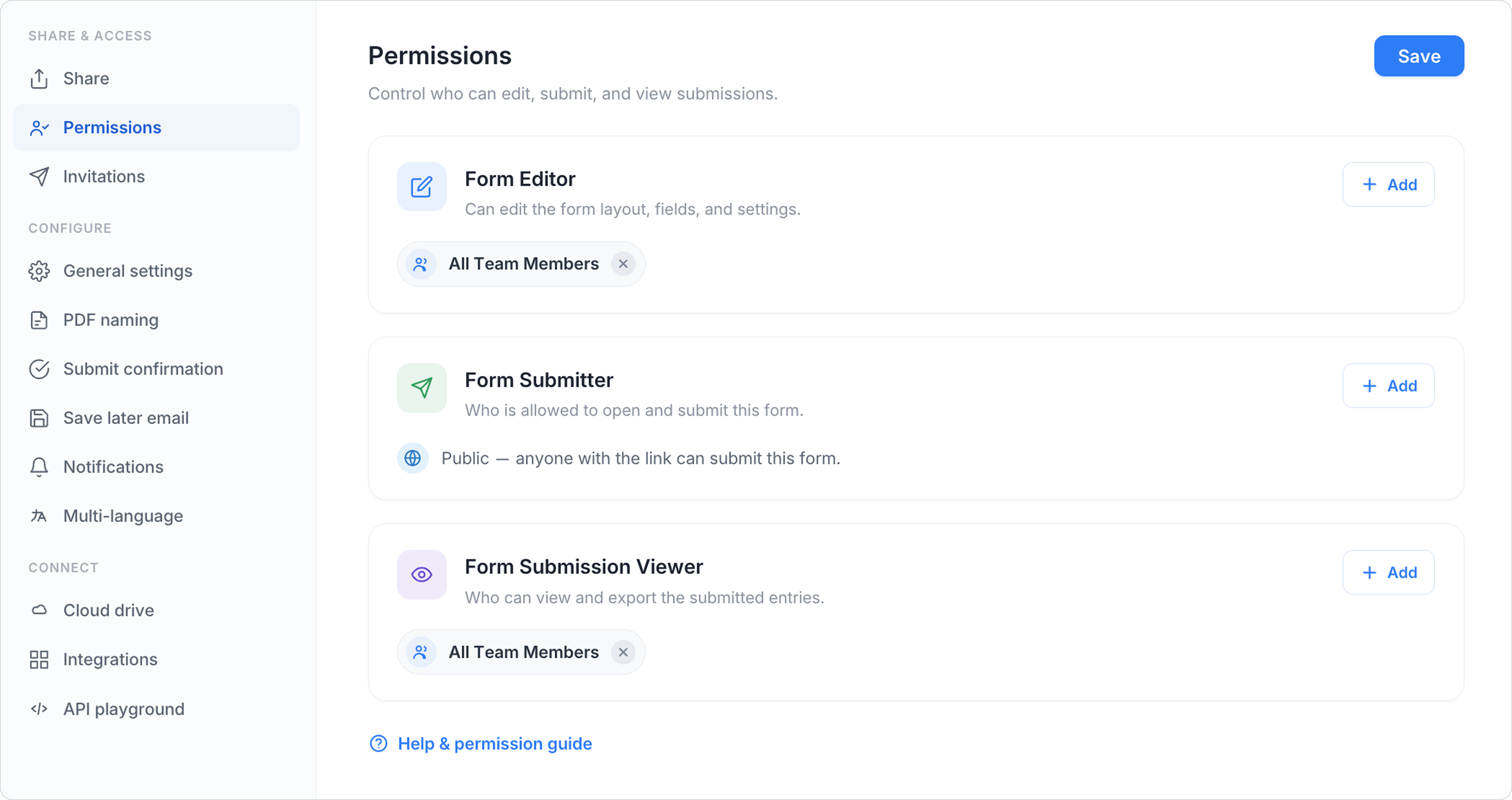
Hay tres tipos de permisos para cada formulario:
| Permiso | Qué controla | Quién puede ser asignado |
|---|---|---|
| Editor de Formularios | Puede editar el diseño, campos y configuraciones del formulario | Miembros específicos o Todos los Miembros del Equipo (no Público) |
| Remitente de Formularios | Quién puede abrir y enviar este formulario | Público (cualquiera con el enlace), Todos los Miembros del Equipo o miembros específicos |
| Visualizador de Envíos de Formularios | Quién puede ver y exportar las entradas enviadas | Todos los Miembros del Equipo o miembros específicos (no Público). Una lista de visualizadores vacía significa Todos los Miembros del Equipo |
Editor de Formularios nunca puede estar vacío. Si se elimina al último editor, el Administrador del Equipo es restablecido como Editor de Formularios, mostrado con la etiqueta “(Creador)”. Este chip es el Administrador del Equipo, no el miembro que creó el formulario, y puede ser eliminado siempre que quede otro editor. Esto garantiza que al menos una persona siempre pueda volver a las configuraciones del formulario, incluso si todos los demás Editores son eliminados por error.
Permisos predeterminados para nuevos formularios
Un nuevo formulario comienza con los valores predeterminados del equipo desde Configuraciones Predeterminadas de Formulario > Permisos. En ese caso, el miembro que creó el formulario también se añade como Editor de Formularios. Cuando el equipo nunca ha establecido valores predeterminados, un nuevo formulario comienza con:
- Editor de Formularios: Todos los Miembros del Equipo
- Remitente de Formularios: Público
- Visualizador de Envíos de Formularios: Todos los Miembros del Equipo
Cambiar los valores predeterminados del equipo no cambia los formularios existentes.
Gestionar permisos para un formulario
-
En el Panel de Control, pasa el cursor sobre el formulario deseado, haz clic en Configuraciones (icono de engranaje) en la parte superior derecha, luego haz clic en Gestionar Formulario.

-
En la navegación de la izquierda, bajo Compartir y acceso, haz clic en Permisos.
-
En la página de Permisos, gestiona cada tipo de permiso:
-
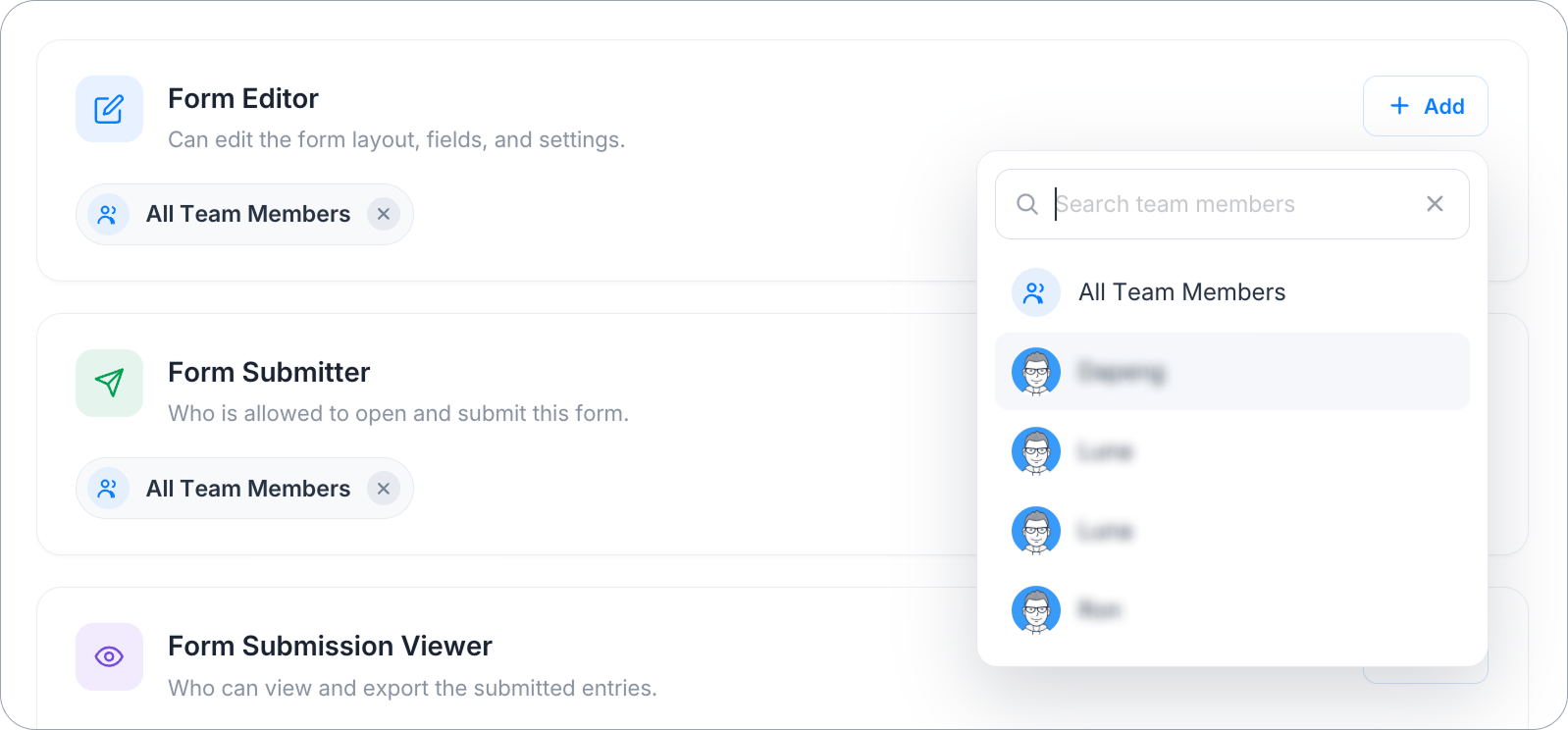
Para añadir un permiso: Haz clic en el botón + Añadir para el tipo de permiso relevante, luego selecciona un miembro del menú desplegable.
-
Para eliminar un permiso: Pasa el cursor sobre el nombre del miembro del equipo y haz clic en el botón X que aparece.
-
-
Después de realizar los cambios deseados, haz clic en Guardar para guardar tus configuraciones.
Gestionar permisos en todos los formularios (solo Administrador del Equipo)
Si un formulario termina sin un Editor que pueda corregir sus permisos (por ejemplo, sus únicos editores restantes ya no están disponibles), un Administrador del Equipo no necesita acceso de Editor de Formularios a ese formulario específico para intervenir. Los administradores pueden abrir y corregir permisos en cualquier formulario del equipo desde un solo lugar:
-
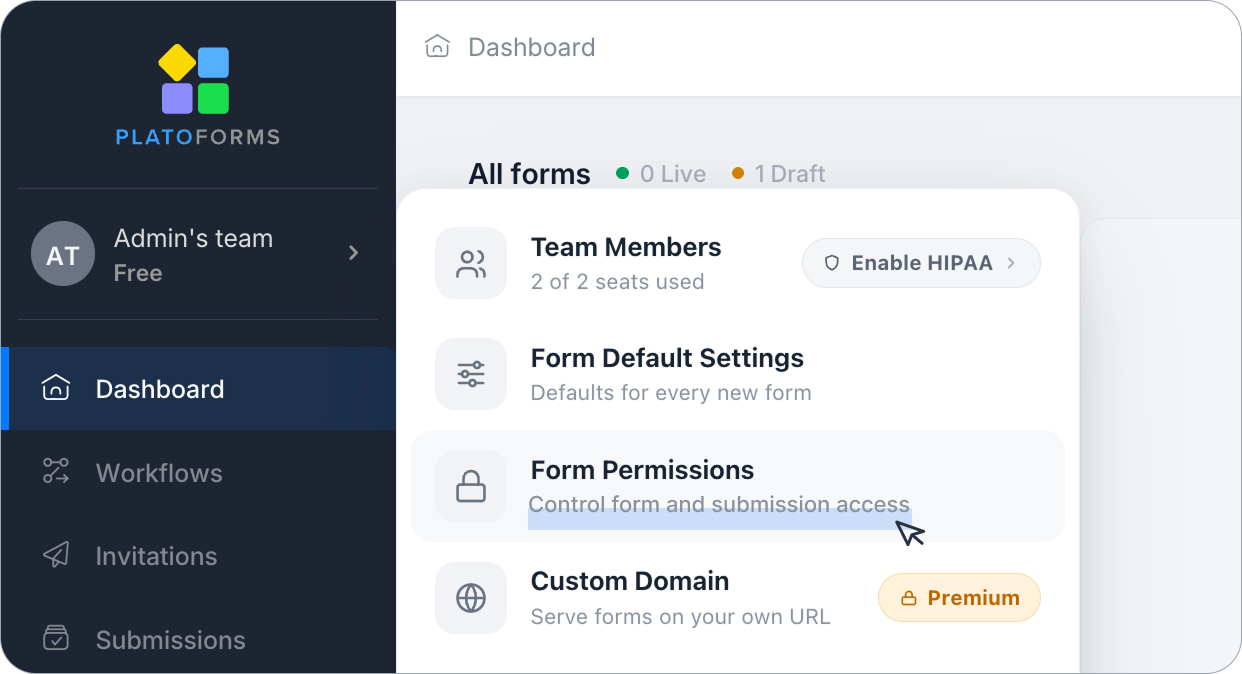
Haz clic en el nombre de tu equipo en la parte superior de la navegación izquierda.
-
Selecciona Permisos de Formularios.
-
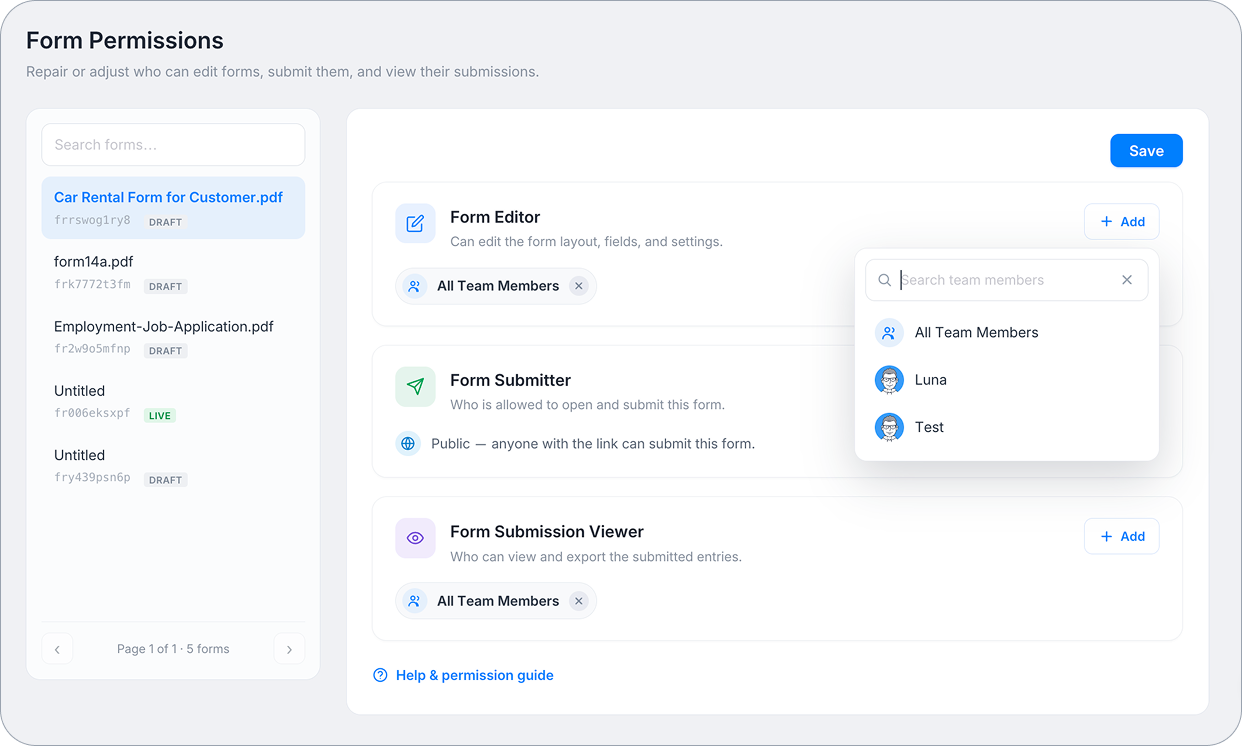
Busca y selecciona el formulario que deseas corregir de la lista a la izquierda, luego gestiona sus configuraciones de Editor de Formularios, Remitente de Formularios y Visualizador de Envíos de Formularios de la misma manera que arriba.
-
Haz clic en Guardar.
Este es el mismo modelo de tres permisos que la página de Permisos por formulario. La diferencia es que funciona en todos los formularios del equipo, no solo en los formularios a los que ya tienes acceso como Editor.
Si no eres un Administrador del Equipo
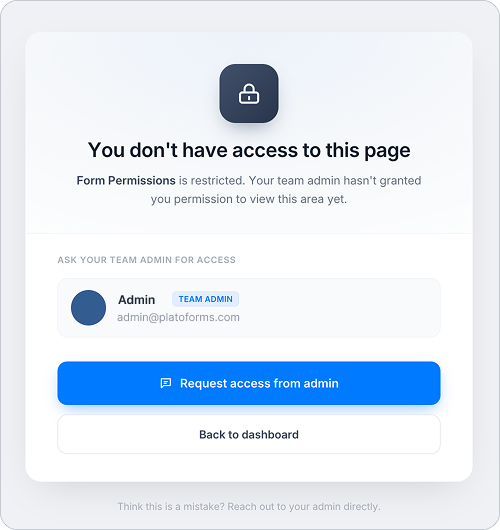
Los miembros del equipo sin derechos de administrador verán Permisos de Formularios bloqueados en el menú del equipo. Al hacer clic en él se muestra quién es tu Administrador del Equipo y te permite enviar una Solicitud de acceso al administrador con un solo clic. El botón se actualiza a Solicitud de acceso enviada, y puedes enviarla de nuevo si no recibes respuesta. O contacta directamente a tu administrador.
Conceder acceso (para Administradores del Equipo)
Cuando un miembro hace clic en Solicitud de acceso al administrador, recibirás una notificación por correo electrónico con un enlace directo a la página del Equipo. Haz clic en él, luego sigue los pasos a continuación para conceder acceso. (También puedes conceder acceso proactivamente, sin esperar una solicitud).
Los nombres de visualización y los nombres de los equipos pueden ser idénticos o similares. Confirma quién es quién por dirección de correo electrónico, tanto en la notificación como en la página del Equipo.
Ve a Equipo, encuentra la tarjeta del miembro y haz clic en Gestionar acceso. Esto abre una lista de interruptores independientes. Activa Gestión de permisos y predeterminados del formulario para dar a ese miembro acceso a la página de Permisos de Formularios. También permite al miembro guardar Configuraciones Predeterminadas de Formulario.
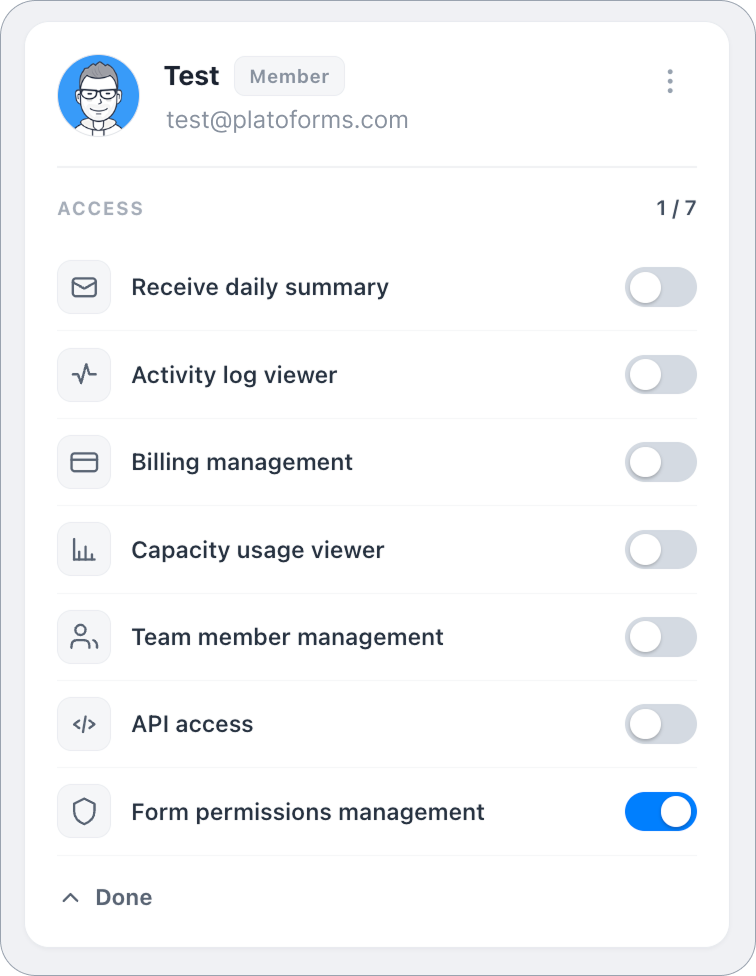
Activar este interruptor da a ese miembro el mismo poder de edición de permisos cruzados que un Administrador del Equipo. Podrán cambiar configuraciones de Editor de Formularios, Remitente de Formularios y Visualizador de Envíos de Formularios en cualquier formulario del equipo, no solo en los suyos. Concédelo deliberadamente, de la misma manera que concederías acceso a nivel de administrador.
Este mismo panel controla otras seis áreas restringidas, cada una como su propio interruptor: Recibir resumen diario, Visualizador del Registro de Actividad, Gestión de facturación, Visor de uso, Gestión de miembros del equipo y Acceso API. Puedes conceder a un miembro exactamente el acceso que necesita sin activar todo a la vez.
- Visor de uso (y Gestión de facturación) también abre la página de Crédito de uso con el saldo. Solo Gestión de facturación ve la tarjeta guardada y puede añadir crédito o cambiar sus configuraciones.
- Gestión de miembros del equipo también cubre Dominio Personalizado y Verificación de Dominio de Correo Electrónico.
Los permisos concedidos también aparecen como etiquetas directamente en la tarjeta de cada miembro en la página Equipo, para que puedas ver quién tiene acceso a qué de un vistazo sin abrir Gestionar acceso para cada miembro.
¿Buscas roles a nivel de equipo (Administrador del Equipo vs. Miembro) en su lugar? Consulta ¿Puedo tener más de un Administrador del Equipo? o Cómo cambiar al Administrador del Equipo actual.