
Editar formulario PDF en línea
En esta página
Esta guía te lleva a través de los pasos esenciales para refinar el diseño y las características de tu formulario PDF en línea.
Añadir campos
Para añadir campos al formulario, haz clic en los iconos de campo en la barra de herramientas a la izquierda.
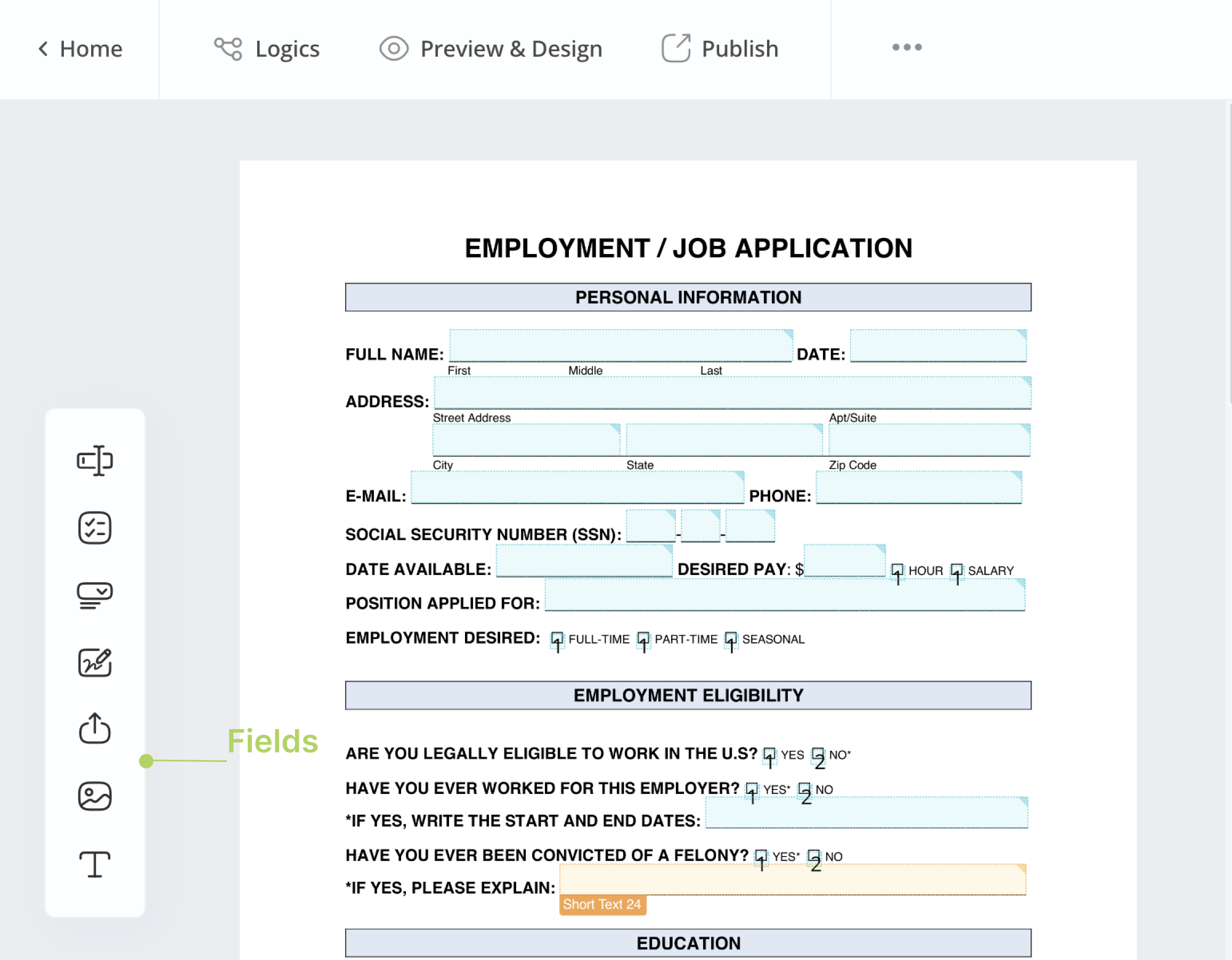
Después de añadir el campo deseado, el widget del campo aparecerá en el Área del Formulario PDF a la izquierda, resaltado por un borde rojo.
Campos disponibles
PlatoForms ofrece una variedad de opciones de campos para tu formulario PDF en línea, incluyendo:
| Campo | Descripción | Escenarios |
|---|---|---|
| Entrada de texto | Para ingresar texto, números o datos. | Recopilar nombres, direcciones, fechas y más. |
| Opción | Para seleccionar una o más opciones predefinidas. | Preguntas de opción única o múltiple. |
| Desplegable | Para mostrar una lista condensada de opciones. | Ahorrar espacio mientras se ofrecen múltiples opciones. |
| Firma | Para la firma electrónica de documentos. | Documentos legales y verificación de consentimiento. |
| Subida de archivos | Para adjuntar archivos o documentos. | Subir imágenes, documentos y archivos necesarios. |
| Foto | Para subir imágenes. | Tarjetas de identificación, imágenes de perfil, documentación visual. |
| Texto estático | Para mostrar texto fijo no editable o etiquetas. | Proporcionar instrucciones, descripciones, encabezados y guías. |
La barra de herramientas también tiene un grupo de Campos Extendidos (Dirección, País, Cuenta Regresiva, Moneda, Fecha, Fecha y Hora, Imagen Decorativa, Correo Electrónico, Vincular, Texto Largo, Teléfono y Hora) y ReCaptcha, que es un campo Solo formulario como Carga de Archivos: funciona en el formulario en línea pero no se imprime en el PDF.
Ajustar los campos
Cuando seleccionas un widget de campo del Área del Formulario PDF a la izquierda:
- Arrastra el widget a tu posición preferida en el PDF.
- Ajusta el tamaño de un widget de campo arrastrando sus lados o ingresando manualmente las dimensiones al seleccionarlo.
- Haz clic en el widget de campo para abrir y editar sus atributos.
Reutilizar campos
Esta función copia automáticamente la información de un campo a otro. Por ejemplo, cuando un cliente firma su nombre en un lugar, se copia a otro campo de firma. Esto simplifica el proceso para los clientes, ya que solo necesitan firmar una vez y se rellena automáticamente en otros lugares. Para más detalles, consulta este enlace.
Previsualizar tu formulario
Para previsualizar tu PDF, haz clic en el botón Previsualizar y Diseñar ubicado en la parte superior izquierda. Para más detalles, consulta la Previsualización del formulario PDF en línea

Tutorial en video
¿No te gustan las lecturas largas? Mira nuestra guía rápida en video.