
Configurar notificaciones de formularios
En esta página
Cuando alguien completa un formulario, PlatoForms te enviará una notificación en el Panel de Control y una notificación por correo electrónico a las direcciones de correo electrónico o miembros del equipo que especifiques. Puedes ajustar la notificación por correo electrónico a tus preferencias.
Si no has especificado ninguna dirección de correo electrónico o un equipo para recibir notificaciones, no habrá notificaciones por correo electrónico ni en el Panel de Control. Aún así, puedes ver los formularios enviados en la página de Envíos.
Acceder a la configuración de notificaciones
-
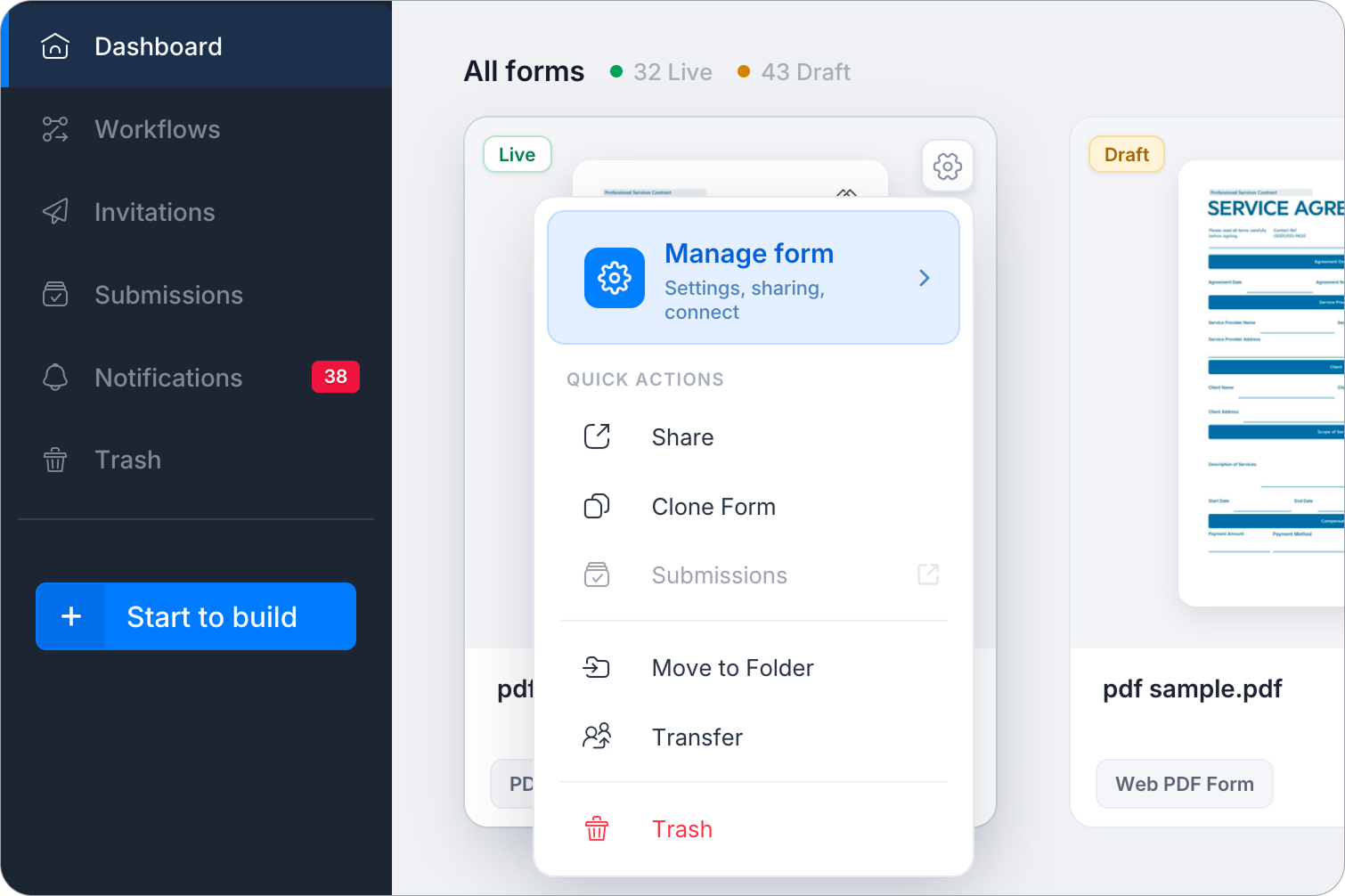
Pasa el cursor sobre el formulario deseado en el Panel de Control y haz clic en el icono de Configuración (engranaje) en la esquina superior derecha.
-
Haz clic en Administrar formulario para abrir la configuración del formulario.
-
En la barra lateral izquierda, bajo Configurar, selecciona Notificaciones.
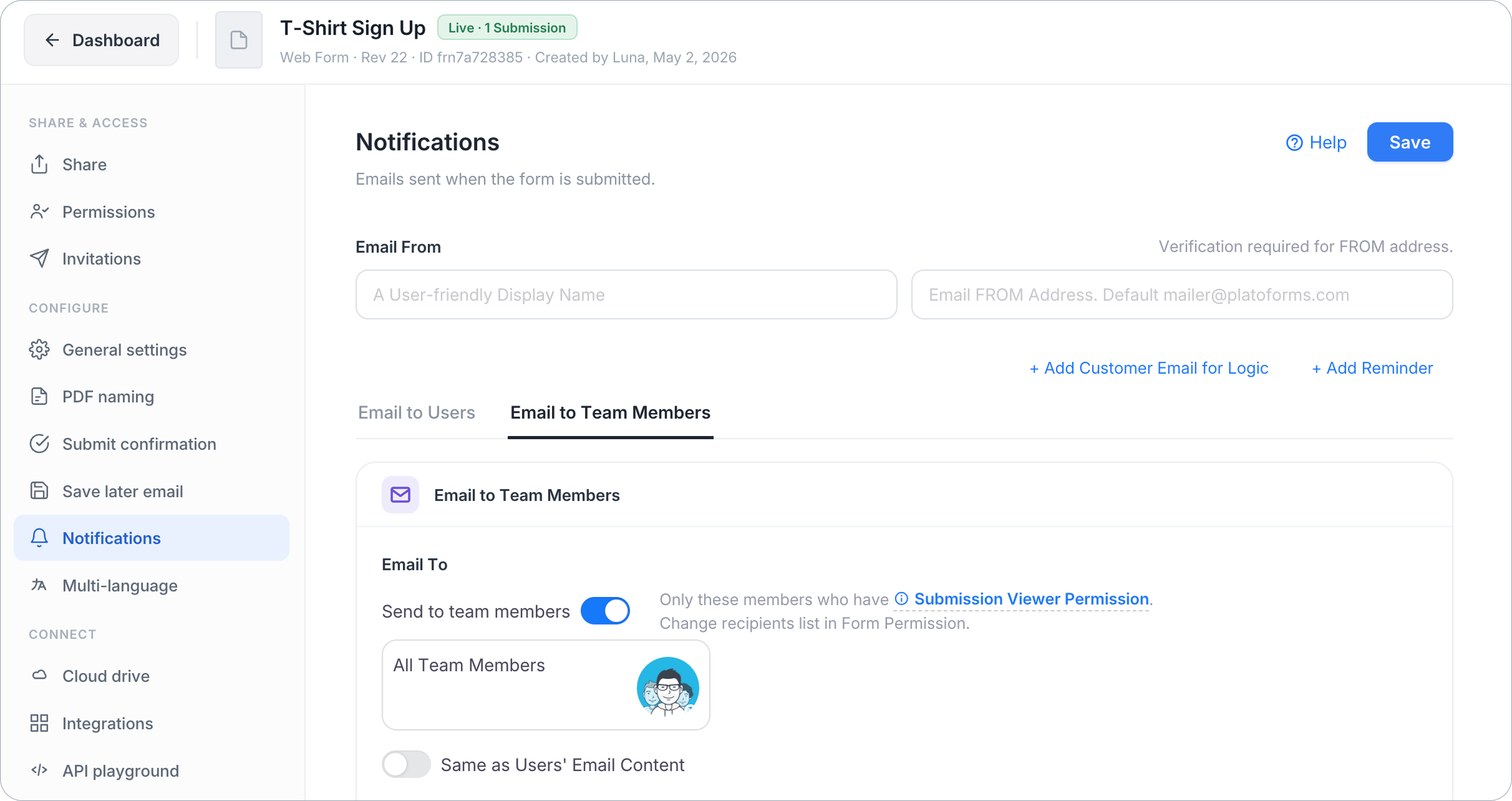
Se abrirá la página de Notificaciones.
Personalizar la configuración de notificaciones
La página de Notificaciones tiene cinco partes principales: Email From, pestañas de notificación (Email To, Email Subject, Email Body por pestaña), Agregar Correo Electrónico del Cliente para Lógica (enrutamiento condicional) y Agregar Recordatorio (correos electrónicos de seguimiento programados). Para información detallada sobre cada parte, consulta los capítulos a continuación.
Email From
Este es el remitente de los correos electrónicos del formulario. Por defecto, las notificaciones se envían como mailer@platoforms.com. Un remitente personalizado requiere un plan de pago (no la prueba gratuita); en el plan gratuito y durante la prueba, la casilla muestra el remitente de PlatoForms y no se puede cambiar.
Lo que muestra la casilla Email From depende de tu configuración:
- Tu equipo tiene un remitente predeterminado verificado. La casilla muestra ese remitente con una etiqueta Predeterminada. Haz clic para abrir un menú: Usar una dirección diferente para este formulario establece una dirección solo para este formulario, y Editar predeterminado del equipo abre Configuración Predeterminada del Formulario en una nueva pestaña. Usar predeterminado del equipo regresa.
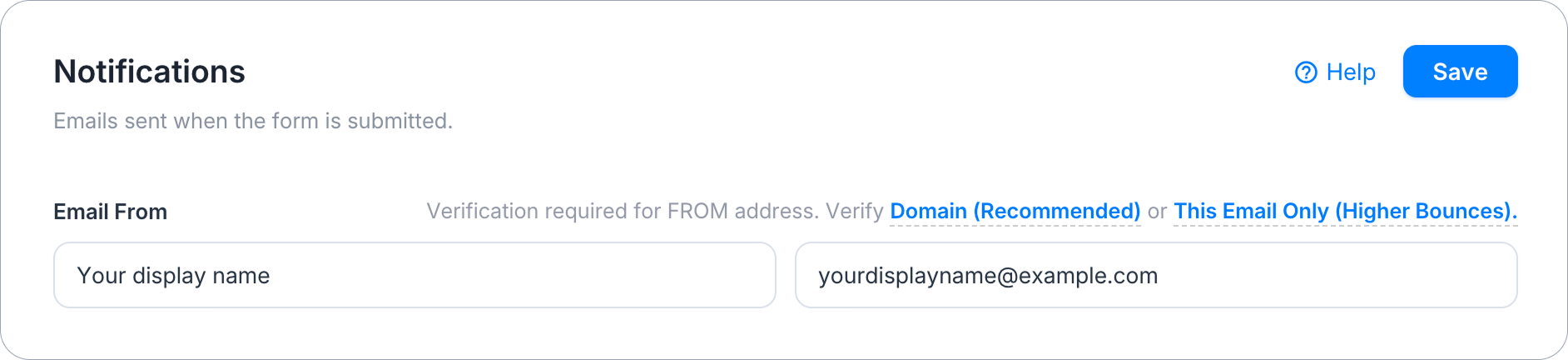
- Este formulario tiene su propia dirección: la casilla tiene dos entradas, “Nombre para Mostrar” y “nombre@empresa.com”, y una etiqueta que dice Verificado o No verificado.
- Tu equipo aún no tiene un predeterminado verificado: las dos entradas se muestran directamente (el marcador de posición de la dirección dice “Dirección de Correo Electrónico FROM. Predeterminado mailer@platoforms.com”), con Establecer predeterminado del equipo junto a la etiqueta.
Para enviar desde tu propia dirección, primero verifícala. Dos enlaces inician la verificación:
- Verificar dominio verifica todo tu dominio, por lo que cualquier dirección en él (por ejemplo,
@tueempresa.com) puede enviar notificaciones. Esta es la forma recomendada. Consulta Enviar correo electrónico con dominio personalizado para los pasos de configuración. - Verificar solo este correo verifica una sola dirección de correo electrónico enviando un correo de verificación a ella. Es más rápido de configurar, pero el correo enviado desde una sola dirección en un dominio no verificado tiende a tener tasas de rebote más altas que un dominio verificado.
Para personalizar los detalles de Email From:
-
Mejora a un plan de pago.
-
Ingresa tu Nombre para Mostrar y dirección en las dos entradas (si la casilla muestra una etiqueta Predeterminada, primero elige Usar una dirección diferente para este formulario).
-
Haz clic en Verificar dominio o Verificar solo este correo, dependiendo de cuál desees verificar.
-
Revisa tu bandeja de entrada para el correo de verificación y sigue sus instrucciones para completar el proceso.
Una vez que la etiqueta diga Verificado, tus detalles personalizados de Email From se usarán para enviar notificaciones. Hasta entonces, los correos se envían desde el remitente predeterminado de tu equipo, o desde mailer@platoforms.com cuando no hay ninguno.
Pestañas de notificación
Sobre la sección Email To, puedes gestionar diferentes objetivos de notificación usando pestañas. Por defecto, tienes Notificar a los Usuarios y Notificar a los Miembros del Equipo.
Puedes personalizar el Email To, Email Subject y Email Body bajo cada pestaña para establecer preferencias distintas para diferentes destinatarios. Por ejemplo:
-
Usa Notificar a los Usuarios para destinatarios externos (como clientes).
-
Usa Notificar a los Miembros del Equipo para notificaciones internas del equipo.
Dos enlaces se encuentran sobre la fila de pestañas:
-
+ Agregar Correo Electrónico del Cliente para Lógica. crea hasta 3 pestañas adicionales para enrutar envíos a departamentos o destinatarios específicos basados en datos del formulario.
-
+ Agregar Recordatorio. crea hasta 3 pestañas que cada una envía un correo electrónico de seguimiento un tiempo determinado después del envío (por ejemplo, Recordatorio 1, Recordatorio 2, Recordatorio 3), permitiéndote programar una serie de seguimientos en diferentes intervalos.
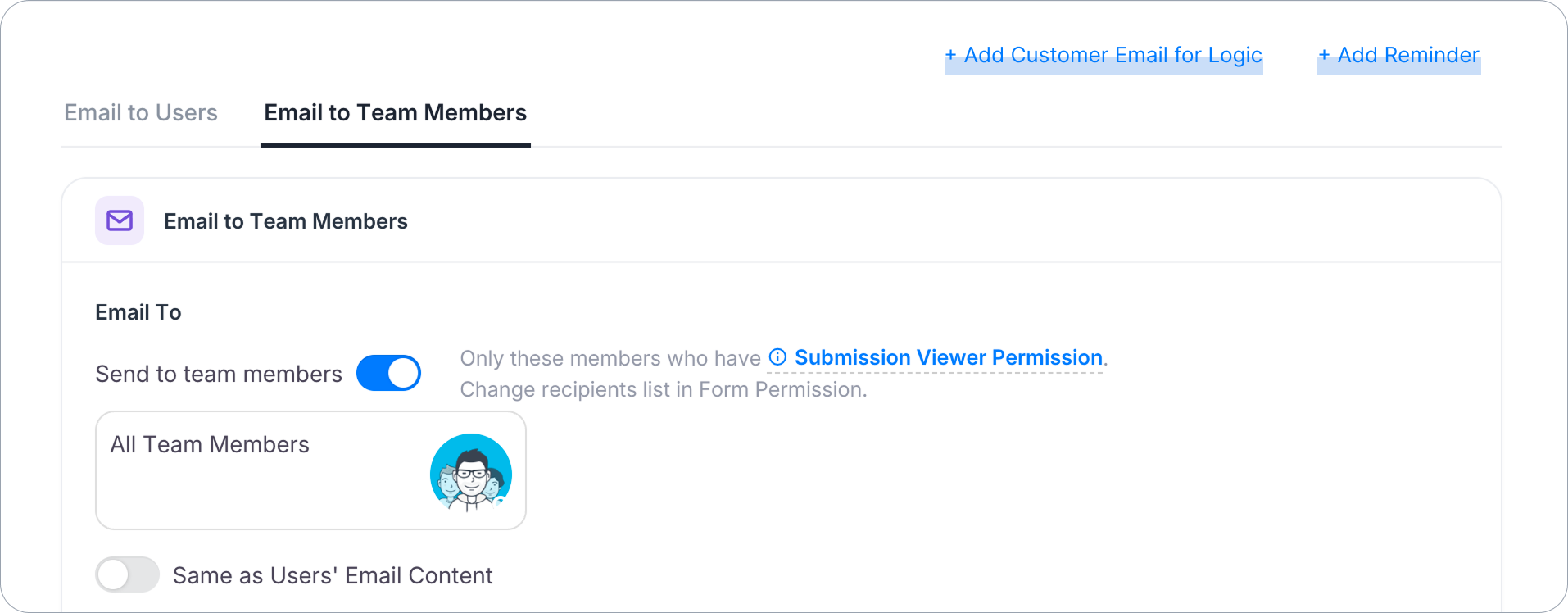
Cada pestaña añadida tiene un icono ✕ para que puedas eliminarla.
Notificar a los Usuarios
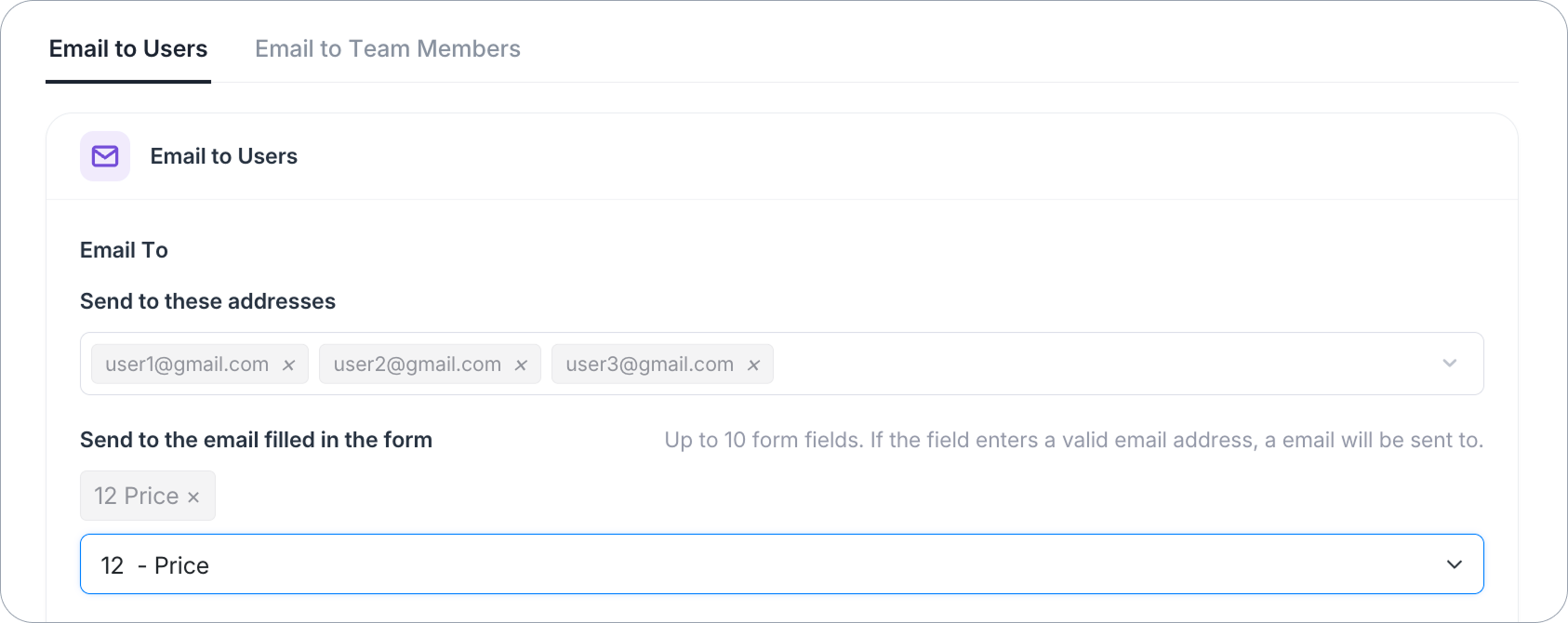
Bajo esta pestaña, configura notificaciones para personas en tus listas de correo o aquellas que ingresan sus correos electrónicos en el formulario.
-
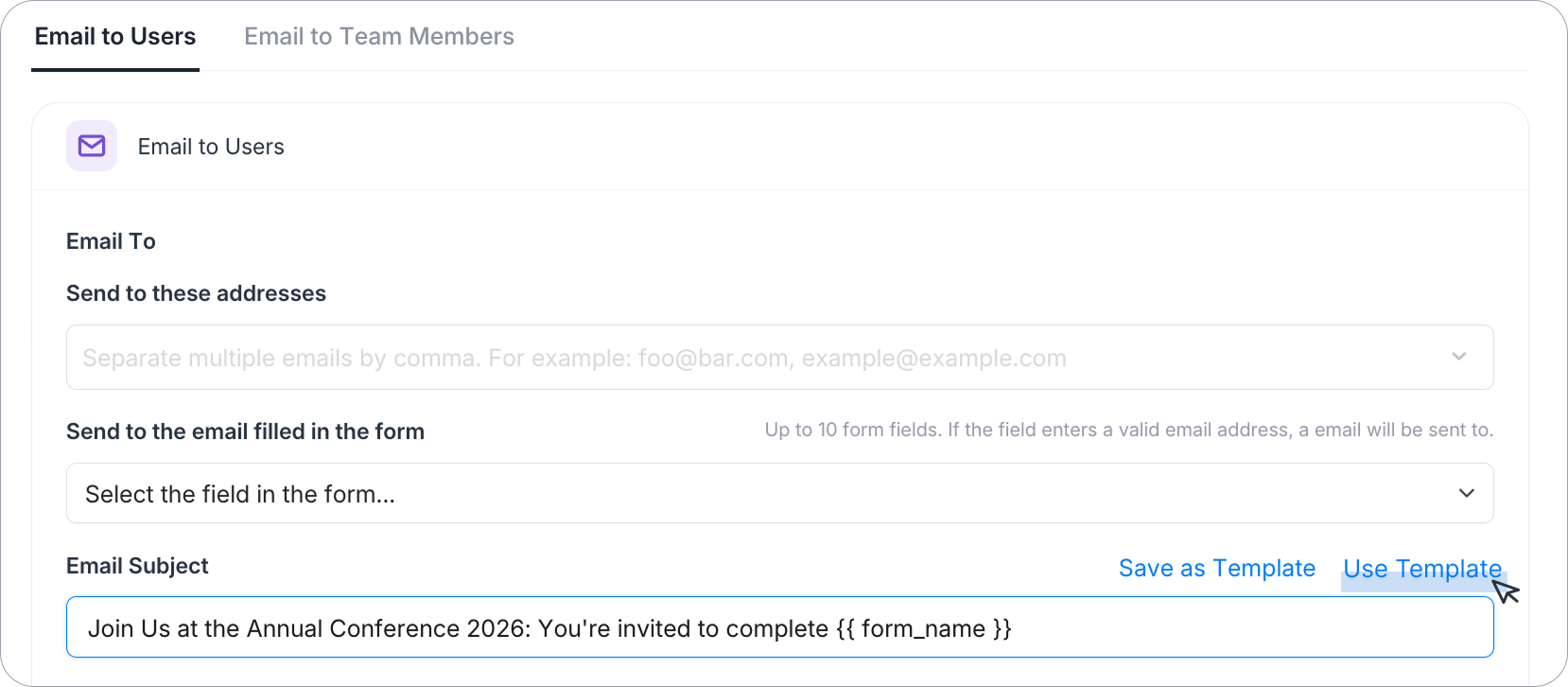
Enviar a estas direcciones: Ingresa hasta 12 direcciones de correo electrónico, no necesariamente registradas con PlatoForms. Sepáralas por comas. Para más destinatarios, usa una dirección de lista de distribución o Notificar a los Miembros del Equipo.
-
Enviar al correo electrónico ingresado en el formulario: Elige hasta 10 campos del formulario. Si se ingresa una dirección de correo electrónico válida en cualquiera de estos campos, se enviará una notificación a esa dirección. Cada envío envía correos a un número limitado de direcciones de estos campos; cualquier dirección extra queda fuera del correo de ese envío.
Cuando la mensajería de texto está disponible para tu equipo, Notificar a los Usuarios tiene dos pestañas de canal, Email y SMS, cada una con su propio interruptor. Al menos uno debe permanecer encendido. Consulta Enviar mensajes de texto.
Notificar a los Miembros del Equipo
Notifica a tus miembros del equipo con acceso para ver envíos de este formulario. Activa Enviar a miembros del equipo.
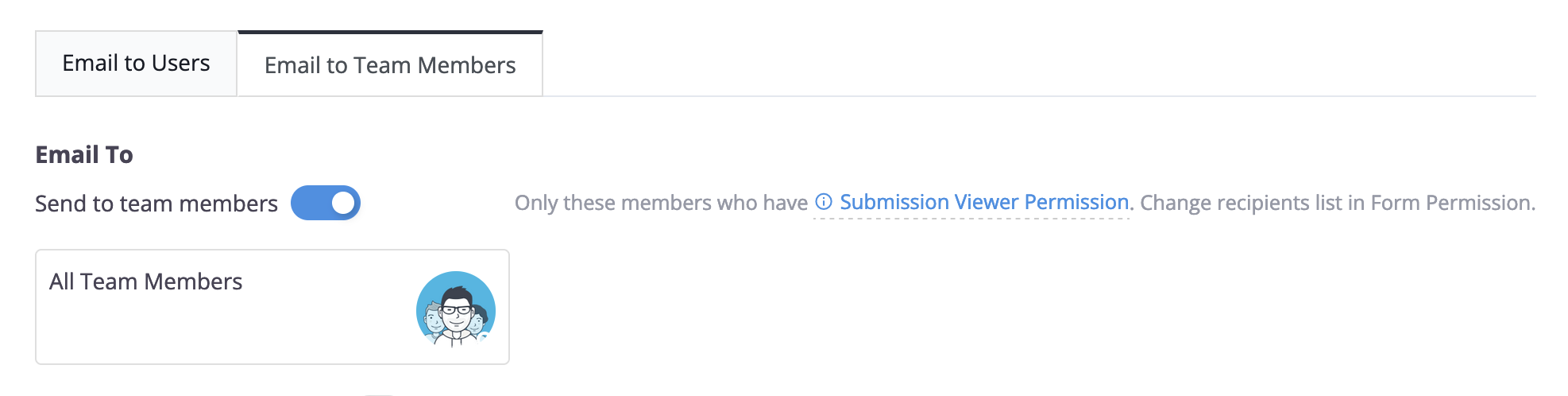
Puedes modificar esta lista de miembros del equipo en la ventana de Permisos.
Agregar Correo Electrónico del Cliente para Lógica
Si necesitas enviar diferentes notificaciones a diferentes personas basadas en la entrada del usuario (por ejemplo, enrutamiento a Ventas vs. Soporte), usa + Agregar Correo Electrónico del Cliente para Lógica para crear objetivos de enrutamiento personalizados.
-
Haz clic en + Agregar Correo Electrónico del Cliente para Lógica para crear una nueva pestaña.

-
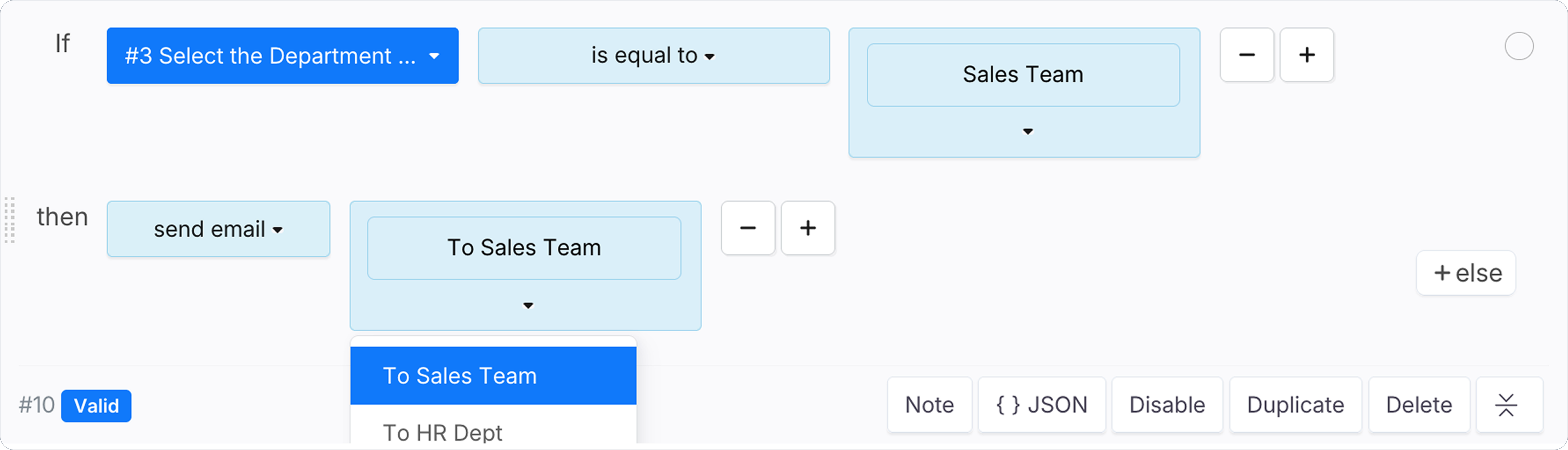
Nombre del Correo Electrónico: Dale a tu pestaña un nombre descriptivo (por ejemplo, “Para el Equipo de Ventas”). Este nombre es esencial ya que aparecerá como un objetivo en tu configuración de Lógicas.
-
Configura el Email To, Asunto y Cuerpo específicamente para esta regla de enrutamiento.
También puedes consultar este tutorial en video:
Evita notificaciones duplicadas: Al usar enrutamiento basado en lógica, asegúrate de que el campo Email To en la primera pestaña (Notificar a los Usuarios) esté vacío. Si contiene una dirección, PlatoForms enviará una notificación tanto desde la pestaña predeterminada como desde tu pestaña de lógica personalizada. Consulta nuestro FAQ para más detalles.
Enlace a Lógica condicional
Crear una pestaña personalizada es el primer paso. Para activar el enrutamiento, ve al panel de Lógicas y crea una regla donde la Acción esté configurada para enviar correo electrónico, luego selecciona tu Nombre del Correo Electrónico personalizado como el objetivo.
Agregar Recordatorio
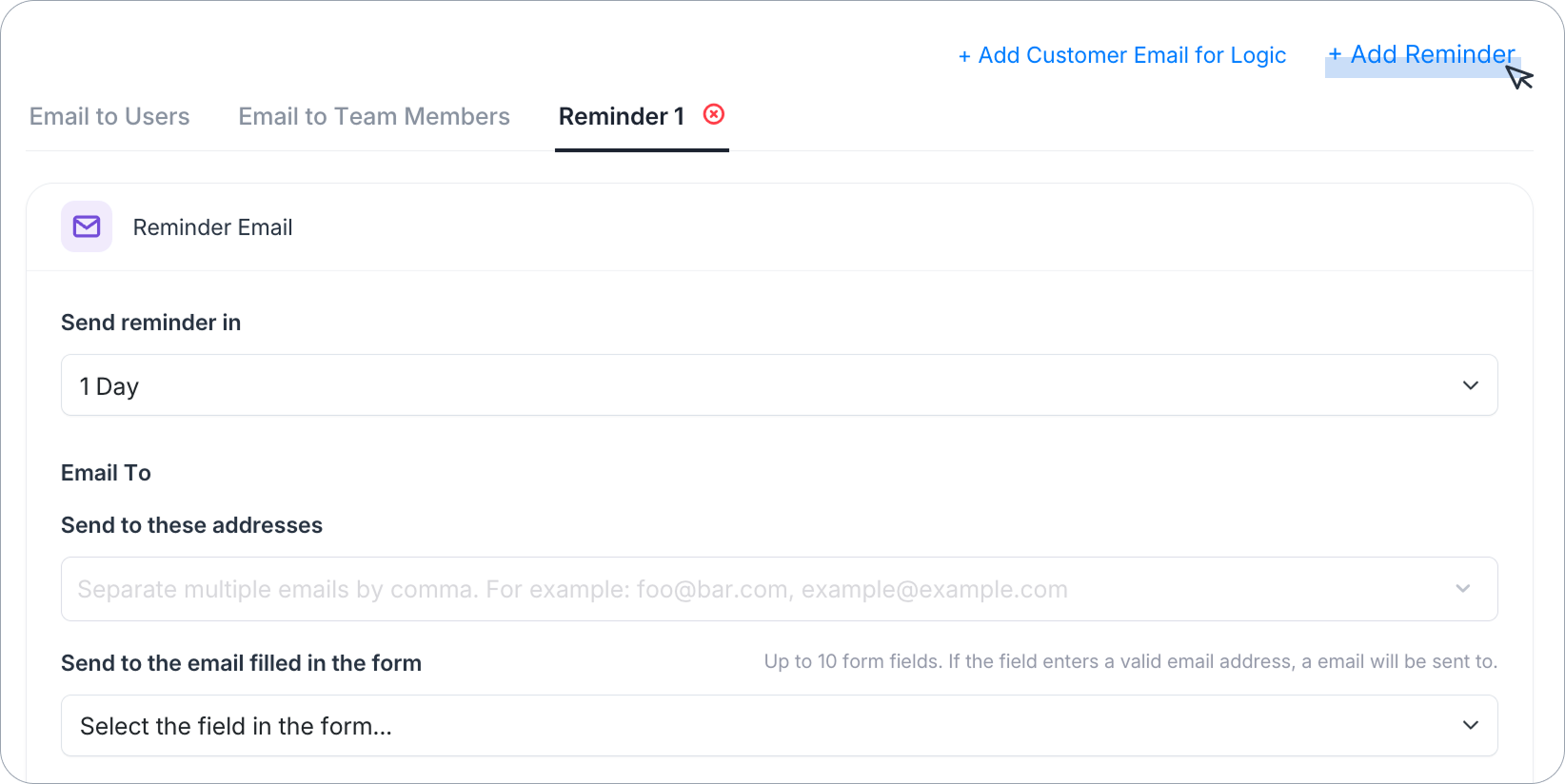
Usa + Agregar Recordatorio para enviar un correo electrónico de seguimiento un tiempo determinado después de que se envíe un formulario. útil para recordar a alguien sobre una acción pendiente (como completar un pago, firmar un documento o responder).
-
Haz clic en + Agregar Recordatorio para crear una nueva pestaña de Recordatorio.
-
Bajo Enviar recordatorio en, elige cuánto tiempo después del envío debe salir el recordatorio (por ejemplo,
1 Día). -
Configura el Email To, Asunto y Cuerpo de la misma manera que cualquier otra pestaña de notificación.
Asunto del Correo Electrónico
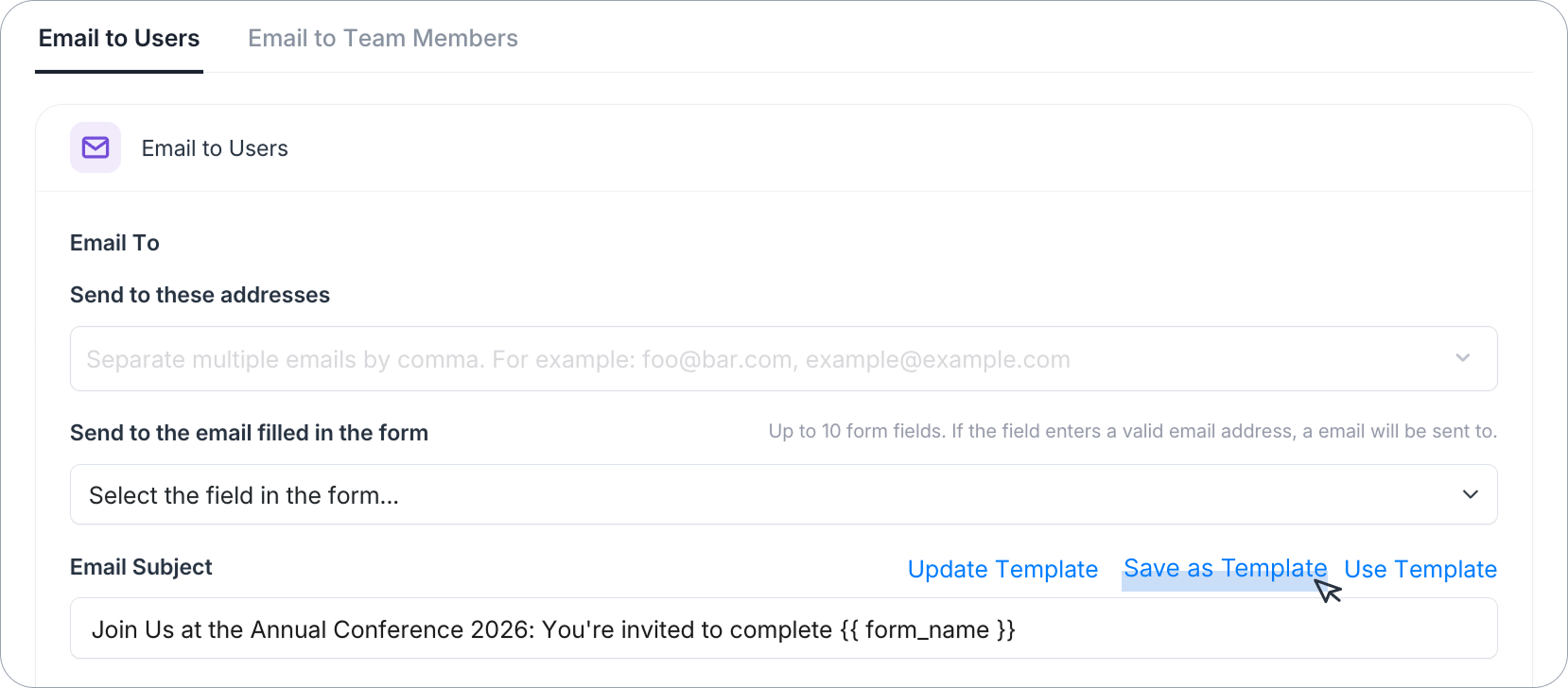
El campo Asunto del Correo Electrónico te permite crear asuntos personalizados que combinan un título fijo con variables dinámicas. Por ejemplo: “Gracias por enviar el formulario - {{form_name}}”.

Cuerpo del Correo Electrónico
Usa el editor de texto enriquecido para dar estilo a tu cuerpo de correo electrónico. agrega formato, enlaces, imágenes, botones (btn) y variables. Cambia a Modo Avanzado para editar la plantilla en bruto directamente usando HTML y etiquetas de plantillas.
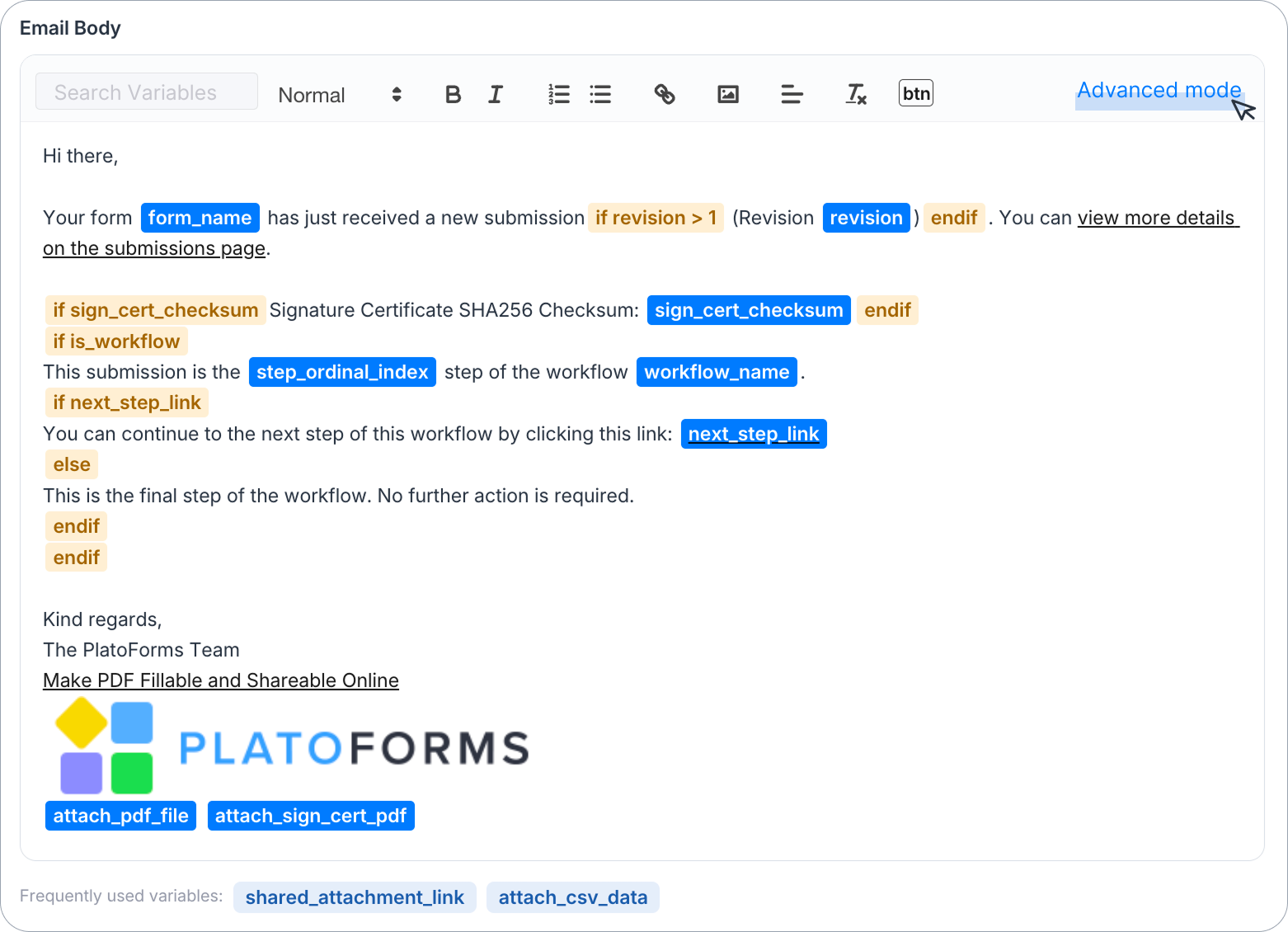
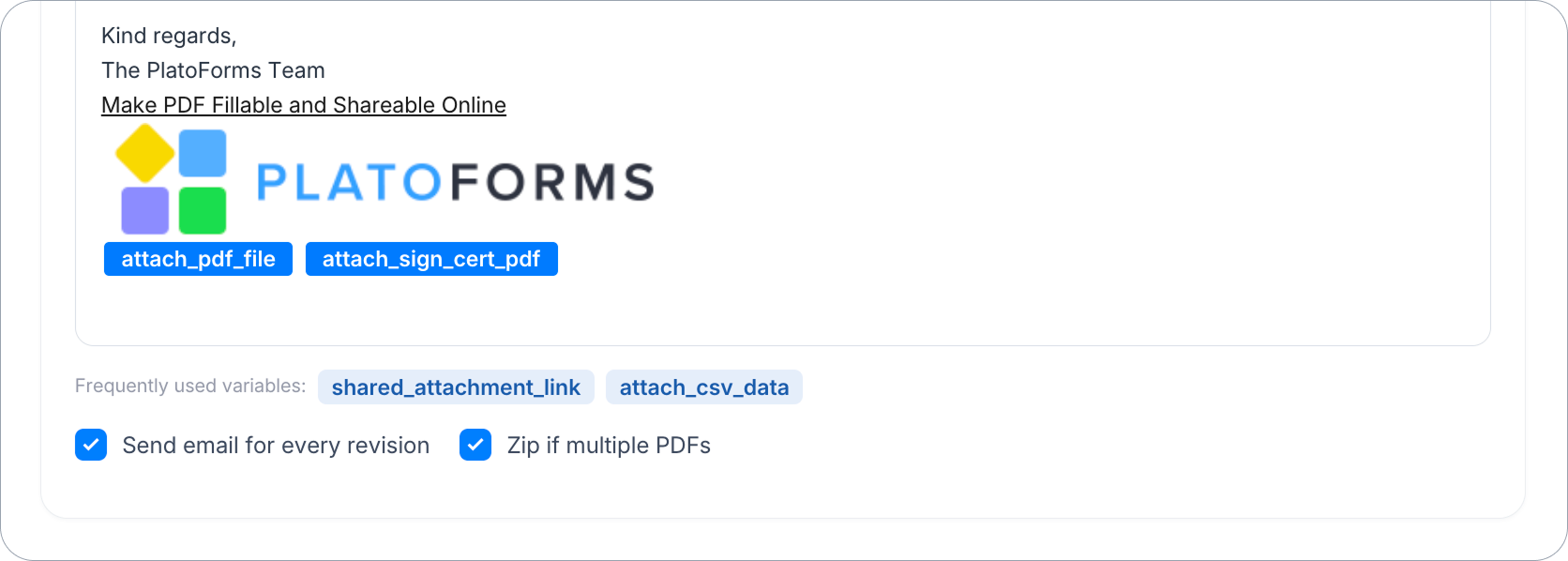
Debajo del editor, Variables de uso frecuente ofrece atajos de un clic para etiquetas comunes como shared_attachment_link y attach_csv_data.
Usar variables en el Cuerpo del Correo Electrónico
Usa el cuadro Buscar Variables sobre el editor para encontrar e insertar variables.
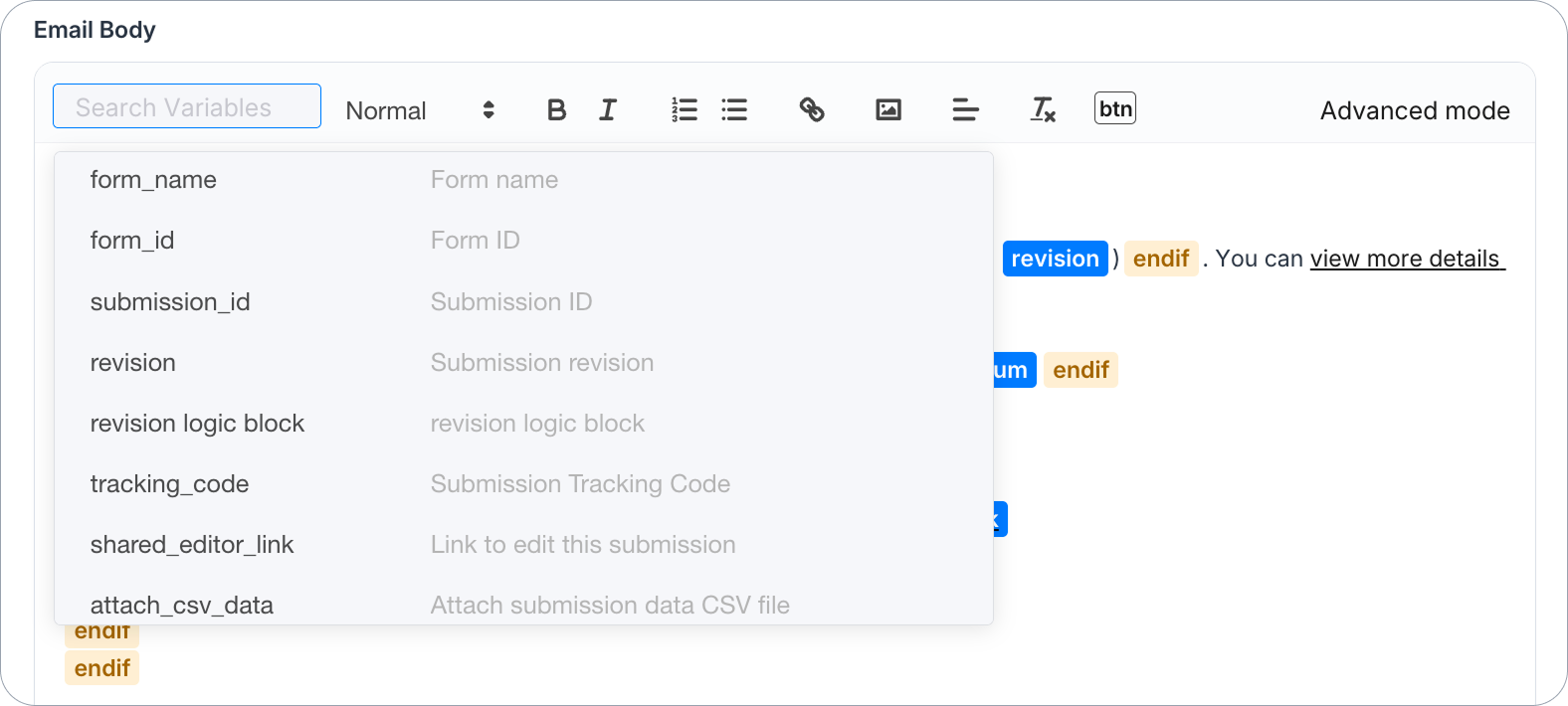
Estas variables te permiten incluir información dinámica como texto del formulario, enlaces a PDFs compartidos o archivos subidos, y especificar si este correo electrónico debe adjuntarse a datos de formulario generados en formato PDF o CSV. Esto añade flexibilidad a tus correos electrónicos, yendo más allá del contenido estático.
Para la lista completa, consulta Variables disponibles.
Sintaxis del modo avanzado
En Modo Avanzado, las variables y condicionales usan etiquetas de plantilla directamente en el texto, por ejemplo:
{% if sign_cert_checksum %}Checksum del Certificado de Firma SHA256: {{ sign_cert_checksum }}{% endif %}
{{ attach_pdf_file }} {{ attach_sign_cert_pdf }}
Opciones adicionales
Debajo del editor del Cuerpo del Correo Electrónico:
- Enviar un correo por cada revisión: envía una nueva notificación cada vez que un envío es editado/revisado. Está desactivado por defecto en Notificar a los Usuarios y activado por defecto en Notificar a los Miembros del Equipo.
- Enviar un texto por cada revisión: en la pestaña SMS, cuando la mensajería de texto está disponible. Está desactivado por defecto, por lo que solo se envía un texto en el primer envío.
- Comprimir si hay múltiples PDFs. agrupa múltiples PDFs generados en un solo archivo zip adjunto.
Cuando las notificaciones están pausadas
Nuestro sistema pausa las notificaciones de envío de tu equipo cuando el equipo envía más correos de notificación de envío en un día de lo que permite su límite diario. Las direcciones escritas en los propios campos de correo del formulario nunca pausan al equipo: las direcciones adicionales quedan fuera del correo de ese envío.
Cuando comienza la pausa, el propietario del equipo recibe el correo “Alerta de PlatoForms: Notificaciones de Envío Pausadas”. Mientras está pausado, ningún formulario del equipo envía correos de envío o webhooks, pero los nuevos envíos aún se guardan y se listan en la página de Envíos. Para reanudar, el propietario del equipo verifica su correo nuevamente desde el banner en PlatoForms. Los envíos realizados durante la pausa no se notifican posteriormente.
Guardar como plantilla
Para conservar el actual “Asunto del Correo Electrónico” y “Cuerpo del Correo Electrónico” para uso futuro:
-
Después de configurar todos los detalles, selecciona Guardar como Plantilla y dale un nombre distintivo.
-
Una vez que hayas creado un nuevo formulario, navega a su panel de Notificación y haz clic en Usar Plantilla.
-
De las plantillas disponibles, selecciona la deseada por nombre para aplicar el contenido guardado.