
Autenticación de dos factores
En esta página
Para configurar la autenticación de dos factores (2FA), ve a Configuración de la cuenta > Autenticación de dos factores, haz clic en Habilitar autenticación de dos factores, luego Continuar, escanea el código QR con una aplicación de autenticación e ingresa el código de 6 dígitos. Después de eso, PlatoForms solicitará un código de la aplicación cada vez que inicies sesión con tu contraseña.
¿Qué es la autenticación de dos factores (2FA)?
La autenticación de dos factores añade un segundo paso al iniciar sesión. Primero ingresas tu contraseña, luego un código generado por una aplicación de autenticación. Alguien que conozca tu contraseña no podrá iniciar sesión sin el código.
Antes de comenzar
Instala una aplicación de autenticación en tu teléfono u otro dispositivo móvil, como Google Authenticator o Microsoft Authenticator.
Habilitar la autenticación de dos factores
-
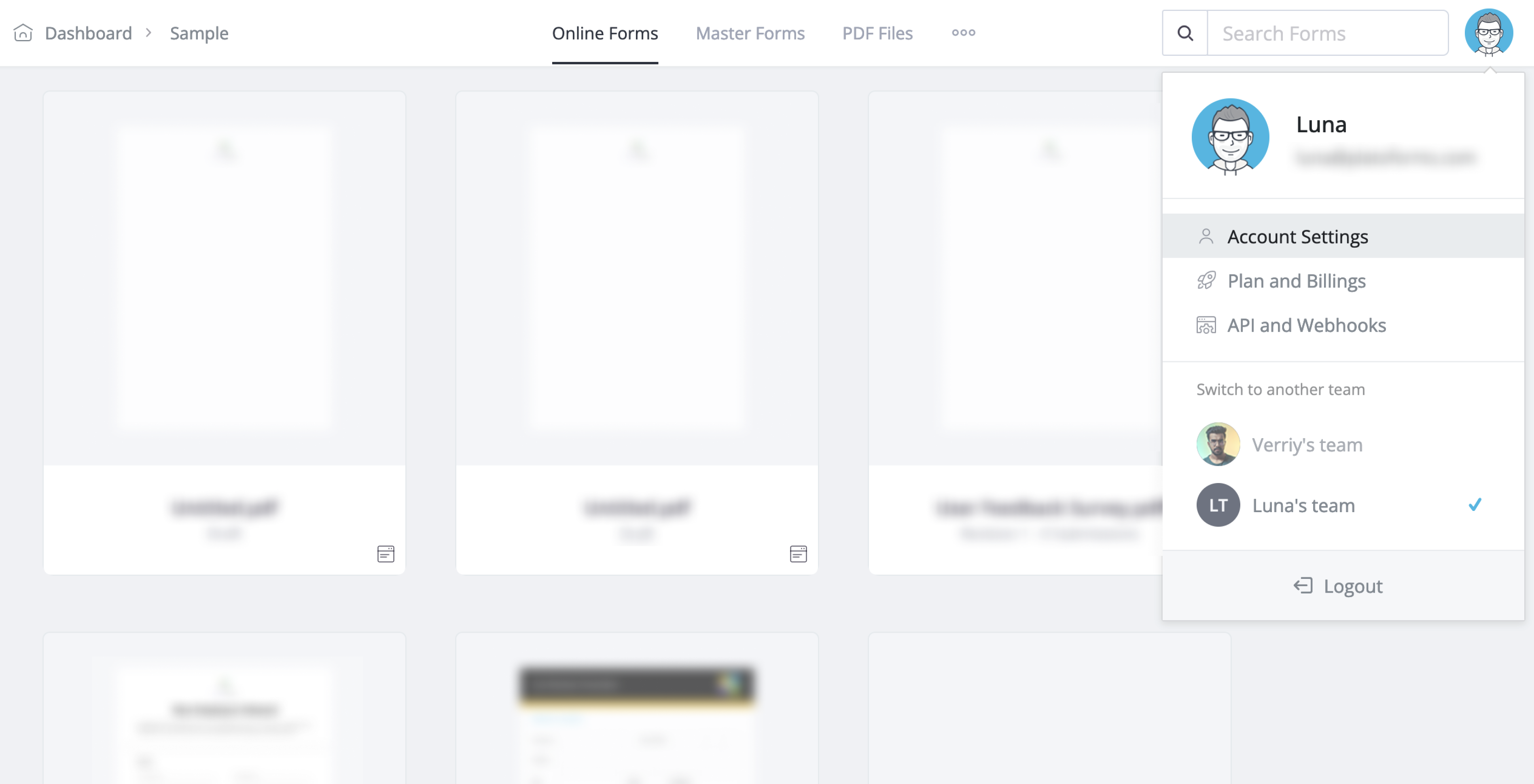
En la esquina superior derecha del Panel de control, haz clic en tu foto de perfil, luego haz clic en Configuración de la cuenta.
-
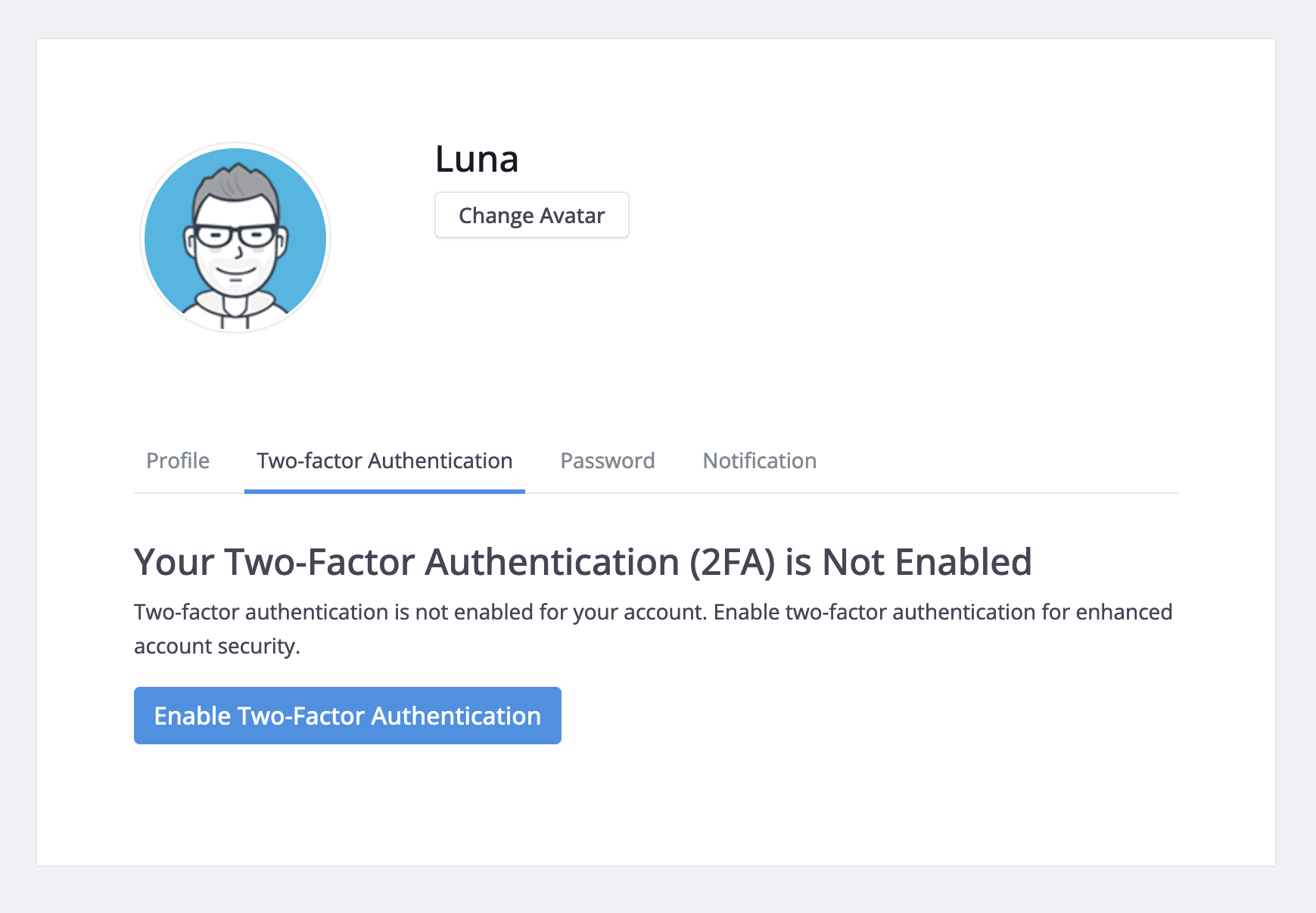
Abre la pestaña Autenticación de dos factores, haz clic en Habilitar autenticación de dos factores, luego haz clic en Continuar.
-
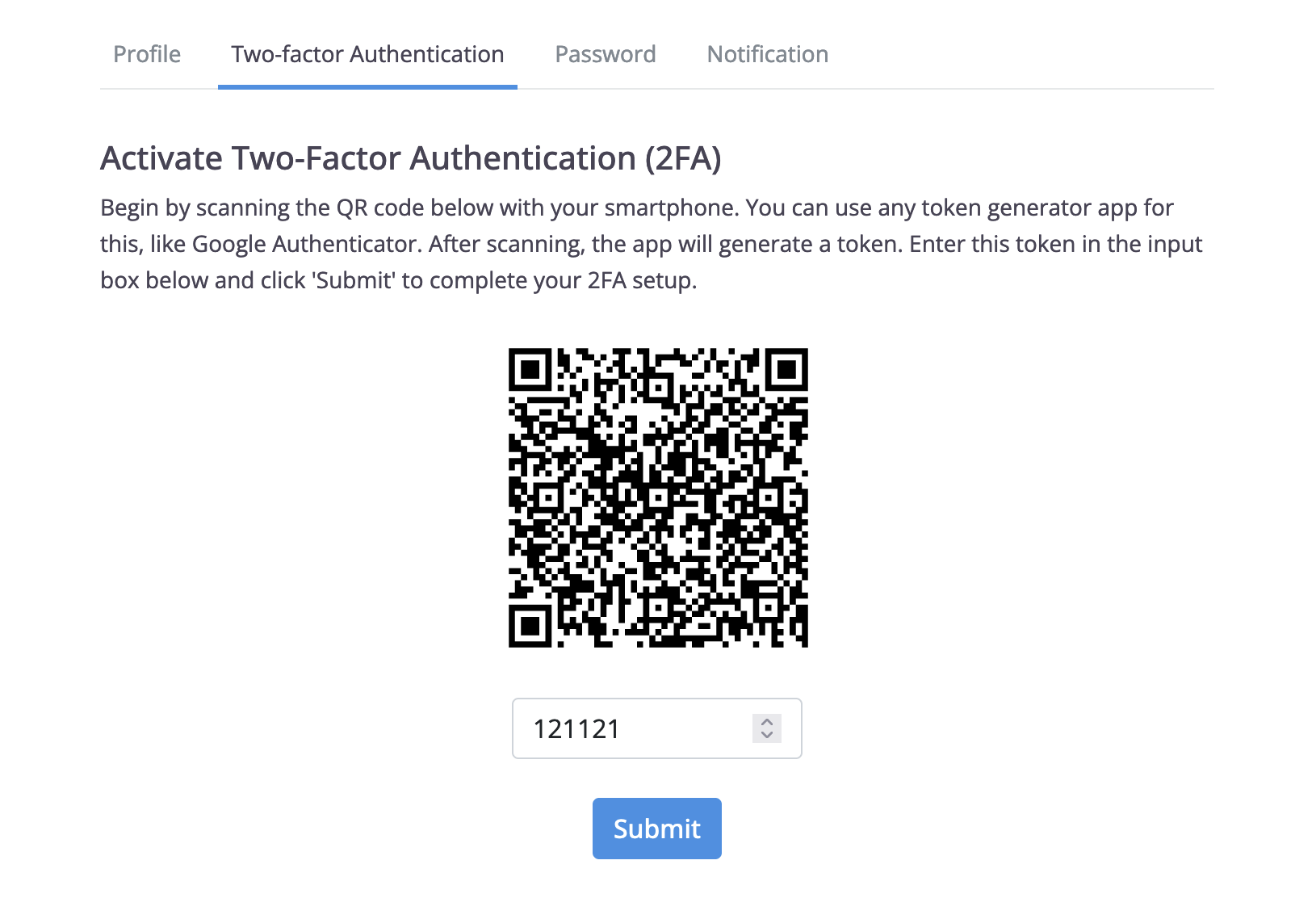
Abre tu aplicación de autenticación y escanea el código QR.
-
Ingresa el código de 6 dígitos de tu aplicación de autenticación, luego haz clic en Enviar.
-
Copia o descarga tus 10 códigos de recuperación y guárdalos en un lugar seguro. Si no puedes usar tu aplicación de autenticación, puedes usar un código de recuperación para iniciar sesión. Cada código funciona una vez.
CautionMantén tu dispositivo de autenticación y los códigos de recuperación seguros. Si alguien puede tener acceso a tus códigos de recuperación, genera un nuevo conjunto en Configuración de la cuenta de inmediato.
Generar nuevos códigos de recuperación
Puedes generar un nuevo conjunto si pierdes tus códigos de recuperación o crees que alguien más los tiene.
-
Ve a Configuración de la cuenta > Autenticación de dos factores.
-
Haz clic en Mostrar código de recuperación.
-
En la página de Códigos de recuperación, haz clic en Generar códigos.

Habilitar 2FA obligatorio para tu equipo
Solo un Administrador de equipo puede requerir que todos los miembros del equipo habiliten 2FA.
Primero, habilita 2FA para tu propia cuenta. Luego ve a Configuración de la cuenta > Autenticación de dos factores y haz clic en Habilitar 2FA obligatorio para los miembros del equipo.
Llaves de acceso y autenticación de dos factores
Una llave de acceso te permite iniciar sesión con tu huella digital, rostro o PIN del dispositivo en lugar de tu contraseña. Cuando usas una llave de acceso, PlatoForms no solicita un código de autenticación. Si 2FA está activado para tu cuenta, iniciar sesión con tu contraseña aún solicitará el código.
Relacionado
- Iniciar sesión con una llave de acceso Inicia sesión con tu huella digital, rostro o PIN del dispositivo en lugar de una contraseña.
- Centro de confianza Visión general completa de seguridad incluyendo estándares de encriptación, certificaciones de cumplimiento y detalles de infraestructura.
- Cumplimiento de HIPAA Habilitar el modo compatible con HIPAA para tu equipo.
- Gestionar permisos Controla qué miembros del equipo pueden acceder a formularios y envíos.
- Seguridad de datos y privacidad Toda la documentación de seguridad.