
Gestionar invitaciones
En esta página
Cuando creas una invitación con Seguimiento de Invitación habilitado, encontrarás tus invitaciones enviadas o guardadas convenientemente listadas en la página de Invitaciones.
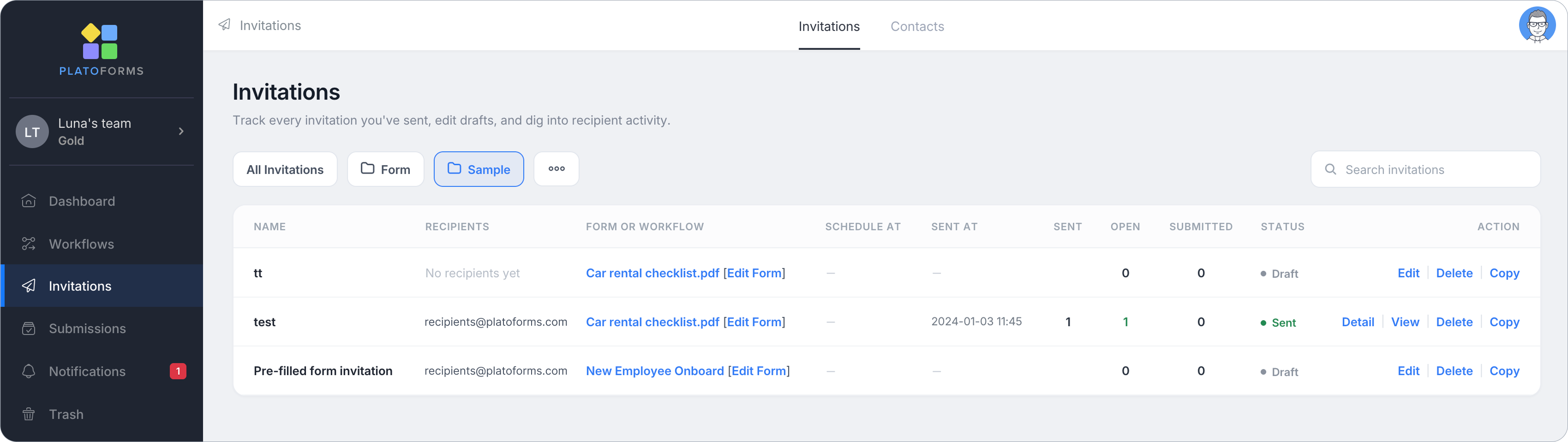
Explora las invitaciones con seguimiento
Esto es lo que puedes hacer en la página de Invitaciones para gestionar tus invitaciones y seguir su progreso.
-
Ver detalles de la invitación: Ve el Formulario o Flujo de Trabajo asociado (con un enlace directo a Editar Formulario), y la fecha y hora programadas o enviadas.
-
Verificar interacción con el formulario: Monitorea los correos electrónicos enviados de la invitación, los correos electrónicos abiertos y las presentaciones del formulario a través de los conteos de Enviado, Abierto y Enviado. Abierto cuenta los correos electrónicos abiertos (las aplicaciones de correo que bloquean imágenes no reportan ninguno); cuando cada destinatario abrió el formulario se muestra en Detalle.
-
Monitorear el estado de la invitación: Identifica las invitaciones en Borrador que aún no han sido enviadas, y las invitaciones Enviadas que no se pueden modificar.
-
Revisar invitaciones de Pre-rellenado Masivo: La fila de una invitación de Pre-rellenado Masivo es expandible: haz clic en la flecha junto al nombre de la invitación para revelar cada invitación pre-rellenada como una subfila propia (por ejemplo, Test2 - #1, Test2 - #2). Para cualquier invitación, Detalle lista cada destinatario.
-
Tomar acción: Usa la columna de Acción para realizar operaciones. Las invitaciones en Borrador y programadas muestran Editar, Eliminar y Copiar. Las invitaciones Enviadas muestran Detalle, Ver, Enviar de nuevo, Eliminar y Copiar.
- Detalle abre la tabla de actividad del destinatario. quién la recibió, y cuándo abrieron o enviaron el formulario.
- Ver reabre el panel de invitación original en un estado de solo lectura, mostrando el nombre de la invitación, la configuración de correo electrónico y el contenido del mensaje tal como fueron enviados.
- Enviar de nuevo envía la invitación una vez más, a todos los que aún no han enviado. El diálogo primero indica a cuántas personas alcanzará.
Copiar la invitación
Crear una nueva invitación para los mismos o diferentes destinatarios es más fácil con la función de copiar invitación. Esto es especialmente útil cuando deseas reutilizar una plantilla de invitación.
Copiar se ofrece en borradores, invitaciones programadas e invitaciones enviadas.
Para hacer una copia de una invitación, sigue estos pasos:
-
Ve a la página de Invitaciones y localiza la invitación que deseas copiar.
-
En la columna de Acción de la fila de la invitación, haz clic en Copiar.
Esto abrirá la ventana de Invitación, donde puedes hacer las ediciones necesarias antes de enviar la nueva invitación.
Ver detalles de la invitación enviada
Si has enviado invitaciones con seguimiento habilitado, puedes ver cómo progresa cada destinatario haciendo clic en Detalle en la columna de Acción.
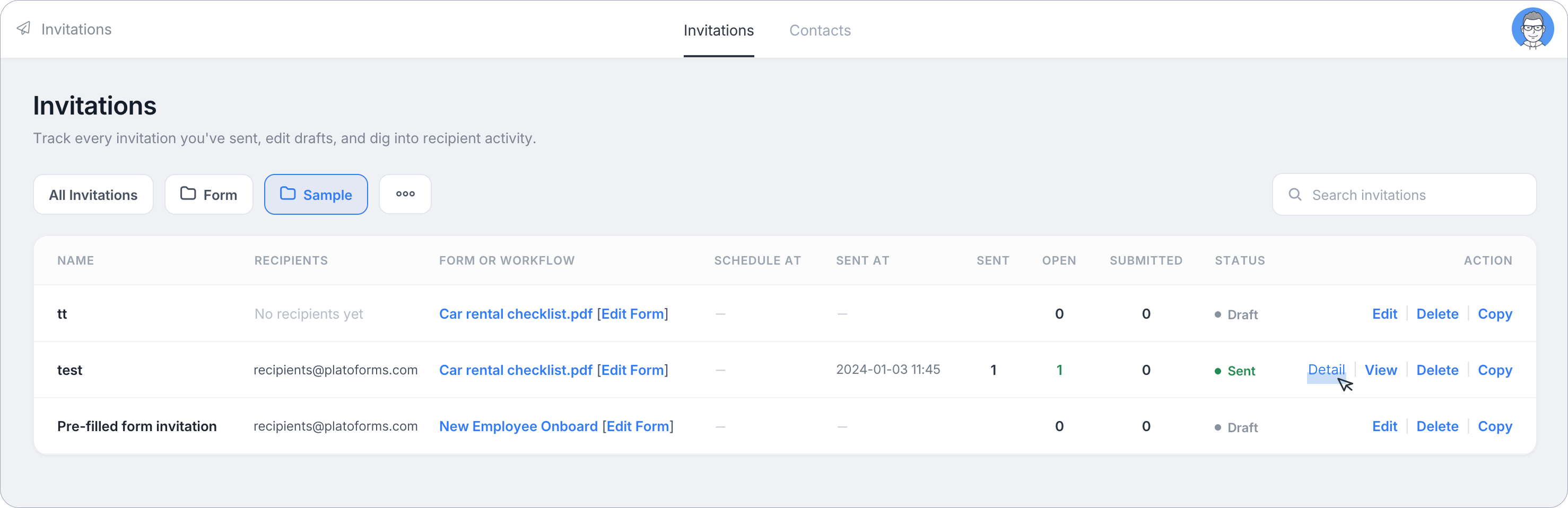
Al hacer clic, se mostrará la tabla de actividad del destinatario, mostrando los siguientes detalles clave:
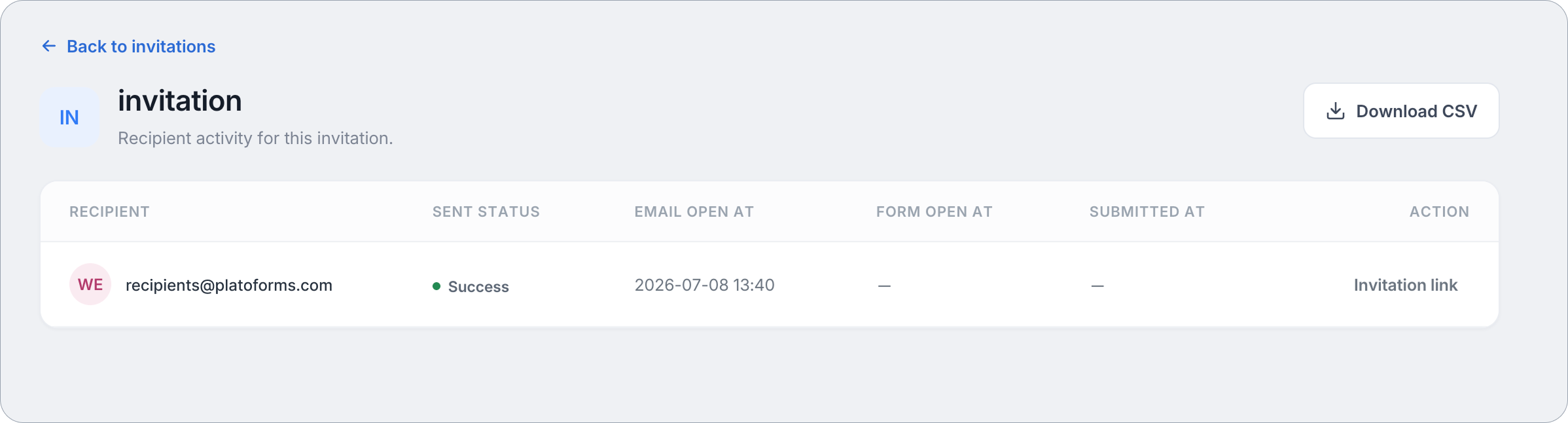
- Destinatario: La dirección de correo electrónico del destinatario.
- Contraseña: La contraseña generada automáticamente para el acceso al formulario.
- Estado de Envío: El estado de envío.
- Correo Abierto A: Hora de apertura del correo.
- Formulario Abierto A: Hora de apertura del formulario.
- Enviado A: Hora de envío del formulario.
Además, dentro de la columna de Acción, puedes hacer clic en el Enlace de invitación para acceder al formulario asociado.
También puedes hacer clic en Descargar CSV en la parte superior derecha para exportar la actividad del destinatario mostrada en esta página.
Ver la invitación enviada
Hacer clic en Ver en la columna de Acción reabre el panel original de Invitaciones para esa invitación. Un banner en la parte superior confirma “Esta invitación ha sido enviada el [fecha/hora]”.
Verás los mismos campos que configuraste al crear la invitación, para que puedas revisar exactamente lo que fue enviado.