
Gerenciar convites
Nesta página
Quando você cria um convite com Rastreamento de Convite habilitado, você encontrará seus convites enviados ou salvos convenientemente listados na página de Convites.
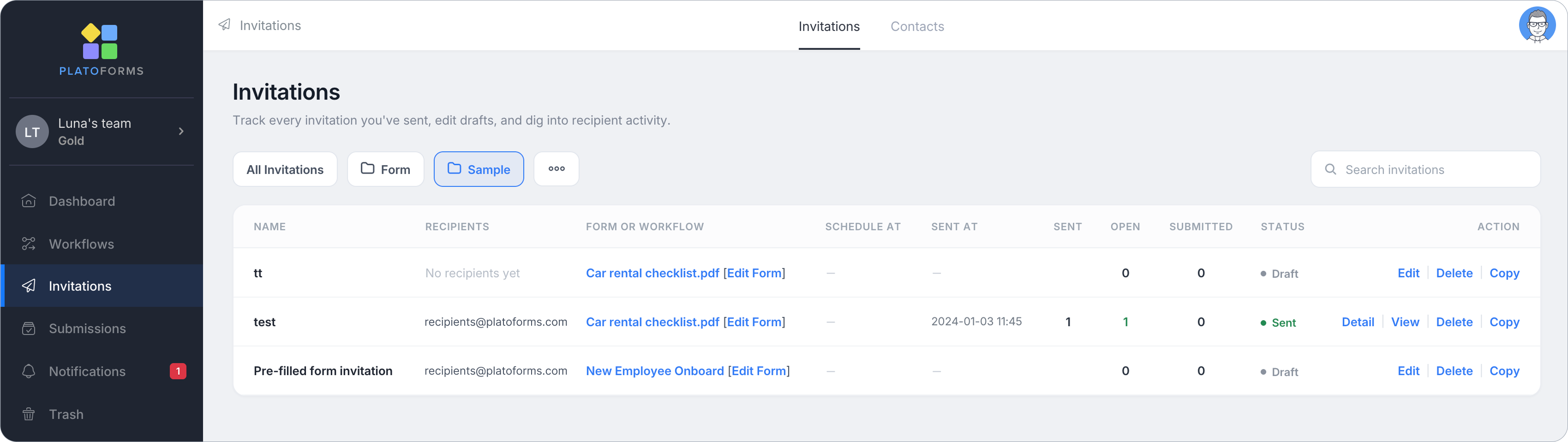
Explore convites rastreados
Veja o que você pode fazer na página de Convites para gerenciar seus convites e acompanhar seu progresso.
-
Ver detalhes do convite: Veja o Formulário ou Fluxo de Trabalho associado (com um link direto para Editar Formulário), e a data e hora agendadas ou enviadas.
-
Verificar interação com o formulário: Monitore os e-mails enviados, e-mails abertos e submissões do formulário através das contagens de Enviado, Aberto e Submetido. Aberto conta e-mails abertos (aplicativos de e-mail que bloqueiam imagens não relatam nenhum); quando cada destinatário abriu o formulário é mostrado em Detalhe.
-
Monitorar status do convite: Identifique convites Rascunho que ainda não foram enviados e convites Enviados que não podem ser modificados.
-
Revisar convites de Pré-preenchimento em Massa: A linha de um convite de Pré-preenchimento em Massa é expansível: clique na seta ao lado do nome do convite para revelar cada convite pré-preenchido como uma sublinha própria (por exemplo, Teste2 - #1, Teste2 - #2). Para qualquer convite, Detalhe lista cada destinatário.
-
Tomar ação: Use a coluna Ação para realizar operações. Convites Rascunho e agendados mostram Editar, Excluir e Copiar. Convites Enviados mostram Detalhe, Visualizar, Enviar novamente, Excluir e Copiar.
- Detalhe abre a tabela de atividade do destinatário — quem recebeu, e quando abriram ou submeteram o formulário.
- Visualizar reabre o painel original do convite em um estado somente leitura, mostrando o nome do convite, configurações de e-mail e conteúdo da mensagem como foram enviados.
- Enviar novamente envia o convite mais uma vez, para todos que ainda não enviaram. O diálogo primeiro informa quantas pessoas ele alcançará.
Copiar o convite
Criar um novo convite para os mesmos ou diferentes destinatários fica mais fácil com o recurso de copiar convite. Isso é especialmente útil quando você deseja reutilizar um modelo de convite.
Copiar é oferecido em rascunhos, convites agendados e convites enviados.
Para fazer uma cópia de um convite, siga estas etapas:
-
Vá para a página de Convites e localize o convite que deseja copiar.
-
Na coluna Ação da linha do convite, clique em Copiar.
Isso abrirá a janela de Convite, onde você pode fazer as edições necessárias antes de enviar o novo convite.
Ver detalhes do convite enviado
Se você enviou convites com rastreamento habilitado, pode ver como cada destinatário está progredindo clicando em Detalhe na coluna Ação.
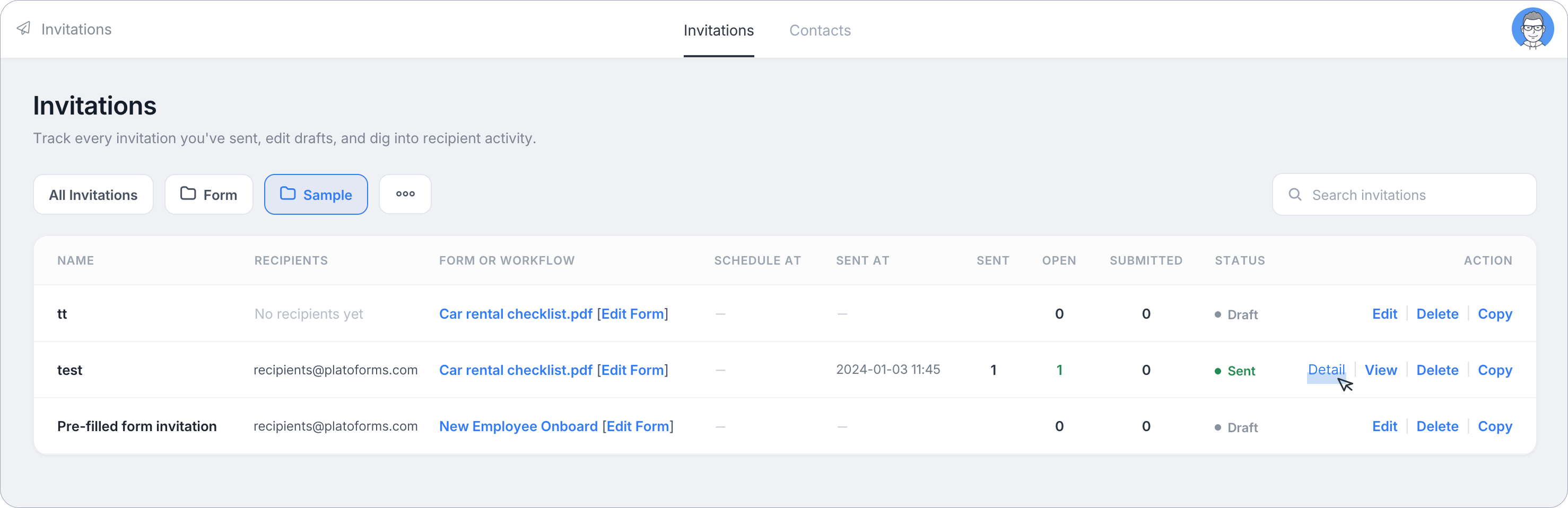
Ao clicar, a tabela de atividade do destinatário será exibida, mostrando os seguintes detalhes principais:
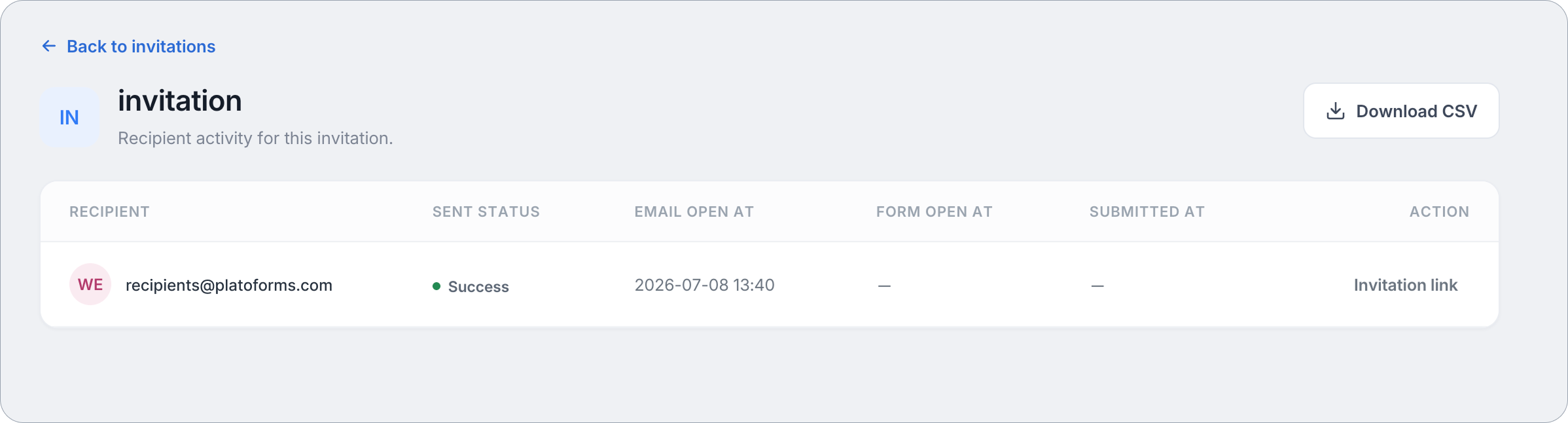
- Destinatário: O endereço de e-mail do destinatário.
- Senha: A senha gerada automaticamente para acesso ao formulário.
- Status de Envio: O status de envio.
- E-mail Aberto Em: Hora de abertura do e-mail.
- Formulário Aberto Em: Hora de abertura do formulário.
- Submetido Em: Hora de submissão do formulário.
Além disso, dentro da coluna Ação, você pode clicar no link do Convite para acessar o formulário associado.
Você também pode clicar em Baixar CSV no canto superior direito para exportar a atividade do destinatário mostrada nesta página.
Ver o convite enviado
Clicar em Visualizar na coluna Ação reabre o painel original de Convites para aquele convite. Um banner no topo confirma “Este convite foi enviado em [data/hora]”.
Você verá os mesmos campos que configurou ao criar o convite, para que possa revisar exatamente o que foi enviado.