
Listas de opções da equipe
Nesta página
Uma lista de opções da equipe permite que sua equipe reutilize as mesmas opções de Dropdown, como departamentos, locais ou códigos de produtos, em vários formulários. Edite a lista uma vez em vez de atualizar cada campo manualmente. Salvar uma alteração atualiza os rascunhos de formulários vinculados, e você pode optar por atualizar os formulários publicados também.
Quando usar
- Você usa as mesmas opções de Dropdown em vários formulários.
- Você atualiza as opções regularmente e precisa manter os formulários vinculados consistentes.
- Vários membros da equipe gerenciam as opções, e você precisa ver quem foi o último a editar a lista.
Se as opções forem usadas em apenas um campo, edite-as diretamente nesse campo. Veja Definir propriedades de Dropdown.
Abrir Listas de Opções
No Dashboard, clique no nome da sua equipe no canto superior esquerdo, depois clique em Configurações Padrão do Formulário. Abra a guia Listas de Opções na navegação à esquerda.
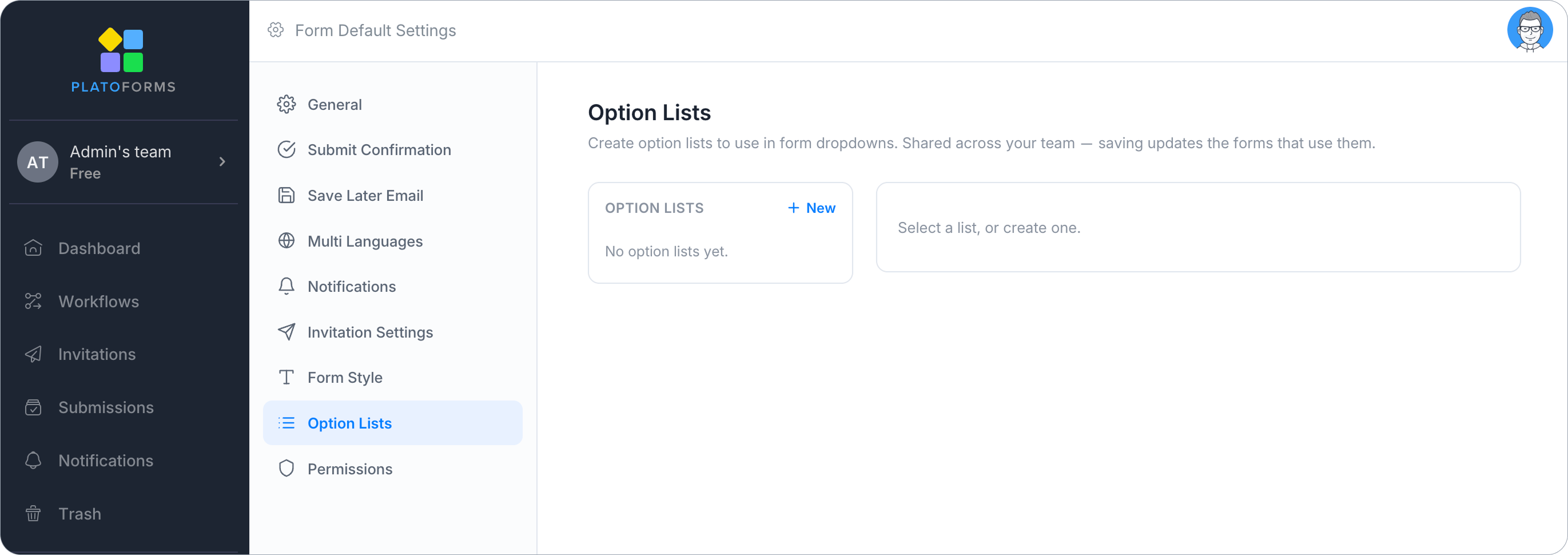
A maioria das Configurações Padrão do Formulário se aplica apenas a novos formulários. As Listas de Opções também funcionam com formulários existentes. Formulários publicados são atualizados apenas quando você escolhe atualizá-los.
Criar uma lista
Crie uma lista para definir as opções de Dropdown que você deseja reutilizar em vários formulários.
-
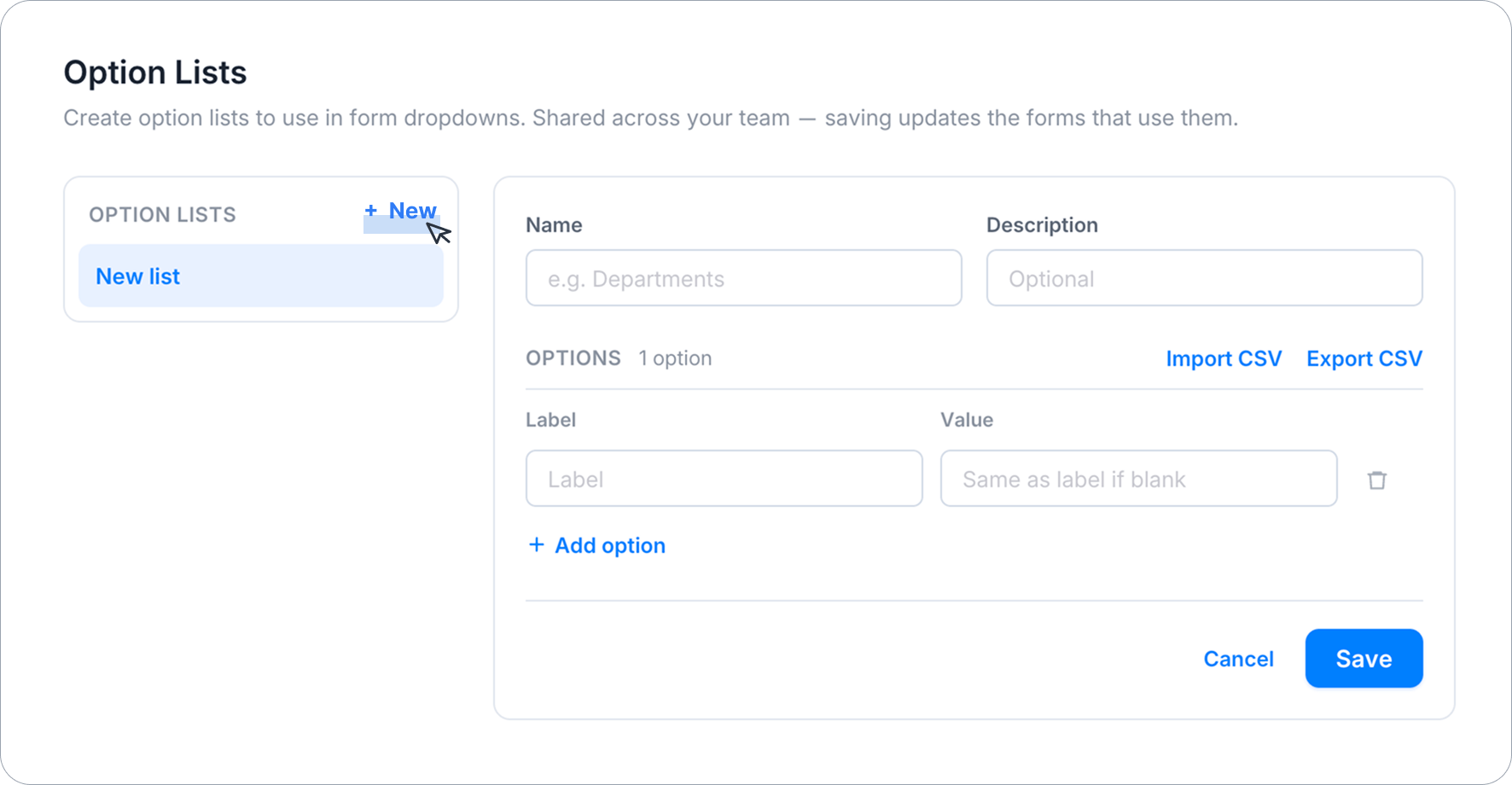
Na guia Listas de Opções, clique em + Novo.
-
Insira um Nome, como Departamentos. Adicione uma Descrição opcional para explicar para que serve a lista.
-
Adicione suas opções. Cada opção tem um Rótulo e um Valor:
- Rótulo. o texto que os respondentes veem no dropdown.
- Valor. o texto armazenado na submissão e impresso no PDF. Deixe em branco para reutilizar o rótulo.
Esta é a mesma divisão de rótulo/valor descrita em Separar rótulo e valor do item.
-
Clique em Adicionar opção para outra linha, ou Importar CSV para trazer uma lista longa de uma vez.
-
Clique em Salvar.
Importar ou exportar opções com CSV
Use Importar CSV para adicionar uma lista longa de opções sem inserir cada linha manualmente. A primeira linha do CSV deve conter os cabeçalhos das colunas Rótulo e Valor.
Use Exportar CSV para baixar as opções atuais. Você pode manter o arquivo como backup, editá-lo em uma planilha ou usá-lo como ponto de partida formatado corretamente para outra lista.
Qualquer pessoa da sua equipe pode criar, editar e excluir listas de opções. Cada lista mostra quem foi o último a editá-la e quando.
Usar uma lista em um formulário
-
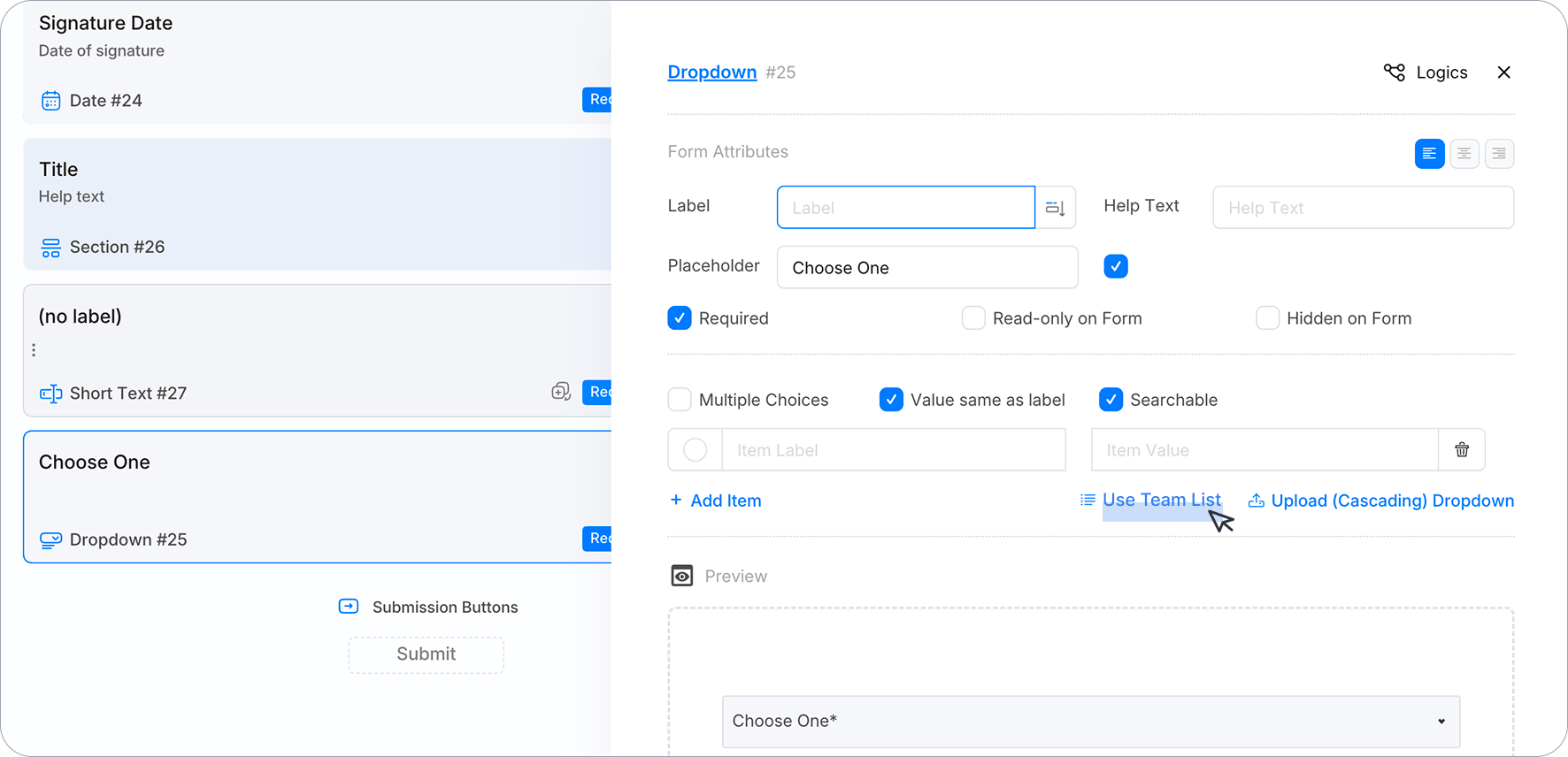
Abra o formulário no construtor e clique no rótulo ou ID de um campo Dropdown para abrir seu painel de atributos.
-
Clique em Usar Lista da Equipe.
-
Selecione uma lista e clique em Aplicar.
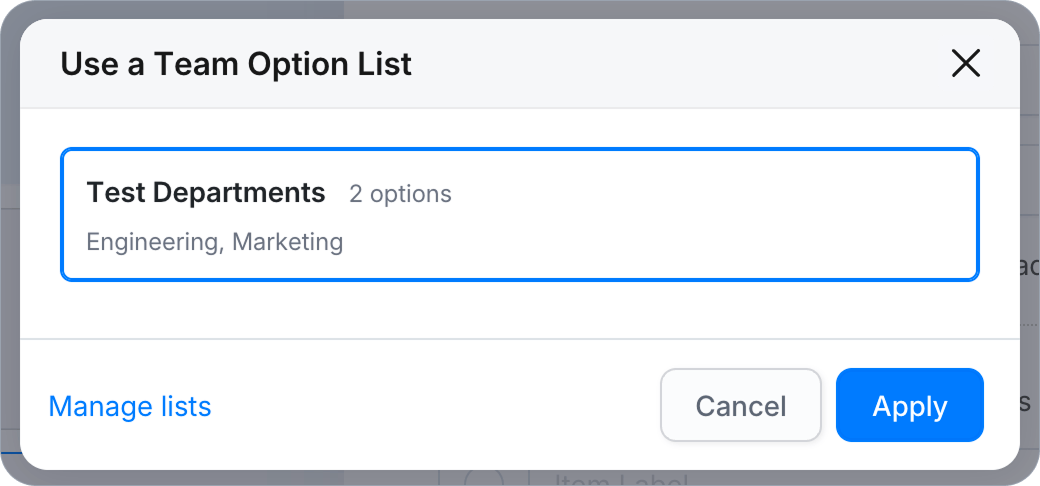
As opções do campo são substituídas pelas opções da lista.
-
Salve o formulário. Um campo se junta à lista na próxima vez que o formulário for salvo. até você salvar, a lista não sabe sobre o campo e não o atualizará.
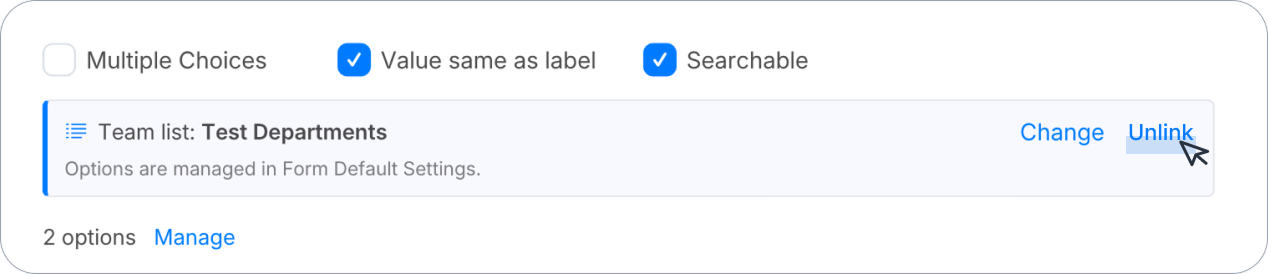
Um campo vinculado mostra um banner Lista da equipe com o nome da lista, além de Alterar (trocar para uma lista diferente) e Desvincular. Enquanto uma lista está anexada, as opções não são mostradas linha por linha — uma lista pode conter milhares de entradas — então o painel mostra uma contagem e um link Gerenciar de volta para a guia Listas de Opções.
Listas de opções da equipe funcionam com campos Dropdown em Formulários Web, Formulários Preenchíveis em PDF, Formulários Web em PDF e Formulários Mestres. Campos de escolha, campos de escolha de imagem e documentos do Criador de Documentos PDF não são cobertos. Um Dropdown não pode usar uma lista de opções da equipe e um CSV carregado ao mesmo tempo. Enquanto uma lista da equipe está anexada, a opção de upload de CSV é ocultada. Os níveis inferiores de um dropdown em cascata sempre vêm de um CSV carregado.
Atualizar formulários após editar uma lista
Quando você altera as opções em uma lista que já está vinculada a campos de formulário, você pode atualizar apenas os rascunhos de formulários ou atualizar também os formulários publicados.
Em Configurações Padrão do Formulário → Listas de Opções, selecione a lista, edite suas opções e clique em Salvar. Se algum formulário usar a lista, um diálogo de confirmação mostra quais formulários serão afetados antes de você aplicar as alterações.
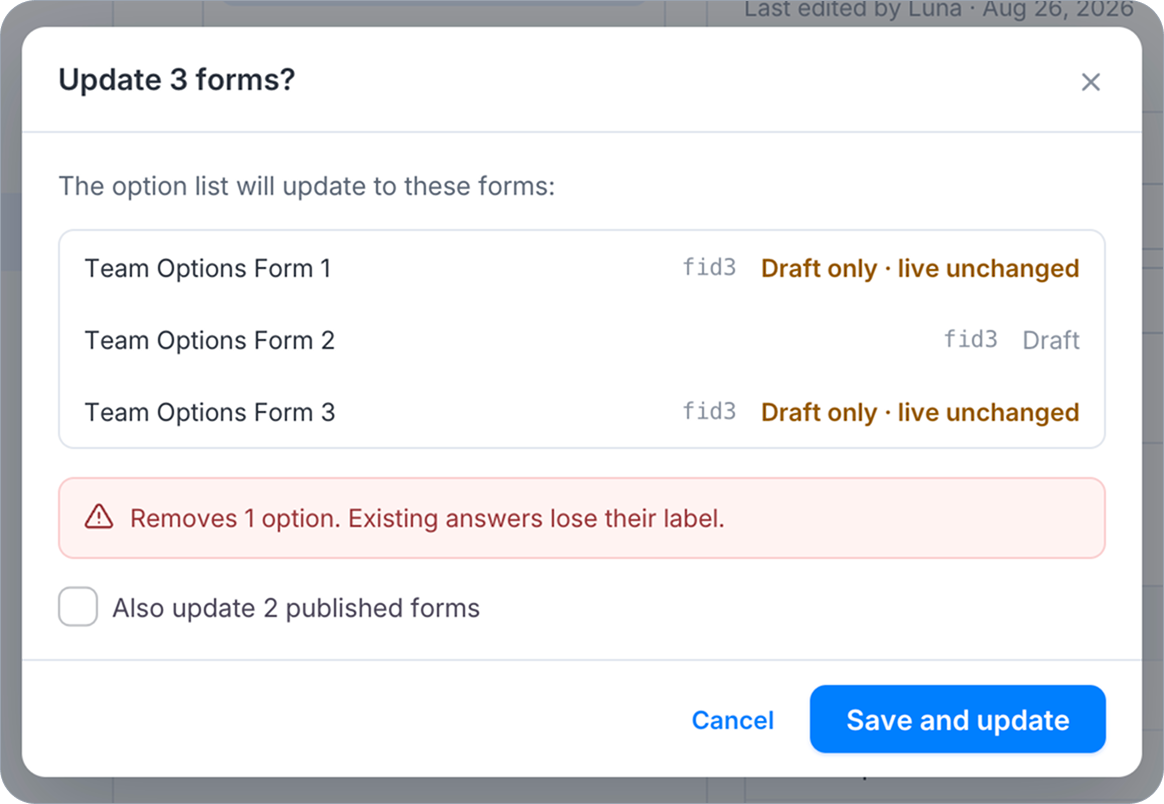
Salvar atualiza rascunhos. Sua equipe vê as novas opções no construtor de formulários imediatamente. Formulários publicados continuam usando suas opções atuais, a menos que você escolha atualizá-los também.
Para atualizar formulários publicados ao mesmo tempo, selecione Também atualizar formulários publicados no diálogo de confirmação. Está desativado por padrão. Cada linha mostra se a alteração atualizará o rascunho, o formulário publicado ou ambos.
Para atualizar formulários publicados mais tarde, clique em Atualizar formulários ao vivo no painel Usado por.
Alterar apenas o nome ou a descrição de uma lista não atualiza os formulários vinculados, então nenhum diálogo de confirmação aparece. Atualizações para muitos formulários podem continuar em segundo plano.
Verificar onde uma lista é usada
Em Configurações Padrão do Formulário → Listas de Opções, selecione uma lista. O painel Usado por na parte inferior mostra cada campo Dropdown vinculado a essa lista e o status de seu formulário publicado.
Cada linha identifica um campo Dropdown vinculado e mostra o status de publicação de seu formulário:
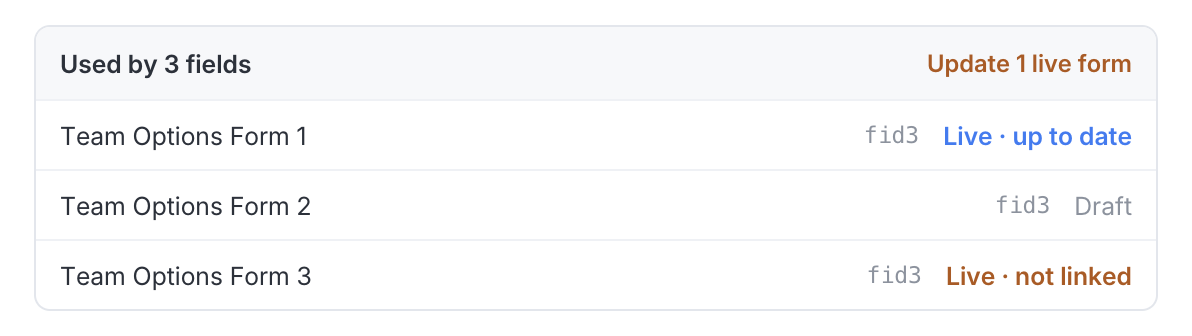
| Estado | Significado |
|---|---|
| Rascunho | O formulário nunca foi publicado, então não há nada ao vivo para atualizar. |
| Ao vivo · atualizado | O formulário publicado já possui as opções atuais da lista. |
| Ao vivo · desatualizado | O formulário publicado está desatualizado. ainda mostra as opções de antes da sua última edição. |
| Ao vivo · não vinculado | O campo foi anexado à lista após a última publicação do formulário. Atualizar formulários ao vivo o vincula. |
| Não na versão publicada | O campo não está na versão publicada deste formulário. Publique o formulário para incluí-lo. |
Removendo uma opção
Renomear uma opção é seguro: as submissões existentes mantêm a resposta e adotam a nova redação. Excluir uma opção não é — uma submissão armazena qual opção foi escolhida, então, uma vez que a opção é removida de um formulário publicado, submissões anteriores que a escolheram não podem mais mostrar seu texto. O diálogo de confirmação avisa você antes que a exclusão seja aplicada a qualquer formulário. Se as pessoas já responderam, considere renomear a opção em vez disso.
Desvincular um campo
Clique em Desvincular no banner do campo. O campo mantém exatamente as opções que possui — nada é limpo e nenhuma submissão é afetada — ele simplesmente para de seguir a lista e se torna editável novamente no painel de atributos. Após desvincular, Usar Lista da Equipe e Carregar Dropdown (Cascata) tornam-se disponíveis novamente, para que você possa anexar uma lista diferente mais tarde.
Excluir uma lista
Clique em Excluir lista e confirme. Campos que usavam a lista mantêm suas opções atuais: excluir uma lista nunca esvazia um campo de formulário e nunca afeta submissões que já chegaram. Esses campos simplesmente param de seguir a lista.
Copiando e movendo formulários
- Clonar um formulário dentro da mesma equipe. a cópia mantém o link e começa a seguir a lista assim que você a salva.
- Copiar ou transferir um formulário para outra equipe (incluindo um formulário criado a partir do modelo de outra equipe). o link é removido e a cópia mantém as opções como suas próprias, já que a outra equipe não tem acesso à sua lista.
Bom saber
- Listas de opções pertencem a uma equipe. Se você pertence a mais de uma equipe, cada uma tem suas próprias listas.
- Anexar uma lista copia suas opções para o campo. Tudo a jusante — lógica do formulário, saída em PDF, notificações, exportações de submissões — continua funcionando exatamente como antes.
- Se um formulário usa múltiplos idiomas, empurrar uma atualização de lista para o formulário publicado limpa as traduções de opções existentes desse campo. Revise as traduções do campo posteriormente.