
Envio de fluxo de trabalho
Nesta página
Os formulários de fluxo de trabalho passam por várias etapas. Na aba Fluxo de Trabalho, visualize os envios de um fluxo de trabalho passo a passo, lado a lado, e vá direto para editar ou continuar um envio. Aqui, você pode:
- Selecionar um fluxo de trabalho e navegar por seus envios passo a passo
- Escolher quais campos aparecem ao lado dos envios de cada etapa
- Visualizar o PDF gerado para cada etapa
- Pular para o formulário da próxima etapa ou editar um envio, a partir do menu de ações
Acessar envios de fluxo de trabalho
-
Na navegação à esquerda do Painel, clique em Envios.

-
Clique na aba Fluxo de Trabalho no topo (entre Envios e Resumo).
-
Use o menu suspenso no canto superior esquerdo para alternar entre seus fluxos de trabalho.
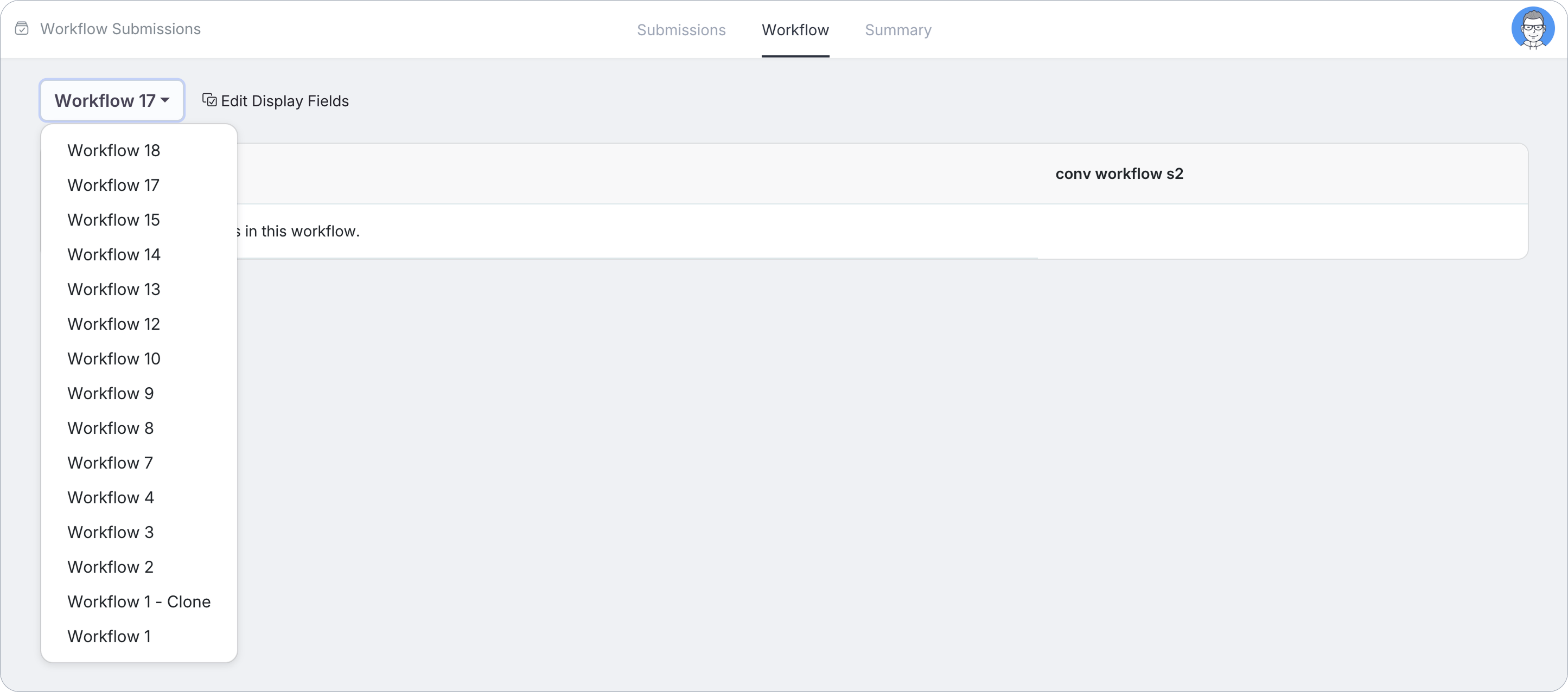
Se um fluxo de trabalho ainda não tiver envios concluídos, você verá uma mensagem como “Não há envios neste fluxo de trabalho.”
Escolher quais campos exibir
Por padrão, cada etapa mostra poucos ou nenhum campo ao lado de seus envios. Antes de revisar os envios, configure quais campos você deseja ver:
-
Clique em Editar Campos de Exibição ao lado do menu suspenso do seletor de Fluxo de Trabalho.

-
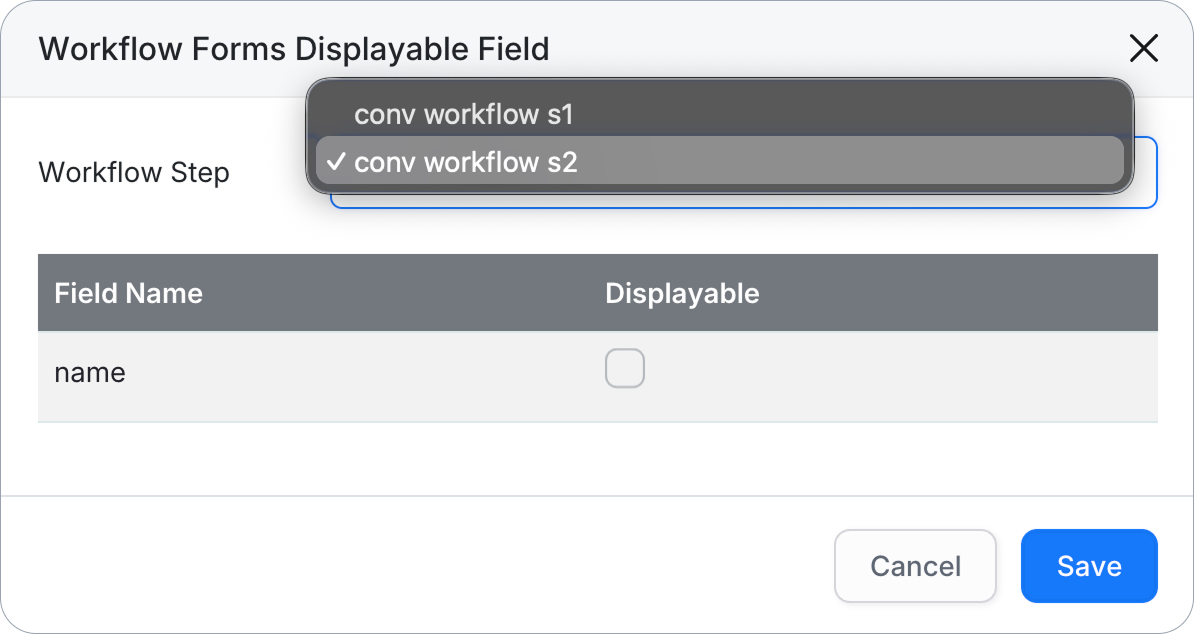
Na janela Campos Exibíveis de Formulários de Fluxo de Trabalho, use o menu suspenso Etapa do Fluxo de Trabalho para selecionar a etapa que deseja configurar.
-
Marque Exibível ao lado de cada campo que você deseja mostrar nos envios dessa etapa.
-
Clique em Salvar.
Os campos exibíveis são configurados independentemente por etapa. Repita estas etapas para cada etapa do fluxo de trabalho que deseja configurar.
Revisar envios por etapa
Os envios de cada fluxo de trabalho são exibidos em colunas, uma por etapa do formulário, com o nome do formulário da etapa como cabeçalho (por exemplo, Administrador de Planilha, Trabalhador de Planilha.pdf; nomes longos são cortados em 35 caracteres). Cada coluna lista os envios para essa etapa, juntamente com os valores dos campos que você tornou exibíveis acima.
A tabela mostra cadeias diretas de etapas de formulário. Para fluxos de trabalho com caminhos paralelos, ou um ramo que pode pular uma etapa de formulário, uma etapa cujo envio não segue diretamente da etapa na coluna anterior não é mostrada, nem as etapas posteriores da execução. Para essas execuções, use o rastreador ou a página de Envios de cada formulário.
Clique no carimbo de data/hora ao lado de um envio para abrir seu menu de ações:
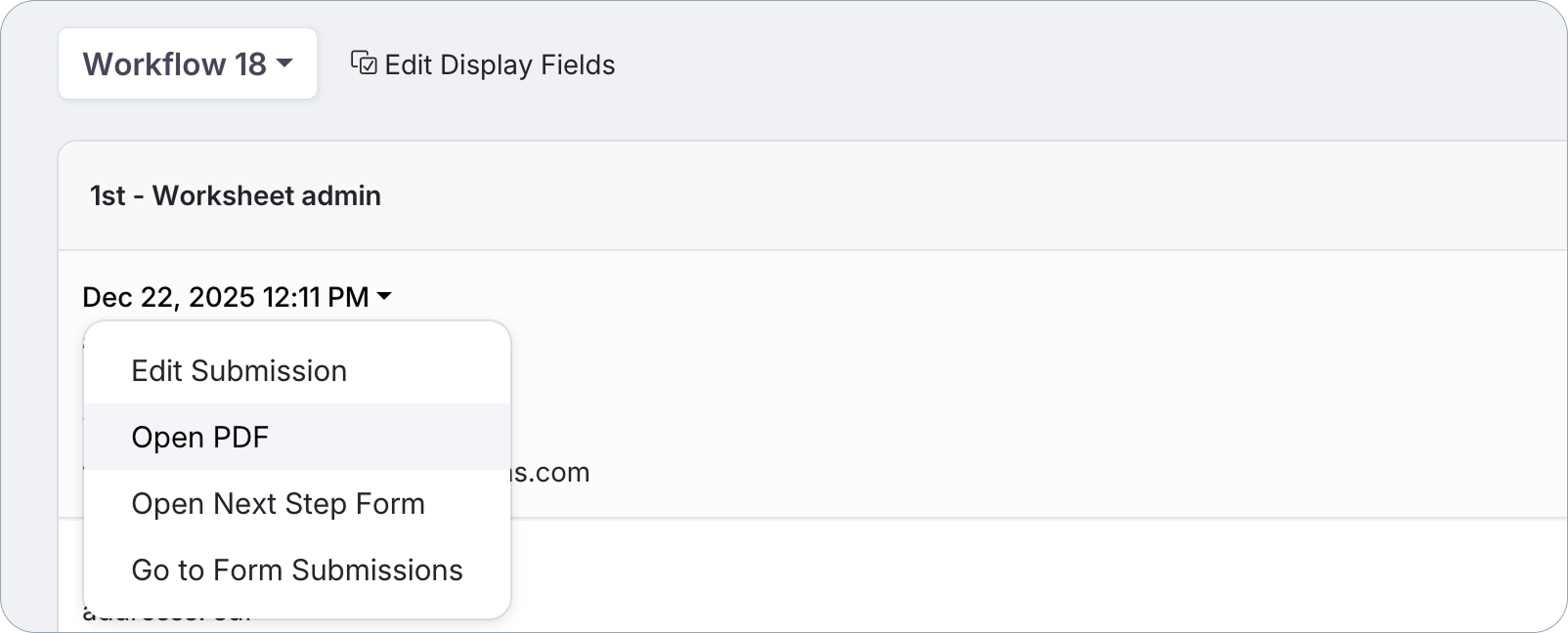
- Editar Envio. atualize os dados enviados.
- Abrir PDF. visualize o PDF gerado para esta etapa.
- Abrir Formulário da Próxima Etapa. preencha ou reenvie o formulário para a próxima etapa no fluxo de trabalho.
- Ir para Envios de Formulário. pule para o formulário desta etapa na visualização regular de Envios.
Abrir Formulário da Próxima Etapa só aparece em envios que não são a etapa final do fluxo de trabalho. não há próxima etapa para abrir a partir da última.