
Gerenciar envios e PDFs
Nesta página
Na aba Envios, você pode lidar com envios e PDFs gerados selecionando o botão Ações na linha correspondente da tabela de dados de envio.
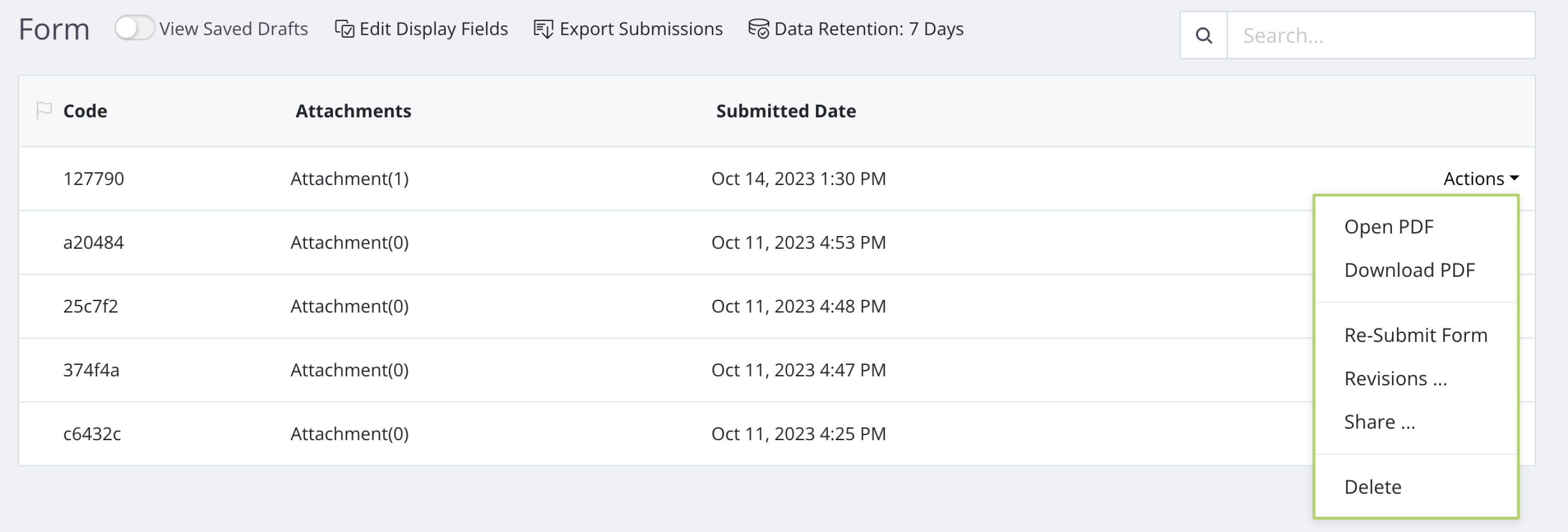
Abrir ou baixar o PDF
- Abrir PDF abre o PDF preenchido em uma nova aba do navegador (Formulários Web e formulários PDF).
- Visualizar PDF (Formulários Mestre) lista cada PDF vinculado com seu próprio link Visualizar PDF. Quando o formulário mestre mescla seus PDFs, o PDF mesclado é listado primeiro; com Excluir PDFs individuais após a mesclagem ativado, apenas o PDF mesclado é listado.
- Baixar PDF baixa o PDF preenchido. Para um Formulário Mestre, ele baixa um zip de todos os seus PDFs, ou apenas o PDF mesclado quando Excluir PDFs individuais após a mesclagem está ativado.
Quando o PDF não pôde ser criado, a coluna Falha na Criação de PDF da linha mostra o motivo. Abrir PDF, Visualizar PDF, Baixar PDF e Compartilhar … não são oferecidos; Reenviar Formulário, Revisões … e Excluir ainda são. Reenviar o formulário limpa a falha.
Reenviar formulário
Clique em Reenviar Formulário para acessar o formulário preenchido com os dados de envio. Faça alterações e reenvie.
Reenviar Formulário é para sua equipe. Você precisa da permissão de Visualizador de Envio do Formulário, e também de Remetente do Formulário quando os remetentes do formulário são restritos, e deve estar logado no PlatoForms na equipe do formulário. Ele só abre enquanto o formulário está publicado, não passou do seu tempo de Formulário expirado em, atingiu seu tempo de Formulário disponível em, e não é apenas por convite. Para permitir que alguém fora de sua equipe edite um envio, use o link de edição de Compartilhar … em vez disso.
Visualizar revisões de envio
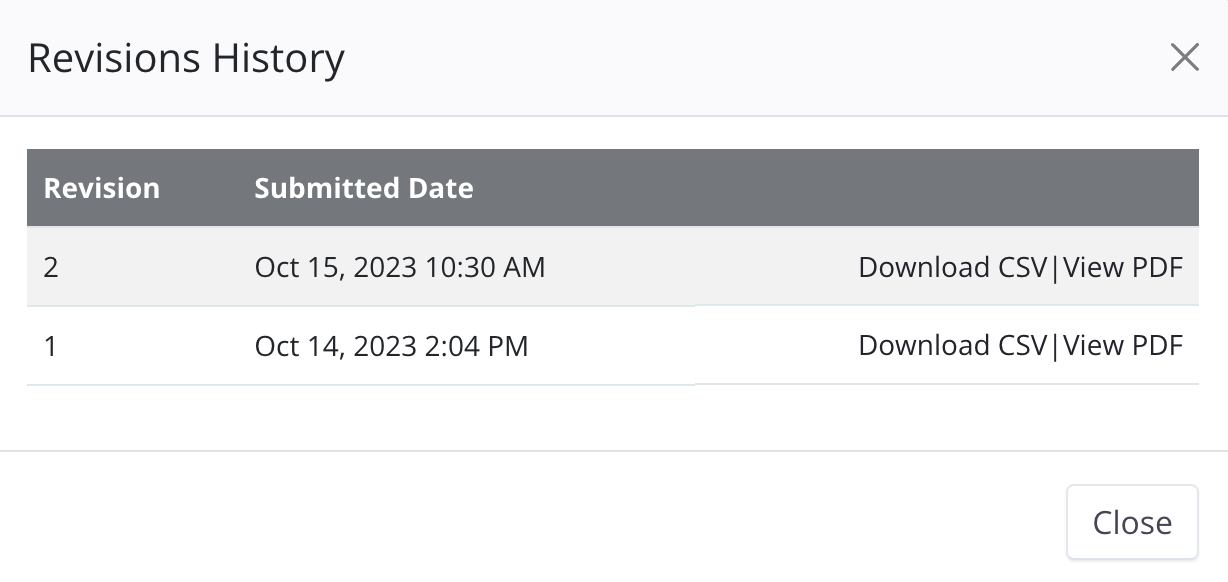
Se um envio for reenviado, nosso sistema registra e salva as atualizações como versões. Clique em Revisões … para ver as versões anteriores do envio, baixar o PDF gerado para cada uma delas e obter o arquivo CSV de cada uma. A versão atual é a própria linha e não é repetida na lista.
Compartilhar envio via links
Clique em Compartilhar … para gerar links de compartilhamento para o PDF gerado, anexos do formulário ou para abrir este envio com dados pré-preenchidos. A tabela Links de Anexos também lista o certificado de assinatura (quando houver) e um arquivo CSV das respostas. Esses links são acessíveis a qualquer pessoa com a URL, sem necessidade de login. Cada link mostra sua data de expiração, ou Nunca.
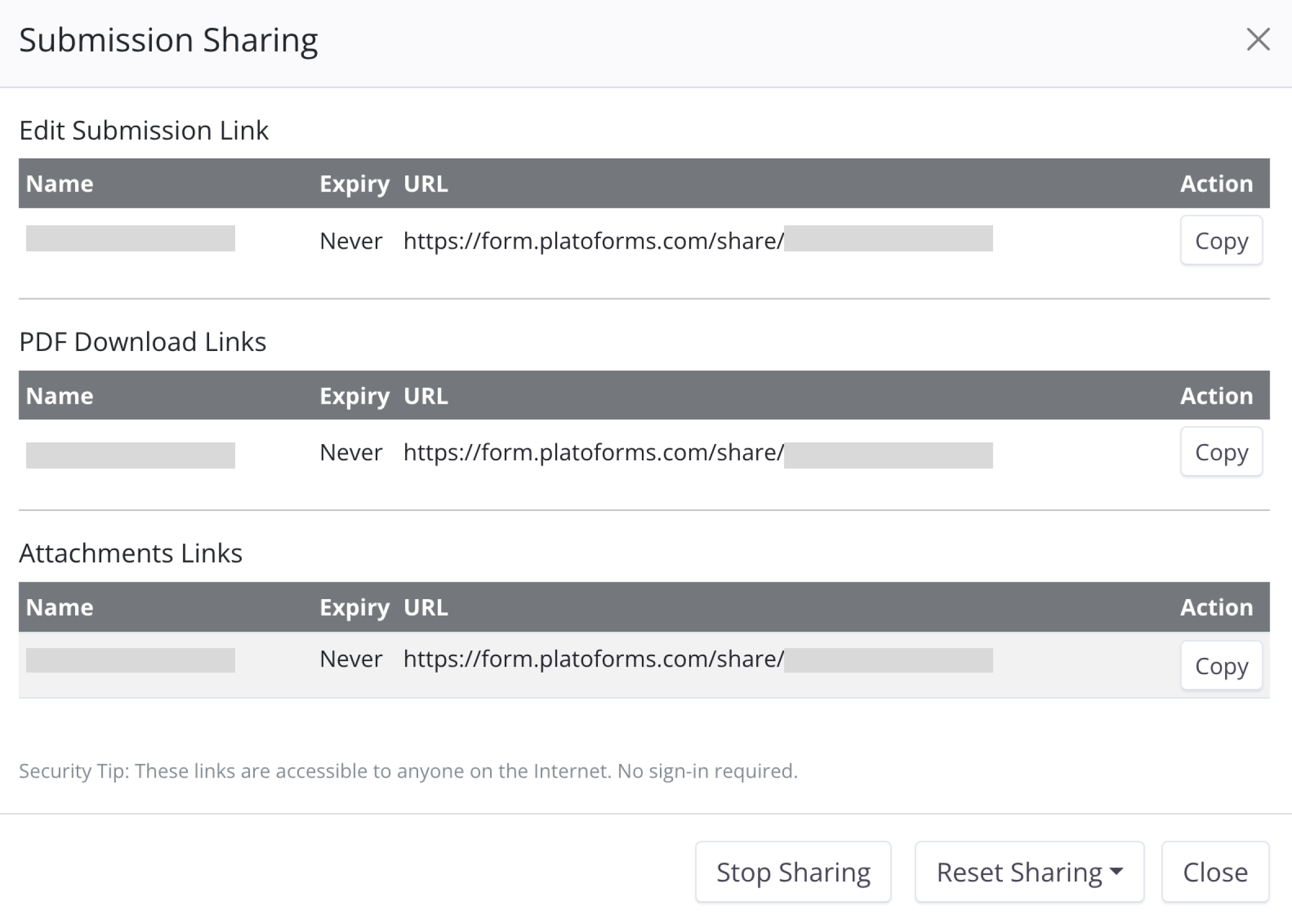
Novos links expiram após o Tempo de Expiração para URLs Compartilhados (Editar Formulário, PDF, Anexos etc.) do formulário (padrão de 7 dias), e com URLs compartilhadas são protegidas por senha ativado, cada link solicita uma senha primeiro. Ambas as configurações estão em Configurações gerais > Privacidade & Segurança do formulário, e a janela mostra a senha quando houver uma.
Redefinir Compartilhamento substitui cada link deste envio por novos que expiram após o período que você escolher (1, 3, 7, 15, 30, 60, 90 ou 180 dias, ou Nunca expira). Todos os links anteriores do envio param de funcionar imediatamente, incluindo links já enviados em e-mails.
Uma vez que um link expirou, ele nunca mais funciona. Quando o envio precisa de um link novamente, ele recebe um novo link com um endereço diferente e uma nova expiração. Links retornados pela API e enviados em cargas de webhook mantêm sua expiração atual: entregar um envio não a estende.
Você pode desativar o compartilhamento clicando em Parar Compartilhamento. Cada link do envio para de funcionar, e links que foram parados nunca mais funcionam. A página de agradecimento oferece o link Editar Envio apenas enquanto o compartilhamento está ativado para esse envio, então após Parar Compartilhamento ele não o mostra mais.

No entanto, o compartilhamento não é bloqueado para sempre: novos links, com novos endereços, são criados nestes casos:
-
Ao configurar Notificações, você incluiu variáveis no Corpo do Email, como
{{shared_editor_link}},{{shared_pdf_link}}ou{{shared_attachment_link}}. Um e-mail posterior, ou uma integração que publica links, cria novos links funcionais.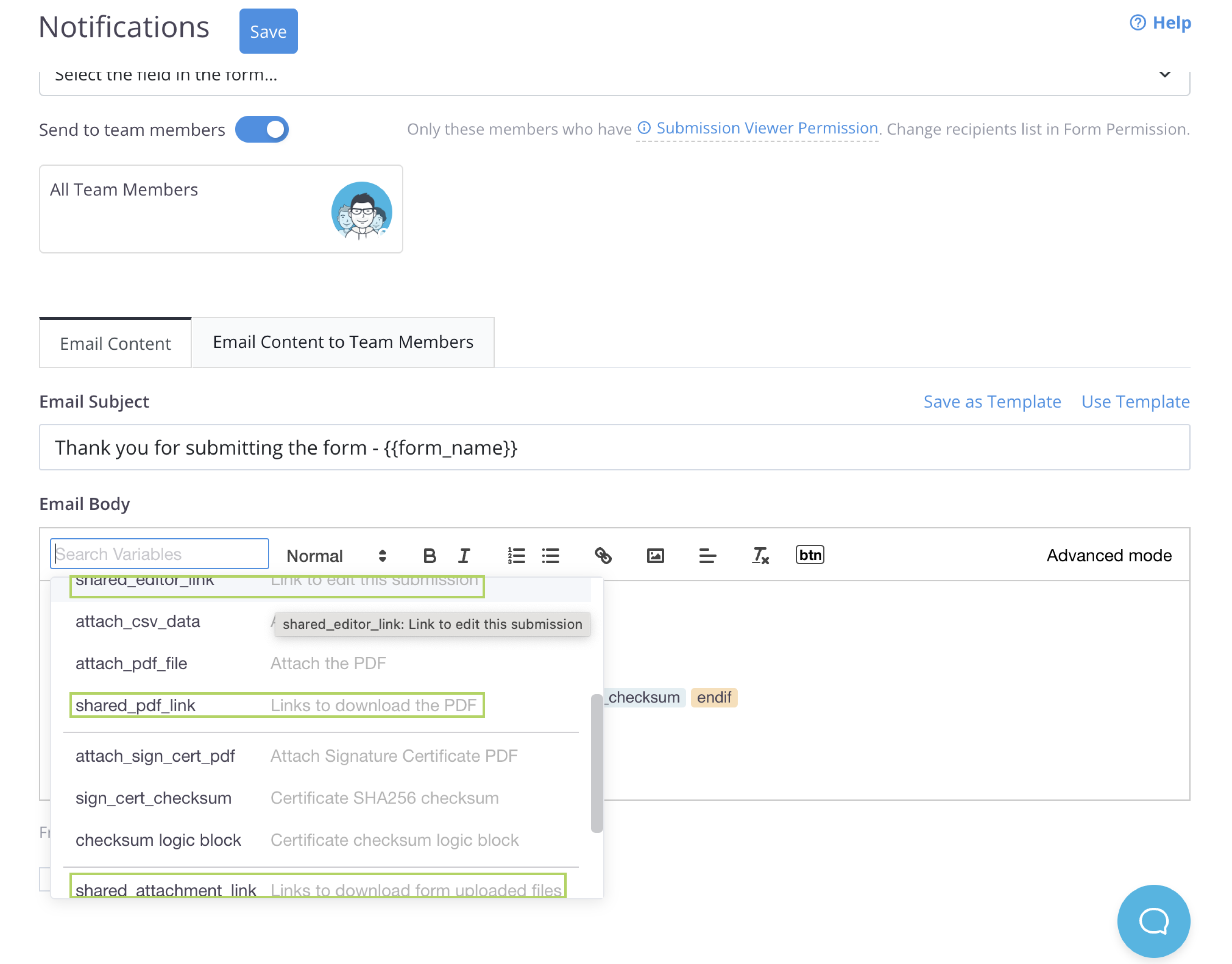
-
Quando você utilizou APIs como
Criar URL de Compartilhamento de PDF,Criar URL de Compartilhamento de AnexoeCriar URL de Compartilhamento de Edição de Envio de Formuláriopara criar URLs de compartilhamento para downloads de PDF ou anexos e edição de envio de formulário, não é necessária autenticação. Essas solicitações de API também reativam o compartilhamento.
Se o envio do formulário deve permanecer confidencial, use links compartilhados com cautela. Recomenda-se redefinir o compartilhamento com uma data de expiração mais curta.
Clique em Excluir no menu Ações, depois em Remover para confirmar. A exclusão é permanente e não pode ser desfeita: não há Lixeira para envios. Ela remove o envio e todas as suas revisões, seus PDFs, seu certificado de assinatura, seus arquivos enviados e seus links de compartilhamento. A exclusão é registrada no Registro de Atividades.
A exclusão não reduz a contagem de envios do uso do seu plano. Cópias que já saíram do PlatoForms, como PDFs enviados por e-mail, arquivos em um drive na nuvem, linhas no Google Sheets ou dados enviados por webhooks, não são removidas.
Exclusão e download em massa
Marque as caixas de seleção das linhas que você deseja (até 100 de cada vez). O cabeçalho da tabela então mostra dois ícones:
- Excluir selecionados exclui permanentemente os envios selecionados, da mesma forma que Excluir.
- Exportar selecionados baixa os PDFs dos envios selecionados, opcionalmente com Incluir anexos de submissão e Incluir CSV de submissão. Para formulários PDF e Formulários Mestre, o zip é baixado imediatamente. Para Formulários Web (até 30 envios de cada vez), os PDFs são preparados em segundo plano e você recebe um e-mail quando estão prontos.
Para um intervalo de datas ou configurações personalizadas de CSV e PDF, use Exportar em vez disso.