
Integre com o Square
Nesta página
Sobre o Square Checkout
Square Checkout é uma das duas maneiras de coletar pagamentos Square no PlatoForms. Configure-o inteiramente a partir da página de Integrações do seu formulário. Não é necessário campo. Após o envio pelo respondente, ele é redirecionado para uma página hospedada pelo Square para realizar o pagamento.
Para incorporar o pagamento dentro do seu formulário, veja Campo de Pagamento Square. Não tem certeza de qual usar? Veja Stripe vs. Square vs. PayPal.
Use apenas um método de pagamento por formulário. Não combine o Square Checkout com um campo de pagamento incorporado (Square ou outro provedor) no mesmo formulário. Executar ambos pode fazer com que o valor do pagamento, moeda ou status de confirmação se comportem de maneira imprevisível.
A integração com o Square requer um plano premium ou o teste gratuito. Quando o plano pago ou o teste termina, a conexão é desligada, e volta a funcionar quando a equipe assina. Até lá, salvar as configurações do Square Checkout é recusado com “Pagamentos ao vivo precisam de um plano pago.” O PlatoForms não cobra taxas de transação adicionais. O Square Checkout suporta apenas pagamentos ao vivo: não há modo de teste/sandbox, então qualquer envio de teste cobra um cartão real. Use um valor pequeno e reembolse-o através do seu Painel do Square posteriormente.
Configure o Square Checkout
-
No Painel, passe o mouse sobre o formulário desejado, clique em Configurações (ícone de engrenagem) no canto superior direito e depois clique em Gerenciar Formulário.

-
Na barra lateral esquerda, clique em Integrações.
-
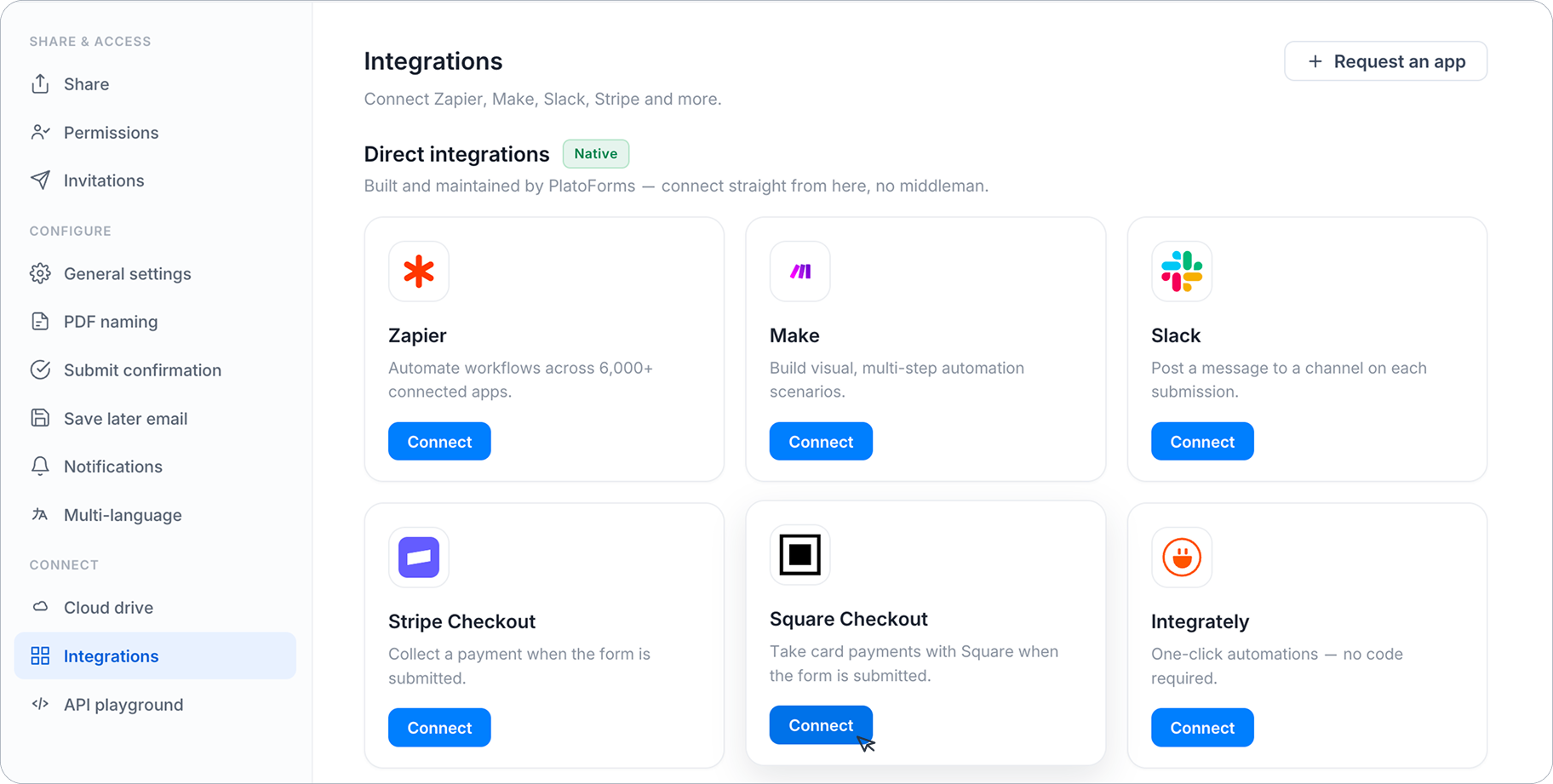
Encontre o cartão Square Checkout e clique em Conectar.
-
Siga as instruções para autorizar sua conta Square.
Configure os detalhes do Checkout
Uma vez conectado, defina:
-
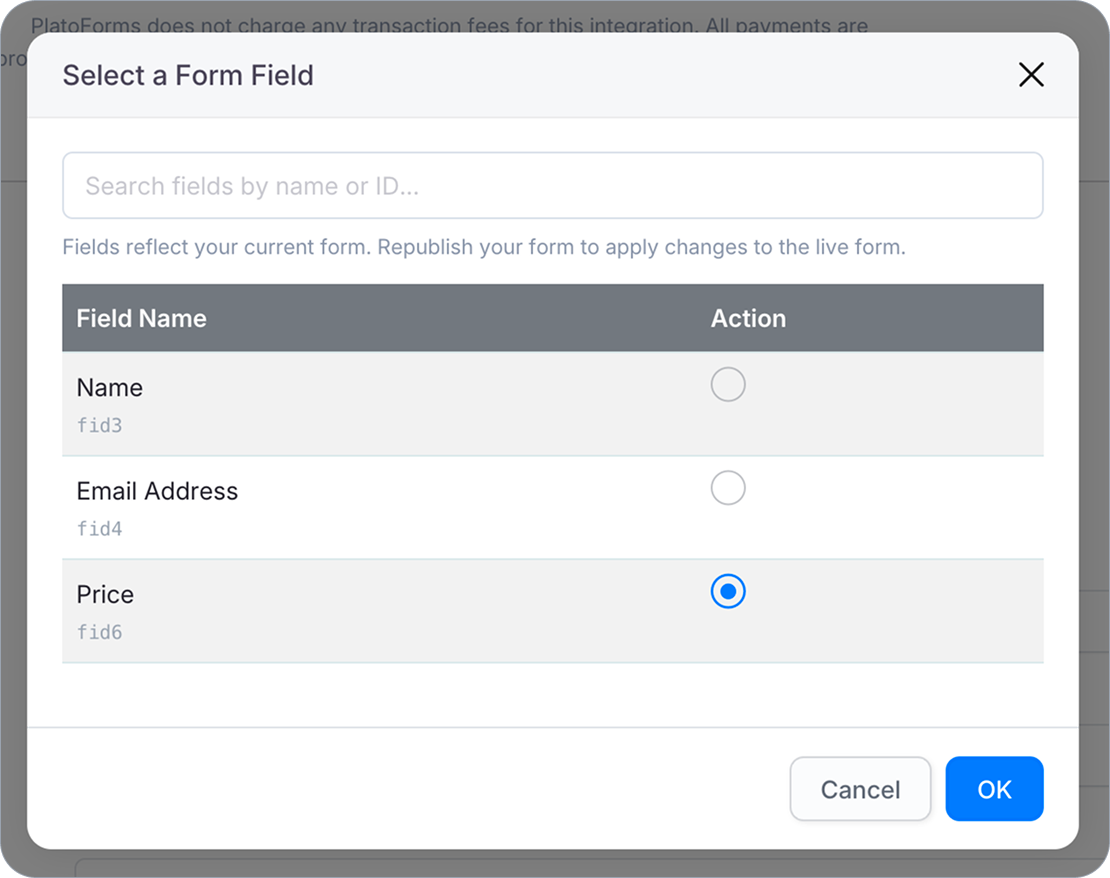
Campo de Valor do Pagamento. Selecione o campo do formulário cujo valor será usado como o valor do pagamento. Certifique-se de que este aponte para um campo que realmente contenha um número (por exemplo, um campo Número).
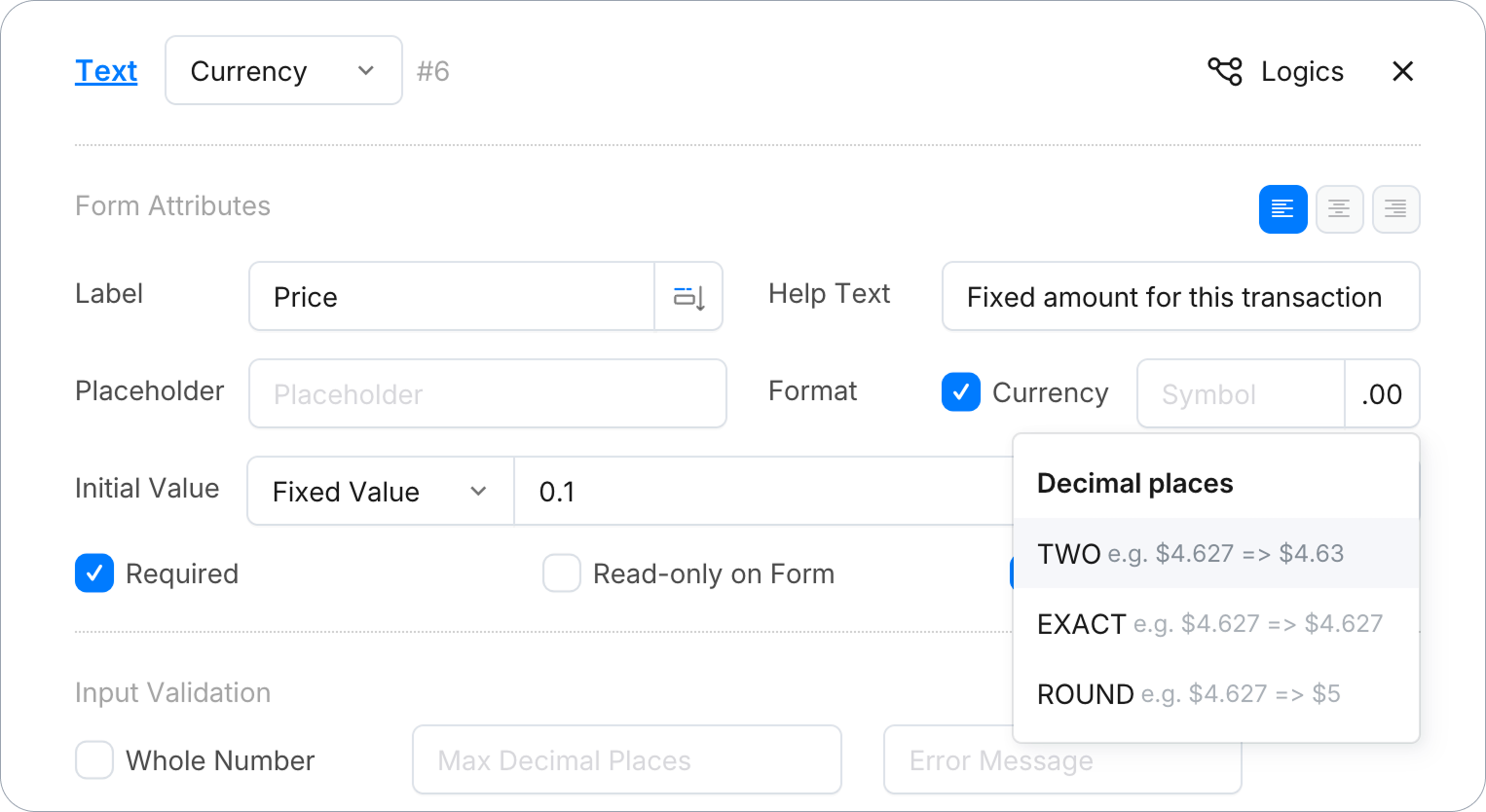
Exemplo: Digamos que você queira cobrar um valor fixo de $0,10. No campo Número, você configuraria Valor Inicial → Valor Fixo → 0,10, ativaria o formato de Moeda e definiria Casas decimais para DUAS. Se o seu valor for dinâmico ou precisar de mais casas decimais, ajuste conforme necessário. Apenas evite ARREDONDAR, o que arredonda valores pequenos para baixo até $0.
-
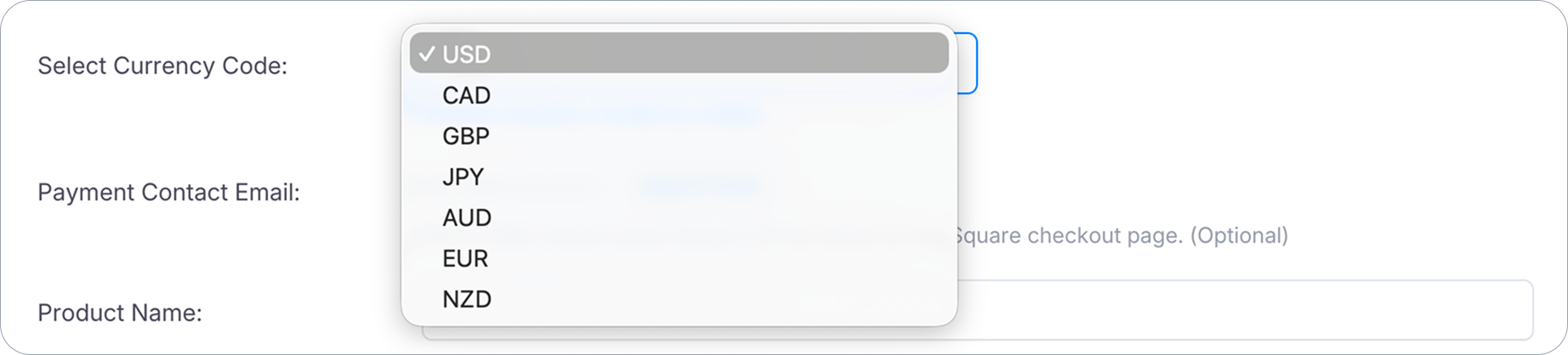
Selecione o Código da Moeda. Deve corresponder à moeda de liquidação da sua conta Square conectada. Esta é uma restrição do lado do Square, não algo que o PlatoForms possa configurar. O Square vincula cada conta à moeda do país em que foi registrada e rejeita qualquer pagamento em uma moeda diferente com um erro como “Este comerciante só pode processar pagamentos em [X], mas o valor foi fornecido em [Y].” As moedas listadas neste menu suspenso refletem o que o Square suporta globalmente, não necessariamente o que sua conta específica pode aceitar. Verifique seu Painel do Square para confirmar para qual moeda sua conta está configurada.
-
Email de Contato para Pagamento (opcional). Pré-preenche o campo de email na página de checkout do Square.
-
Nome do Produto / Descrição do Produto (opcional). Mostrado na página de checkout do Square. Deixe o Nome do Produto vazio para usar o nome do formulário.
-
Descrição do Pagamento Square. Suporta as variáveis
{{form_name}}e{{tracking_code}}.
Se você desconectar e reconectar sua conta Square, verifique novamente Campo de Valor do Pagamento e Selecione o Código da Moeda depois. Estes podem ser redefinidos para seu estado padrão.
Após fazer qualquer alteração aqui, republique seu formulário para que as alterações entrem em vigor na versão ao vivo.
Processo de pagamento
-
O respondente preenche o formulário e envia.
-
Ele é redirecionado para uma página de checkout hospedada pelo Square mostrando o resumo do pedido e o valor do pagamento.
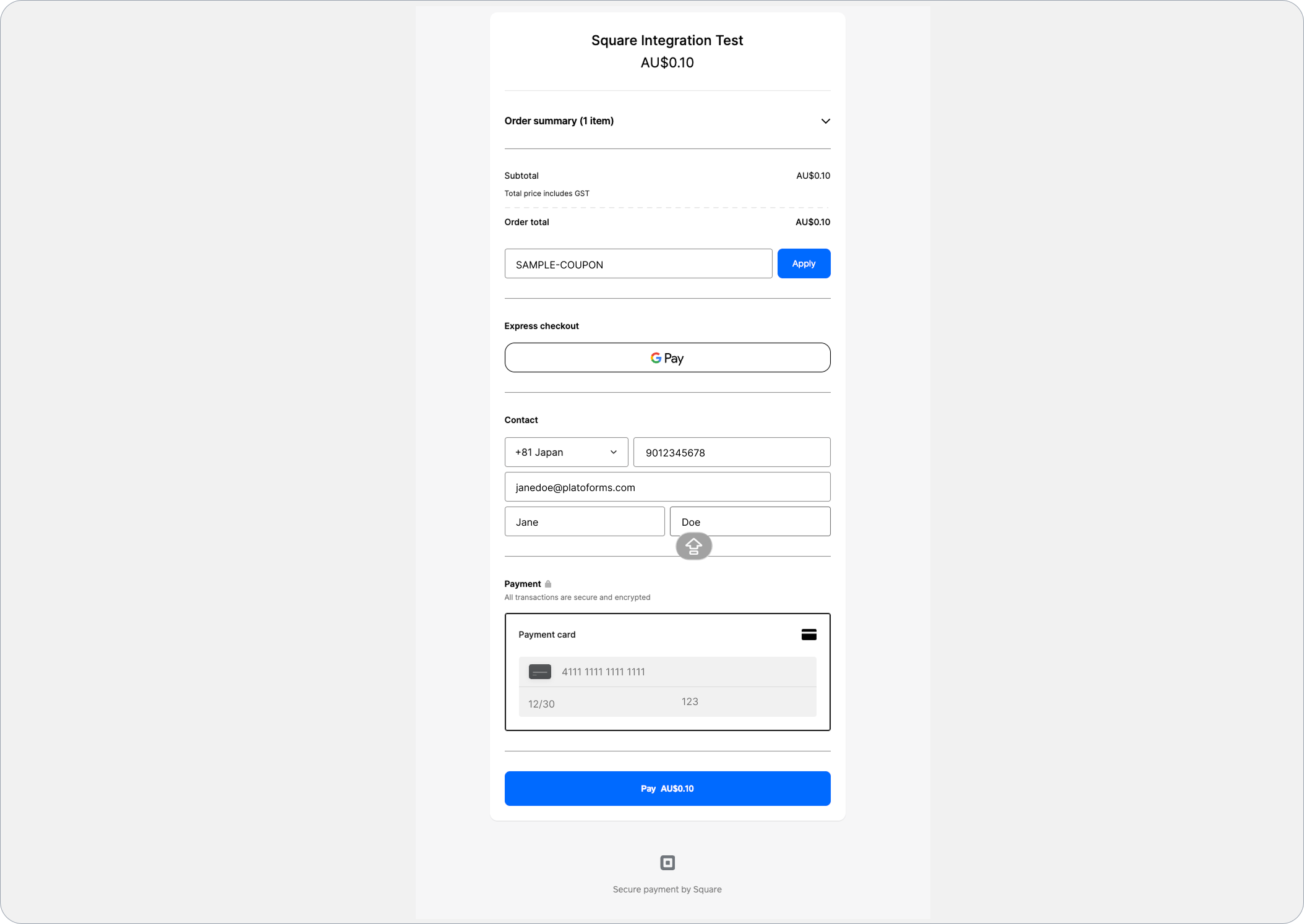
-
Após um pagamento bem-sucedido, o Square envia um email de recibo para o respondente. Usando o email de Email de Contato para Pagamento se estiver configurado, ou qualquer email que ele insira na página de checkout do Square.
O respondente vê a página padrão de agradecimento do formulário do PlatoForms após o pagamento, mas é genérica por padrão. Não faz referência ao pagamento ou valor. A maneira mais clara de confirmar que um pagamento foi realizado é o email de recibo que o Square envia após um pagamento bem-sucedido.
Considere personalizar isso nas configurações de página de agradecimento do seu formulário. Edite a mensagem de agradecimento para mencionar explicitamente o pagamento (por exemplo, “Obrigado. Seu pagamento foi recebido”), ou defina um link de redirecionamento para uma página dedicada de confirmação de pagamento.
Revisar pagamentos
Faça login no seu Painel do Square para ver todas as transações processadas através desta integração, incluindo o nome do formulário e o código de rastreamento de envio na descrição da transação.
O PlatoForms não cobra nenhuma taxa de transação por esta integração. Todos os pagamentos são processados diretamente através da sua conta Square conectada. O PlatoForms não participa dessas transações e não é responsável por pagamentos, reembolsos, estornos ou disputas.
Tutorial em vídeo
Precisa de um guia visual de toda a configuração? Assista ao vídeo abaixo: