










Ramos e caminhos paralelos
Nesta página
Nem toda execução precisa das mesmas etapas. Uma etapa de Ramificação envia uma execução por um caminho ou outro, dependendo do que foi respondido, e duas conexões saindo de uma etapa executam suas etapas ao mesmo tempo. Este artigo cobre ambos, e o que acontece onde os caminhos se encontram novamente.
Use uma Ramificação quando o caminho depende do que foi respondido. Use caminhos paralelos quando o caminho depende de quem pode trabalhar ao mesmo tempo. Se o objetivo é mesclar assinaturas de várias pessoas em um PDF final, não use nenhum dos dois isoladamente — veja o aviso em Caminhos paralelos abaixo.
Etapas de Ramificação
Uma etapa de Ramificação direciona; ninguém faz nada nela. Adicione-a a partir da paleta, conecte-a à etapa anterior, depois desenhe uma conexão por caminho possível a partir de seus pontos de saída. Cada conexão de saída tem suas próprias regras; a que não tem regras é Caso contrário, tomada quando nada mais corresponde. Uma ramificação precisa de pelo menos dois caminhos e exatamente um Caso contrário, ou a lista de verificação bloqueia a publicação.
A primeira conexão que você desenha a partir de um ramo se torna seu caminho Caso contrário. Toda conexão desenhada depois disso começa com uma regra a ser preenchida, e essa regra não pode ser removida. Portanto, desenhe a rota padrão primeiro, ou escolha um caminho Caso contrário diferente mais tarde com Alterar na aba Condições: as regras desse caminho se movem para o antigo caminho Caso contrário, então nenhuma regra é perdida.
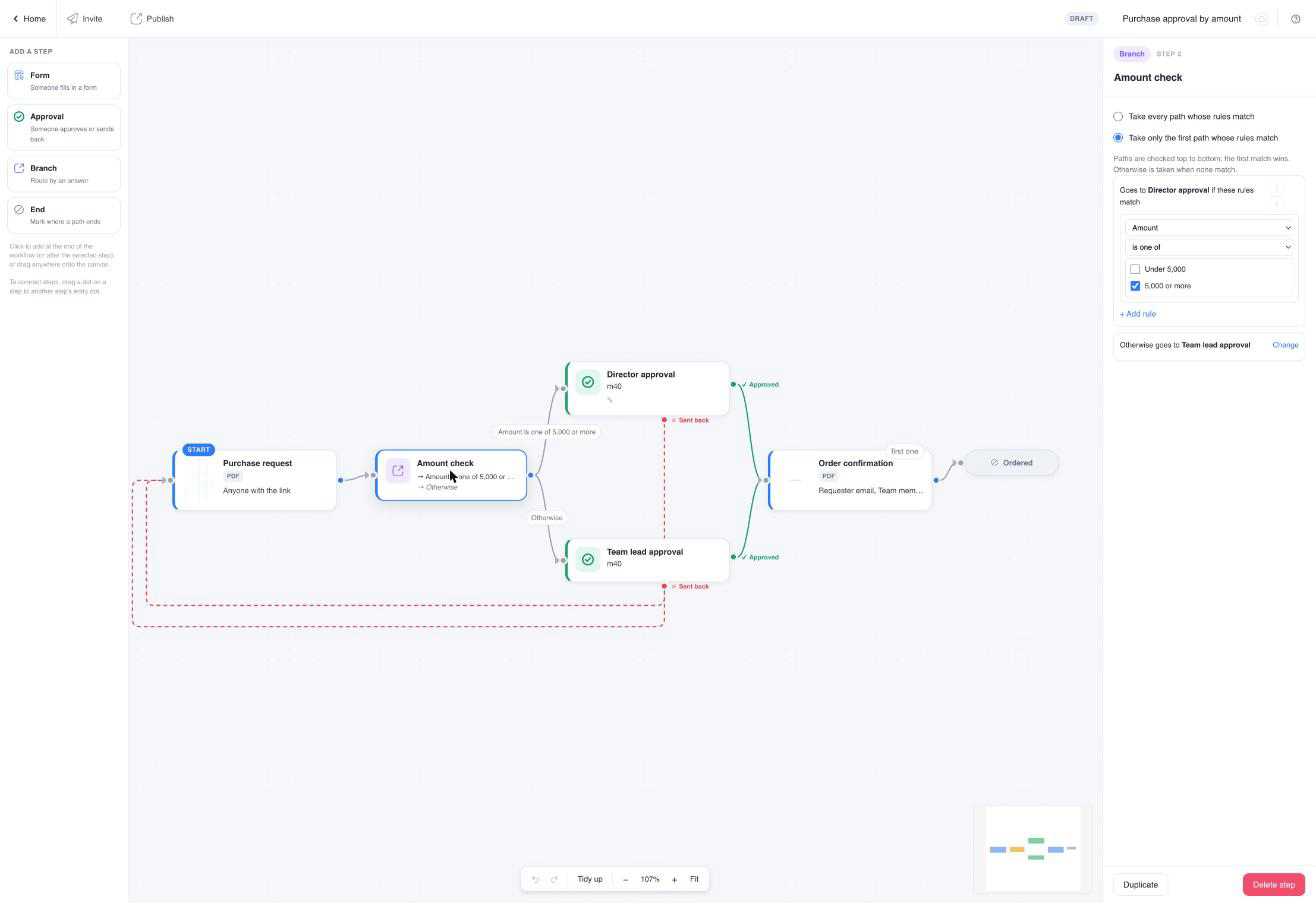
Regras
Selecione a ramificação para ver sua aba de Condições: um cartão por caminho, com o título “Vai para X se estas regras corresponderem”, e o cartão Caso contrário na parte inferior. Cada regra é um campo de uma etapa anterior, uma comparação e, onde fizer sentido, um valor. Adicione regras com Adicionar regra; com mais de uma regra, escolha Todas as regras devem corresponder ou Qualquer regra corresponde.
As comparações oferecidas dependem do campo, da mesma forma que no Logics do construtor de formulários:
| Campo | Comparações |
|---|---|
| Escolha, dropdown, escolha de imagem | está respondido, não está respondido, é, não é, é um dos, não é nenhum dos. O valor é escolhido das próprias opções do campo. “É” significa exatamente essas opções; “é um dos” significa qualquer uma delas. |
| Texto, email, URL e outros campos digitados | está respondido, não está respondido, é, não é, contém, não contém, começa com, não começa com, termina com, não termina com, corresponde ao padrão. |
| Número, controle deslizante, classificação | está respondido, não está respondido, é, não é, é maior que, é pelo menos, é menor que, é no máximo. |
| Data, hora | está respondido, não está respondido, é, é maior que, é pelo menos, é menor que, é no máximo. |
| Assinatura, imagem, upload de arquivo, tabela | está respondido, não está respondido. |
Comparações de texto ignoram maiúsculas e minúsculas, exceto corresponde ao padrão, que diferencia maiúsculas de minúsculas. Números são comparados como números. Uma assinatura não assinada conta como não respondida. Um campo que foi deixado vazio, ou que pertence a uma etapa que a execução pulou, é comparado como vazio, então uma regra nunca pode deixar uma execução presa.
Ordem e modo
Um novo ramo usa Tomar todos os caminhos cujas regras corresponderem: todo caminho cujas regras corresponderem é executado ao mesmo tempo, por exemplo, “notificar Jurídico” e “notificar Financeiro” ambos se aplicando a um grande contrato. Mude para Tomar apenas o primeiro caminho cujas regras correspondem quando apenas um caminho deve ser executado: os caminhos são então verificados de cima para baixo e a primeira correspondência vence; mova um cartão com as setas para mudar a ordem. Caso contrário é tomado apenas quando nenhum caminho corresponde, em qualquer modo.
A lista de verificação sinaliza uma regra que lê um campo de uma etapa posterior, uma comparação que não se encaixa no campo, uma regra sem valor e uma escolha que não existe mais no formulário.
Uma solicitação de compra: Valor é maior que 5000 vai para “Aprovação do Diretor”, Categoria é uma de TI, Software vai para “Revisão de TI”, Caso contrário vai direto para “Pedido”. Com o modo padrão, uma grande compra de TI vai tanto para o diretor quanto para a revisão de TI. Com Tomar apenas o primeiro caminho cujas regras correspondem, coloque a regra de valor primeiro para que ela chegue apenas ao diretor.
Caminhos paralelos
Arraste duas conexões do mesmo ponto de saída e ambas as etapas de destino começam assim que a etapa anterior a elas é concluída. Cada uma recebe sua própria tarefa e seu próprio email. Use-o quando duas pessoas podem trabalhar de forma independente: uma verificação de referência e uma verificação de antecedentes, ou dois departamentos que cada um preenche sua parte.
Cada etapa de formulário paralela começa a partir do PDF da etapa antes da divisão — ela não tem conhecimento do outro caminho. Duas etapas de formulário que ambas assinam o mesmo PDF em caminhos separados produzirão dois documentos separados, não um documento com ambas as assinaturas. Se o objetivo é um PDF com a assinatura de todos, os signatários devem ir em sequência, não em paralelo.
Coisas a saber sobre caminhos paralelos:
- A execução é concluída apenas quando todos os caminhos terminam. Uma etapa de formulário que diz A execução é concluída na sua aba de Formulário significa “quando este caminho termina”; outros caminhos abertos ainda precisam terminar.
- Cada etapa de formulário paralela começa a partir do PDF da etapa antes da divisão, a menos que os caminhos se encontrem novamente em uma junção, então duas etapas de formulário que ambas assinam o mesmo PDF em caminhos separados produzem dois documentos. Para coletar duas assinaturas em um documento, assine em sequência após as aprovações; os exemplos mostram como.
- Um envio de volta em um caminho cancela as tarefas abertas nos outros caminhos dessa execução; quando o formulário reaberto é reenviado, os caminhos começam novamente.
Onde os caminhos se encontram
Um passo com duas ou mais conexões de entrada é uma junção. Selecione-o e seu painel ganha uma aba, Quando vários caminhos chegam aqui. Ele faz duas perguntas separadas: quando o passo começa, e de quem o PDF e as respostas ele continua.
Quando o passo começa?
- Espere por todos eles (padrão). O passo é criado assim que todos os caminhos de entrada terminam. Quando o primeiro caminho chega, o rastreador mostra “Esperando por outros caminhos” e ninguém é notificado por e-mail ainda. Um caminho que não pode mais chegar não impede o passo: se um ramo foi para o outro lado, ou uma aprovação nesse caminho foi devolvida, a junção para de esperar por ele.
- Continue no primeiro. O passo é criado no momento em que o primeiro caminho chega, e seu e-mail é enviado. Quando os outros caminhos terminam mais tarde, eles encontram o passo já lá e não fazem nada: seu resultado não afeta este passo, e nenhuma segunda cópia dele é criada. Suas próprias tarefas permanecem abertas até que sejam concluídas.
Exemplos:
- Dois gerentes devem aprovar antes que o funcionário assine. Aprovação A e Aprovação B em paralelo, depois o formulário de assinatura como a junção, com Espere por todos eles. O formulário é enviado por e-mail apenas quando ambos tiverem aprovado.
- Um formulário alcançado por duas rotas diferentes. Um ramo envia grandes solicitações através de uma revisão financeira e pequenas diretamente; ambas as rotas terminam no mesmo formulário de confirmação. Apenas uma rota é executada por solicitação, então a junção nunca espera pela rota que não foi tomada. Qualquer configuração se comporta da mesma forma aqui; deixe o padrão.
- Qualquer um dos dois revisores é suficiente. Continue no primeiro faz isso, mas a tarefa do revisor mais lento permanece aberta e ele ainda pode decidir. O design mais limpo é um passo de aprovação com ambos os revisores nele e sua regra definida para “qualquer um deles”, veja Quando várias pessoas aprovam.
De quem o PDF e as respostas ele continua?
Continuar o PDF e as respostas de lista as conexões de entrada. Um passo unido continua apenas um caminho. O caminho que você escolher fornece tudo o que o passo herda: as respostas pré-preenchidas, “Combinar dados entre passos”, “Exibir os dados do PDF anterior”, os links para o PDF e formulário anteriores, os espaços reservados no e-mail da tarefa, e o documento no qual seu próprio PDF é construído. Os PDFs e respostas dos outros caminhos não são mesclados. A mesma escolha está disponível como Use o PDF e as respostas deste caminho como base na própria conexão.
Quando todos os caminhos de entrada levam de volta ao mesmo formulário, como com duas aprovações de uma solicitação, não há nada para escolher: ambos os caminhos chegam à mesma submissão e a configuração não faz diferença. Isso importa quando os caminhos contêm diferentes passos de formulário:
- Seção do gerente e seção financeira preenchidas em paralelo, depois um formulário de resumo. Escolha o caminho cujo PDF o resumo deve continuar. O PDF da outra seção não é levado adiante, e a lista de verificação avisa sobre isso sempre que dois caminhos de entrada carregam um PDF próprio. Se ambas as seções devem acabar em um documento, não as execute em paralelo: coloque-as em sequência, para que cada uma continue a última.
- Continue no primeiro, e o caminho escolhido não é o primeiro a chegar. O passo não pode esperar pelo caminho escolhido, então continua com o que chegou. Com essa configuração, trate a escolha como uma preferência, não uma garantia.
Uma junção não é uma solução para o problema de assinatura em paralelo acima. Ela ainda mantém apenas o documento de um caminho de entrada; o PDF do outro caminho é descartado, não combinado. Se ambos os caminhos produziram um documento assinado, um desses documentos é perdido.
Etapas de Fim
Uma etapa de Fim marca onde um caminho termina. Qualquer etapa sem nada depois dela também termina seu caminho, então as etapas de Fim são opcionais. Adicione uma quando ajudar a ler o canvas, ou quando os caminhos terminam de maneira diferente e você quer ver qual final uma execução alcançou: nomeie-os “Aprovado” e “Recusado”, e o rastreador mostra o nome.
Cuidado com o preenchimento automático
Combinar esta opção com etapas de formulário sequenciais é poderoso, mas dois efeitos colaterais são fáceis de perder.
Você pode esperar: tornar um campo somente leitura (Desativado) também impede que ele seja impresso novamente em uma etapa posterior.
O que realmente acontece: Desativado e Imprimir em PDF são duas configurações separadas. Se “Preencher automaticamente campos com rótulos correspondentes” estiver ativado, um campo compartilhado (como Nome do Solicitante) é preenchido novamente com um valor novo em cada etapa que o tiver ativado — e se Imprimir em PDF também estiver ativado, esse valor novo é impresso novamente no mesmo local que a cópia já carregada da etapa anterior. Os dois se sobrepõem.
O que fazer: mantenha “Preencher automaticamente campos com rótulos correspondentes” ativado (desativá-lo completamente também remove o campo das páginas de formulário das etapas posteriores — os revisores perdem sua referência na tela, embora ainda possam ver o original via o PDF anexado ao email). Em vez disso, desative Imprimir em PDF no próprio campo compartilhado, para cada etapa após aquela onde ele deve aparecer pela primeira vez. Deixe “Combinar dados entre etapas” ativado independentemente — é isso que mantém tudo se fundindo em um único PDF.
Você pode esperar: os campos próprios de cada revisor (como sua Decisão ou Comentários) permanecem privados para sua própria etapa.
O que realmente acontece: se duas etapas têm campos com o mesmo rótulo e “Preencher automaticamente campos com rótulos correspondentes” está ativado, a etapa posterior pode ser preenchida automaticamente a partir da anterior — mesmo quando os campos devem ser independentes.
O que fazer: dê a cada campo do revisor um Nome de Exibição diferente por etapa, e ative Corresponder nome de exibição primeiro em Dados & PDF. Isso faz com que a correspondência verifique o Nome de Exibição em vez do Rótulo, para que campos com o mesmo rótulo, mas diferentes, parem de vazar entre si.