










ブランチと並列パス
このページの内容
すべての実行が同じステップを必要とするわけではありません。ブランチステップは、回答に応じて実行を一方向または別の方向に送信し、1つのステップから2つの接続が同時にステップを実行します。この記事では、両方の方法と、パスが再び合流する場所で何が起こるかを説明します。
パスが回答に依存する場合はブランチを使用します。パスが同時に作業できる人に依存する場合は並列パスを使用します。複数の人の署名を1つの最終PDFに統合することが目的である場合は、どちらも単独では使用しないでください。以下の並列パスの警告を参照してください。
ブランチステップ
ブランチステップはルート設定を行います。誰もそこで何も行いません。パレットから追加し、その前のステップに接続し、出口ドットからの可能なパスごとに1つの接続を描画します。各出力接続には独自のルールがあります。ルールがないものはその他であり、他に一致するものがない場合に取られます。ブランチには少なくとも2つのパスと正確に1つのその他が必要であり、チェックリストが公開をブロックします。
ブランチから最初に描画した接続がそのOtherwiseパスになります。その後に描画されたすべての接続は、入力するルールから始まり、そのルールは削除できません。したがって、デフォルトのルートを最初に描画するか、後で条件タブの変更を使用して別のOtherwiseパスを選択します。そのパスのルールは古いOtherwiseパスに移動するため、ルールは失われません。
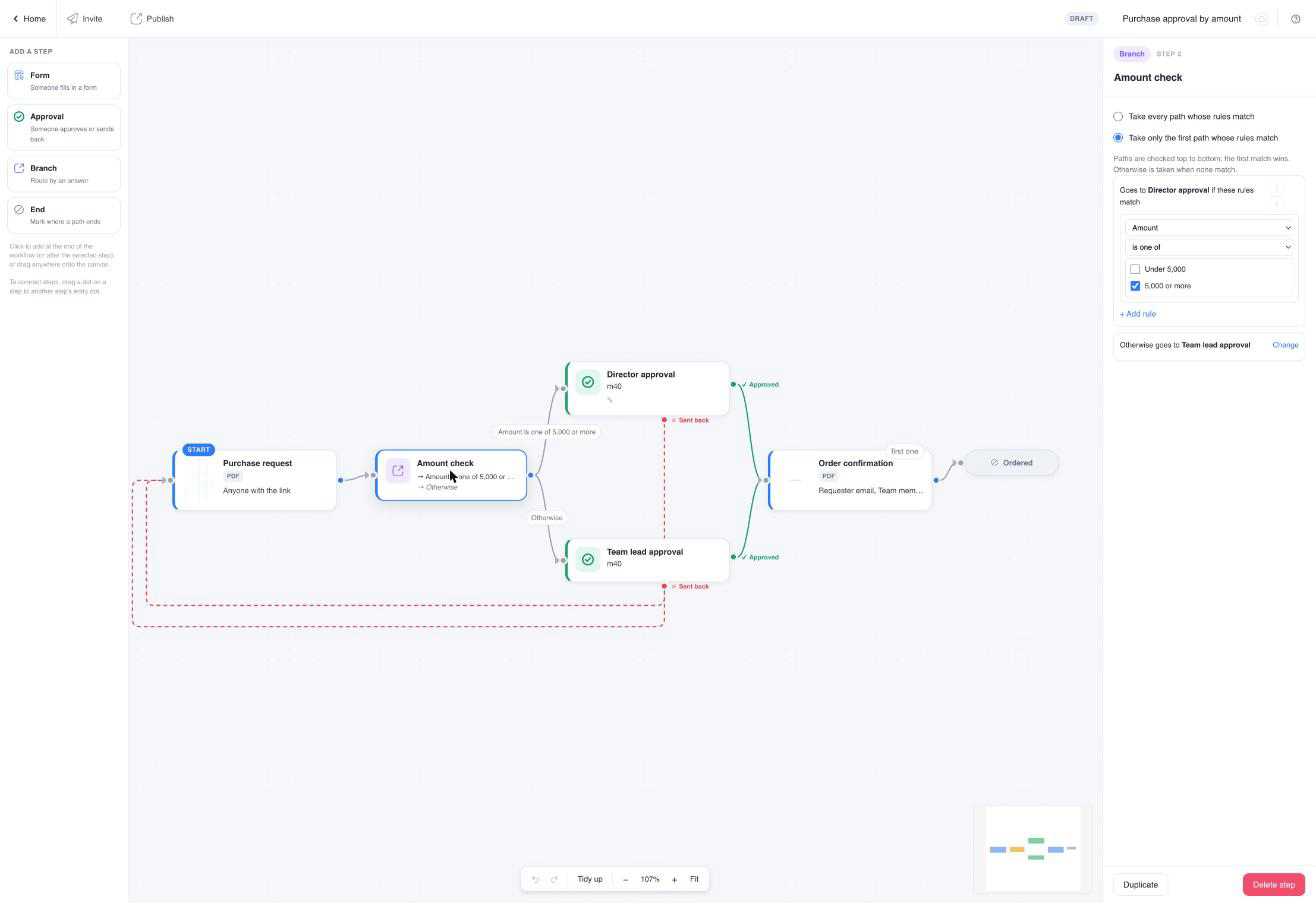
ルール
ブランチを選択してその条件タブを表示します。パスごとに1つのカードがあり、「これらのルールが一致する場合はXに進む」と見出しが付けられ、下部にその他のカードがあります。各ルールは、以前のステップからのフィールド、比較、および適切な場合の値です。ルールを追加でルールを追加し、複数のルールがある場合はすべてのルールが一致するまたはいずれかのルールが一致するを選択します。
提供される比較はフィールドに依存し、フォームビルダーのロジックと同様です:
| フィールド | 比較 |
|---|---|
| 選択、ドロップダウン、画像選択 | 回答済み、未回答、である、でない、の1つである、のいずれでもない。値はフィールドの独自のオプションから選択されます。「である」は正確にそのオプションを意味し、「の1つである」はそれらのいずれかを意味します。 |
| テキスト、メール、URL、その他の入力フィールド | 回答済み、未回答、である、でない、含む、含まない、で始まる、で始まらない、で終わる、で終わらない、パターンに一致する。 |
| 数値、スライダー、評価 | 回答済み、未回答、である、でない、より大きい、少なくとも、より小さい、最大である。 |
| 日付、時間 | 回答済み、未回答、である、より大きい、少なくとも、より小さい、最大である。 |
| 署名、画像、ファイルアップロード、テーブル | 回答済み、未回答。 |
テキストの比較は大文字小文字を無視しますが、パターンに一致は大文字小文字を区別します。数値は数値として比較されます。署名がない場合は未回答と見なされます。空のままのフィールドや、実行がスキップしたステップに属するフィールドは空として比較されるため、ルールが実行をスタックさせることはありません。
順序とモード
新しいブランチはルールが一致するすべてのパスを取るを使用します。ルールが一致するすべてのパスが同時に実行されます。たとえば、「法務に通知」と「財務に通知」が大きな契約に適用される場合です。1つのパスのみを実行する必要がある場合は、ルールが一致する最初のパスのみを取るに切り替えます。その場合、パスは上から下にチェックされ、最初に一致したものが勝ちます。矢印でカードを移動して順序を変更します。その他は、どちらのモードでもパスが一致しない場合にのみ取られます。
チェックリストは、後のステップからフィールドを読み取るルール、フィールドに適合しない比較、値のないルール、およびフォームに存在しなくなった選択をフラグします。
購入リクエスト:金額が5000を超えるは「ディレクター承認」に進み、カテゴリはIT、ソフトウェアのいずれかは「ITレビュー」に進み、その他は「注文」に直接進みます。デフォルトモードでは、大きなIT購入はディレクターとITレビューの両方に進みます。ルールが一致する最初のパスのみを取るを使用する場合は、金額ルールを最初に置いて、ディレクターのみに届くようにします。
並列パス
同じ出口ドットから2つの接続を引き出すと、両方のターゲットステップがその前のステップが完了した瞬間に開始されます。各ステップには独自のタスクとメールがあります。2人が独立して作業できる場合に使用します:リファレンスチェックとバックグラウンドチェック、またはそれぞれの部分を記入する2つの部門。
各並列フォームステップは分割前のステップのPDFから開始されます。別のパスの知識はありません。同じPDFに署名する2つのフォームステップが別々のパスで行われると、2つの別々のドキュメントが生成され、両方の署名がある1つのドキュメントにはなりません。すべての署名を1つのPDFにまとめることが目的である場合、署名者は並列ではなく順番に進む必要があります。
並列パスについて知っておくべきこと:
- 実行はすべてのパスが終了したときにのみ完了します。フォームタブで実行が完了と表示されるフォームステップは「このパスが終了したとき」を意味します。他の開いているパスも終了しなければなりません。
- 各並列フォームステップは分割前のステップのPDFから開始されますが、パスが再び合流する場合を除きます。したがって、同じPDFに署名する2つのフォームステップが別々のパスで行われると、2つのドキュメントが生成されます。1つのドキュメントに2つの署名を集めるには、承認後に順番に署名します。例を参照してください。
- 1つのパスでの送信戻しは、その実行の他のパスの未完了タスクをキャンセルします。再開されたフォームが再送信されると、パスが再び開始されます。
パスが合流する場所
2つ以上の接続が入ってくるステップが合流点です。選択すると、パネルに複数のパスがここに到着したときというタブが加わります。ここでは2つの別々の質問に答えます。ステップがいつ始まるか、そしてどのパスのPDFと回答を引き継ぐかです。
ステップはいつ始まるか?
- すべてを待つ(デフォルト)。入ってくるすべてのパスが完了してから、ステップが作られます。最初のパスが到着した時点でトラッカーには「他のパスを待っています」と表示され、まだ誰にもメールは送られません。もう到着し得ないパスはステップを止めません。ブランチが別の方向へ進んだ場合や、そのパス上の承認が差し戻された場合、合流点はそのパスを待つのをやめます。
- 最初の1つで続行。最初のパスが到着した瞬間にステップが作られ、メールが送られます。他のパスが後で完了しても、ステップはすでにあるので何もしません。それらの結果はこのステップに影響せず、2つ目のコピーも作られません。それらのタスク自体は、処理されるまで開いたままです。
例:
- 2人のマネージャーが両方承認してから従業員が署名する。 承認Aと承認Bを並列にし、その後の署名フォームを合流点にしてすべてを待つを選びます。フォームは両方が承認したときにだけ送られます。
- 1つのフォームに2つの異なる経路から到達する。 ブランチが高額の申請を財務レビューへ、少額の申請をそのまま先へ送り、どちらの経路も同じ確認フォームに行き着きます。1回の申請で走る経路は1つだけなので、合流点が通らなかった経路を待つことはありません。ここではどちらの設定でも同じ動きになります。デフォルトのままで構いません。
- 2人のレビュアーのどちらか1人で十分。 最初の1つで続行でも実現できますが、遅い方のレビュアーのタスクは開いたままで、まだ決定できます。よりすっきりした設計は、1つの承認ステップに両方のレビュアーを入れ、ルールを「誰か1人」にすることです。複数の人が承認する場合を参照してください。
どのパスのPDFと回答を引き継ぐか?
PDFと回答を引き継ぐパスには、入ってくる接続が並びます。合流後のステップが引き継ぐのは1つのパスだけです。選んだパスが、このステップが受け継ぐすべてを供給します。事前入力された回答、「ステップ間でデータを結合」、「前のPDFのデータをこのフォームに表示」、前のPDFとフォームへのリンク、タスクメールのプレースホルダー、そしてこのステップ自身のPDFの土台となる文書です。他のパスのPDFと回答は統合されません。同じ選択は、接続そのもののこのパスのPDFと回答を土台にするでも行えます。
入ってくるパスがすべて同じフォームに遡る場合、たとえば1つの申請に対する2つの承認では、選ぶものはありません。どちらのパスも同じ送信に行き着くので、この設定に違いは出ません。違いが出るのは、パスに異なるフォームステップが含まれるときです:
- マネージャー欄と財務欄を並列で記入し、その後にまとめのフォーム。 まとめのフォームがPDFを引き継ぐべきパスを選びます。もう一方の欄のPDFは引き継がれません。入ってくる2つのパスがそれぞれ独自のPDFを持つときは、チェックリストが警告します。両方の欄が1つの文書に入る必要があるなら、並列にはしないでください。順番に並べて、各ステップが前のステップを引き継ぐようにします。
- 「最初の1つで続行」で、選んだパスが最初に到着しない。 ステップは選んだパスを待てないので、実際に到着したパスを引き継ぎます。この設定では、選択は保証ではなく優先順位として扱ってください。
合流は上記の並列署名の問題の解決策ではありません。保持されるのは入ってくる1つのパスの文書だけで、もう一方のパスのPDFは結合されずに捨てられます。両方のパスが署名済みの文書を作った場合、そのうちの1つは失われます。
終了ステップ
終了ステップはパスが終了する場所を示します。後に何もないステップもそのパスを終了しますので、終了ステップはオプションです。キャンバスを読みやすくするため、またはパスが異なる方法で終了し、実行がどの終了に到達したかを確認したい場合に追加します。「承認済み」と「却下済み」と名付け、トラッカーが名前を表示します。
自動入力に注意
このオプションを順次フォームステップと組み合わせると強力ですが、見逃しやすい副作用が2つあります。
予想されること: フィールドを読み取り専用(無効)にすると、後のステップで再印刷されるのも防げると思われるかもしれません。
実際に起こること: 無効とPDFに印刷は2つの別々の設定です。「ラベルが一致するフィールドを自動的に入力」がオンの場合、共有フィールド(例:リクエスタ名)は、それがオンになっているすべてのステップで新しい値で再入力されます。そして、PDFに印刷がオンのままである場合、その新しい値が前のステップからすでに持ち越されたコピーと同じ場所に再び印刷されます。2つが重なります。
対処法: 「ラベルが一致するフィールドを自動的に入力」をオンに保ちます(完全にオフにすると、後のステップのフォームページからフィールドが削除されます。レビュアーは画面上の参照を失いますが、メールに添付されたPDFを介して元のものを見ることはできます)。代わりに、最初に表示されるべきステップの後のすべてのステップで、共有フィールド自体のPDFに印刷をオフにします。「ステップ間でデータを統合」をオンのままにしてください。これがすべてを1つのPDFに統合するのを維持します。
予想されること: 各レビュアーの独自のフィールド(例:彼らの決定やコメント)は、彼ら自身のステップにプライベートに保たれると思われるかもしれません。
実際に起こること: 2つのステップに同じラベルのフィールドがあり、「ラベルが一致するフィールドを自動的に入力」がオンの場合、後のステップは前のステップから自動入力される可能性があります。フィールドが独立していることを意図している場合でもです。
対処法: 各レビュアーのフィールドにステップごとに異なる表示名を付け、データとPDFでまず表示名を一致させるをオンにします。これにより、ラベルの代わりに表示名をチェックするように一致が行われ、同じラベルの異なるフィールドが互いに漏れるのを防ぎます。