










PlatoForms受信トレイを使う
このページの内容
受信トレイは、PlatoForms全体であなたを待っている作業をまとめます。判断する承認、記入するフォーム、確認するファイル、送信する更新、確認する紙のインポート、チームへの招待、チームメンバーからのリクエストなどが含まれます。また、支払いの失敗、再接続が必要なクラウドドライブ、無効になったWebhookなどのアカウントに関するアラートも表示されます。作業とアラートの下には、新しい提出や完了したワークフローなどのアップデートと、最近完了した作業の記録が表示されます。
設定は必要ありません。サインインしているすべての人に受信トレイがあり、PlatoFormsのどこかで関連する作業が完了すると、項目は自動的に表示され、受信トレイから消去されます。
受信トレイを開く
左側のナビゲーションの受信トレイをクリックするか、どのページでも上部のバーにあるベルをクリックします。どちらのバッジにも、対応が必要な項目とアラートの数が表示されます。アップデートは数に含まれません。
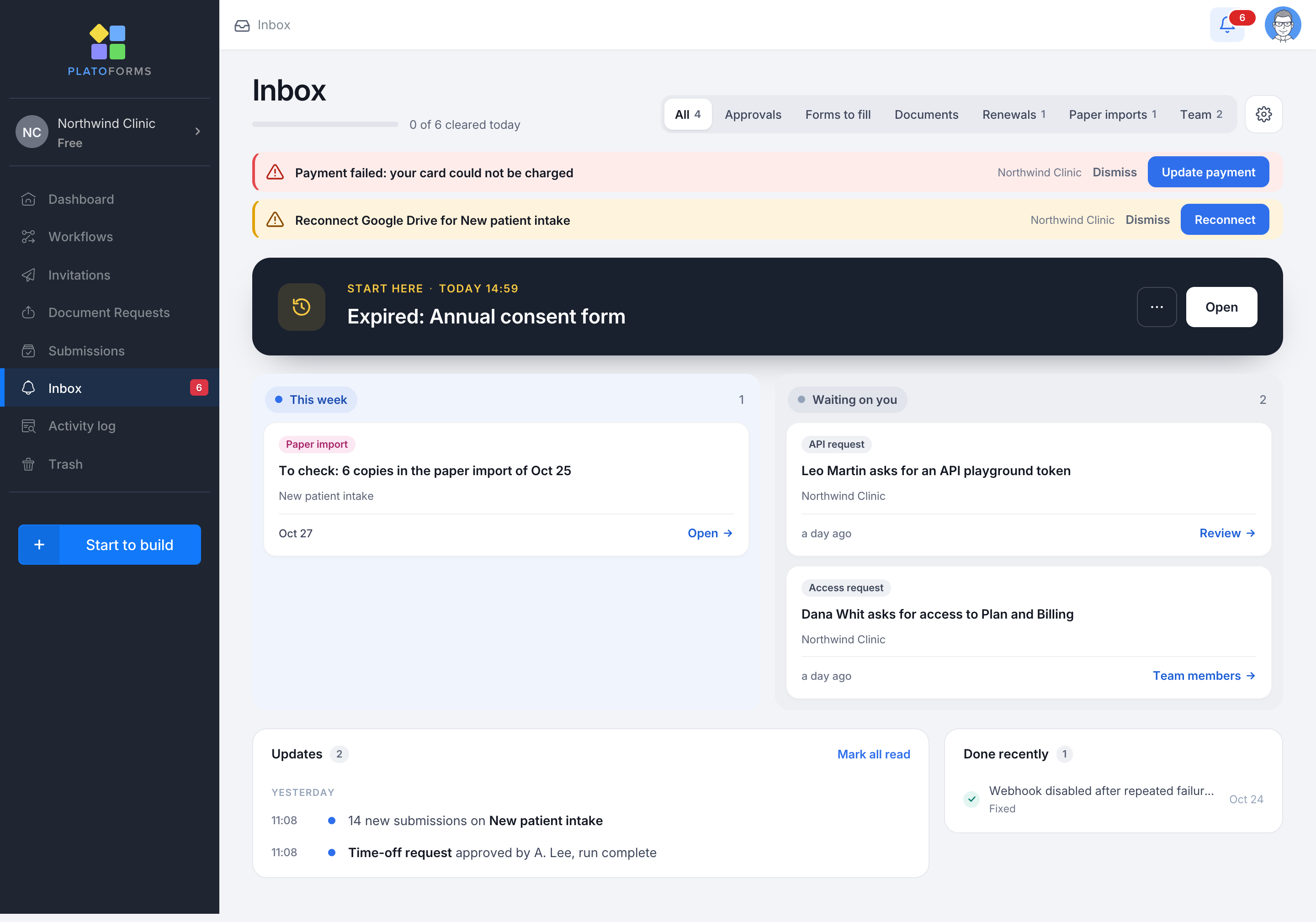
ベルをクリックすると、アラート、最も急ぎの項目3件、受信トレイを開くボタンが表示されます。期限を過ぎた項目や未解決のアラートがあるとベルは赤、他の項目が対応を必要としている場合は青になり、未読のアップデートしかない場合は青い点が表示されます。
現在のチームのダッシュボードの上部、フォルダとフォームの上に、受信トレイセクションがあり、対応が必要な項目を表示します。このセクションを1行に折りたたむことができます。この設定はPlatoFormsがデバイス間で記憶します。
受信トレイの内容
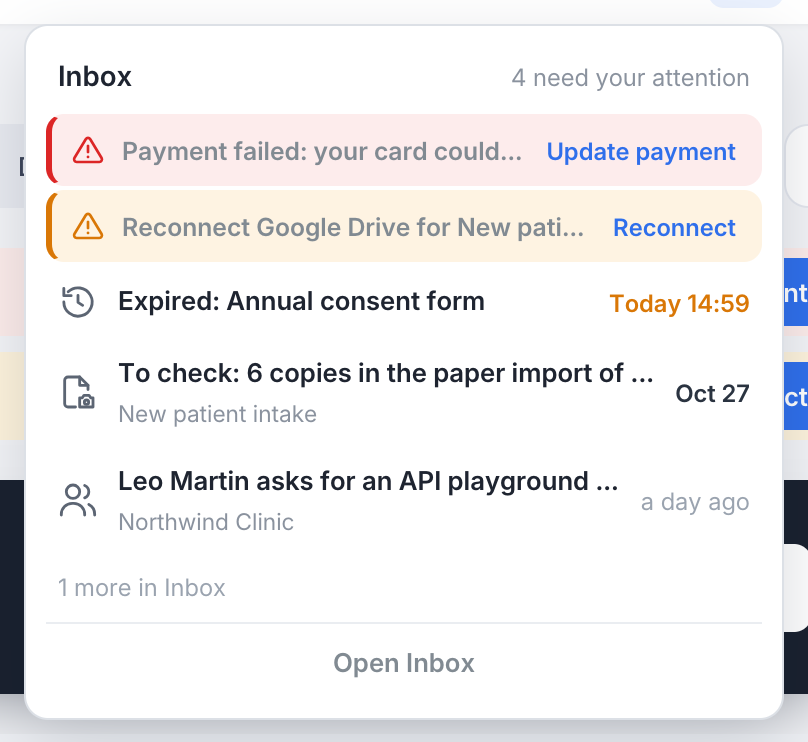
受信トレイは次のセクションに整理されています:
- アラート。アカウントに関する赤または黄色の行です: 支払いに失敗しました、…のGoogleドライブを再接続、繰り返し失敗したためWebhookを無効にしました、PDFなしで送られた提出メール、確認済みでなくなったメール送信者、停止したTwilio接続、一時停止中のメール通知など。各行には、解決する場所へ移動するボタンが1つあります。原因がなくなるとアラートは自動的に消えます。閉じるを押すと、原因が再発するまで非表示になります。
- ここから開始。最も急ぎの項目1件を暗いパネルに表示します。期限と、作業を行う場所を開くボタンが1つ付いています。
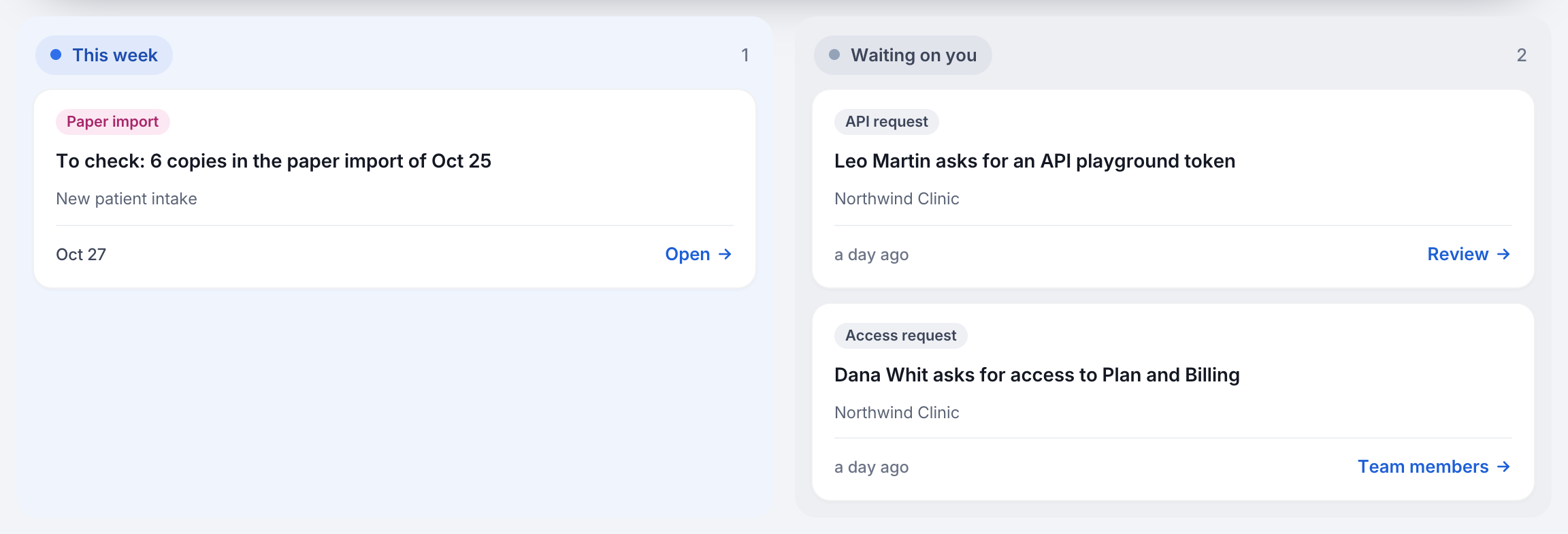
- レーン。作業は期限超過、今日、今週、あなた待ちにグループ化されています。項目のあるレーンだけが表示されます。各カードには種類、タイトル、発生元、期限、アクションが表示されます。種類には、承認、記入するフォーム、ドキュメント、更新、紙のインポート、フォローアップ、チームへの招待、チーム管理者リクエスト、アクセスリクエスト、APIリクエストがあります。フォローアップカードは停滞した未完了のエントリで、フォームの未完了のエントリ一覧を開きます。カードをクリックすると開きます。1つのレーンには6枚のカードが表示され、その後にさらにN件表示が続きます。
- スヌーズ中。後回しにした項目のための折りたたみ可能なセクションです。展開して各項目が戻ってくる時刻を確認するか、戻すを選んで早めに戻します。
- アップデート。新しい提出をフォームと日ごとに1行で(「新患受付に14件の新しい提出」)、完了したワークフローの実行(「休暇申請がA. Leeにより承認され、実行が完了」)を表示します。まだ開いていないものには青い点が付きます。提出の行にカーソルを合わせて山形のアイコンをクリックすると、その日の最新の提出5件が時刻付きで表示されます。提出を開くでそのフォームの提出ページが開きます。
- 最近完了。過去30日間に完了したものを、誰が行ったかとともに表示します:「あなたが承認」「Anna Coleが完了」「解決済み」。確認するファイルのような共有の項目をチームメイトが片付けると、全員の画面でここに移動します。閉じた項目もここに「閉じた」と表示され、戻すが付いています。
レーンの上にある種類のタブ(すべて、承認、記入するフォーム、ドキュメント、更新、紙のインポート、フォローアップ、チーム)で、その場でページを絞り込めます。複数のチームに所属している場合は、右側のすべてのチームで1つのチームを選べます。各カードにはチーム名が表示されます。すべてのチームの横にある設定ボタンを選択して、通知設定を開きます。
受信トレイがあなたの代わりに判断することはありません。レビューは提出を含む承認ページを、記入はフォームを、送信は更新タブを開きます。唯一の例外はチームへの招待で、カード上で承諾または無視できます。
項目をスヌーズする、または閉じる
まだ対応する必要がない項目はスヌーズして、戻ってくる時刻を選びます。対応する予定がない場合は、受信トレイから閉じます。どちらの操作も、基になる作業を変更したり、チームメイトの受信トレイから削除したりすることはありません。
作業カードまたはここから開始パネルの**…メニューを開き、スヌーズまたは閉じる**を選択します。
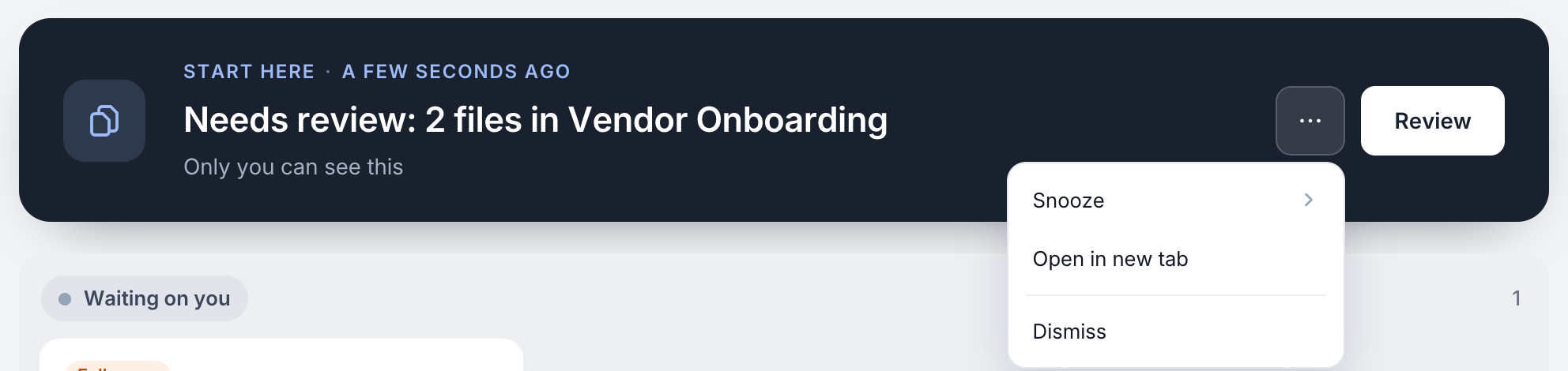
スヌーズは項目を後回しにします: 今日の後で、明日 9:00、来週月曜 9:00、または日付を選択を選びます。項目はスヌーズ中のセクションに移動し、予定された時刻に戻ってきます。数秒間、確認メッセージに元に戻すが表示されます。後で項目を戻すには、スヌーズ中を展開して戻すを選択します。
閉じるは、対応しない項目を取り除きます。たとえば、チームが見送ると決めた期限切れの更新や、誰も確認しないファイルです。項目はすぐに受信トレイから消え、ベルの数にも含まれなくなるため、古い期限超過の項目のせいでベルが赤いままになることはありません。表示される通知の元に戻すで取り消せるほか、項目は30日間最近完了に残り、戻すで戻せます。
閉じても、その項目があなたに表示されなくなるだけです:
- 項目を共有しているチームメイトには引き続き表示されます。
- 作業そのものは何も変わりません。更新、ファイル、承認はそのままで、メールのリンクも引き続き使えます。チーム全体でその作業を片付けるには、作業のページで対応してください(更新の場合は、更新タブの閉じる)。
- その作業がさらに発生すると、項目は自動的に戻ってきます: 確認するファイルが増えた、停滞したエントリが増えた、更新の期限が切れた、新しい期限が設定された場合です。同じ作業が再び表示されるだけでは戻ってきません。
チームへの招待にはメニューがありません。カード上で承諾または無視を使います。アラートには行ごとに専用の閉じるがあり、スヌーズはできません。閉じたアラートには元に戻すがなく、問題が再び報告されると戻ってきます。
別の場所で項目が完了した場合
受信トレイの外で項目が完了した場合(例えば、メールから承認したり、チームメイトがファイルを確認したりした場合)、受信トレイは自動的に更新されます。カードは一時的に緑色で結果を表示し、その後作業リストから消えます。PlatoFormsは、ページが開いている間や、ページに戻ったり再読み込みしたりするたびに変更を確認します。
SMSやSlackで受信トレイの通知を受け取る
有料プランでは、PlatoFormsが対応が必要な項目やアカウントのアラートについて、SMSやSlackで通知できます。Slackはアップデートも送信できます。各メッセージには項目のタイトルと受信トレイへのリンクが含まれます。提出に含まれる名前、フィールドの値、ファイルは含まれません。詳細は有料プランをご覧ください。
リンクを開いたときに項目がすでに完了している場合は、最近完了の下に完了済みとして表示されます。
- 右上のアバターを選択し、アカウント設定 > 通知を選びます。
- SMSの場合は、カードの下にある電話を追加を選択し、国を選んで携帯電話番号を入力し、コードを送信を選択します。SMSで届いた6桁のコードを入力し、電話を追加を選択します。カードの下の行に「SMS to +1 415 555 0142」と表示されます。
- Slackの場合は、Slackを接続を選択し、ワークスペースを選び、要求された権限を確認してから許可を選択します。通知タブに戻ると、カードの下に接続されたSlackアカウントとワークスペースが表示されます。
- SMS列とSlack列で必要なスイッチをオンにします: 対応が必要とアラートはSMSまたはSlackで、アップデートはSlackのみです。変更は自動的に保存されます。
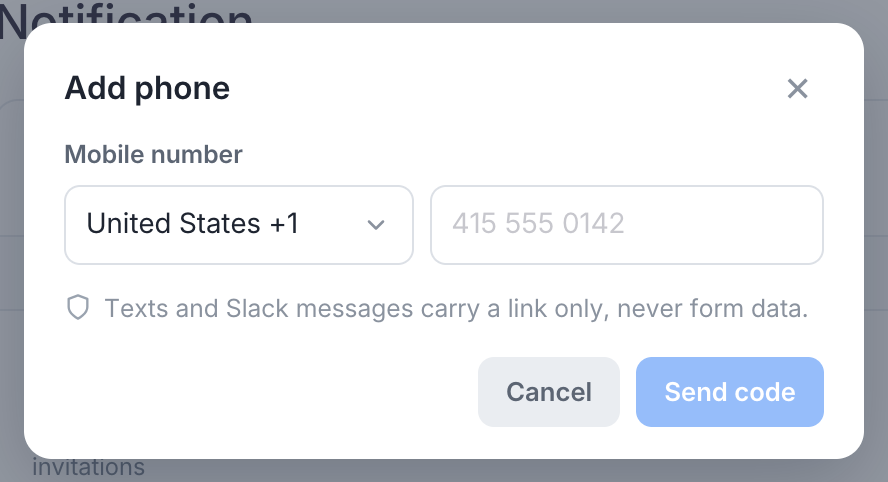
SMSの料金は、項目が属するチームに、そのチームのSMS料金で請求されます。PlatoFormsがそのチームのために送る他のSMSと同じです。SMSは、そのチームが有料プランでSMSクレジットがある場合にのみ送られます。アップデートがSMSで送られることはありません。Slackの場合、PlatoFormsはフォームごとに1日1回、最初の提出が届いたときに新しい提出のアップデートを送信します。
提出ごとのメールを制限するには、オプションを展開して、1日の上限とフォームごとの上限を設定します。これらの制限はワークフローステップのメールには適用されません。どのフォームがメールを送信するかを選ぶには、各フォームの通知設定でチームメンバーへのメールを使用します。詳細は、PlatoFormsから届くものを選ぶを参照してください。
トラブルシューティング
| 問題 | 考えられる原因 | 対処方法 |
|---|---|---|
| ベルに数字があるのにページが空に見える | 種類またはチームのフィルターがアクティブになっている | すべてとすべてのチームを選ぶ |
| 閉じた項目が戻ってきた | 閉じた後に基になる作業が変更された(新しいファイル、停滞したエントリの増加、更新の期限切れ、新しい期限など) | もう一度閉じるか、作業のページで項目を解決する |
| 作業が終わったのにカードが残っている | 受信トレイが更新されていない | 受信トレイに戻るかページを再読み込みする。PlatoFormsも毎晩未完了の項目を確認します |
| 招待の承諾で、チームに空きシートがないと表示される | 招待したチームがメンバー数の上限に達している | チームの所有者にシートを空けるかプランをアップグレードするよう依頼し、再度招待を承諾してみる |
| 新しい提出がアップデートに表示されない | フォームのチームメンバーに送信がオフ、またはそのフォームの提出を閲覧できない | フォームの通知 > チームメンバーに通知でスイッチをオンにするか、提出ビューアー権限を依頼する |
| SMSが届かない | チームが無料プランである、SMSクレジットがない、スイッチがオフ、または電話番号が確認されていない | チームのプランとSMSクレジットを確認し、スイッチがオンであることを確認し、電話番号が確認されていることを確認する |
| メールで届いたタスクのカードがない | タスクがPlatoFormsアカウントのメールアドレスと異なるアドレスに送られた | メールのリンクを使用する。メールアドレスが一致した後、送信者にリマインドを選択するよう依頼する。その後、項目が受信トレイに表示されます |