
レビューと提出の作成
このページの内容
誰かがチームで承認するまで、何も提出にはなりません。要確認 とマークされたコピーはレビュー ページで開かれ、準備完了 とマークされたコピーも開くことができ、一度に作成することもできます。
レビュー ページ
インポート ページから レビュー を選択するか、紙からインポート > レビューキュー から開きます。
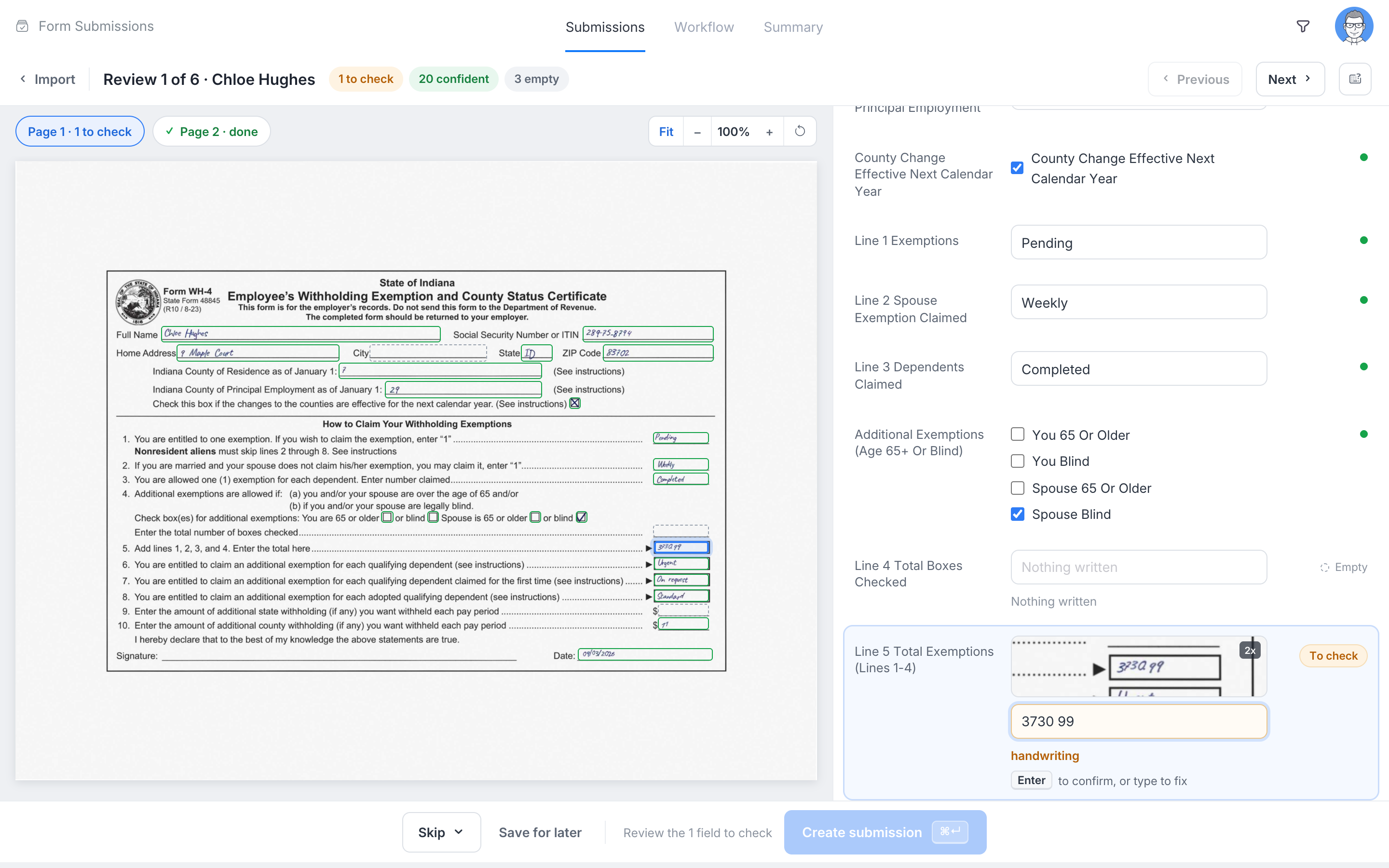
左側 にはスキャンがあります。ページ タブを使用してページ間を移動し、フィット、ズーム、回転 を使用してより良く表示します。ページ上の各フィールドにはボックスが表示され、そのボックスをクリックするとそのフィールドにジャンプします。
右側 にはフォームのフィールドがページごとにグループ化されています。選択されたフィールドの上にはスキャンの拡大ビューが表示され、手書きと回答を比較できます。各フィールドには以下のマークがあります:
- 自信あり: AIが回答に自信を持っています。
- 要確認: 回答を確認する必要があります。手書きが不明瞭だったなど、フィールドの下に短い理由が表示されます。
- 空白: 何も書かれていません。
フィールドを確認または変更すると、確認済み または 編集済み と表示されます。
いくつかのフィールドは選択が必要です:
- 日付 はフォームの日付形式で表示されます。日付が2通りに読める場合(例: 03/04)、正しいものを選択します。
- 選択肢とドロップダウン はマークされたオプションを表示します。書かれたものがどのオプションにも一致しない場合、最も近いオプションが提案されます。
- 署名 は紙上の署名の画像として保持されます。電子署名証明書は取得されません。
フォームにあるが紙に表示されていないフィールドは、紙にない の下に最後にリストされます。必要に応じて入力してください。
キーボードを使用する
| キー | 機能 |
|---|---|
| ↓ ↑ | フィールド間を移動(複数行フィールド内ではない) |
| Enter | 回答を確認し、次のフィールドに移動(複数行フィールド内でも) |
| Tab | 次のフィールドにジャンプして確認 |
| Shift Enter | 複数行フィールドでの新しい行 |
| ⌘ Enter または Ctrl Enter | 提出を作成 |
| Esc | ショートカットリストまたは スキップ メニューを閉じる |
ページ上部の キーボードショートカット ボタンをクリックすると、いつでもリストを表示できます。変更は進行中に保存されるので、途中で離れても戻ってくることができます。
提出を作成する
すべての確認が必要なフィールドが確認または編集されると、提出を作成 が利用可能になります。クリックすると、フォーム独自のチェックが実行されます。例えば、必須フィールドやメールアドレス形式などです。失敗した場合、そのフィールドは理由とともに 要確認 に戻り、何も作成されません。
提出が作成され、次の確認するコピーが開きます。すべてのコピーが完了すると、ページにその旨が表示され、新しい提出へのリンクが表示されます。
その他の操作
- スキップ: このフォームではない または このコピーをインポートしない を選択します。数秒間は元に戻すことができます。
- 後で保存: 作業を保存してリストに戻ります。その後、代わりにフォームで開く で、これまでに入力された回答で通常のフォームを開きます。
- 前へ と 次へ: コピー間を移動します。
ページが欠けている場合
フォームのページがスキャンに含まれていない場合、そのコピーは ページ不足 とマークされ、そのページのフィールドは空白です。レビュー ページで ページを追加 をクリックし、欠けているページのスキャンまたは写真をドロップし、追加 をクリックします。追加されたページは任意のインポートと同様に読み取られ、コピーは完了時に更新されます。
すべての準備済みコピーを一度に作成する
準備完了 とマークされたコピーは自信を持って読み取られ、フォームのチェックを通過しています。各コピーを開かずに作成するには、インポート ページ(そのインポートの準備完了コピー)またはレビュー キュー(フォームの準備完了コピー)で N件の提出を作成 をクリックします。
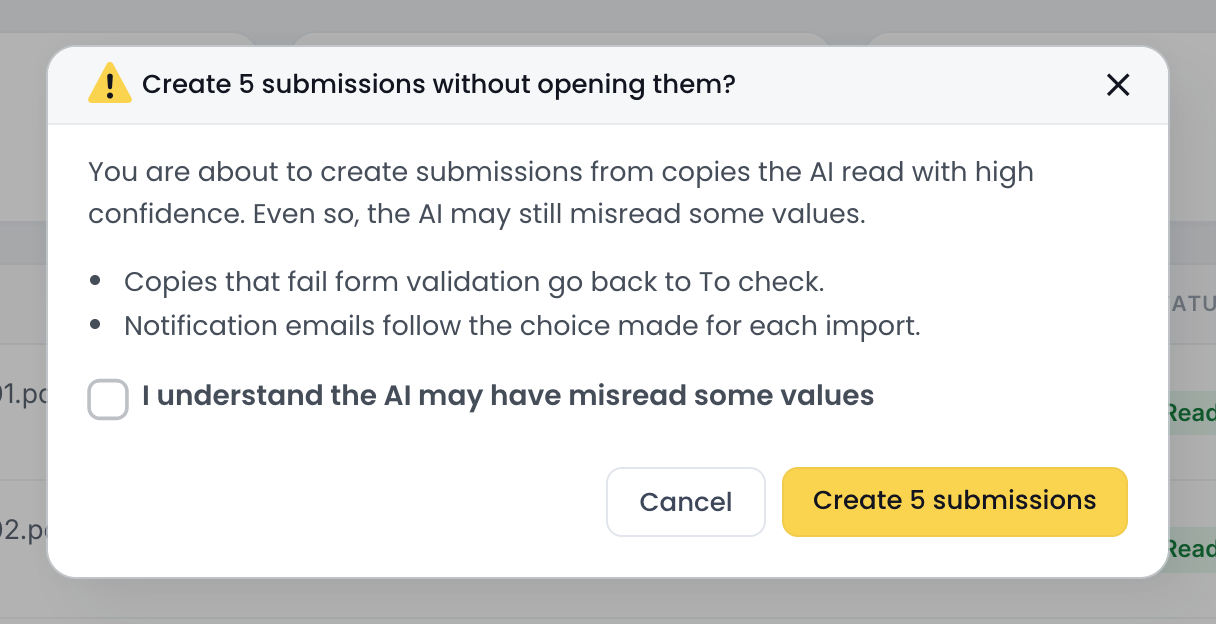
AIがいくつかの値を誤読した可能性があることを理解しています にチェックを入れ、N件の提出を作成 をクリックします。いつでも 停止 できます。作成されなかったコピーは準備完了のままです。フォームのチェックに失敗したコピーは 要確認 に戻り、要約には理由とともにリストされます。
自信のある読み取りでも間違っていることがあります。特に最初にフォームをインポートする際は、残りを一度に作成する前に、レビュー ページでいくつかの準備完了コピーを開いてください。
レビュー キュー
紙からインポート > レビューキュー には、まだ確認が必要なフォームのすべてのコピーがリストされ、すべてのインポートから最も古いものが最初に表示されます。未レビューのコピーは90日後に削除されるためです。要確認、準備完了、または ページ不足 でフィルターするか、1つのアップロードを選択します。レビュー は最初のコピーを開き、次へ はキュー全体を通過します。
提出ページの紙の提出
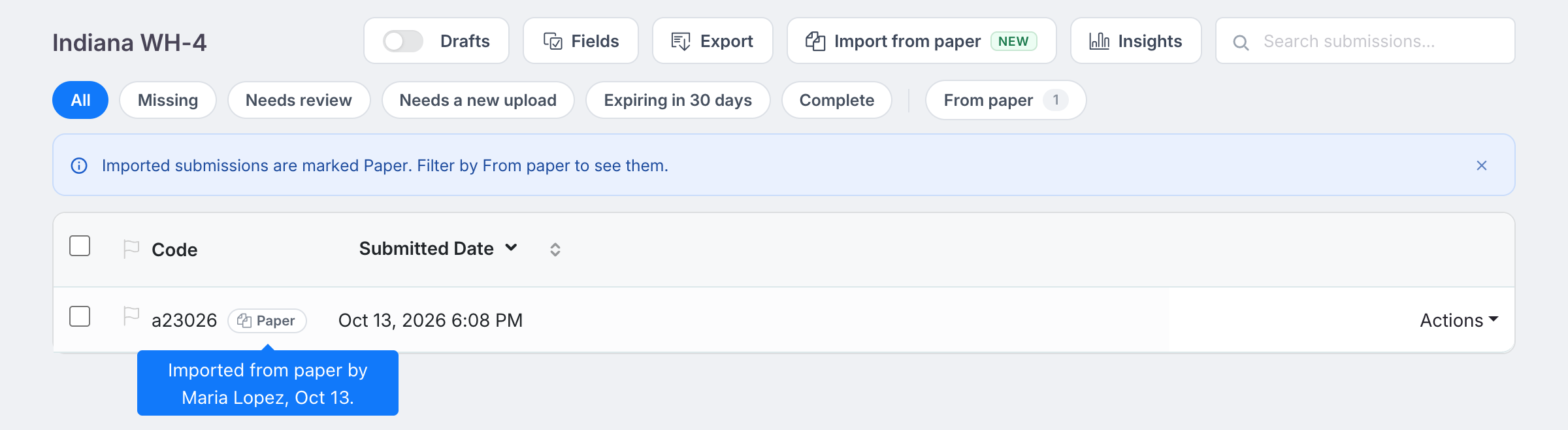
- 各インポートされた提出には 紙 チップがあります。ホバーすると、誰がインポートしたか、いつか、どれだけの回答が修正されたかが表示されます。
- 紙から フィルターは紙からの提出のみを表示します。
- チームがオリジナルを保持する場合、スキャンは オリジナル(紙).pdf として提出に添付されます。添付ファイルから、または行メニューの オリジナル(紙)を開く から開きます。スキャンは完成したPDFには追加されません。
- 提出をCSVにエクスポートすると、これらの提出のソース列は 紙 と表示されます。インサイトでは、フォームのデフォルトレポートに紙とオンラインの提出を並べて表示する ソース チャートが追加されます。カスタマイズしたレポートでは、自分で ソース のチャートを追加します。
トラブルシューティング
| 問題 | 対処方法 |
|---|---|
| 提出を作成 が利用できないまま | 確認するマークが付いたすべてのフィールドを確認または編集します。ページ下部のヒントには残りが表示されます。 |
| 提出を作成したときにフィールドが確認するに戻った | フォーム独自のチェックが値を拒否しました。フィールドの下にある理由を読み、修正してください。 |
| “このフォームの提出制限に達しました” | フォームが提出制限に達しました。フォームの設定で制限を引き上げるか削除します。 |
| 多くのフィールドが確認する | 手書きや薄いスキャンはより多くの確認が必要です。ページを平らにし、良い光の下でスキャンします。チームが レビュー感度 を 厳格 に設定している可能性もあります。 |
| フォームのロジックで非表示のフィールドが表示される | レビュー ページではフォームのロジックは適用されません。適用されない場合はフィールドを空白のままにします。 |
| “このコピーはもうレビューできません。” | 他の誰かがすでに作成またはスキップしたか、期限が切れています。 |