
インサイトにおけるAI
このページの内容
インサイトにおけるAIは、レポートデータの解釈や自由記述の回答の要約を支援します。レポートに関する質問をしたり、チャートのタイトルやキャプションを生成したり、テキストの回答をテーマや感情のカテゴリに整理したり、文章の要約を作成したりできます。
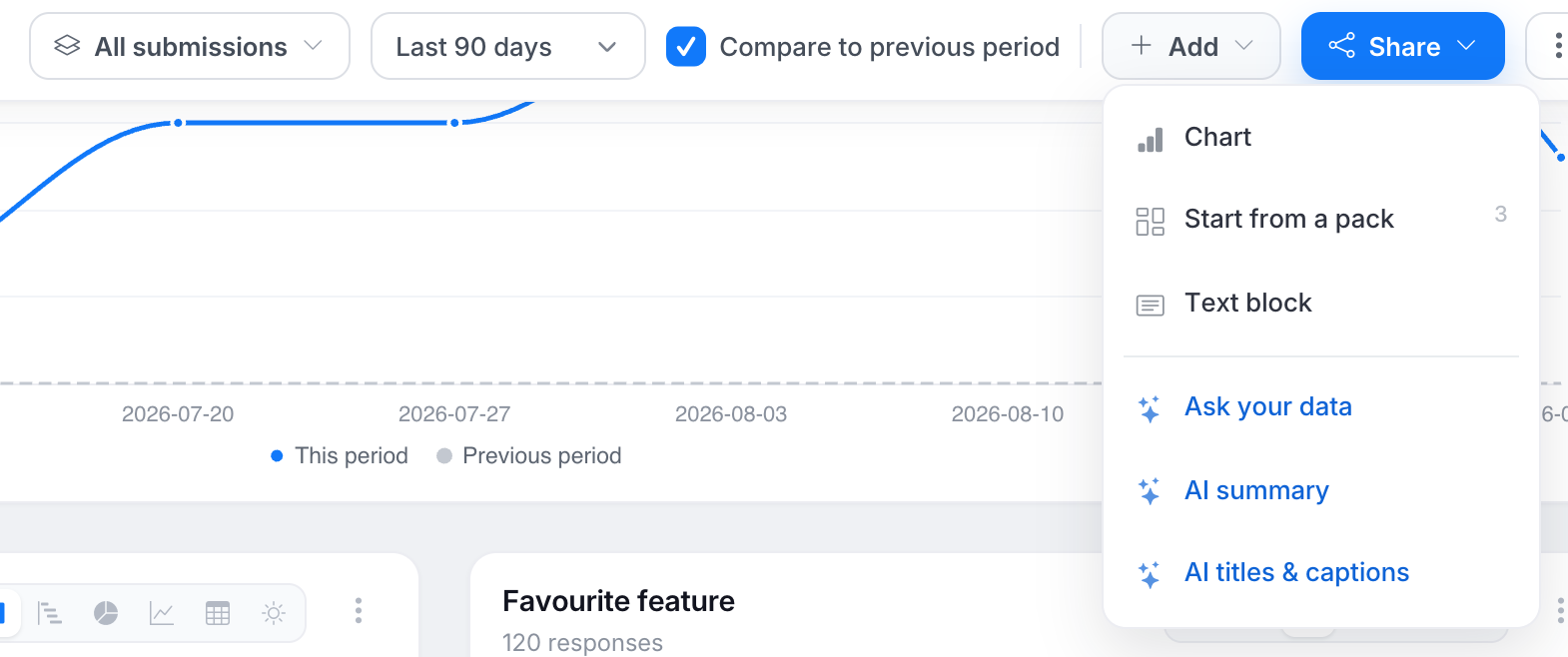
AI機能は、追加メニューや各チャートの**⋮**メニューに✦オプションとして表示されます。
データに質問する
追加 ▾ → データに質問するを選択すると、レポートの右側にドッキングされたパネルが開きます。レポートは表示されたままで、応答とそのチャートを比較できます。パネルは、開始時の質問を提案し、自由形式のテキストとして質問を受け付け、会話を保持します。
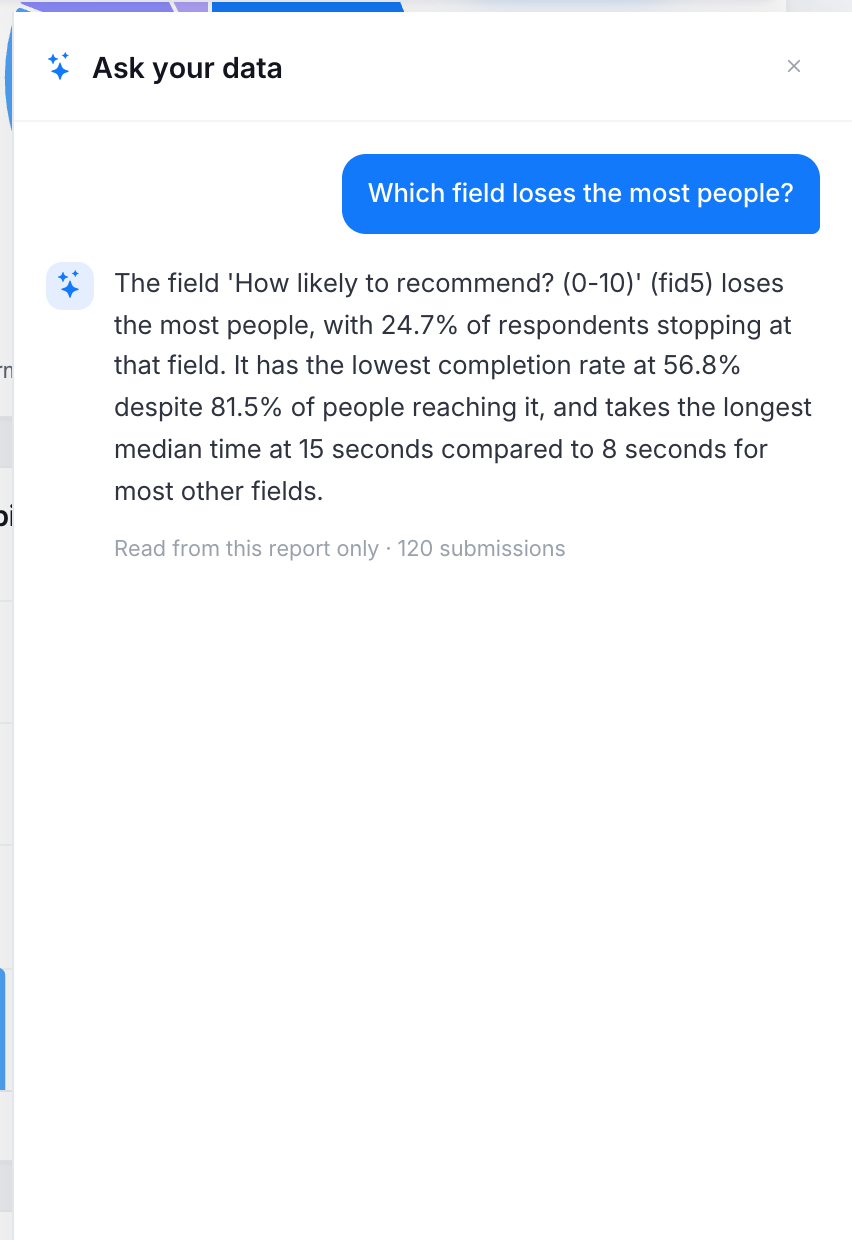
- 応答は簡潔で、各主張にはそれを裏付ける数値が含まれています。
- モデルは集計されたレポートデータを読み取り、Journeyの数値を含みます。これにより、計算されたJourneyの値を使用してドロップオフに関する質問に答えることができます。
- 単一のチャートが直接応答をサポートしている場合、パネルはこのチャートをレポートに追加オプションを提供します。
- 会話はレポートと共に保存され、チーム全体で閲覧可能です。
AIタイトルとキャプション
AIは、チャートの集計された数値からチャートのタイトルとキャプションを生成します。チャートの**⋮メニューからAIタイトルとキャプションを選択して1つのチャートを処理します。追加メニューからAIタイトルとキャプション**を選択して、レポート内の各チャートを順に処理します。
生成されたキャプションはチャートのキャプションフィールドに追加されます。生成されたタイトルとキャプションは編集可能なままです。既にキャプションがあるチャートの場合、Insightsは置き換える前に確認を求めます。
AIを使った分析(テキストフィールド)
自由記述フィールドの場合、⋮ → AIを使った分析を選択して、フィールドの実際の回答から提案されたカテゴリのセットを生成します。カテゴリを確認、編集、承認してから分類を開始します。AIはその後、すべての回答を承認されたカテゴリに割り当て、各値に感情タグを追加します。
結果はフィールドのカテゴリマッピングに保存され、チャートが個々の文ではなくテーマを表示できるようになります。分析により、感情と時間経過による感情の2つのチャートオプションが可能になります。新しい回答は後で段階的に分類できます。AIが生成したカテゴリは承認が必要で、使用前に編集可能です。
AI要約
AIフィールド要約を選択して1つのテキストフィールドの短い文章要約を作成するか、AI要約を選択してレポート全体を要約します。各要約には少数の代表的な引用が含まれます。最新の要約はメールダイジェストにも使用されます。
クレジットとプライバシー
- AI操作はチームの月間AI割当を使用します。使用状況はチームメニュー > 使用状況 > AIタブのレポートインサイトエントリに表示されます。月間割当を超えると、AIが残高から支払うに設定されている場合のみ使用クレジットから支払われます。それ以外の場合、AIは次の使用期間まで一時停止します。同一のリクエストをデータを変更せずに繰り返すと、結果はキャッシュから提供され、追加のクレジットは使用されません。
- データに質問するとAI要約は、レポートの集計された数値のみを読み取り、生データの提出は読み取りません。AIを使った分析は、選択されたフィールドの異なる回答値を読み取ります。このデータはモデルのトレーニングには使用されません。
- HIPAAワークスペースでは、AIオプションを使用するには、集計データを第三者のAIモデルに送信する前に明示的な同意が必要です。同意プロンプトは訪問ごとに一度表示されます。