
Square支払いプロパティを設定する
このページの内容
Square支払いフィールドを使用すると、フォーム内で直接支払いを受け付けることができます。回答者はフォーム上でカード情報を入力し、ページを離れることはありません。
これはPlatoFormsでSquare支払いを集めるための2つの方法のうちの1つです。この2つの方法は異なる動作をします。このフィールドは回答者をフォーム上に留め、支払い後にSquareのメール領収書を送信しません。Square Checkoutは、フォームの統合ページから設定され、回答者をSquareホストページにリダイレクトし、Squareのメール領収書を送信します。どちらを使用するか迷った場合は、Stripe vs. Square vs. PayPalをご覧ください。
1つのフォームにつき1つの支払い方法のみを使用してください。 すでにSquare Checkout(または他のプロバイダーの支払い方法)を使用しているフォームにこのフィールドを追加しないでください。両方を実行すると、支払い金額、通貨、確認ステータスが予測不可能になる可能性があります。
フィールドを追加する
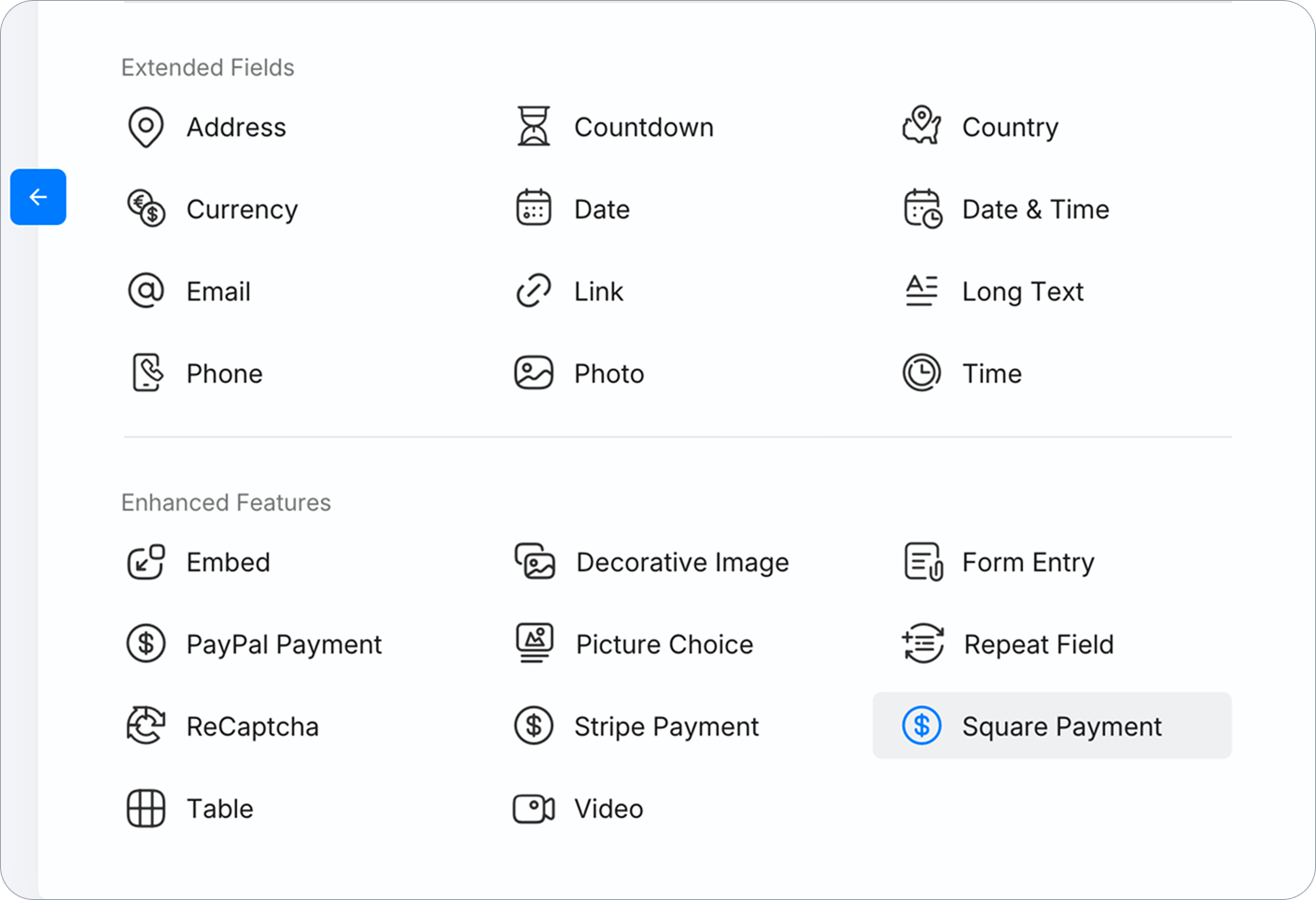
フォームビルダーで、左側のウィジェットパネルを開き、Squareを選択してフォームに追加します。
Squareアカウントを接続する
フィールドをクリックし、Squareに接続をクリックして、Squareアカウントを認証するための指示に従います。認証が完了すると、ボタンが**接続解除 [merchant name]**に変わり、アカウントがリンクされたことを確認できます。
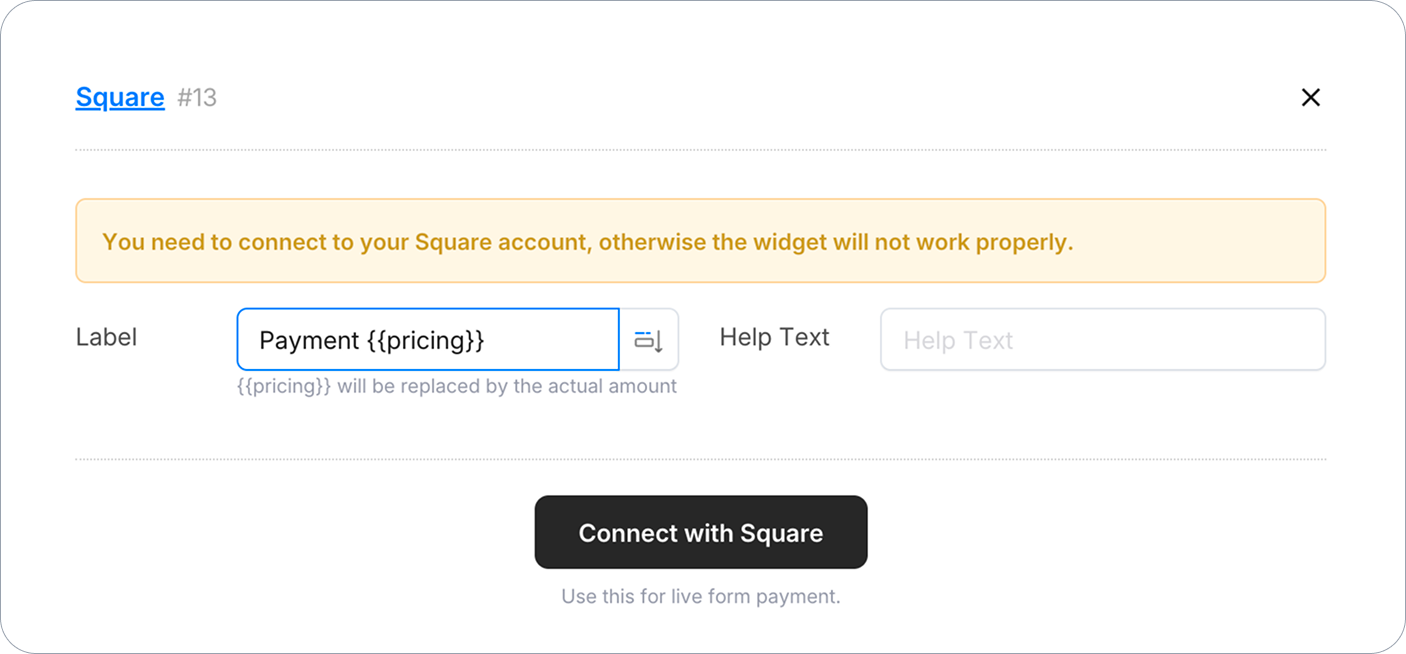
Squareは現在、このフィールドに対してライブ支払いのみをサポートしています。サンドボックス/テストモードはありません。テスト送信は実際のカードを課金します。
支払い金額を設定する
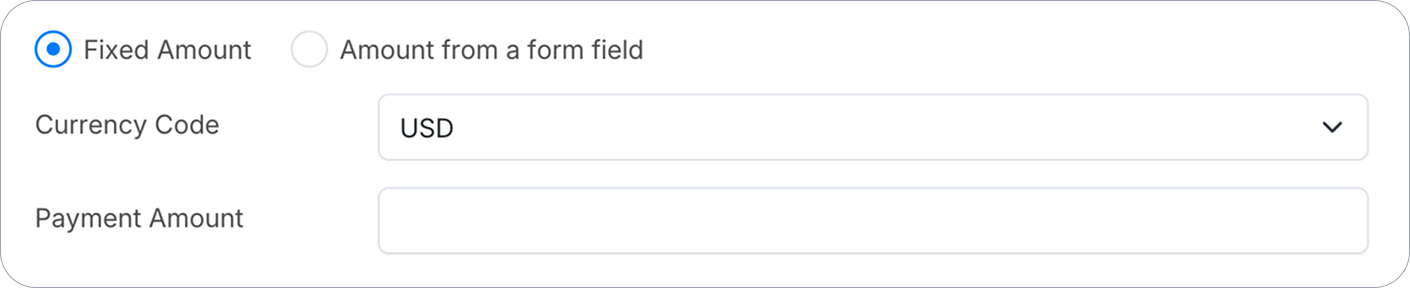
このフィールドは、支払い金額を設定する2つの方法をサポートしています。
固定金額
固定金額を選択し、直接数字を入力します。すべての送信は同じ価格を課金します。
フォームフィールドからの金額
フォームフィールドからの金額を選択して、フォーム内で他の場所で計算された値に支払いをリンクします。例えば:
-
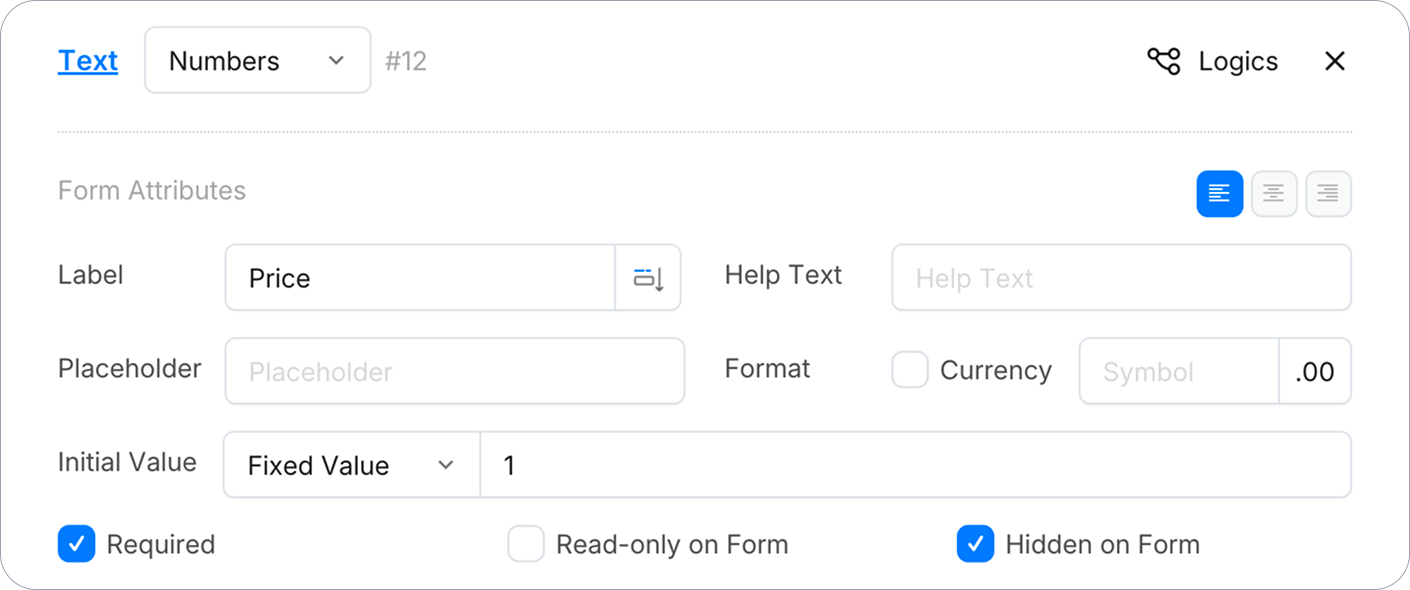
価格を保持するための数値フィールドを追加し、初期値を設定します。固定値、またはフォームロジックによって計算された値です。回答者が直接見たり編集したりしないように、フォーム上で非表示に設定します。
-
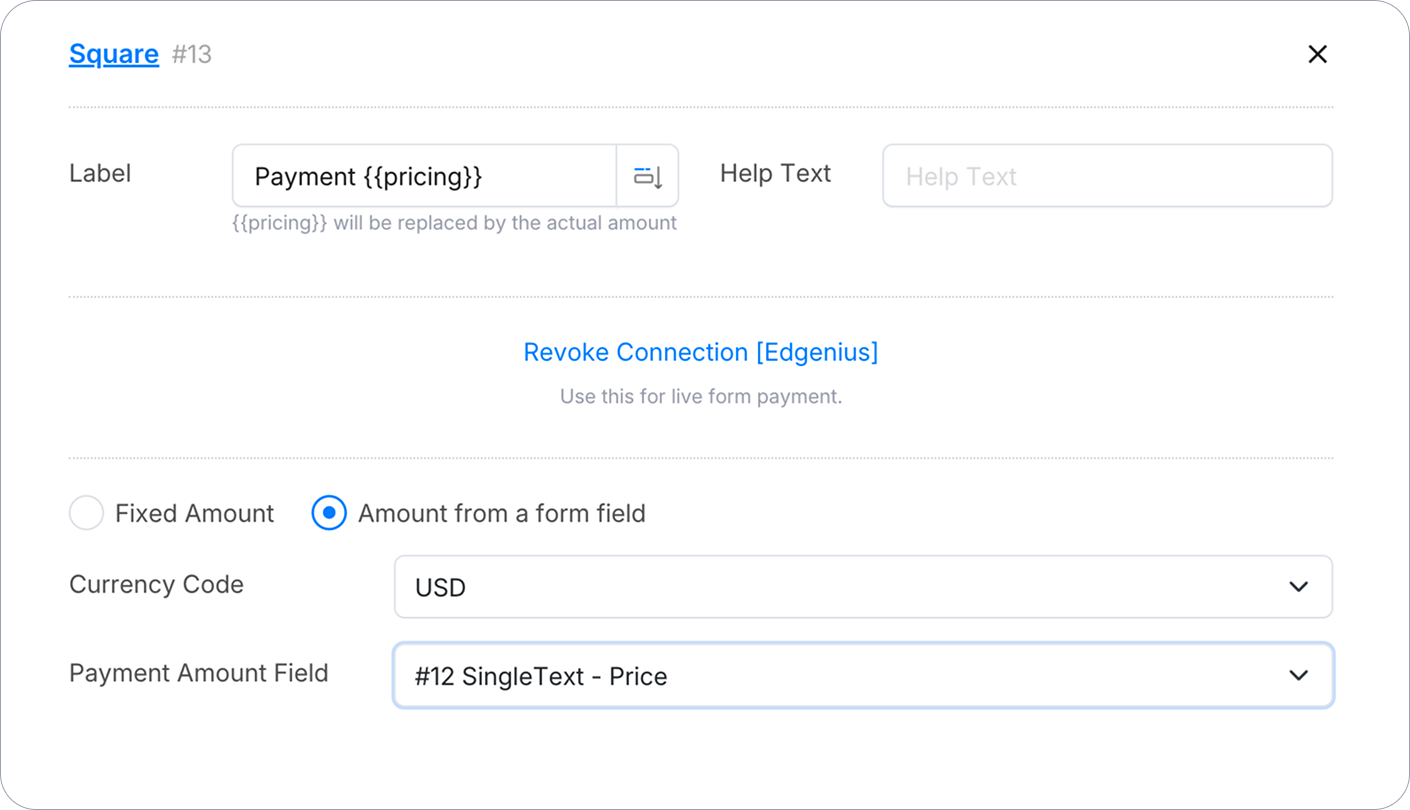
Squareフィールドプロパティで、支払い金額フィールドをそのフィールドに設定します。
-
オプションで、フィールドのラベルに
{{pricing}}を含めて、更新されるライブ金額を表示します。
支払い金額フィールドを実際に数値を保持するフィールドに向けてください。Square支払いフィールド自体ではありません。また、そのフィールドの初期値が実際に設定されていることを確認してください。ヘルプテキストで価格を説明するだけでは不十分で、未設定のフィールドは$0を課金します。
ユーザーの選択に基づく動的価格設定は通常、フォームロジックで処理されます。例えば、回答者が選択した製品やオプションに応じて価格フィールドを更新します。
IF (商品が「コーヒー」の場合) THEN (価格フィールドを)「2」に設定します。
通貨コード
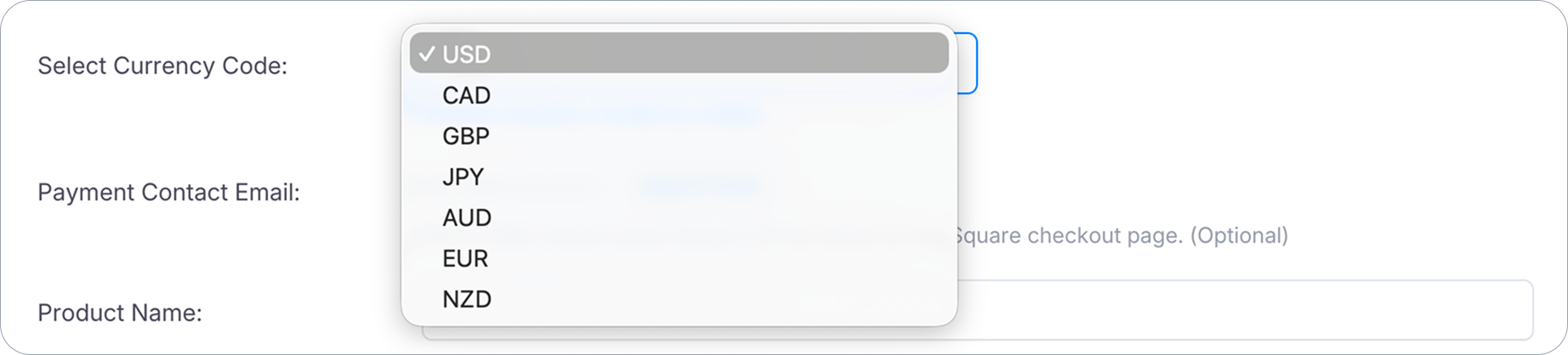
取引の通貨を設定します。これは接続されたSquareアカウントの決済通貨と一致する必要があります。これはSquare側の制限であり、アカウントが登録された国に関連しています。PlatoFormsが制御するものではありません。一致しない場合、Squareは「この商人は[X]でのみ支払いを処理できますが、[Y]で金額が提供されました。」のようなエラーで支払いを拒否します。どの通貨が適用されるか不明な場合は、Squareダッシュボードを確認してください。
支払いプロセス
-
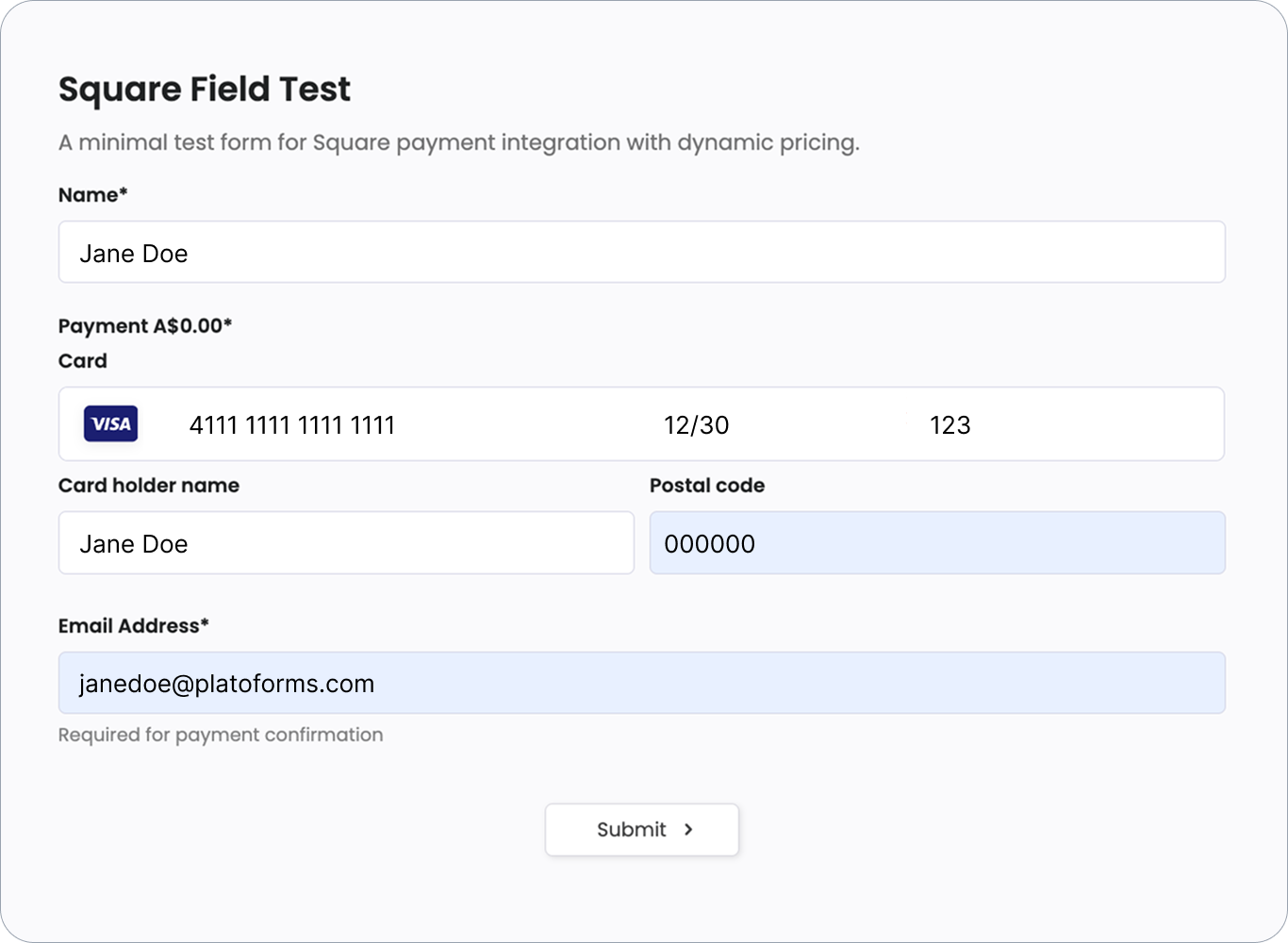
回答者はフォームに記入し、Squareフィールドにカード情報を入力します。
-
ページを離れることなくフォームを送信します。Squareへのリダイレクトはありません。
-
PlatoFormsは標準の感謝ページを表示します。このページは一般的なもので、支払いや金額に言及しません。
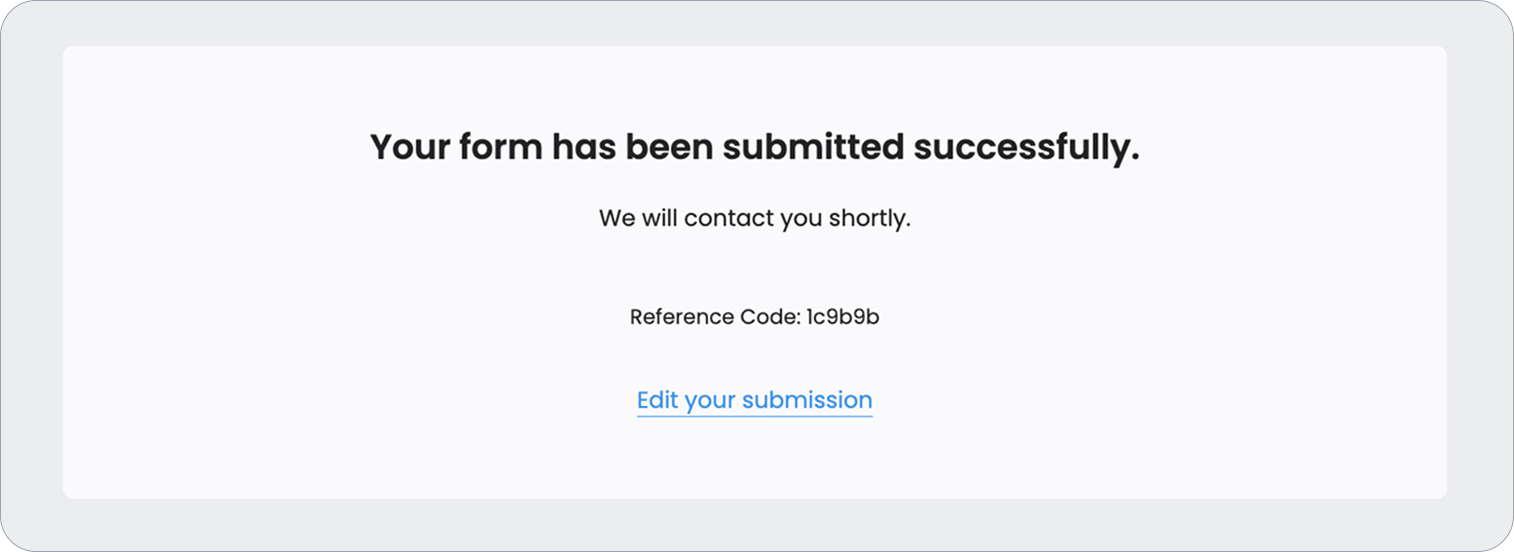
Square Checkoutとは異なり、このフィールドはSquareのメール領収書をトリガーしません。支払いが完了したことを確認するには、Squareダッシュボードで取引を確認してください。ここではメール領収書がフォールバックとしてないため、フォームの感謝ページ設定をカスタマイズする価値があります。感謝メッセージを編集して支払いを明示的に言及する(例:「ありがとうございます。お支払いが受け付けられました」)か、専用の支払い確認ページへのリダイレクトリンクを設定してください。さもなければ、回答者の唯一のフィードバックは一般的な感謝ページです。
検証とセキュリティ
- 支払い前の検証:すべての必須フィールドが検証を通過した後にのみ支払いが処理されます。
- 安全なカード処理:カード情報はSquareの暗号化されたインフラストラクチャによって直接処理されます。PlatoFormsはカード情報を保存しません。
支払いの確認
このフィールドを通じて処理されたすべての取引を確認するには、Squareダッシュボードにログインしてください。取引の説明にはフォーム名と送信追跡コードが含まれています。
PlatoFormsはこの統合に対して取引手数料を請求しません。すべての支払いは接続されたSquareアカウントを通じて直接処理されます。PlatoFormsはこれらの取引の当事者ではなく、支払い、返金、チャージバック、または紛争には責任を負いません。