
Square-Zahlungseigenschaften festlegen
Auf dieser Seite
Das Square-Zahlungsfeld ermöglicht es Ihnen, Zahlungen direkt in Ihrem Formular zu akzeptieren. Der Befragte gibt seine Kartendaten direkt im Formular ein und verlässt die Seite nicht.
Dies ist eine von zwei Möglichkeiten, Square-Zahlungen in PlatoForms zu erfassen. Die beiden verhalten sich unterschiedlich. Dieses Feld hält den Befragten während des gesamten Prozesses in Ihrem Formular und sendet nach der Zahlung keine Square-E-Mail-Bestätigung. Square Checkout, konfiguriert von der Integrationsseite Ihres Formulars, leitet den Befragten auf eine von Square gehostete Seite weiter und sendet eine Square-E-Mail-Bestätigung. Nicht sicher, welche Sie verwenden sollen? Siehe Stripe vs. Square vs. PayPal.
Verwenden Sie nur eine Zahlungsmethode pro Formular. Fügen Sie dieses Feld nicht zu einem Formular hinzu, das bereits Square Checkout (oder eine andere Zahlungsmethode eines Anbieters) verwendet. Das gleichzeitige Ausführen beider kann dazu führen, dass sich der Zahlungsbetrag, die Währung oder der Bestätigungsstatus unvorhersehbar verhalten.
Feld hinzufügen
Öffnen Sie im Formular-Builder das Widget-Panel auf der linken Seite und wählen Sie Square, um es Ihrem Formular hinzuzufügen.
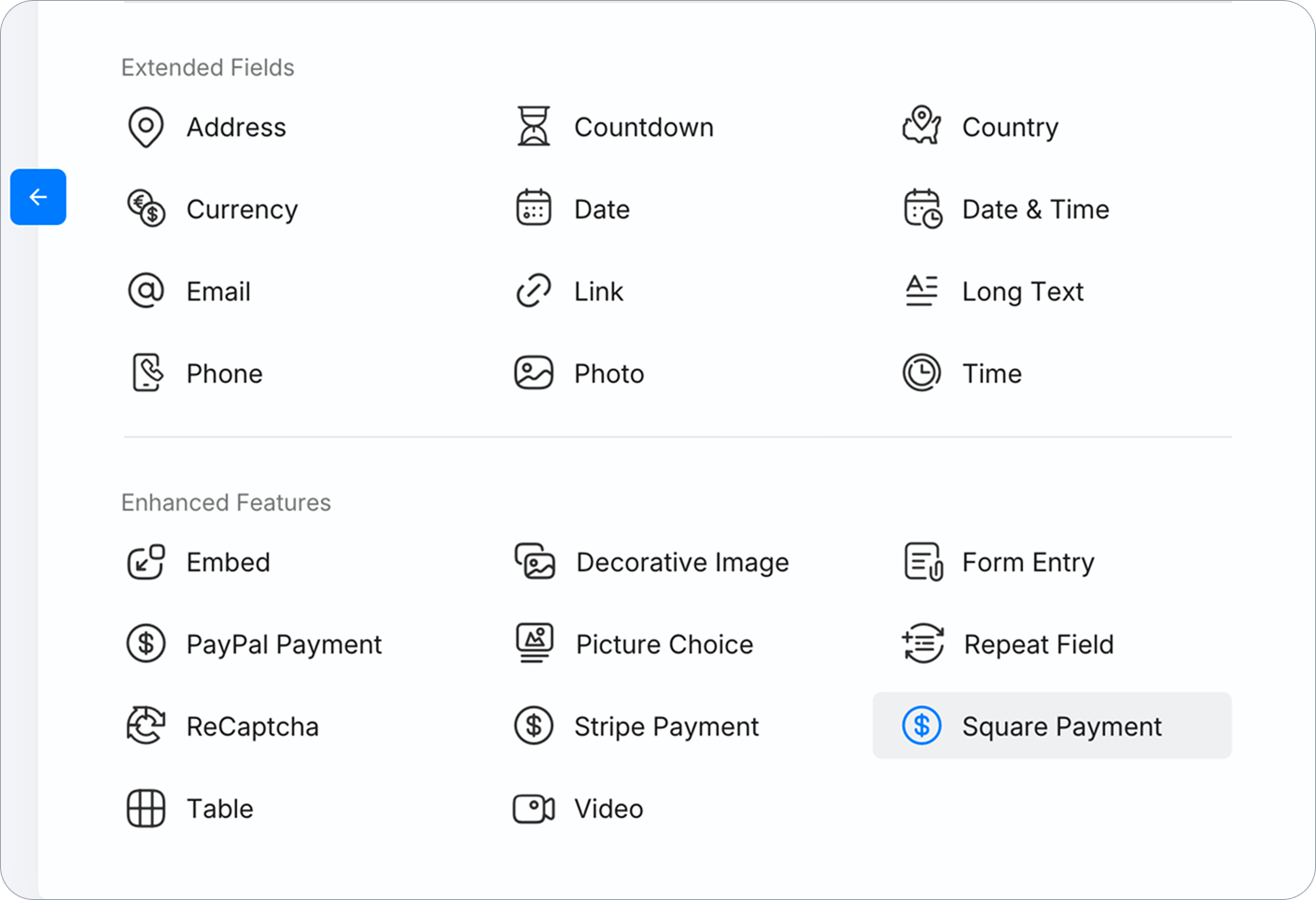
Verbinden Sie Ihr Square-Konto
Klicken Sie auf das Feld und dann auf Mit Square verbinden und folgen Sie den Anweisungen, um Ihr Square-Konto zu autorisieren. Sobald es autorisiert ist, ändert sich der Button zu Verbindung widerrufen [Händlername], was bestätigt, dass das Konto verknüpft ist.
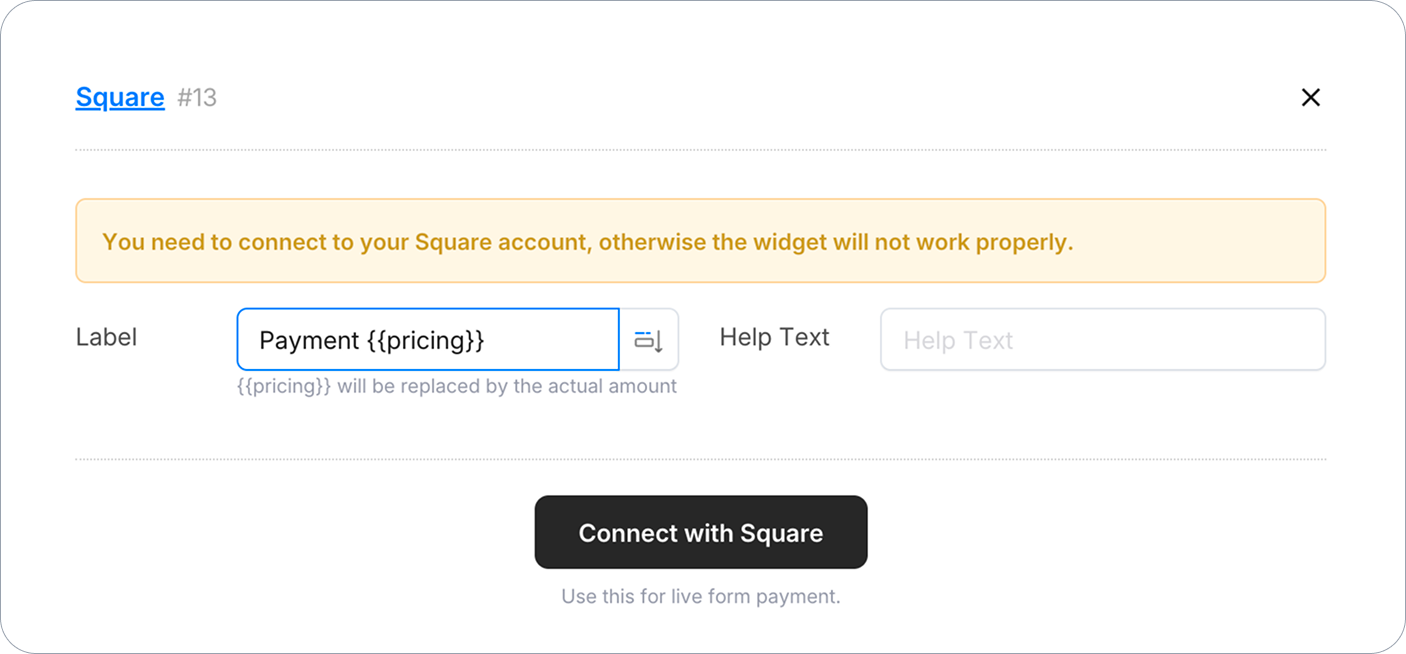
Square unterstützt derzeit nur Live-Zahlungen für dieses Feld. Es gibt keinen Sandbox-/Testmodus. Jede Testübermittlung belastet eine echte Karte.
Zahlungsbetrag konfigurieren
Das Feld unterstützt zwei Möglichkeiten, den Zahlungsbetrag festzulegen.
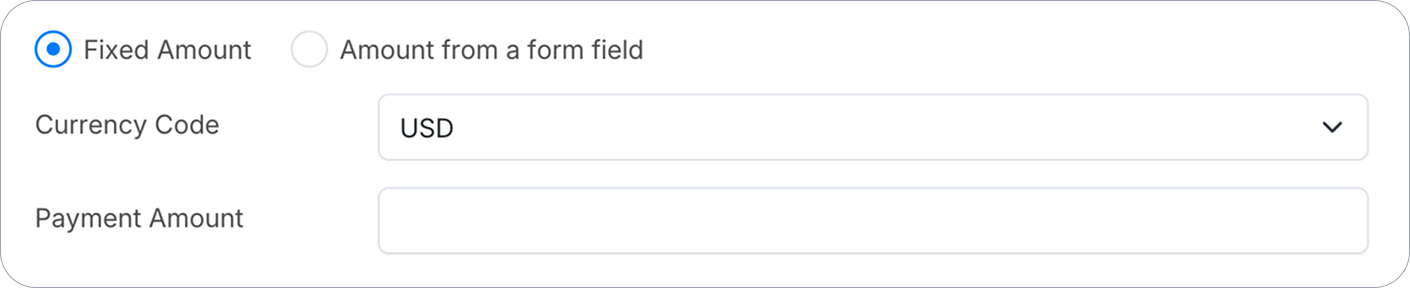
Fester Betrag
Wählen Sie Fester Betrag und geben Sie direkt eine Zahl ein. Jede Übermittlung belastet denselben Preis.
Betrag aus einem Formularfeld
Wählen Sie Betrag aus einem Formularfeld, um die Zahlung mit einem Wert zu verknüpfen, der an anderer Stelle im Formular berechnet wird. Zum Beispiel:
-
Fügen Sie ein Zahlenfeld hinzu, um den Preis zu halten (beschriftet mit
Preis), und setzen Sie einen Anfangswert dafür. Ein fester Wert oder einer, der durch Formularlogik berechnet wird. Markieren Sie es als Im Formular versteckt, wenn die Befragten es nicht direkt sehen oder bearbeiten sollen.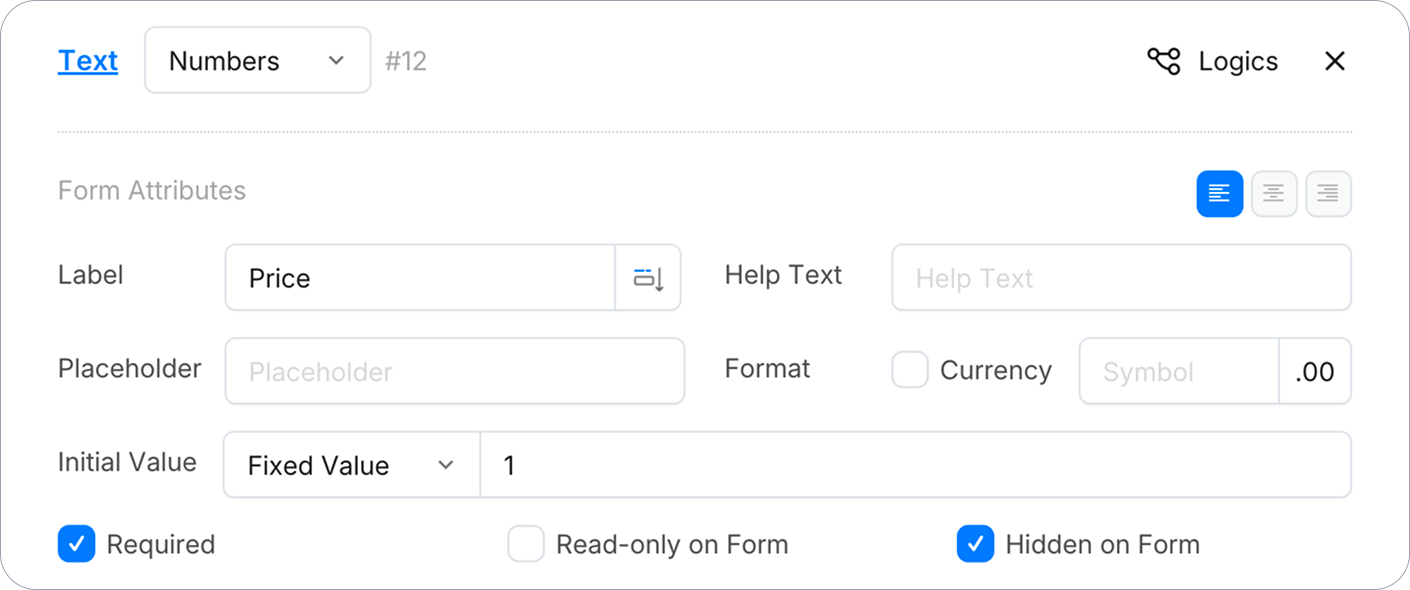
-
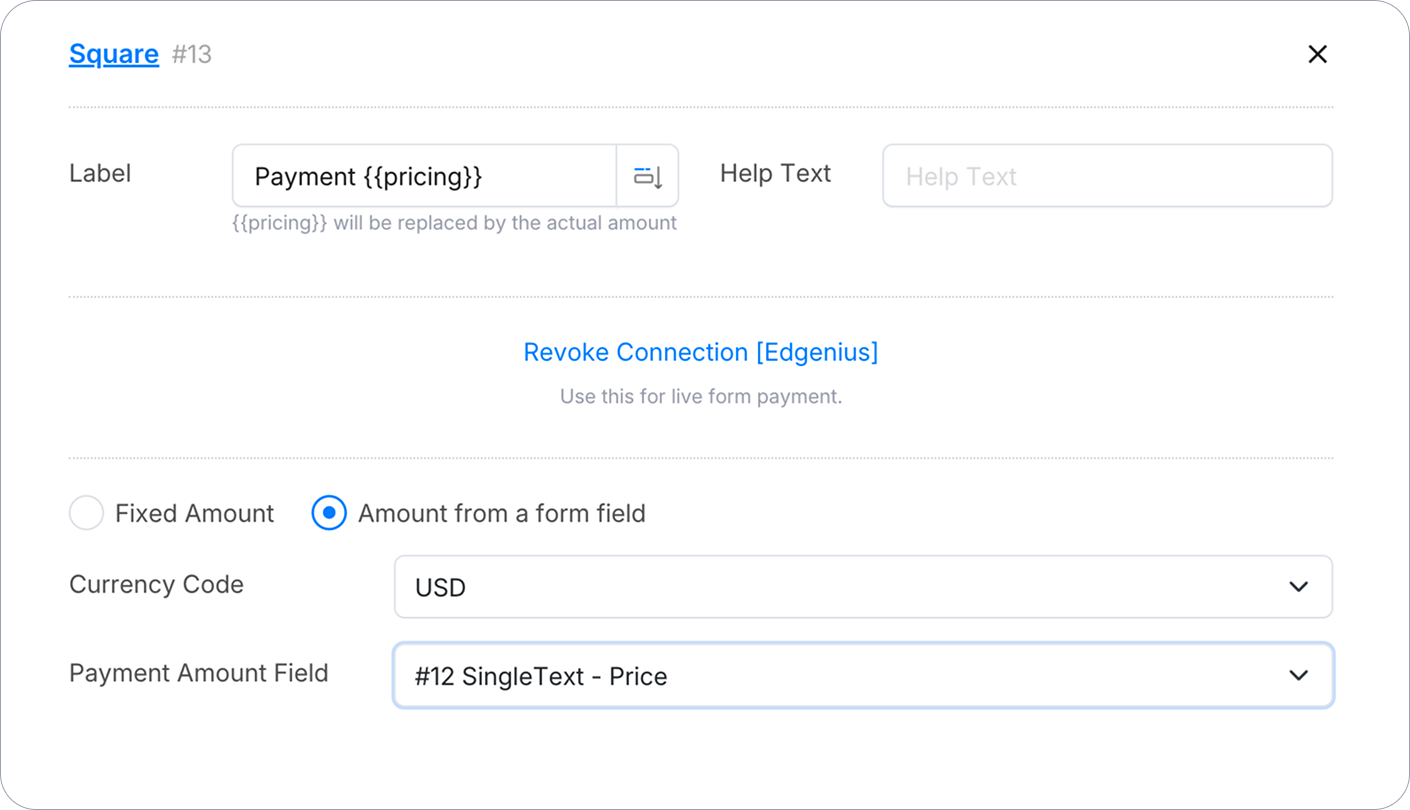
Legen Sie in den Square-Feldeigenschaften das Zahlungsbetragsfeld auf dieses Feld fest.
-
Optional können Sie
{{pricing}}im Feld Label einfügen, um den aktuellen Betrag anzuzeigen, während er aktualisiert wird.
Weisen Sie das Zahlungsbetragsfeld einem Feld zu, das tatsächlich eine Zahl enthält, nicht dem Square-Zahlungsfeld selbst. Bestätigen Sie auch, dass der Anfangswert dieses Feldes tatsächlich gesetzt ist. Die Beschreibung des Preises im Hilfetext reicht nicht aus, und ein nicht gesetztes Feld wird $0 berechnen.
Dynamische Preisgestaltung basierend auf Benutzerentscheidungen wird typischerweise mit Formularlogik gehandhabt. Zum Beispiel, indem das Preisfeld aktualisiert wird, je nachdem, welches Produkt oder welche Option ein Befragter wählt.
WENN (Produkt ist “Kaffee”) DANN (setze Preisfeld) auf “2”.
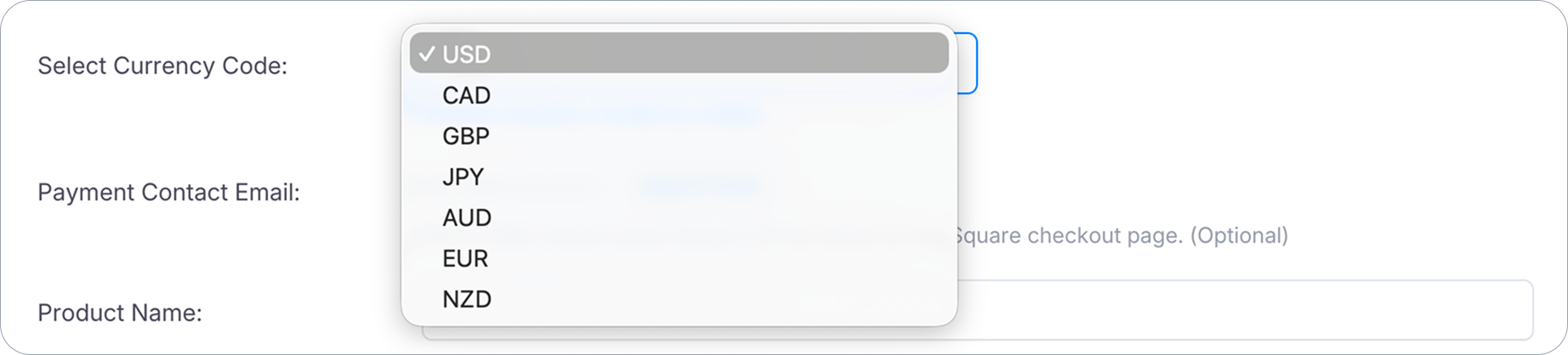
Währungscode
Legen Sie die Währung für die Transaktion fest. Diese muss mit der Abrechnungswährung Ihres verbundenen Square-Kontos übereinstimmen. Dies ist eine Einschränkung auf der Seite von Square, die an das Land gebunden ist, in dem Ihr Konto registriert wurde, und nicht etwas, das PlatoForms kontrolliert. Wenn sie nicht übereinstimmen, wird Square die Zahlung mit einem Fehler wie “Dieser Händler kann nur Zahlungen in [X] verarbeiten, aber der Betrag wurde in [Y] angegeben.” ablehnen. Überprüfen Sie Ihr Square Dashboard, wenn Sie unsicher sind, welche Währung gilt.
Zahlungsprozess
-
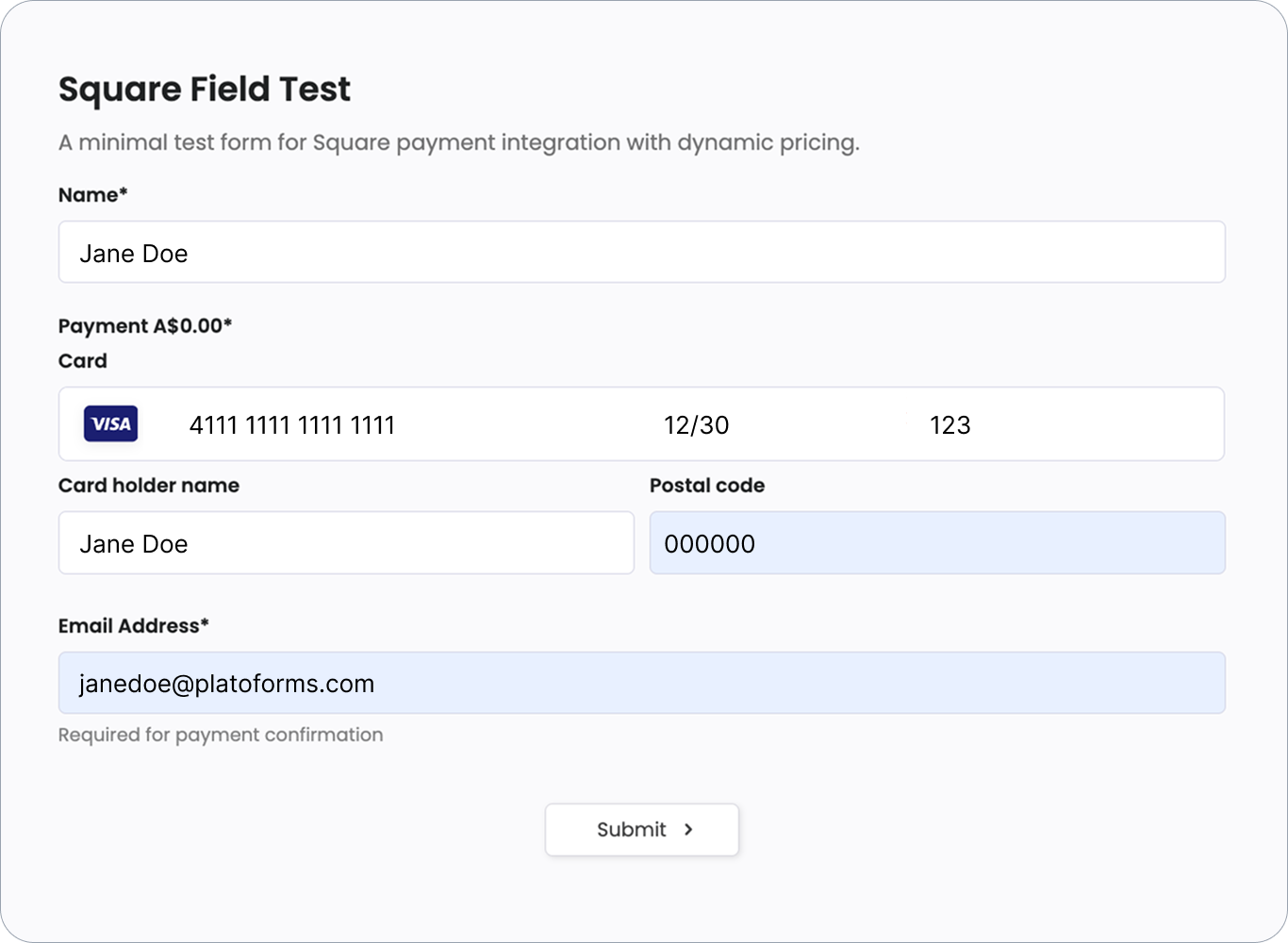
Der Befragte füllt das Formular aus, einschließlich der Eingabe seiner Kartendaten im Square-Feld.
-
Er übermittelt das Formular, ohne die Seite zu verlassen. Es gibt keine Weiterleitung zu Square.
-
PlatoForms zeigt seine standardmäßige Dankesseite an. Diese Seite ist generisch. Sie verweist nicht auf die Zahlung oder den Betrag.
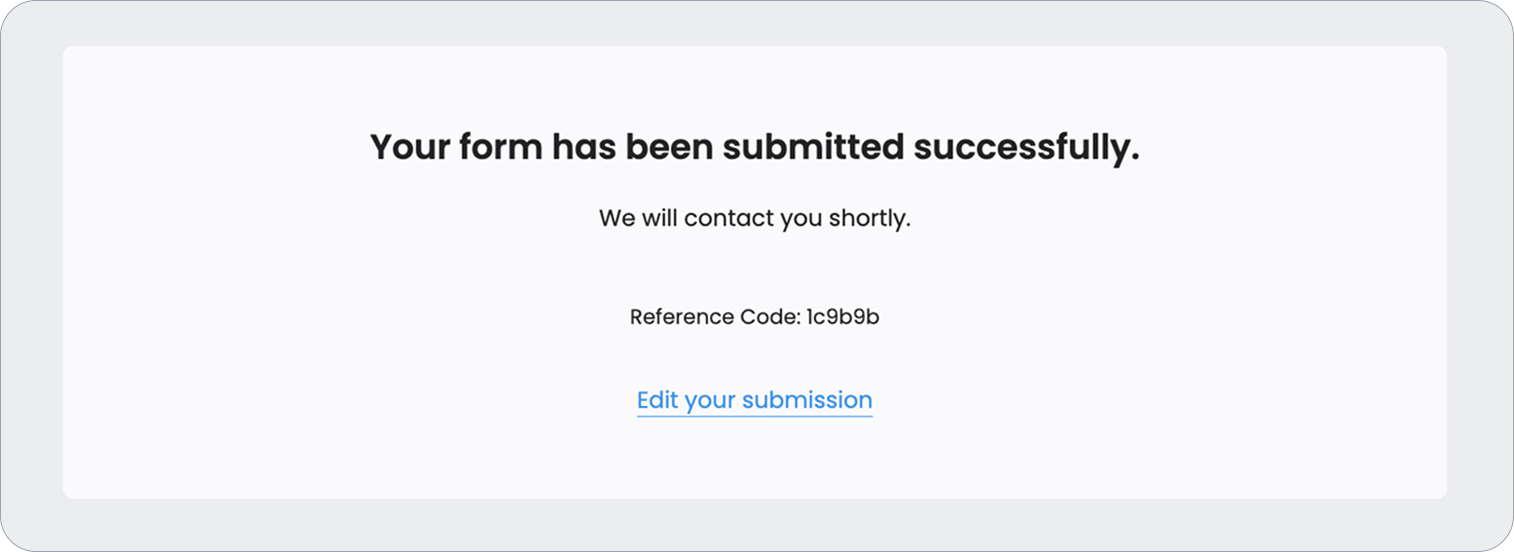
Im Gegensatz zu Square Checkout löst dieses Feld keine Square-E-Mail-Bestätigung aus. Um zu bestätigen, dass eine Zahlung durchgeführt wurde, überprüfen Sie Ihr Square Dashboard auf die Transaktion. Da es hier keine E-Mail-Bestätigung als Fallback gibt, lohnt es sich, die Dankesseite-Einstellungen Ihres Formulars anzupassen. Entweder bearbeiten Sie die Dankesnachricht, um die Zahlung ausdrücklich zu erwähnen (z.B. “Danke — Ihre Zahlung wurde erhalten”), oder setzen Sie einen Weiterleitungslink zu einer speziellen Zahlungsbestätigungsseite. Andernfalls ist das einzige Feedback des Befragten die generische Dankesseite.
Validierung und Sicherheit
- Vorzahlungsvalidierung: Die Zahlung wird nur verarbeitet, nachdem alle erforderlichen Felder im Formular die Validierung bestanden haben.
- Sichere Kartenverarbeitung: Kartendaten werden direkt von Squares verschlüsselter Infrastruktur verarbeitet. PlatoForms speichert niemals Kartendaten.
Zahlungen überprüfen
Melden Sie sich bei Ihrem Square Dashboard an, um alle Transaktionen zu sehen, die über dieses Feld verarbeitet wurden, einschließlich des Formularnamens und des Übermittlungsverfolgungscodes in der Transaktionsbeschreibung.
PlatoForms erhebt keine Transaktionsgebühren für diese Integration. Alle Zahlungen werden direkt über Ihr verbundenes Square-Konto verarbeitet. PlatoForms ist nicht an diesen Transaktionen beteiligt und nicht verantwortlich für Zahlungen, Rückerstattungen, Rückbuchungen oder Streitigkeiten.