
Papierkopien importieren
Auf dieser Seite
Bevor Sie beginnen
- Das Formular ist ein ausfüllbares PDF-Formular oder ein Web-PDF-Formular und es ist veröffentlicht.
- Die Papierkopien wurden von demselben PDF gedruckt, aus dem das Formular erstellt wurde.
- Sie können das Formular bearbeiten oder es einreichen. Ihr Team kann den Import auf Editoren beschränken.
- Halten Sie die Scans oder Fotos bereit. Ein Dokumentenscanner oder eine Scan-App liefert die besten Ergebnisse: Seiten flach, bei gutem Licht, die gesamte Seite im Bild.
Einen Import starten
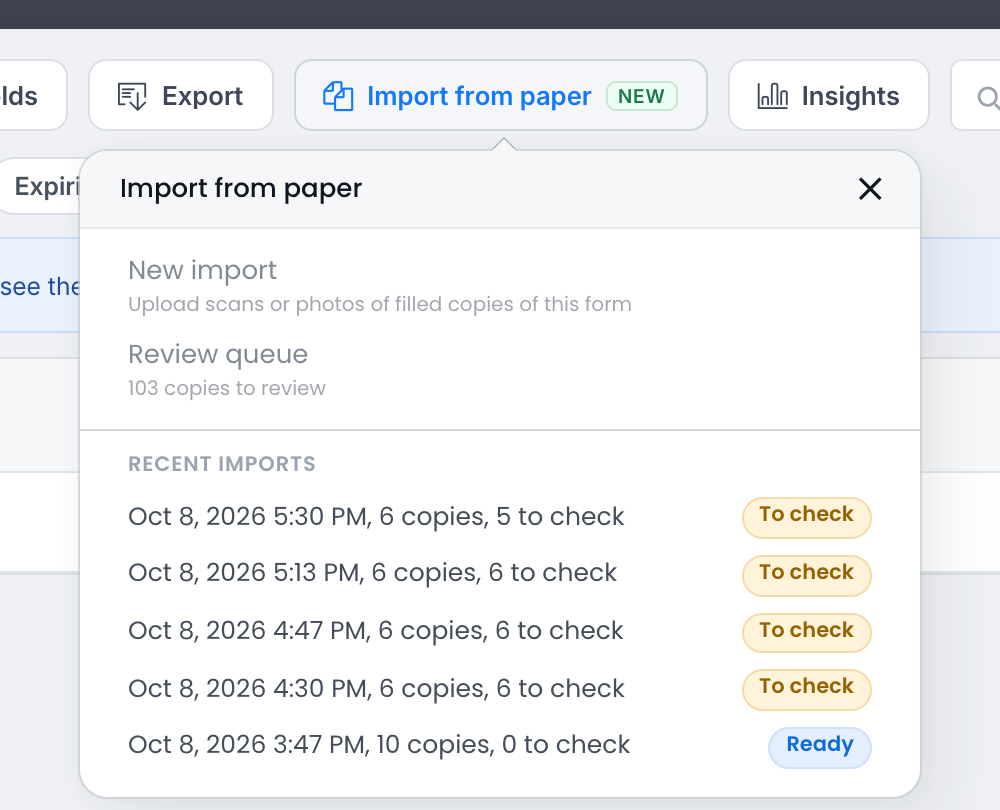
- Öffnen Sie die Einsendungen-Seite des Formulars und klicken Sie auf Von Papier importieren.
- Klicken Sie auf Neuer Import.
- Beim ersten Import in dieses Formular erklärt ein kurzer Hinweis, dass die Seiten von KI gelesen werden und jede Kopie von jemandem in Ihrem Team überprüft wird. Klicken Sie auf Ich verstehe, weiter. Dies wird einmal pro Formular abgefragt.
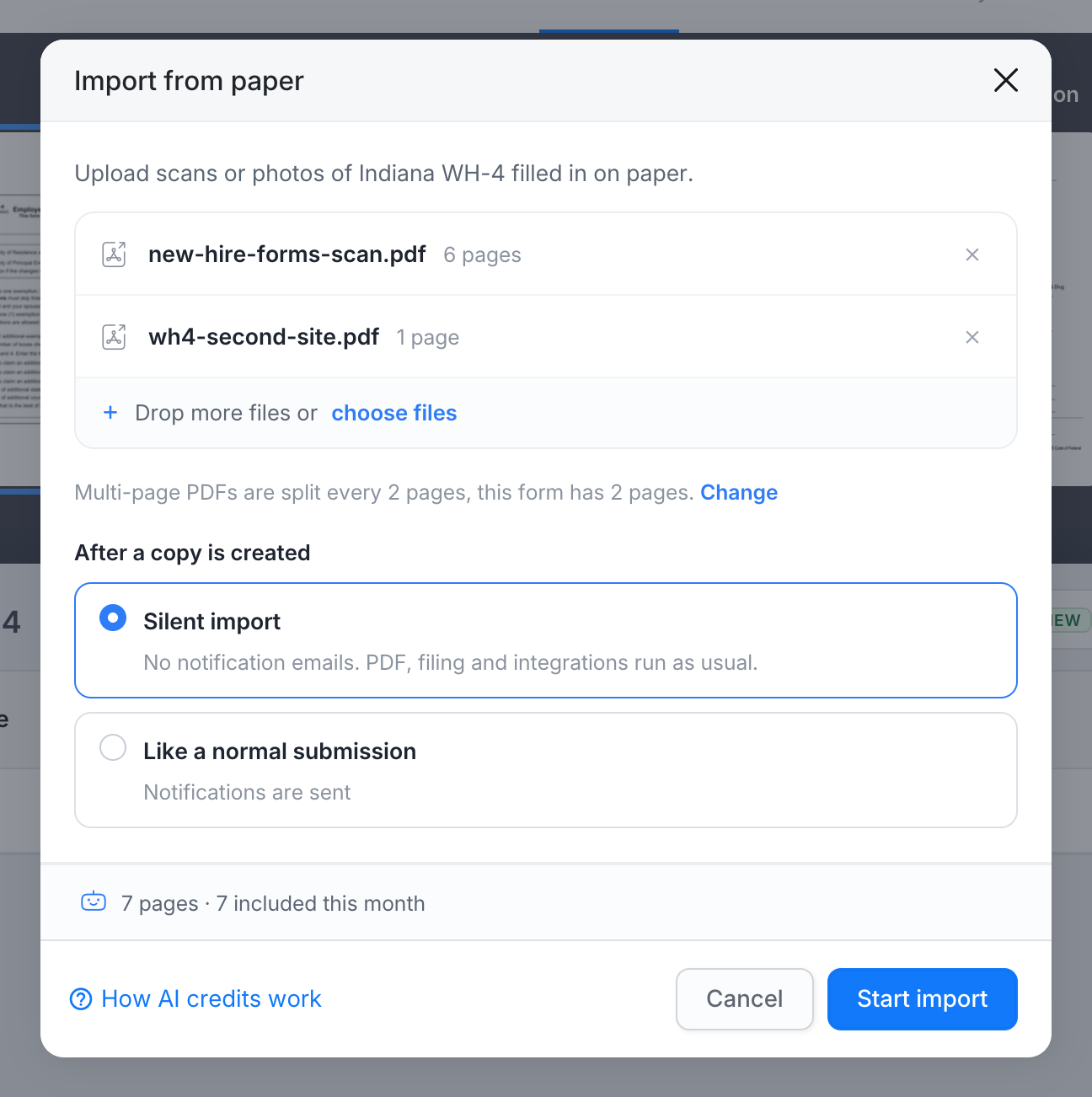
- Ziehen Sie die Dateien in den Dialog oder klicken Sie auf Dateien auswählen.
- Überprüfen Sie, wie die Seiten in Kopien aufgeteilt werden und was nach der Erstellung einer Kopie passiert (siehe unten), und klicken Sie dann auf Import starten.
Die Dateien werden nacheinander hochgeladen, dann öffnet sich die Import-Seite.
Dateien, die Sie hochladen können
| Was | Grenze |
|---|---|
| Dateitypen | PDF, JPG, PNG und HEIC (iPhone-Fotos) |
| Dateien pro Import | Bis zu 40. Im Bronze-Tarif eine Datei pro Import. |
| Dateigröße | Bis zu 25 MB pro Datei |
| Seiten | Bis zu 25 Seiten pro PDF. Ein Foto zählt als eine Seite. |
Passwortgeschützte PDFs können nicht gelesen werden. Exportieren Sie sie erneut als einfaches PDF.
Wie Seiten in Kopien aufgeteilt werden
Ein Scan enthält oft einen ganzen Stapel ausgefüllter Kopien. Klicken Sie auf Ändern, um auszuwählen, wie PlatoForms sie aufteilt. Ihre Auswahl wird für das Formular gespeichert.
| Auswahl | Verwenden Sie es, wenn |
|---|---|
| Alle N Seiten (Standard), N ist die Anzahl der Seiten im Formular (Jede Seite (Standard) für ein einseitiges Formular) | Jede Kopie ist vollständig und die Seiten sind in der richtigen Reihenfolge, zum Beispiel ein Stapel dreiseitiger Formulare, die als ein PDF gescannt wurden. Eine Kopie läuft nie von einer Datei in die nächste. |
| Erkennen, wo jede Kopie beginnt | Kopien haben unterschiedliche Seitenzahlen, einige Seiten fehlen oder Sie haben ein Foto pro Seite gemacht. Eine neue Kopie beginnt bei jeder Seite, die der ersten Seite des Formulars entspricht, auch über Dateien hinweg. |
| Jede Datei ist eine Kopie | Sie haben eine Datei pro ausgefüllter Kopie hochgeladen. |
Nach der Erstellung einer Kopie
| Auswahl | Was passiert |
|---|---|
| Stiller Import (Standard) | Keine Benachrichtigungs-E-Mails. Das abgeschlossene PDF, die Ablage im Cloud-Speicher und die Integrationen laufen wie gewohnt. |
| Wie eine normale Einsendung | Alles, was eine normale Einsendung tut, einschließlich Benachrichtigungs-E-Mails. |
Seiten und Kosten
Unter den Dateien zeigt der Dialog, wie viele Seiten der Import hat und wie viele in Ihrem Plan diesen Monat enthalten sind. Wenn der Import die monatlichen Seiten überschreitet, wird der Rest von Ihrem Nutzungsguthaben abgezogen, und der Dialog zeigt den Betrag an. Seiten, die sich als nicht zu diesem Formular gehörend herausstellen, werden nicht gezählt, sobald der Import gelesen wird. Siehe Einstellungen, Pläne und Datenschutz.
Die Importseite
Während die Seiten gelesen werden, zeigt die Importseite die Schritte Hochgeladen, Seiten abgeglichen, Antworten lesen und Bereit, wie viele Seiten gelesen wurden und eine Schätzung der verbleibenden Zeit. Jede Datei zeigt ihren Status, zum Beispiel Lesen, Gelesen oder Nicht dieses Formular.
Sie müssen nicht warten. Mit E-Mail an mich aktiviert, erhalten Sie eine E-Mail, wenn der Import fertig ist. Sie können den Import später auch unter Von Papier importieren > Letzte Importe finden.
Um einen Import zu stoppen, während er gelesen wird, klicken Sie auf Import abbrechen. Bereits gelesene Seiten werden trotzdem gezählt.
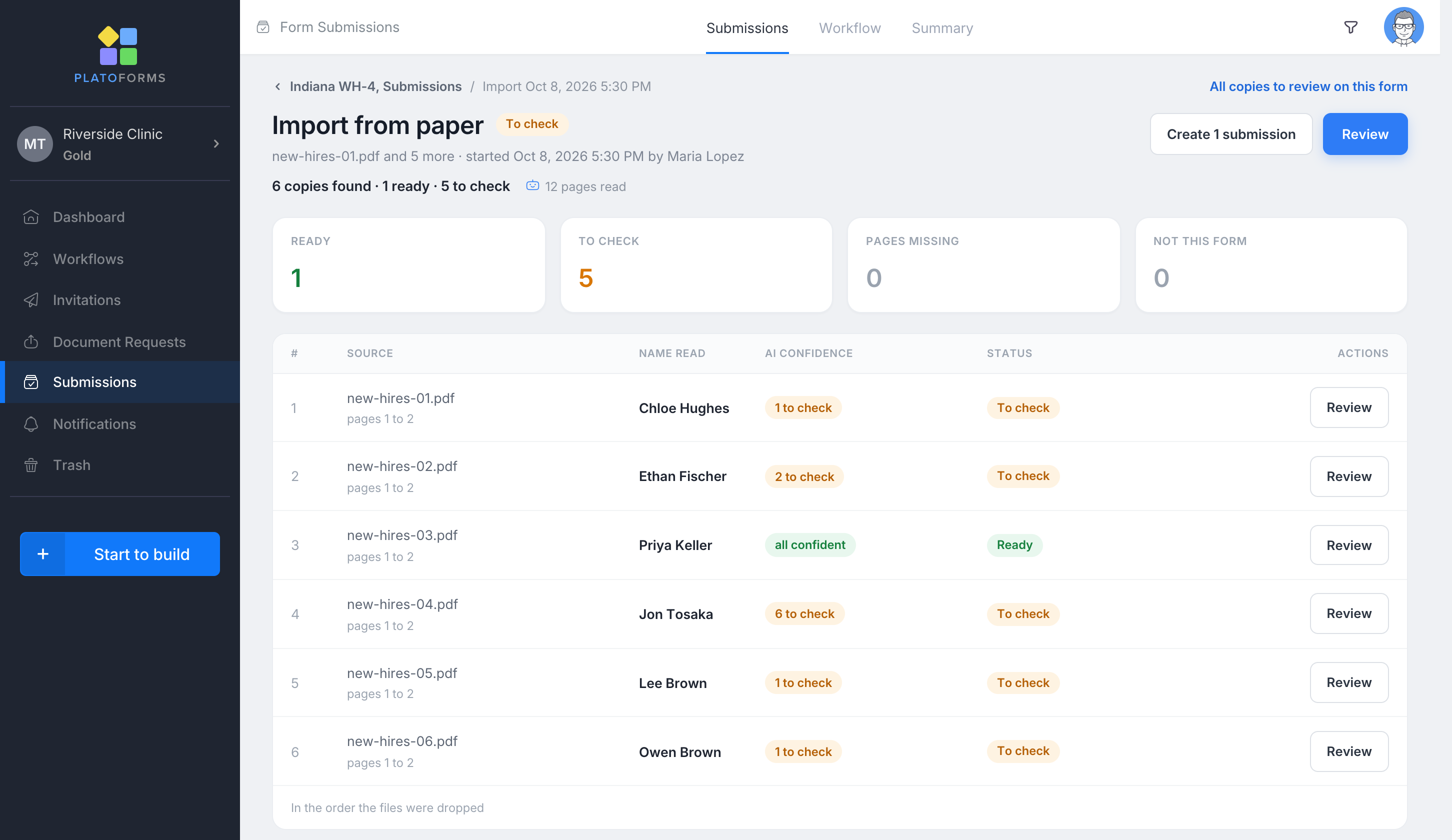
Wenn das Lesen abgeschlossen ist, listet die Seite jede gefundene Kopie auf:
| Spalte | Was es zeigt |
|---|---|
| Quelle | Die Datei und die Seiten, die die Kopie ausmachen |
| Gelesener Name | Der Name, den die KI auf der Kopie gefunden hat, um Ihnen zu helfen, Kopien auseinanderzuhalten |
| KI-Vertrauenswürdigkeit | Wie viele Antworten überprüft werden müssen, zum Beispiel 3 zu prüfen oder alle vertrauenswürdig |
| Status | Wo die Kopie steht (unten) |
| Status | Bedeutung |
|---|---|
| Bereit | Jede Antwort wurde mit Vertrauen gelesen und besteht die eigenen Prüfungen des Formulars. |
| Zu überprüfen | Mindestens eine Antwort muss überprüft werden: die Handschrift war unklar, ein Datum kann auf zwei Arten gelesen werden, eine Auswahl stimmt mit keiner der Optionen überein oder ein Pflichtfeld ist leer. |
| Seiten fehlen | Eine Seite des Formulars wurde im Scan nicht gefunden. Sie können sie auf der Überprüfungsseite hinzufügen. |
| Nicht dieses Formular | Keine Seite der Datei stimmte mit dem Formular überein. Die Seiten werden nicht gelesen und nicht gezählt. Einzelne Seiten, die nicht übereinstimmen, innerhalb einer Datei mit anderen Kopien werden einfach ausgelassen. |
| Fehlgeschlagen | Die Kopie konnte nicht gelesen werden. |
| Erstellt | Die Kopie ist jetzt eine Einsendung. Öffnen zeigt sie an. |
| Übersprungen | Jemand hat sich entschieden, diese Kopie nicht zu importieren. |
| Abgelaufen | Niemand hat die Kopie innerhalb von 90 Tagen überprüft, daher wurde sie gelöscht. |
Als nächstes: Klicken Sie auf Überprüfen, um die Kopien einzeln zu überprüfen, oder N Einsendungen erstellen, um die fertigen Kopien auf einmal zu erstellen. Siehe Einsendungen überprüfen und erstellen.
Fehlerbehebung
| Problem | Was zu tun ist |
|---|---|
| Es gibt keinen Von Papier importieren-Button | Überprüfen Sie, ob das Formular ein ausfüllbares PDF-Formular oder ein Web-PDF-Formular ist und ob der Import von Papier für Ihr Team aktiviert ist (Teammenü > API und Webhooks > Papiererfassung). Der Button ist ausgeblendet, während der Entwürfe-Schalter auf der Einsendungen-Seite aktiviert ist. |
| Der Button ist ausgegraut | Sie können nur die Einsendungen dieses Formulars ansehen. Bitten Sie um Bearbeitungs- oder Einsendeberechtigung. Ihr Team hat möglicherweise auch Nur Editoren gewählt. |
| “Veröffentlichen Sie das Formular, bevor Sie importieren.” | Veröffentlichen Sie zuerst das Formular. |
| Jede Kopie ist Nicht dieses Formular | Das Papier ist ein anderes Formular oder eine andere Version davon. Stellen Sie sicher, dass die Leute einen Ausdruck des aktuellen PDFs des Formulars ausfüllen. |
| Kopien werden an den falschen Stellen geschnitten | Importieren Sie erneut mit Erkennen, wo jede Kopie beginnt oder laden Sie eine Datei pro Kopie mit Jede Datei ist eine Kopie hoch. |
| Import starten ist nicht verfügbar und der Dialog sagt, Ihr Guthaben reicht nicht aus | Die Seiten dieses Monats sind aufgebraucht. Fügen Sie Nutzungsguthaben hinzu, importieren Sie weniger Seiten oder warten Sie auf den nächsten Monat. |
| “Wir konnten diesen Import nicht lesen” | Klicken Sie auf der Importseite auf Erneut versuchen, um dieselben Dateien erneut zu lesen. Für einen fehlgeschlagenen Import wird nichts berechnet. Wenn es weiterhin passiert, kontaktieren Sie den Support. |