
Datumsfelder validieren
Auf dieser Seite
Angenommen, Sie haben ein Geburtsdatum-Feld und möchten nicht, dass Personen ein Datum eingeben, das noch nicht eingetreten ist. Oder Sie erstellen ein Veranstaltungsregistrierungsformular und möchten nicht, dass sich Personen für ein Datum anmelden, das bereits vergangen ist. Oder ein Servicebuchungsformular, bei dem Personen mindestens 2 Tage im Voraus buchen müssen. Sie möchten nicht, dass Buchungen am selben Tag durchrutschen.
Dies sind im Grunde alle dasselbe Problem: Sie müssen kontrollieren, welche Daten überhaupt eingegeben werden dürfen - nicht nur, wie das Datum auf der Seite aussieht, sobald es eingegeben wurde.
Datum und Datum und Uhrzeit sind zwei der Text-Eingabefeldtypen. Dieser Leitfaden behandelt die Eingabevalidierung - die Einstellungen, die steuern, welche Daten akzeptiert werden. Das unterscheidet sich von der Formatierung in Text-Eingabeeigenschaften festlegen, die nur ändert, wie ein Datum angezeigt wird (wie JJJJ-MM-TT vs MM/TT/JJJJ) - es hindert niemanden daran, das falsche Datum einzugeben.
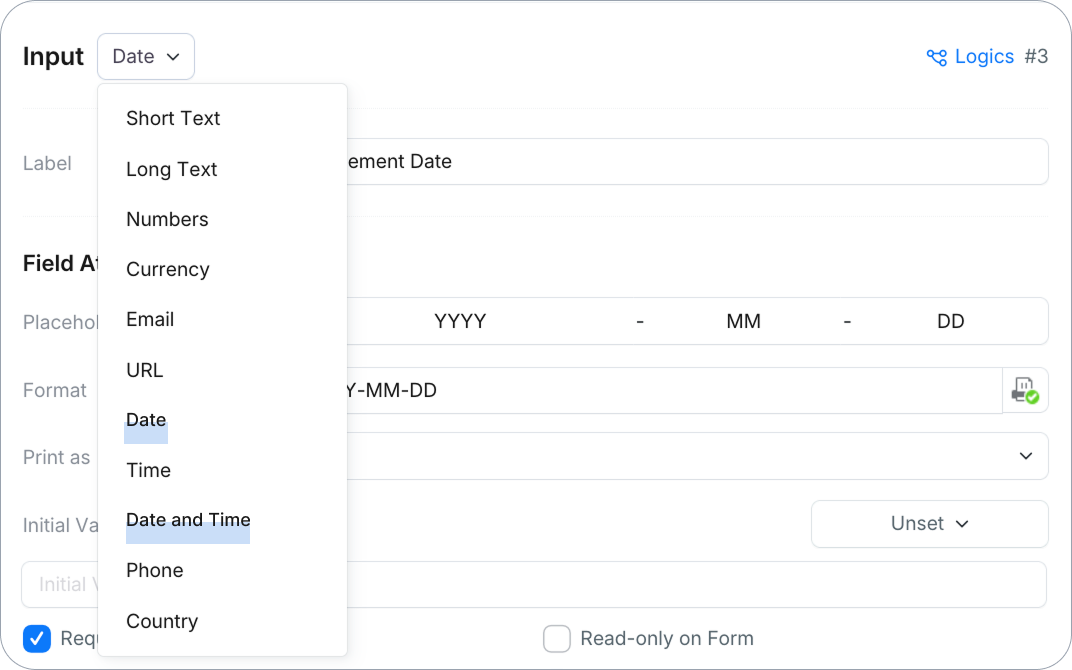
Die unten aufgeführten Validierungsoptionen (Datumsbereich, Zeitbereich, feldübergreifende Bedingung) gelten für Datum und Datum und Uhrzeit-Felder. Andere Feldtypen haben ihre eigenen Eingabevalidierungsoptionen.
Schnelle Einrichtung mit einer Voreinstellung
Wenn Ihr Szenario eines der folgenden häufigen ist, klicken Sie auf eine Voreinstellung unter Eingabevalidierung und PlatoForms füllt den Akzeptierten Datumsbereich für Sie aus:
| Szenario | Zu verwendende Voreinstellung | Was es setzt |
|---|---|---|
| Keine Einschränkung - jedes Datum funktioniert | Jedes Datum | Start: Kein Limit · Ende: Kein Limit |
| Ein Protokoll von etwas, das bereits passiert ist (z. B. ein Vorfallsdatum) | Nur Vergangenheit | Start: Kein Limit · Ende: Relativ - 0 Tag(e) vor Öffnungsdatum |
| Etwas, das noch nicht passiert ist (z. B. ein Veranstaltungs- oder Termindatum) | Nur Zukunft | Start: Relativ - 0 Tag(e) nach Öffnungsdatum · Ende: Kein Limit |
| Ein Geburtsdatumsfeld | Geburtsdatum | Start: Relativ - 100 Jahr(e) vor Öffnungsdatum · Ende: Relativ - 0 Tag(e) vor Öffnungsdatum |
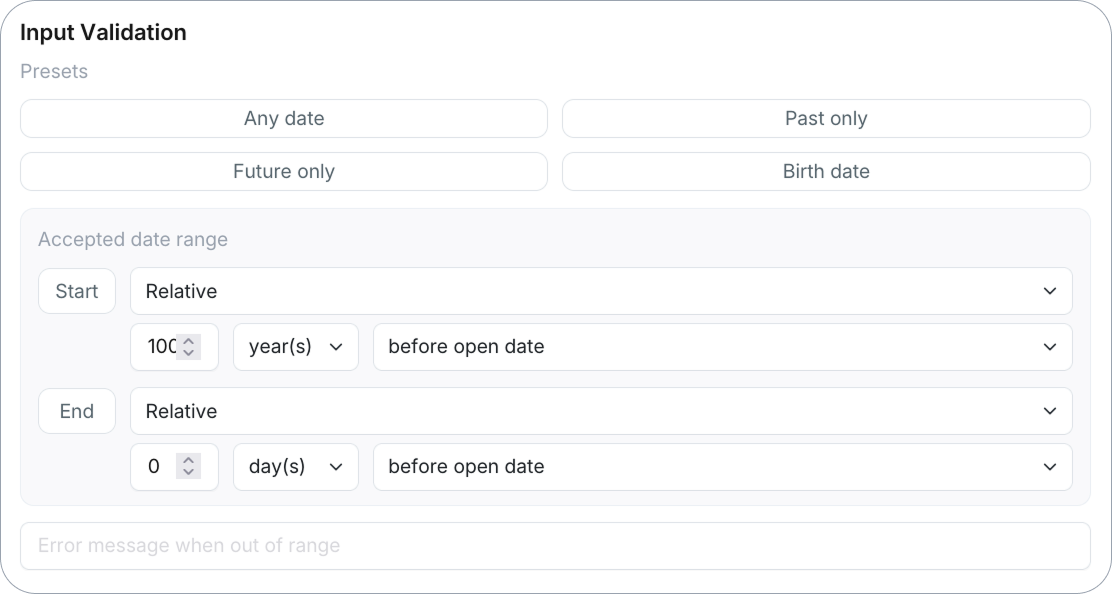
Haben Sie eine Voreinstellung gewählt, benötigen aber etwas leicht Abweichendes? Sie können die Start- und Ende-Felder weiterhin manuell feinabstimmen – siehe Erstellen Sie einen benutzerdefinierten Bereich.
Das Öffnungsdatum ist das Datum, an dem ein Benutzer das Formular öffnet.
Erstellen Sie einen benutzerdefinierten Bereich
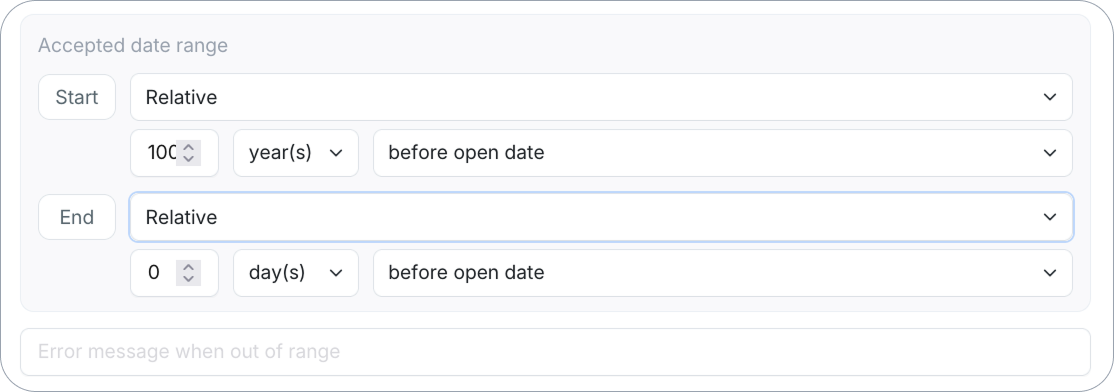
Für alles, was eine Voreinstellung nicht abdeckt, setzen Sie Start und/oder Ende unter Akzeptierter Datumsbereich selbst. Jede Seite hat drei Modi:
-
Kein Limit: Keine Einschränkung am Ende des Bereichs. Verwenden Sie dies, wenn nur eine Seite des Bereichs wichtig ist (z. B. nur ein Mindestdatum, ohne Maximum).
-
Festes Datum: Geben Sie ein bestimmtes Kalenderdatum ein. Verwenden Sie dies für einen Bereich, der an ein reales Datum gebunden ist, das sich nicht ändert - zum Beispiel, “Bewerbungen können nicht vor dem 1. Juni 2026 eingereicht werden”.
-
Relativ: Setzen Sie ein Limit relativ zu dem Tag, an dem der Befragte das Formular öffnet - nützlich, wenn sich der Bereich immer mit “heute” verschieben soll, anstatt ein Datum, das Sie manuell aktualisieren müssten. Geben Sie eine Zahl ein, wählen Sie eine Einheit (
Tag(e),Monat(e), oderJahr(e)) und wählen Sie vor Öffnungsdatum oder nach Öffnungsdatum.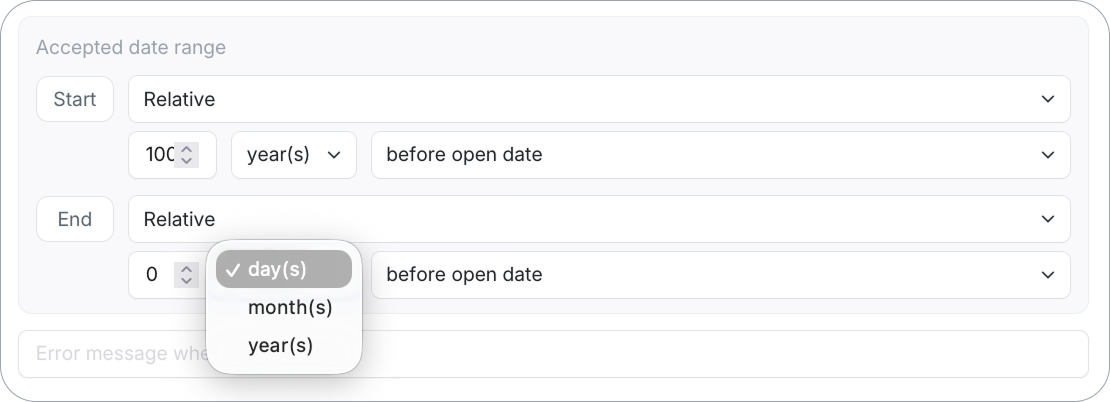
Zum Beispiel würde eine Servicebuchung, die mindestens 2 Tage im Voraus erforderlich ist, Start auf Relativ -
2Tag(e)nach Öffnungsdatum setzen.
(Optional) Geben Sie eine benutzerdefinierte Fehlermeldung bei Bereichsüberschreitung ein, um den Befragten mitzuteilen, warum ihr Datum abgelehnt wurde (z. B. “Bitte wählen Sie ein Datum, das mindestens 2 Tage ab heute liegt.”).
Beschränken Sie die Tageszeit
Wenn Ihr Datum und Uhrzeit-Feld nur innerhalb bestimmter Stunden sinnvoll ist - sagen wir, ein Servicebuchungsformular, bei dem Termine nur zwischen 9:00 Uhr und 18:00 Uhr geplant werden können - setzen Sie einen Zeitbereich unter Eingabevalidierung, getrennt vom oben genannten Datumsbereich.
Geben Sie eine Mindest- und/oder Höchstzeit ein (oder lassen Sie eine Seite leer, wenn nur eine Begrenzung wichtig ist). Dies funktioniert neben dem Datumsbereich, nicht anstelle davon - so können Sie verlangen, dass ein Termin sowohl in der Zukunft als auch innerhalb der Geschäftszeiten liegt.
Vergleich mit einem anderen Feld
Einige Daten sind nur im Verhältnis zu einem anderen Feld im selben Formular sinnvoll - das klassische Beispiel ist ein Buchungs- oder Reiseplanungsformular, bei dem das Enddatum nach dem Startdatum liegen muss.
Unter Feldübergreifende Bedingung richten Sie eine Regel der Form ein:
[Feld A] — Operator — Wert dieses Feldes — Operator — [Feld B]
Wählen Sie ein Feld auf jeder Seite - Felder werden nach ID und Bezeichnung aufgelistet (z. B. #2 Kontaktreferenz, #9 Kundenname) - und wählen Sie, wie jede Seite in Bezug auf dieses Feld stehen soll: <, <=, =, oder !=.
Einige häufige Muster:
- Enddatum muss nach Startdatum kommen: Im Enddatum-Feld setzen Sie Feld A auf
#3 Startdatum, Operator<, und lassen die rechte Seite leer, wenn Ihnen nur eine Begrenzung wichtig ist. - Ein Datum muss strikt zwischen zwei anderen liegen (z. B. ein Inspektionsdatum, das zwischen dem Beginn und Ende eines Mietvertrags liegen muss): Setzen Sie Feld A auf das Startdatum-Feld mit Operator
<, und Feld B auf das Enddatum-Feld mit Operator<. Dies liest sich als Startdatum < dieses Feld < Enddatum. - Dieses Datum darf nicht mit dem Datum eines anderen Feldes übereinstimmen (z. B. ein Folgetermin darf nicht am selben Tag wie der Ersttermin sein): Verwenden Sie
!=gegen das Feld, das Sie ausschließen.

Sie müssen nicht beide Seiten ausfüllen - lassen Sie eine leer, wenn Sie nur einen unidirektionalen Vergleich benötigen.
(Optional) Geben Sie eine Fehlermeldung ein, um den Befragten mitzuteilen, warum der Vergleich fehlgeschlagen ist: das Fehlermeldung-Feld neben der Zeile im Webformular, Web-PDF-Formular und Master-Formular-Builder oder das Feldvergleichsfehlermeldung-Feld im PDF-Ausfüllformular-Builder. Dies ist getrennt von der Fehlermeldung bei Bereichsüberschreitung, die für den oben genannten Datumsbereich verwendet wird.
Der gleiche Vergleich wird auch für andere Texteingabetypen angeboten: Kurztext, Langer Text, Zahlen, Währung und Zeit unterstützen <, <=, = und !=, während E-Mail und Link nur = unterstützen (zum Beispiel ein “E-Mail bestätigen”-Feld, das mit einem anderen übereinstimmen muss).