
Formulareinstellungen verwalten
Auf dieser Seite
Konfigurieren Sie alles von der Einreichungsverhalten bis zu den Datenschutzeinstellungen. Erfahren Sie, wie Sie die Dankesseite, E-Mails, Zugriffsregeln, Formularverfügbarkeit und mehrsprachige Optionen anpassen können, um das vollständige Formularerlebnis zu gestalten.
Formulareinstellungen öffnen
Sie können Formular verwalten auf eine der folgenden Arten öffnen:
-
Option 1 (vom Dashboard aus): Bewegen Sie den Mauszeiger über das Formular und klicken Sie auf das Einstellungen (Zahnradsymbol) oben rechts. Ein Panel öffnet sich mit einem Formular verwalten Eintrag (Einstellungen, Freigabe, Verbindung) sowie Schnellaktionen wie Teilen, Formular klonen und In Ordner verschieben. Klicken Sie auf Formular verwalten, um die vollständige Einstellungsseite zu öffnen.

-
Option 2 (vom Formular-Builder aus): Klicken Sie auf das Weitere Optionen (•••) Symbol oben links, um das Mehr Menü zu öffnen, und wählen Sie dann Formular verwalten.
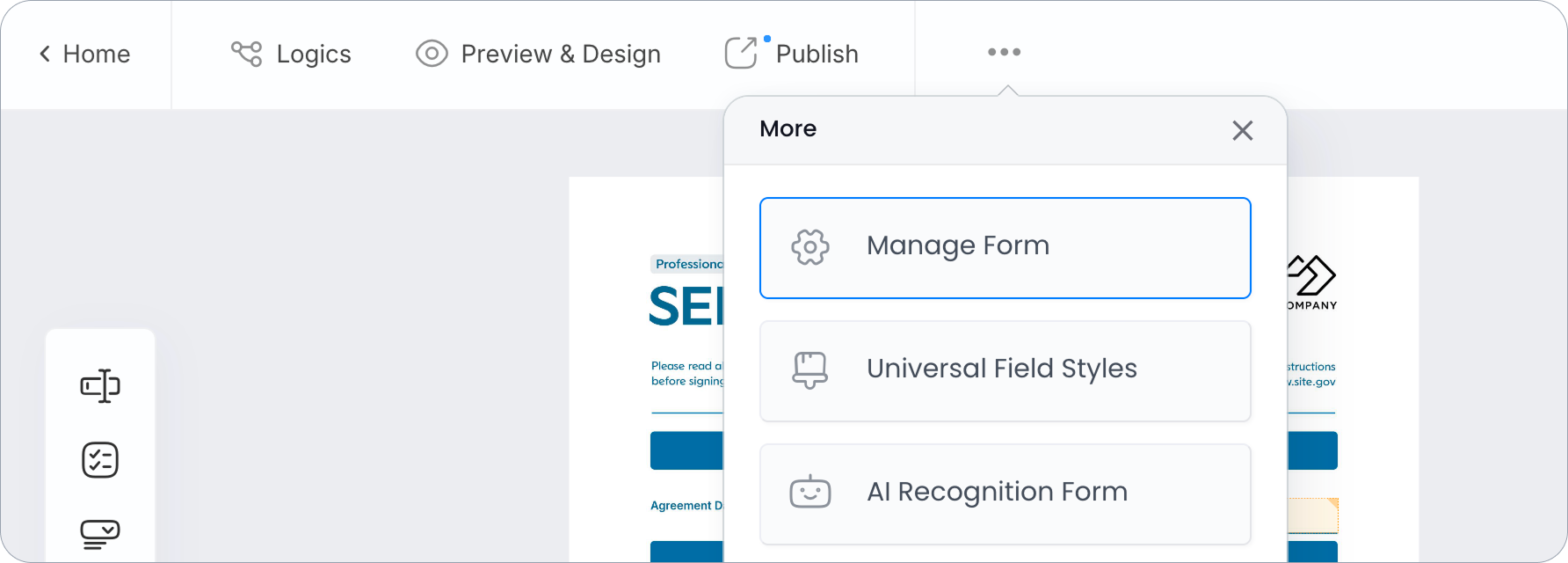
Formular verwalten öffnet eine dedizierte Einstellungsseite mit einer linken Navigation, die in drei Abschnitte unterteilt ist:
- Teilen & Zugriff: Teilen, Berechtigungen, Einladungen
- Konfigurieren: Allgemeine Einstellungen, PDF-Benennung, Dankesseite, Später speichern E-Mail, Benachrichtigungen, Mehrsprachigkeit
- Verbinden: Cloud-Speicher, Integrationen, API-Spielplatz
Jeder wird unten behandelt.
Teilen
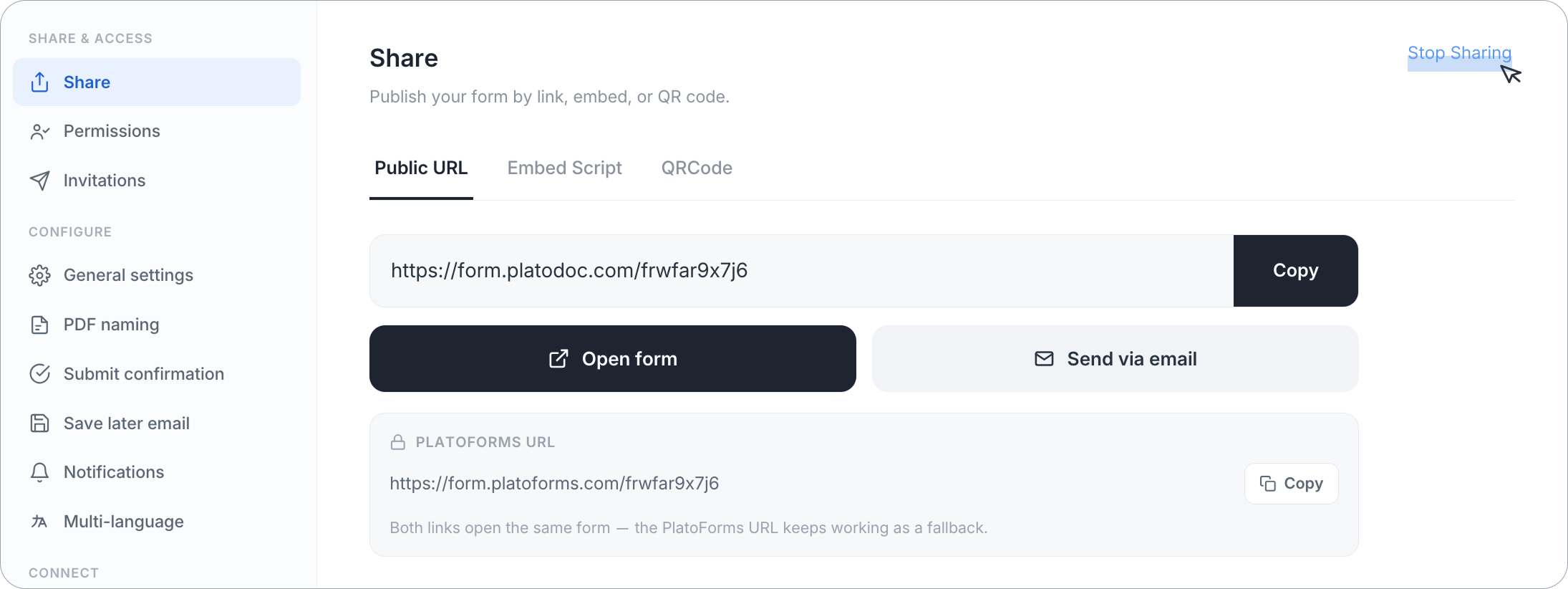
Der Teilen-Tab ist der Ort, an dem Sie Ihr Formular veröffentlichen und verwalten, wie es geteilt wird. Sobald Sie Ihr Formular veröffentlichen, zeigt dieser Tab automatisch Ihre Live-Freigabeoptionen in drei Typen an:
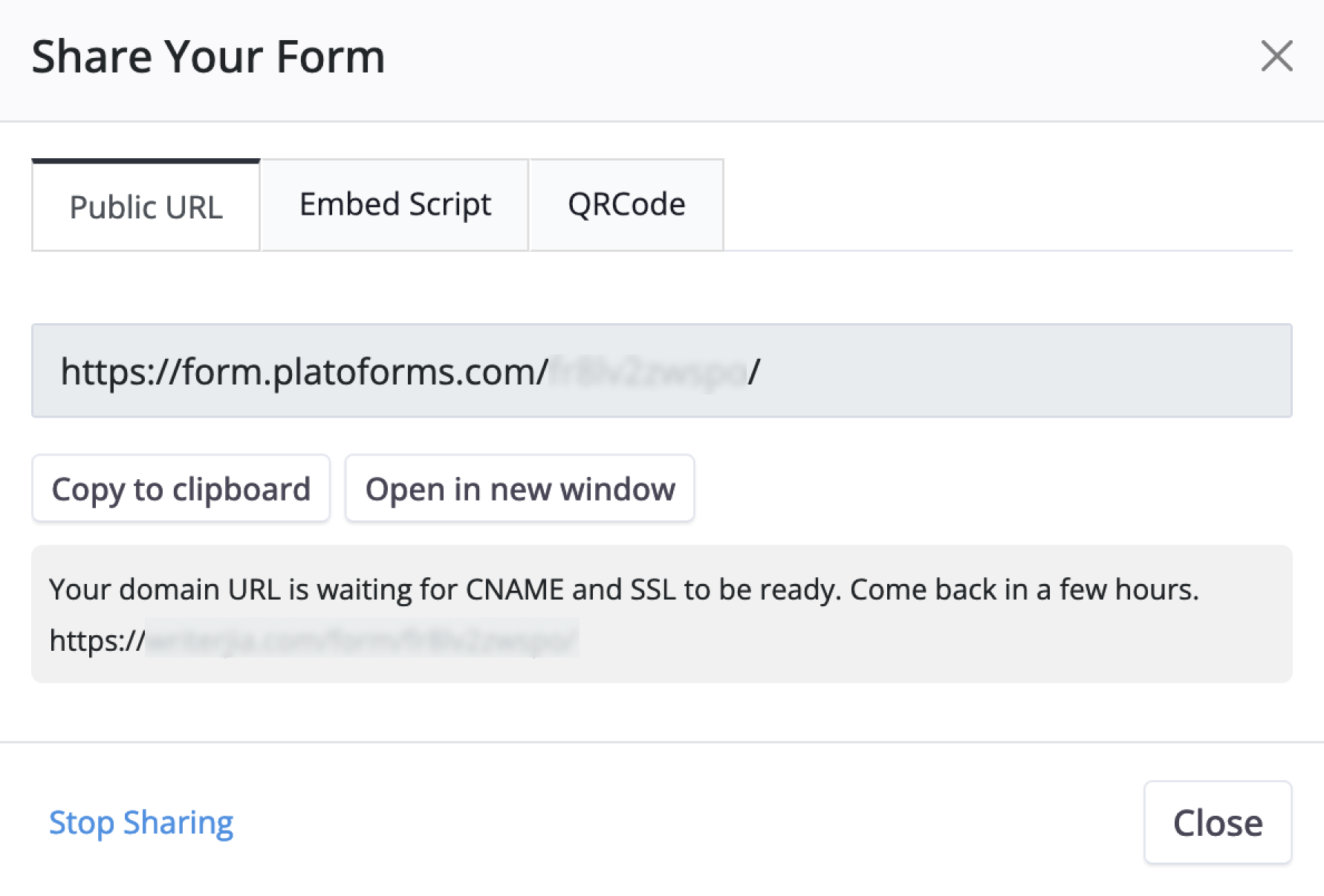
- Öffentliche URL: Ein direkter Link zu Ihrem veröffentlichten Formular. Teilen Sie es mit anderen, und sie können es in jedem Webbrowser öffnen und ausfüllen. Sie sehen auch eine PlatoForms URL, die als Fallback funktioniert, falls der primäre Link jemals Probleme hat.
- Einbettungsskript: Code-Snippet, das Ihr Formular direkt auf Ihrer Website oder Webanwendung anzeigt. Wählen Sie aus vier Einbettungsoptionen — Standard, modales Popup, schwebende Schaltfläche oder Vollbildanzeige.
- QR-Code: Anzeige auf Ihrer Website oder gedruckten Materialien. Benutzer scannen ihn mit ihrem mobilen Gerät, um das Formular zu öffnen und auszufüllen.
Sie können auch auf Formular öffnen klicken, um es in der Vorschau anzuzeigen, oder Per E-Mail senden, um den Link direkt zu teilen.
Teilen stoppen
Um Ihr Formular offline zu nehmen, klicken Sie oben rechts im Teilen-Tab auf Teilen stoppen. Dies hebt die Veröffentlichung des Formulars auf. Bestehende Links funktionieren nicht mehr, und das Formular kehrt in einen Entwurfs-Zustand zurück, bis Sie es erneut veröffentlichen.
Berechtigungen
Kontrollieren Sie, wer das Formular bearbeiten, wer es einreichen und wer Einreichungen anzeigen kann. Siehe den Berechtigungen verwalten Leitfaden für Details.
Einladungen
Senden Sie das Formular an bestimmte Personen, mit Tracking, Passwörtern und geplanten Sendungen. Siehe Eine Einladung erstellen für Details.
Allgemeine Einstellungen
Der Allgemeine Einstellungen-Tab gruppiert Optionen in vier Karten: Einreichung, Verfügbarkeit & Limits, Datenschutz & Sicherheit und Später speichern.
Tracking-Code
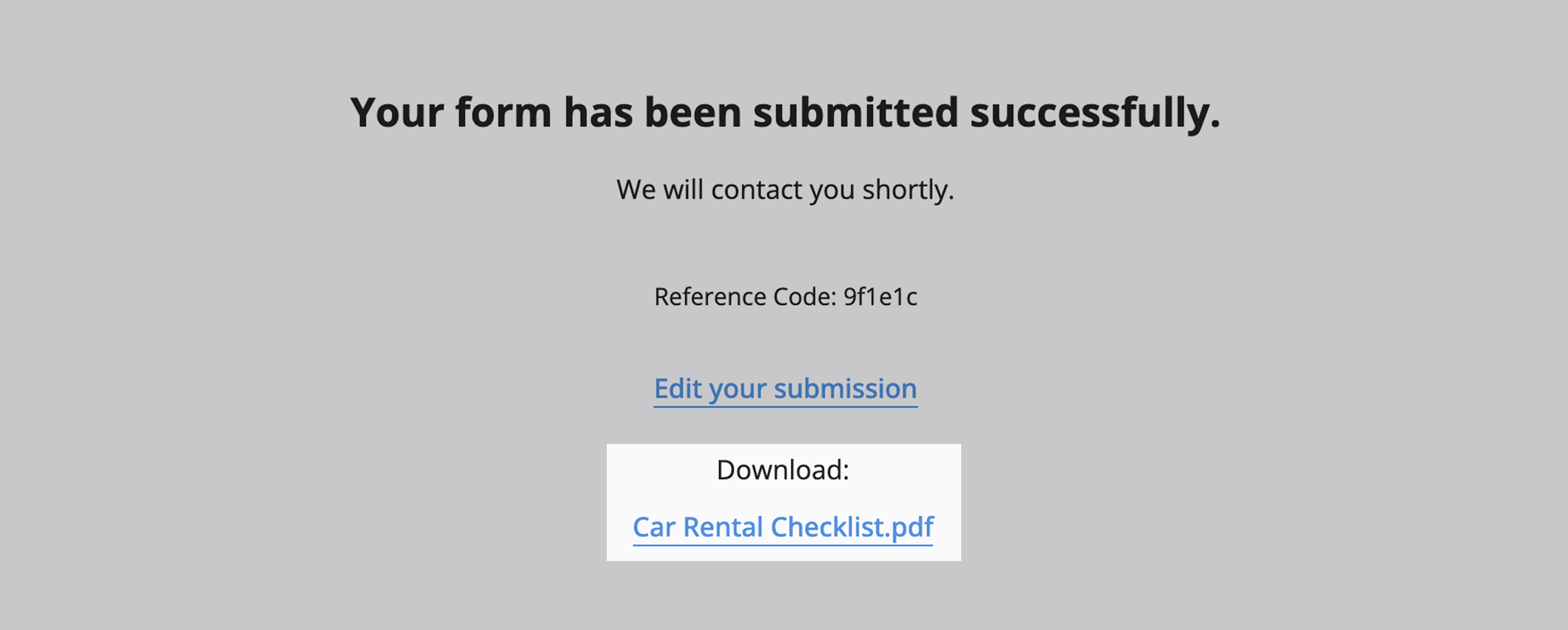
Wenn Tracking-Code auf der Dankesseite anzeigen aktiviert ist, erscheint ein Tracking-Code, nachdem der Benutzer das Formular eingereicht hat.

Sie können diesen Code verwenden, um die Einreichung auf der Einreichungen Seite zu finden, indem Sie ihn in das Suchfeld eingeben.

Einreichung bearbeiten
Wenn “Einreichung bearbeiten” auf der Dankesseite anzeigen aktiviert ist, können Benutzer das Formular nach dem Einreichen bearbeiten und erneut senden. Dies ist nützlich, um später Änderungen vorzunehmen.

Fertiges PDF herunterladen
Nur verfügbar für ausfüllbare PDF-Formulare, Web-PDF-Formulare und Master-Formulare. Web-Formulare bieten keinen PDF-Download auf der Dankesseite an.
Wenn “PDF herunterladen” auf der Dankesseite anzeigen aktiviert ist, können Benutzer eine PDF-Kopie des ausgefüllten Formulars nach dem Einreichen herunterladen.
Später speichern
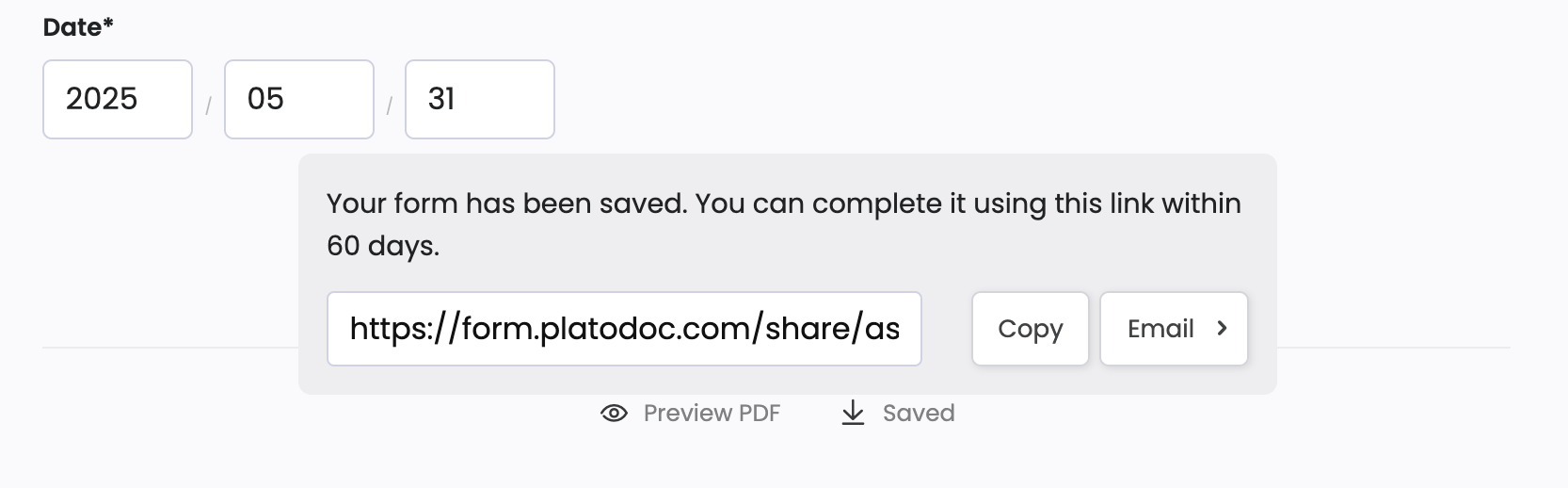
Wenn “Später speichern” aktivieren eingeschaltet ist, erscheint eine Später speichern-Schaltfläche.

Benutzer können ihren Fortschritt speichern, einen Später-speichern-Link erhalten und innerhalb der Ablaufzeit zurückkehren, um das Formular zu beenden und einzureichen.
-
Ablaufzeit der URL für späteres Speichern:
NoteSchalten Sie zuerst “Später speichern” aktivieren ein.
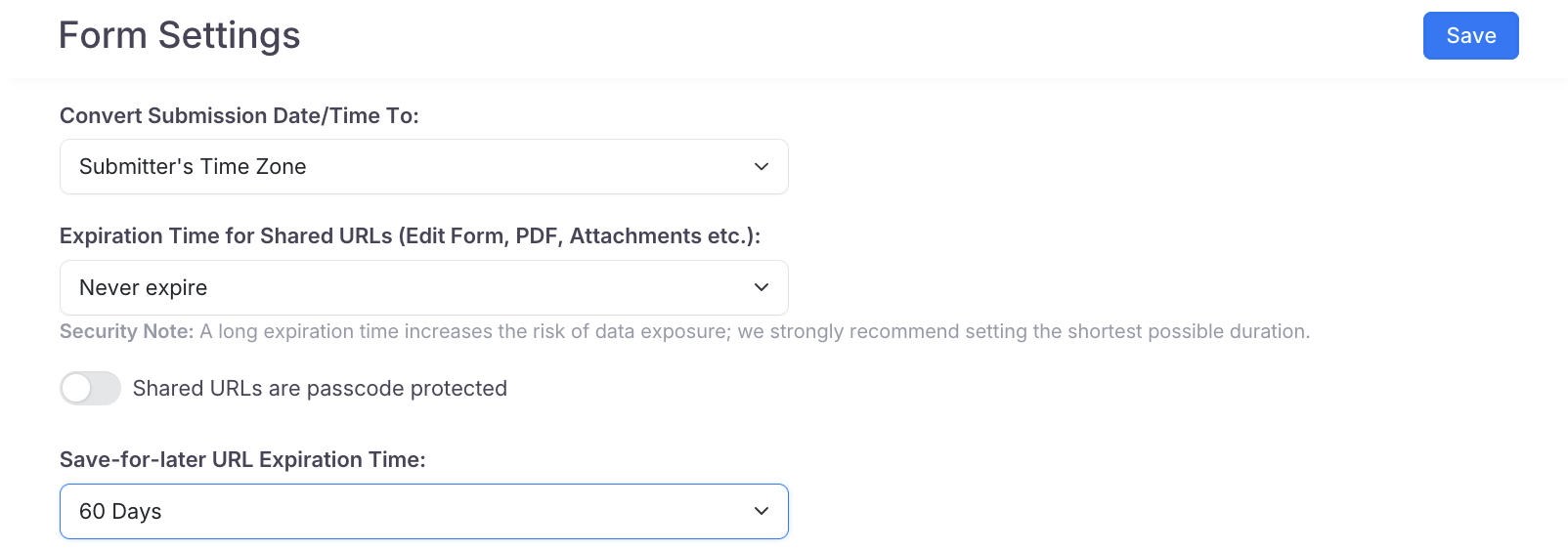
Wählen Sie aus, wie lange der Später-speichern-Link aktiv bleibt. Optionen umfassen 1, 3, 7, 15, 30, 60, 90, 180 Tage oder nie. Sobald er abläuft, kann der Link nicht mehr verwendet werden.
-
Später-speichern-URL ist passwortgeschützt
NoteSchalten Sie zuerst “Später speichern” aktivieren ein.
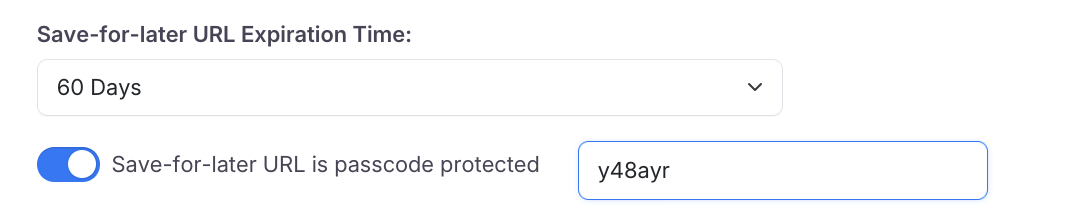
Wenn Später-speichern-URL ist passwortgeschützt eingeschaltet ist, müssen Benutzer ein Passwort eingeben, um ihr gespeichertes Formular mit dem Später-speichern-Link erneut zu besuchen. Nach vielen falschen Passwörtern in kurzer Zeit verweigert die Passwortseite für eine Weile, selbst das richtige Passwort. Warten Sie und versuchen Sie es erneut.
PDF vor Einreichung anzeigen
Nur verfügbar für Web-PDF-Formular und Online-PDF-Formular.
Wenn PDF vor dem Einreichen anzeigen aktiviert ist, können Benutzer eine PDF-Vorschau des ausgefüllten Formulars vor dem Einreichen anzeigen.

IP-Adresse und Browserinformationen sammeln
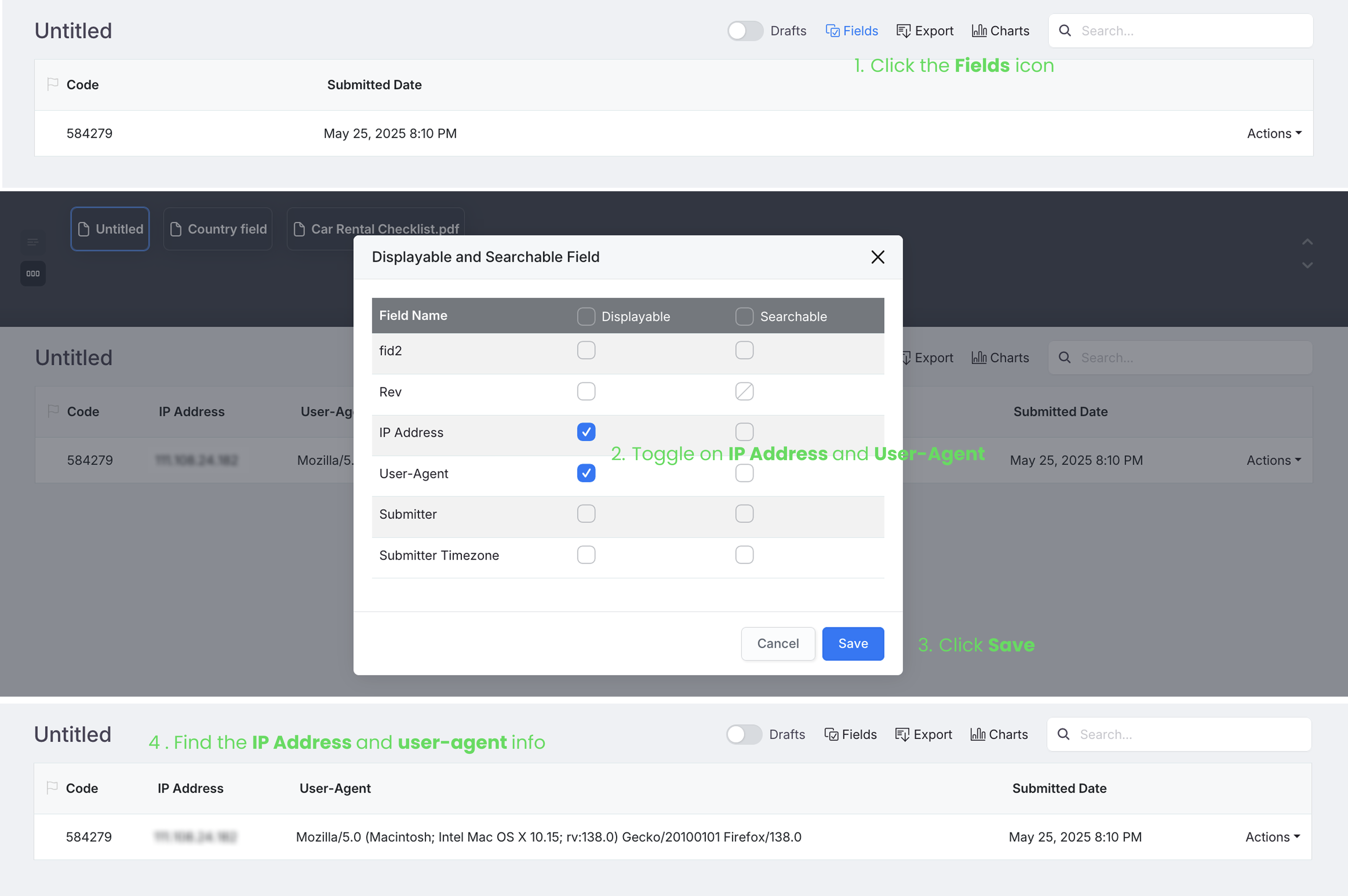
Wenn IP-Adresse und Browser-User-Agent vom Einreicher sammeln aktiviert ist, sammelt das Formular die IP-Adresse und Browserdetails des Einreichers.
Dies ist besonders hilfreich für Formulare mit E-Signaturen.
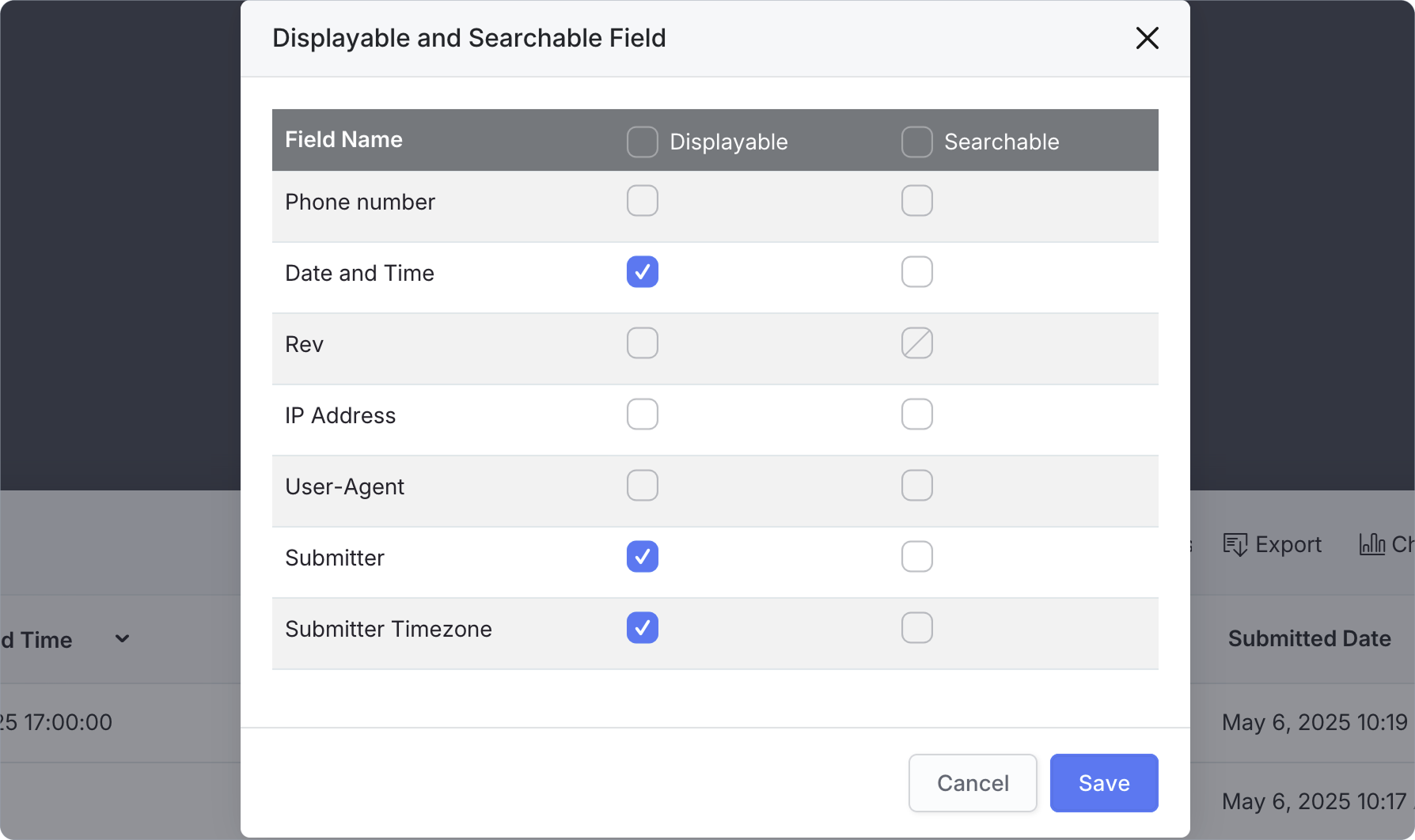
Um die gesammelten Daten auf der Einreichungen Seite zu sehen, stellen Sie sicher, dass IP-Adresse und User-Agent in den Felder-Einstellungen angezeigt werden.
Originalnamen der hochgeladenen Datei beibehalten
-
Wenn Originalnamen der hochgeladenen Datei beibehalten eingeschaltet ist, verwendet die hochgeladene Datei das Label des Datei-Upload Feldes als Namen. Dieser Name erscheint, wenn Sie die Datei von der Einreichungen Seite herunterladen oder in ein Cloud-Laufwerk hochladen.
-
Wenn dies ausgeschaltet ist, behält die Datei den vom Benutzer angegebenen Namen.
WarningWenn Ihr Formular mehr als ein Datei-Upload Feld hat und der Benutzer Dateien mit demselben Namen hochlädt (wie
mein-datei.png), kann eine Datei die andere im Cloud-Laufwerk überschreiben. Um dies zu vermeiden, schlagen Sie im Hilfetext vor, dass Benutzer jeder Datei einen eindeutigen Namen geben.
Formularpasswort festlegen
Wenn Formular ist passwortgeschützt eingeschaltet ist, wird Ihrem Formular ein einzelnes Passwort zugewiesen. Benutzer müssen dieses Passwort verwenden, um auf das Formular zuzugreifen, indem sie auf die veröffentlichte URL klicken.
Nach vielen falschen Passwörtern in kurzer Zeit verweigert die Passwortseite für eine Weile, selbst das richtige Passwort. Warten Sie und versuchen Sie es erneut.

- Das Formularpasswort bleibt konstant, wenn auf das Formular über seine veröffentlichte URL zugegriffen wird. Einfacher gesagt, die veröffentlichte URL ist unter den Benutzern gemeinsam, zusammen mit dem verbundenen Passwort.
- Das Einladungspasswort wird mit jeder Einladung bereitgestellt. Wenn Sie beispielsweise 10 Einladungen senden, erhält jeder Empfänger eine eindeutige Einladungs-URL und ein Passwort.
Für weitere Details hier.
Einreichungsdatum/Uhrzeit konvertieren
Einreichungsdatum/Uhrzeit konvertieren in lässt Sie wählen, wie die Einreichungszeit angezeigt wird. Verwenden Sie die Zeitzone des Einreichers, Ihre Zeitzone oder eine benutzerdefinierte.

Um die konvertierte Zeit auf der Einreichungen Seite zu sehen, muss Ihr Formular ein Datumsfeld enthalten. Entweder ein Datum (MM/TT/JJJJ) oder ein Datum und Uhrzeit Feld (MM/TT/JJJJ hh:mm:ss). Nur Zeitwerte werden nicht unterstützt. Stellen Sie sicher, dass dieses Feld in den Anzeigbaren und durchsuchbaren Feldern-Einstellungen aktiviert ist.
Diese Einstellung lässt Sie wählen, wie die Einreichungszeit angezeigt wird:
-
Zeitzone des Einreichers: Zeigt die Zeit basierend auf der lokalen Zeit des Befragten. Wenn beispielsweise jemand in Shanghai das Formular am 29. April um 1:00 Uhr (Shanghai-Zeit) einreicht, erscheint genau diese Zeit in der Einreichung.
-
Zeitzone des Formularerstellers: Konvertiert die Zeit in Ihre Zeitzone, basierend auf Ihrer aktuellen Zeitzone. Dieselbe Einreichung würde als 28. April um 13:00 Uhr erscheinen, wenn Ihre Zeitzone New York ist.
-
Benutzerdefinierte Zeitzone: Zeigt immer die Einreichungszeit in der von Ihnen ausgewählten Zeitzone an.
- Das Eingereichte Datum, das in der Listenansicht der Einreichungsseite angezeigt wird, verwendet immer die Zeitzone des Formularerstellers.
- Diese Einstellung beeinflusst nicht bereits generierte PDFs.
- Die Zeitzone des Einreichers wird automatisch vom Browser erkannt. Wenn beispielsweise das Profil einer Person auf Peking-Zeit eingestellt ist, sie sich aber in Sydney befindet, erkennt das System Sydney.
Gemeinsame URL-Passwörter
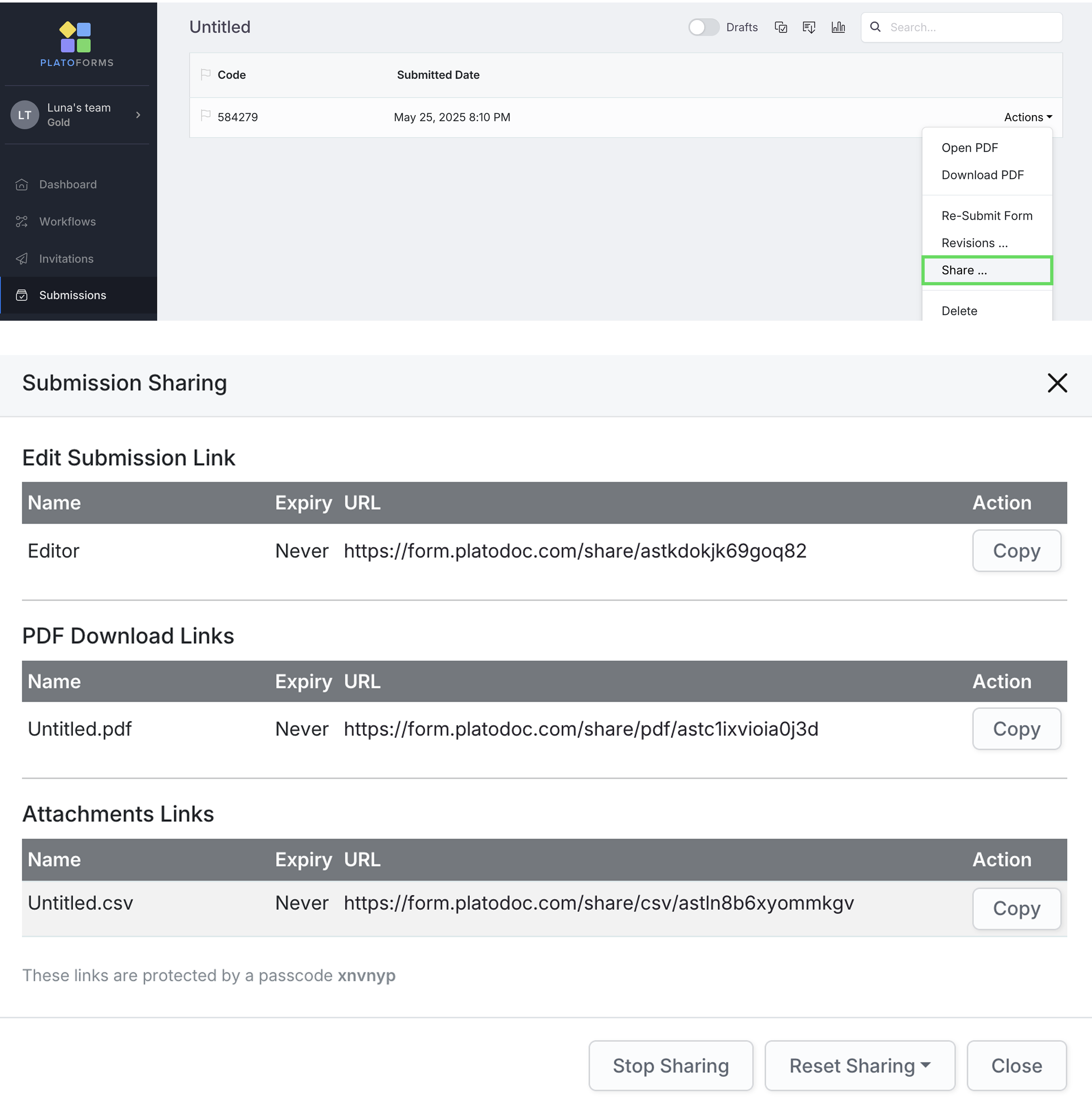
Wenn Gemeinsame URLs sind passwortgeschützt eingeschaltet ist, benötigen Links wie “Einreichung bearbeiten”, “PDF herunterladen” oder “Anhänge” ein Passwort, um geöffnet zu werden. Diese Links sind auf der Einreichungen Seite > Aktionen > Teilen > Einreichung teilen-Panel verfügbar. Nach vielen falschen Passwörtern in kurzer Zeit verweigert die Passwortseite für eine Weile, selbst das richtige Passwort. Warten Sie und versuchen Sie es erneut.
Ablaufzeit für gemeinsame URLs
Ablaufzeit für gemeinsame URLs lässt Sie kontrollieren, wie lange gemeinsame Links (Formular bearbeiten, PDF herunterladen oder Anhänge) aktiv bleiben. Sie können aus 1, 3, 7, 15, 30, 60, 90 oder 180 Tagen wählen oder sie so einstellen, dass sie nie ablaufen. Sobald sie ablaufen, sind die Links nicht mehr zugänglich.
Längere Ablaufzeiten erhöhen das Risiko der Datenexposition. Wir empfehlen dringend, die kürzeste notwendige Dauer zu wählen.
Suchmaschinen erlauben, dieses Formular zu indexieren
Wenn Suchmaschinen erlauben, dieses Formular zu indexieren ausgeschaltet ist, teilt das veröffentlichte Formular den Suchmaschinen mit, es nicht aufzulisten. Es ist standardmäßig für Formulare, die seit Ende August 2026 erstellt wurden, ausgeschaltet; ältere Formulare blieben eingeschaltet. Wenn Sie es einschalten, erlaubt es nur die Auflistung; es sendet das Formular nicht an eine Suchmaschine.
Formularfreigabelink deaktivieren, nur Einladung erlaubt
Wenn Formularfreigabelink deaktivieren, nur Einladung erlaubt eingeschaltet ist, öffnet sich das Formular nur über persönliche Einladungslinks (Einladungen, die mit Tracking-Einladung gesendet werden) und über Später-speichern- und Bearbeitungslinks von Einträgen, die von ihnen gestartet wurden. Jeder, der die öffentliche URL, das Embed oder einen QR-Code öffnet, wird zum Weiterleitungslink nur für Einladungen gesendet, wenn Sie einen festgelegt haben, oder zu einer Fehlerseite.
Formular verfügbar ab

Legen Sie fest, wann das Formular zugänglich wird. Wenn Sie beispielsweise 2026-07-08 12:22 wählen, können Benutzer das Formular erst zu diesem genauen Zeitpunkt öffnen.
Sie können auch einen Weiterleitungslink vor Verfügbarkeit festlegen. Benutzer werden zu diesem Link weitergeleitet, wenn sie versuchen, das Formular zu früh zu öffnen. Wenn Sie keinen festlegen, erscheint stattdessen eine standardmäßige Systemnachricht.
Formular abgelaufen am

Legen Sie fest, wann das Formular keine Einreichungen mehr akzeptiert. Nach dieser Zeit können Benutzer nicht mehr auf das Formular zugreifen.
Sie können einen Weiterleitungslink nach Ablauf festlegen, um Benutzer zu einer bestimmten Seite zu führen (wie einer Dankes- oder Warteliste-Seite). Wenn nicht festgelegt, wird die standardmäßige Systemnachricht angezeigt.
Einreichungslimit
Legen Sie eine maximale Anzahl von Einreichungen (jede Zahl über 0) für Ihr Formular fest.

Sobald das Limit erreicht ist:
-
Benutzer werden zu Ihrer benutzerdefinierten URL weitergeleitet (z.B. eine Warteliste oder Aktionsseite).
-
Wenn keine URL festgelegt ist, sehen sie die standardmäßige Systemnachricht.
-
Das Formular kann automatisch die Veröffentlichung aufheben und in den Entwurf-Zustand wechseln, wenn Sie diese Option aktivieren.
PDF-Benennung
Nur verfügbar für Web-PDF-Formular und Online-PDF-Formular.
Legen Sie den Anzeigenamen und das Dateinamensmuster für das generierte PDF fest. Siehe Formularname verwalten für Details.
Dankesseite
In diesem Tab steuern Sie, was passiert, nachdem jemand auf Einreichen in Ihrem Formular klickt. Standardmäßig erscheint eine Erfolgsmeldung, aber Sie können sie anpassen oder Benutzer auf eine andere Seite weiterleiten (wie Ihre Website).
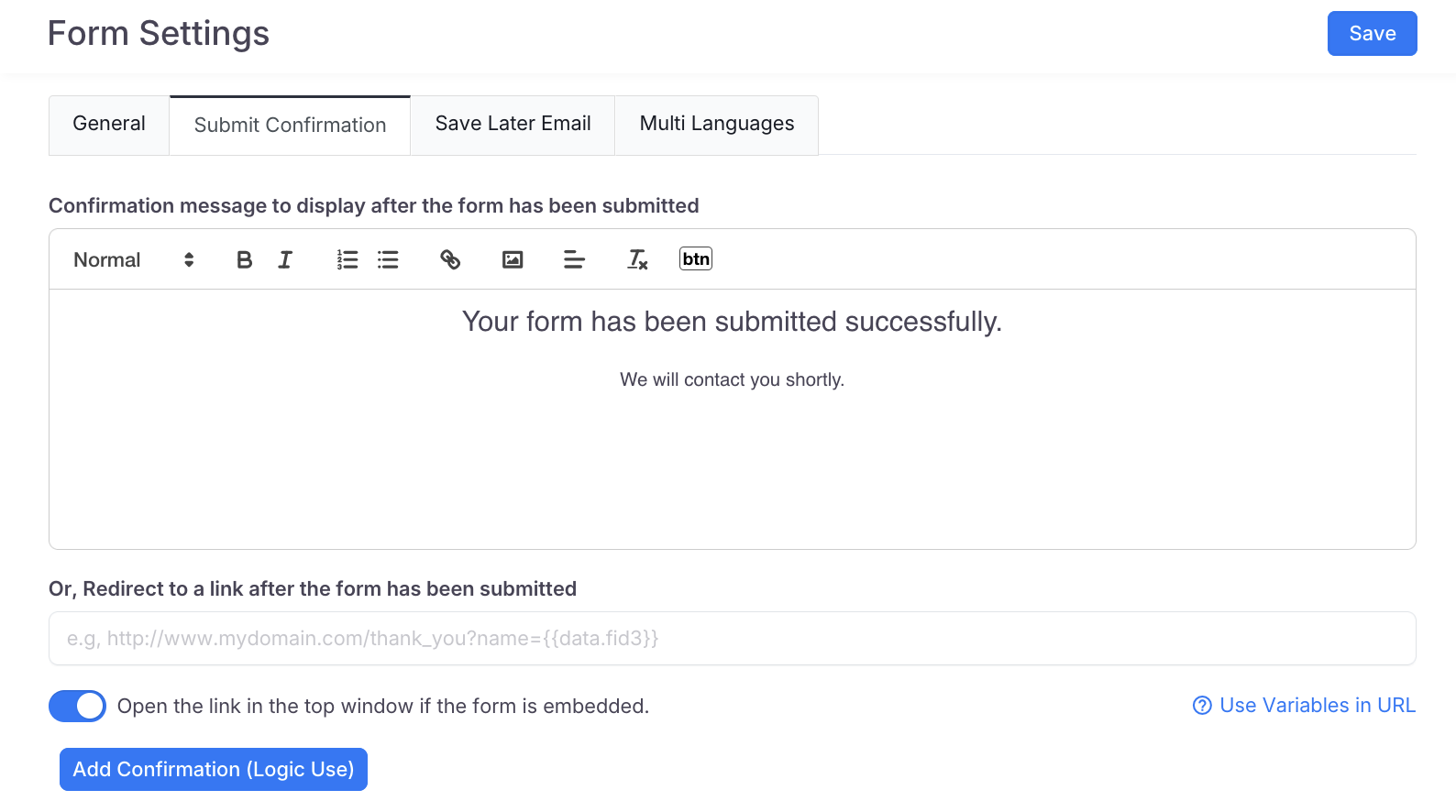
Die Dankesseite kann auch Folgendes anzeigen. Sie werden nicht in die Nachricht eingegeben: Die Seite fügt sie automatisch hinzu, wenn der entsprechende Schalter in den Allgemeinen Einstellungen eingeschaltet ist.
-
Tracking-Code (Tracking-Code auf der Dankesseite anzeigen):
Ein einzigartiger Code, um die Einreichung auf der Einreichungen Seite zu identifizieren.
-
“Einreichung bearbeiten” Link (“Einreichung bearbeiten” auf der Dankesseite anzeigen):
Ein Link, den Benutzer erneut besuchen und verwenden können, um ihre Einreichung zu bearbeiten.
-
“PDF herunterladen” Link (“PDF herunterladen” auf der Dankesseite anzeigen):
Ein Link, um das eingereichte Formular als PDF herunterzuladen. Angeboten bei ausfüllbaren PDF-Formularen, Web-PDF-Formularen und Master-Formularen, nicht bei Web-Formularen.
Variablen in Weiterleitungs-URLs verwenden
Auf dem Dankesseite-Tab, wenn Sie sich entscheiden, Benutzer weiterzuleiten, können Sie Variablen in der URL verwenden.
Wenn Sie beispielsweise den Namen des Kunden aus dem Eingabefeld Feld #3 in Ihre Weiterleitungs-URL übertragen möchten (nehmen wir an, es ist https://yourdomain.com/) mit dem Parameternamen customer_name, wäre das URL-Format: https://yourdomain.com/?customer_name={{data.fid3}}.

Bemerkenswerterweise können Sie auch {{tracking_code}} oder {{submission_id}} als Variable in der Weiterleitungs-URL einfügen. Zum Beispiel:
https://yourdomain.com/?customer_name={{data.fid3}}&track={{tracking_code}}.
Dies ermöglicht es Ihnen, die Weiterleitung basierend auf Benutzereingaben anzupassen und Tracking-Codes nach Bedarf zu nutzen.
Dankesseite hinzufügen
Sie können auf Dankesseite hinzufügen (Logiknutzung) klicken, um verschiedene Dankesnachrichten hinzuzufügen oder Benutzer basierend auf ihren Antworten auf verschiedene Seiten weiterzuleiten.
Zum Beispiel:
-
Leiten Sie Bewerber für verschiedene Rollen auf unterschiedliche Dankesseiten weiter.
-
Zeigen Sie eine benutzerdefinierte Nachricht basierend auf der ausgewählten Abteilung oder dem Programm an.
Später speichern E-Mail
In diesem Tab können Sie den E-Mail-Betreff und den E-Mail-Text für die Später speichern Funktion anpassen.
- E-Mail An: Wählen Sie ein Text-, Auswahl- oder Dropdown-Feld des Formulars. Seine Antwort füllt das Adressfeld im Später speichern-Pop-up vor, und die Person kann es ändern.
- Variablen:
{{ form_name }},{{ form_id }},{{ draft_url }}(der Link zum gespeicherten Formular),{{ days_expired }}(das Ablaufdatum des Links in Tagen) und{{ draft_url_passcode }}(der Passcode des Entwurfs, wenn Zufälligen Passcode verwenden eingeschaltet ist; leer, wenn der Link kein Passwort benötigt). Die Liste bietet auch die Felder des Formulars, die die bisher gespeicherten Antworten einfügen. - Der Link ist erforderlich: Der E-Mail-Text muss den Link enthalten. Wenn er fehlt, fordert der Editor Sie auf, ihn wieder hinzuzufügen, und die E-Mail kann ohne ihn nicht gespeichert werden.
Zum Beispiel können Sie auch {{draft_url}} in den E-Mail-Betreff aufnehmen.

Wenn der Benutzer im Später speichern-Pop-up auf Senden klickt:

Der Empfänger erhält Ihre benutzerdefinierte E-Mail mit einem Link, um das Formular später weiter auszufüllen.
Benachrichtigungen
Konfigurieren Sie die E-Mails, die an Benutzer und Teammitglieder gesendet werden, wenn das Formular eingereicht wird, einschließlich Anhängen und benutzerdefinierten Variablen. Siehe Formularbenachrichtigungen konfigurieren für Details.
Mehrsprachigkeit
Auf diesem Tab können Sie das Formular so konfigurieren, dass es mit mehreren Sprachen kompatibel ist. Für weitere Details siehe den Abschnitt Mehrsprachigkeit aktivieren.
Cloud-Speicher
Speichern Sie eingereichte PDFs und Daten automatisch in Dropbox, Box, OneDrive oder Google Drive. Siehe Cloud-Speicher verbinden für Details.
Integrationen
Verbinden Sie Ihr Formular mit Zapier, Make, Slack, Stripe und mehr. Siehe den Integrationsleitfaden für die vollständige Liste der unterstützten Apps.
API-Spielplatz
Testen Sie die REST-API direkt in Ihrem Browser an diesem Formular, sobald das Formular veröffentlicht ist und mindestens eine Einreichung hat. Siehe API-Spielplatz für Details.