
管理表單設置
本頁內容
配置從提交行為到隱私設置的所有內容。學習如何自定義感謝頁面、電子郵件、訪問規則、表單可用性和多語言選項,以量身定制完整的表單體驗。
開啟表單設置
您可以通過以下任一方式開啟 管理表單:
-
選項 1(從儀表板): 將鼠標懸停在表單上,然後點擊右上角的 設置(齒輪圖標)。將打開一個面板,其中包含 管理表單 條目(設置、共享、連接)以及快速操作,如共享、克隆表單和移動到文件夾。點擊 管理表單 以打開完整的設置頁面。

-
選項 2(從表單構建器): 點擊左上角的 更多選項(•••)圖標以打開 更多 菜單,然後選擇 管理表單。
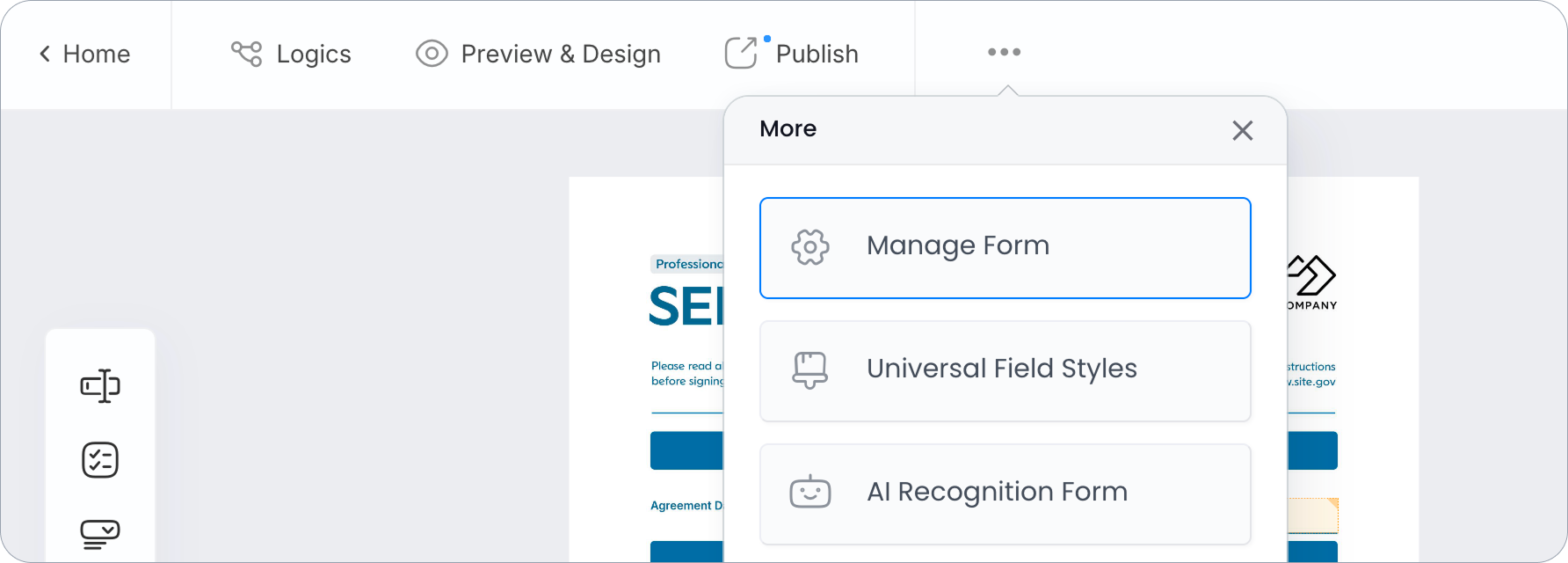
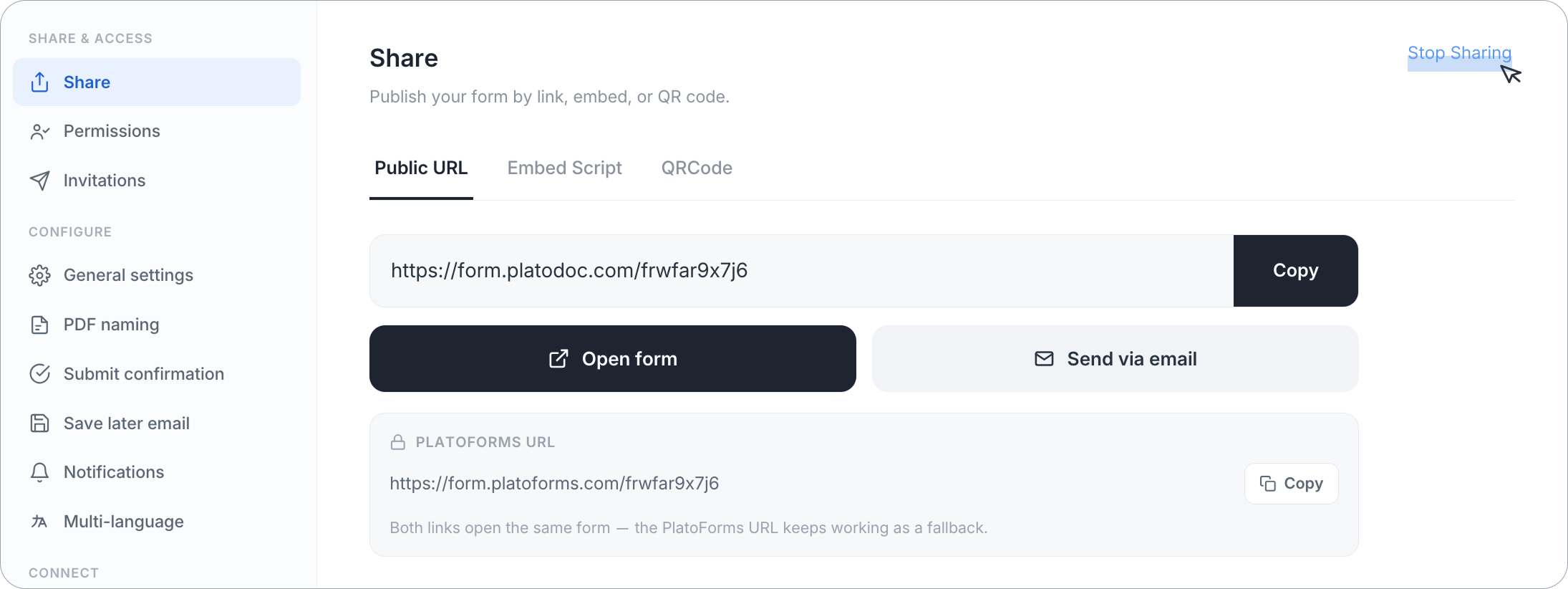
管理表單 打開一個專用設置頁面,左側導航分為三個部分:
每個部分都在下文中介紹。
共享
共享 標籤是您發布表單並管理其共享方式的地方。一旦您 發布表單,此標籤會自動顯示您的實時共享選項,分為三種類型:
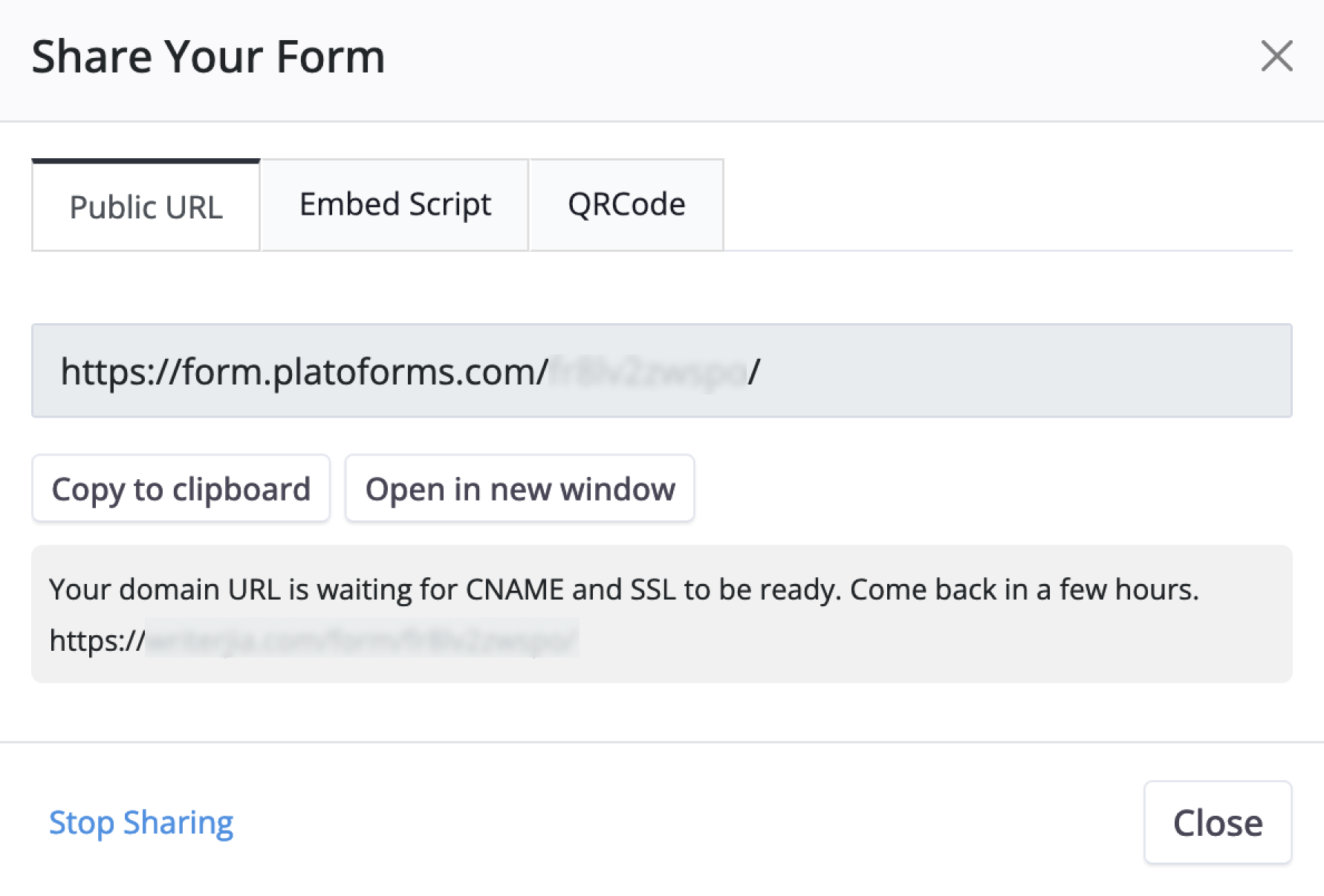
- 公共 URL: 您已發布表單的直接鏈接。與他人共享,他們可以在任何網頁瀏覽器中打開並填寫。您還會看到一個 PlatoForms URL,如果主鏈接出現問題,這個 URL 可以作為備用。
- 嵌入腳本: 顯示您的表單直接在您的網站或網絡應用程序上的代碼片段。從 四種嵌入選項 中選擇——標準、模態彈出、浮動按鈕或全頁顯示。
- 二維碼: 顯示在您的網站或印刷材料上。用戶可以使用移動設備掃描它以打開並填寫表單。
您還可以點擊 打開表單 以預覽它,或 通過電子郵件發送 以直接共享鏈接。
停止共享
要將您的表單下線,請點擊共享標籤右上角的 停止共享。這將取消發布表單——現有鏈接將停止工作,表單將返回到 草稿 狀態,直到您再次發布。
權限
控制誰可以編輯表單,誰可以提交表單,誰可以查看提交。詳情請參閱 管理權限 指南。
邀請
將表單發送給特定人員,並跟踪、密碼和計劃發送。詳情請參閱 創建邀請。
常規設置
常規設置 標籤將選項分為四個卡片:提交、可用性和限制、隱私和安全、和 稍後保存。
跟踪代碼
當 在感謝頁面上顯示追蹤碼 開啟時,跟踪代碼會在用戶提交表單後顯示。

您可以使用此代碼在 提交 頁面中通過在搜索框中輸入它來查找提交。

編輯提交
當 在感謝頁面上顯示“編輯提交” 開啟時,用戶可以在提交後編輯並再次發送表單。這對於以後進行更改非常有用。

下載完成的 PDF
僅適用於 PDF 可填寫表單、網頁 PDF 表單和主表單。網頁表單不提供在感謝頁面上下載 PDF 的選項。
當 在感謝頁面上顯示“下載 PDF” 開啟時,用戶可以在提交後下載已完成表單的 PDF 副本。

稍後保存
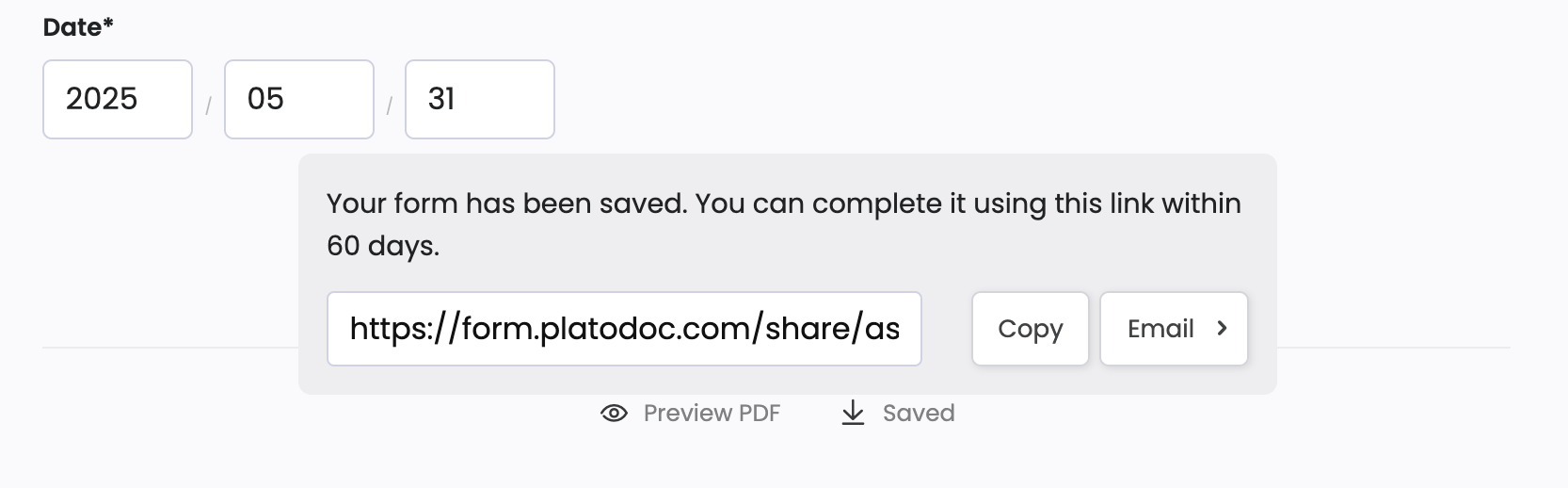
當 啟用“稍後保存” 開啟時,將顯示一個 稍後保存 按鈕。

用戶可以保存他們的進度,獲得一個稍後保存的鏈接,並在過期時間內返回以完成並提交表單。
-
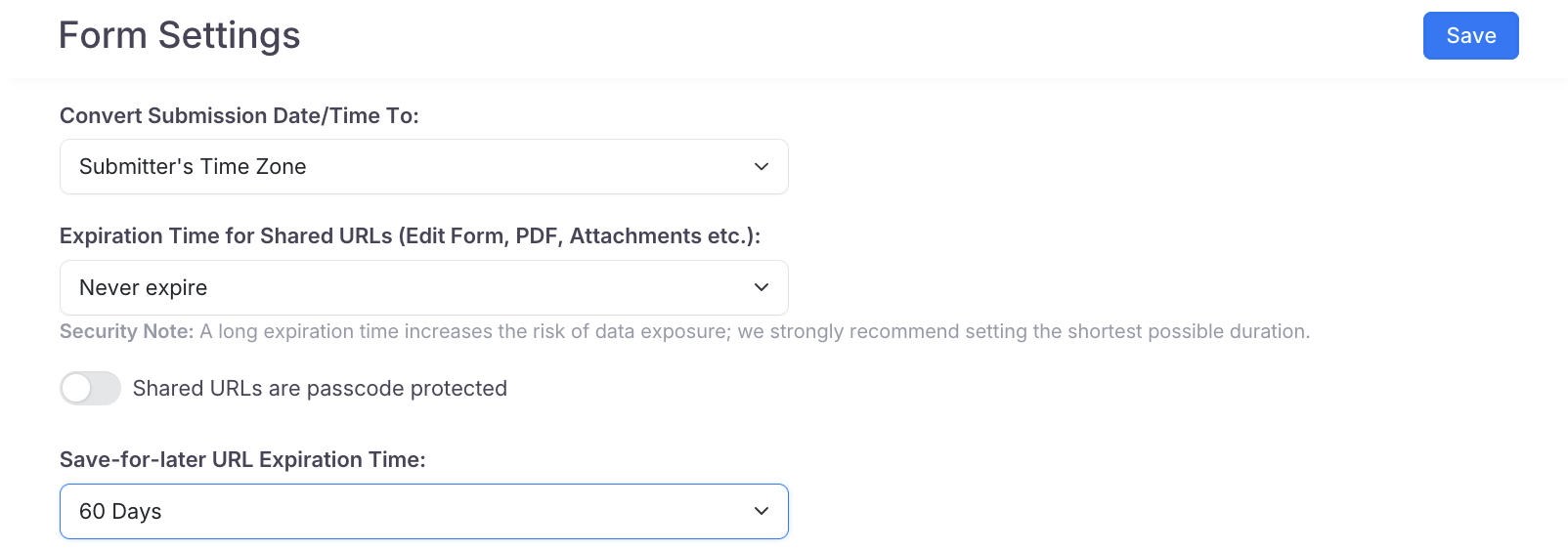
稍後保存 URL 過期時間:
Note首先開啟 啟用“稍後保存”。
選擇稍後保存的鏈接保持活動的時間。選項包括 1、3、7、15、30、60、90、180 天或永不過期。一旦過期,鏈接將無法再使用。
-
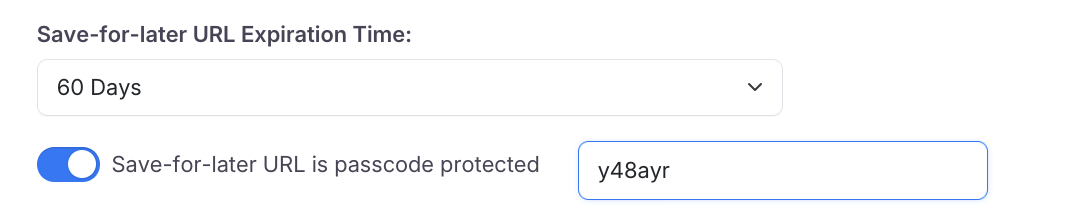
稍後保存 URL 受密碼保護
Note首先開啟 啟用“稍後保存”。
當 稍後保存 URL 受密碼保護 開啟時,用戶必須輸入密碼才能使用稍後保存的鏈接重新訪問他們保存的表單。在短時間內多次輸入錯誤密碼後,密碼頁面將暫時拒絕,即使是正確的密碼。請稍後再試。
提交前預覽 PDF
僅適用於網頁 PDF 表單和在線 PDF 表單。
當 提交前預覽 PDF 開啟時,用戶可以在提交前查看已完成表單的 PDF 預覽。

收集 IP 地址和瀏覽器信息
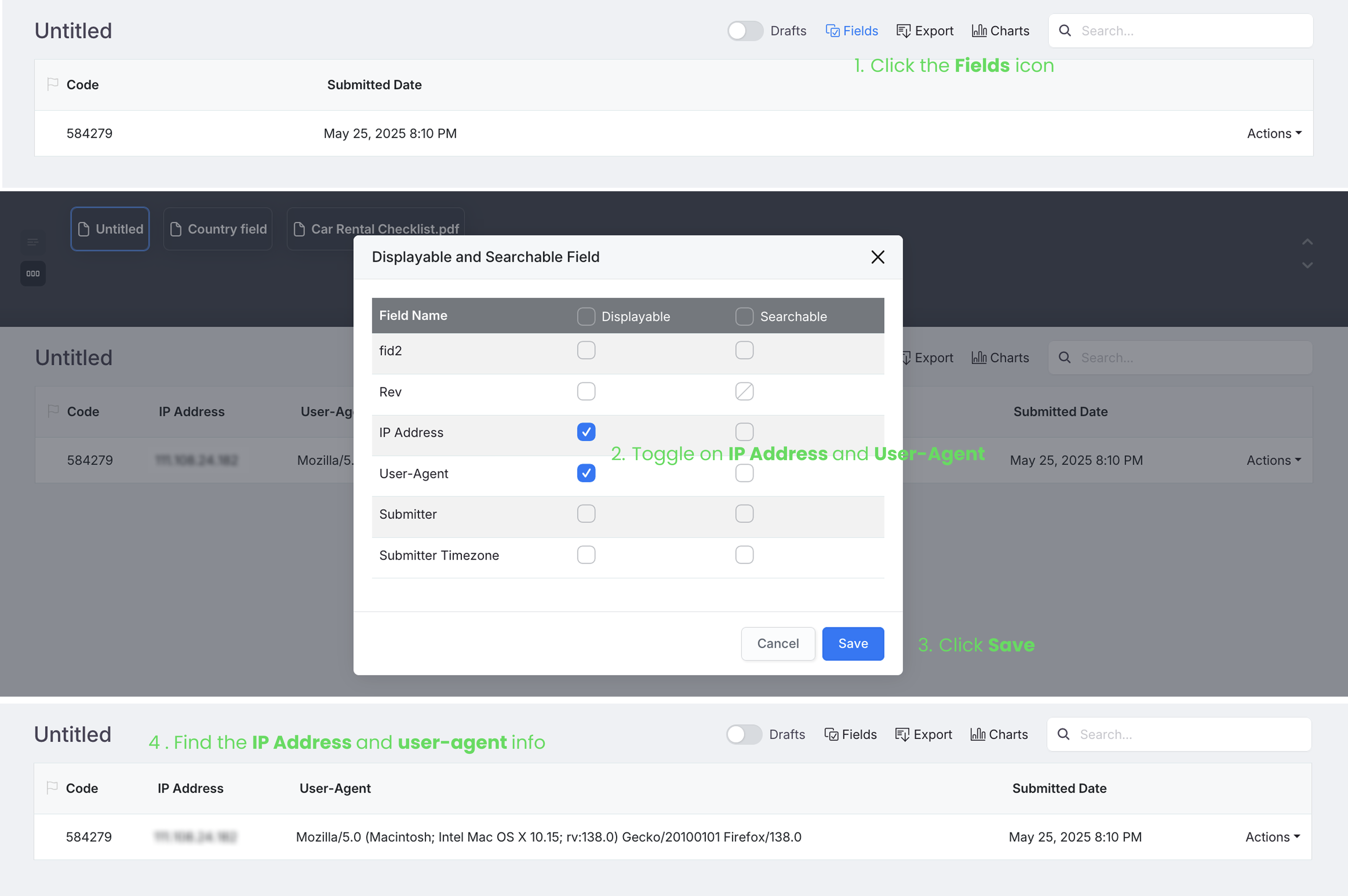
當 收集提交者的 IP 地址和瀏覽器的 User-Agent 開啟時,表單將收集提交者的 IP 地址和瀏覽器詳細信息。
這對於具有 電子簽名 的表單特別有用。
要在 提交 頁面上查看收集的數據,請確保 IP 地址 和 User-Agent 設置為在 字段 設置中顯示。
保留上傳文件的原始名稱
-
當 保留上傳文件的原始名稱 開啟時,上傳的文件將使用 文件上傳 字段的標籤作為其名稱。當您從 提交 頁面下載文件或將其上傳到雲端驅動器時,該名稱將顯示。
-
當此選項關閉時,文件將保留用戶給定的名稱。
Warning如果您的表單有多個 文件上傳 字段,並且用戶上傳的文件名稱相同(如
my-file.png),一個文件可能會在雲端驅動器中覆蓋另一個文件。為避免這種情況,建議在 幫助文本 中建議用戶為每個文件提供唯一名稱。
設置表單密碼
當 表單受密碼保護 開啟時,將為您的表單分配一個單一密碼。用戶需要使用此密碼來訪問表單,點擊其發布的 URL。
在短時間內多次輸入錯誤密碼後,密碼頁面將暫時拒絕,即使是正確的密碼。請稍後再試。

- 表單密碼在通過其發布的 URL 訪問表單時保持不變。簡而言之,發布的 URL 在用戶之間是通用的,並且與連接的密碼一起使用。
- 邀請密碼 隨每次邀請一起提供。例如,當發送 10 次邀請時,每位接收者都會獲得一個獨特的邀請 URL 和密碼。
更多詳情 這裡。
轉換提交數據/時間
轉換提交日期/時間到 讓您選擇如何顯示提交時間——使用提交者的時區、您的時區或自定義時區。

要在 提交 頁面上查看轉換後的時間,您的表單必須包含一個日期字段——無論是 日期(MM/DD/YYYY)還是 日期和時間 字段(MM/DD/YYYY hh:mm:ss)。僅時間值不支持。確保此字段在 可顯示和可搜索字段 設置中啟用。
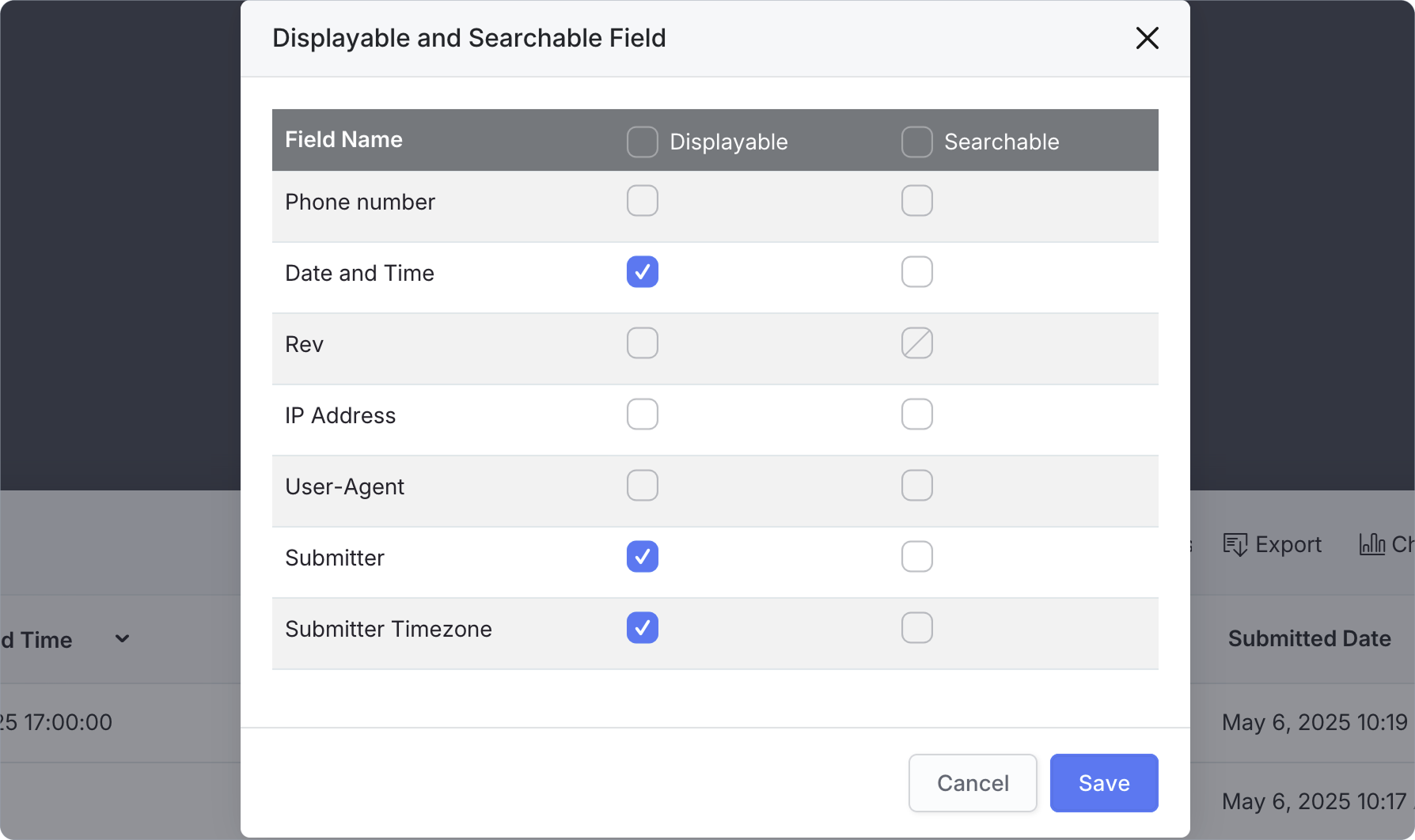
此設置讓您選擇如何顯示提交時間:
-
提交者的時區: 根據回應者的當地時間顯示時間。例如,如果有人在上海時間 4 月 29 日凌晨 1:00 提交表單,這個確切的時間將顯示在提交中。
-
表單創建者的時區: 將時間轉換為您的時區,根據您當前的時區。例如,如果您的時區是紐約,則相同的提交將顯示為 4 月 28 日下午 1:00。
-
自定義時區: 始終顯示您選擇的時區中的提交時間。
- 提交頁面列表視圖中顯示的 提交日期 始終使用表單創建者的時區。
- 此設置不會影響已生成的 PDF。
- 提交者的時區 是從瀏覽器中自動檢測的。例如,如果某人的個人資料設置為北京時間,但他們在悉尼,系統將檢測到悉尼。
共享 URL 密碼
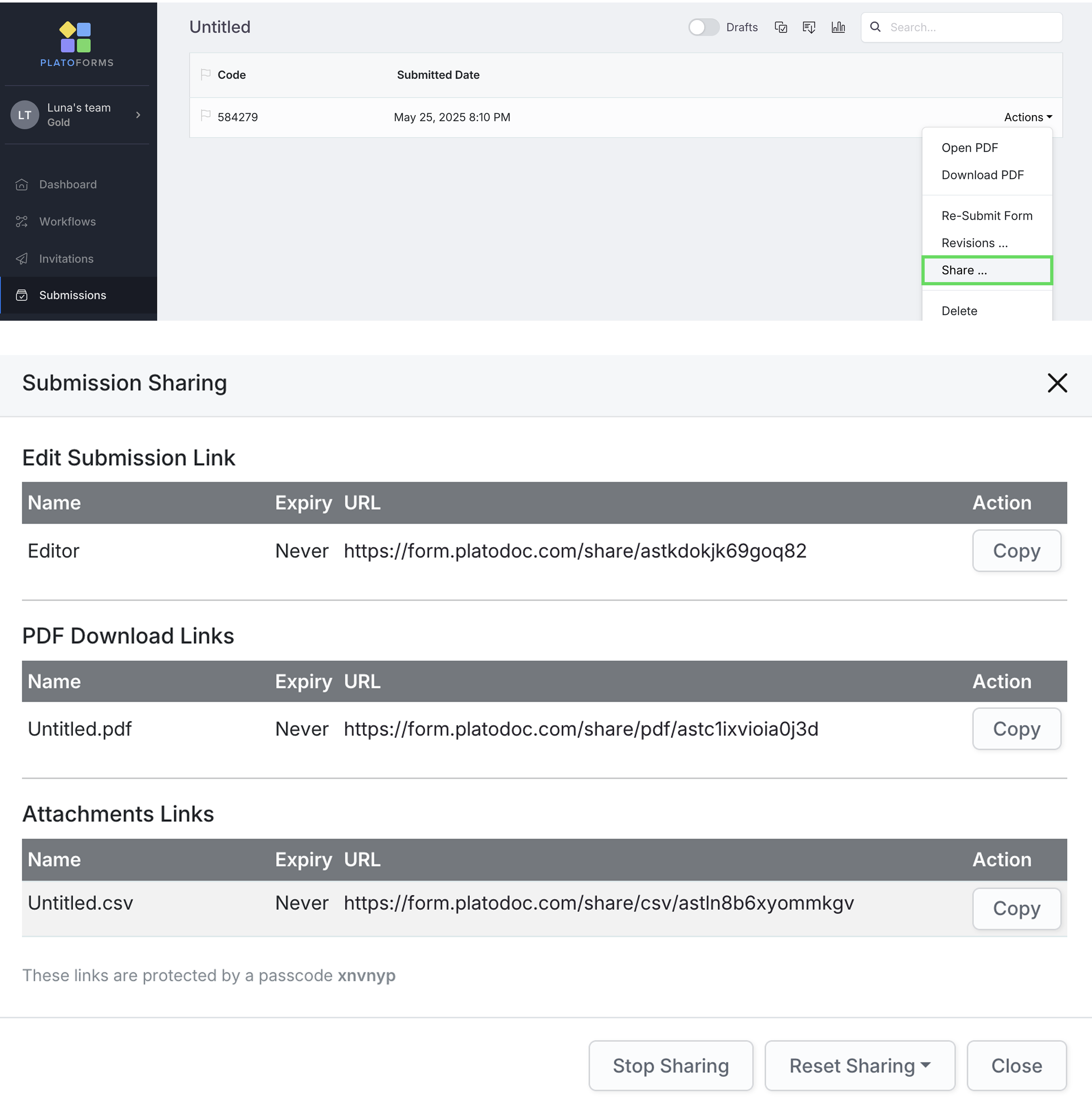
當 共享 URL 受密碼保護 開啟時,像 “編輯提交”、“PDF 下載” 或 “附件” 這樣的鏈接將需要密碼才能打開。這些鏈接可在 提交 頁面 > 操作 > 共享 > 提交共享 面板中找到。在短時間內多次輸入錯誤密碼後,密碼頁面將暫時拒絕,即使是正確的密碼。請稍後再試。
共享 URL 的過期時間
共享 URL 的過期時間 讓您控制共享鏈接(編輯表單、PDF 下載或附件)保持活動的時間。您可以從 1、3、7、15、30、60、90 或 180 天中選擇,或設置為永不過期。一旦過期,鏈接將不再可訪問。
較長的過期時間會增加數據暴露的風險。我們強烈建議選擇最短的必要持續時間。
允許搜索引擎索引此表單
當 允許搜索引擎索引此表單 關閉時,已發布的表單會告訴搜索引擎不要列出它。自 2026 年 8 月底以來創建的表單默認為關閉;較舊的表單則保持開啟。開啟此選項僅允許列出;不會將表單提交給搜索引擎。
禁用表單共享鏈接,僅允許邀請
當 禁用表單共享鏈接,僅允許邀請 開啟時,表單僅能從個人邀請鏈接(使用 追蹤邀請 發送的邀請)以及從中開始的條目的稍後保存和編輯鏈接中打開。任何打開公共 URL、嵌入或 QR 碼的人將被發送到 僅邀請的重定向鏈接(如果您設置了),或錯誤頁面。
表單可用時間

設置表單何時可訪問。例如,如果您選擇 2026-07-08 12:22,用戶將無法在該確切時間之前打開表單。
您還可以設置 可用前重定向鏈接——如果用戶嘗試過早打開表單,他們將被引導到此鏈接。如果您不設置,將顯示默認系統消息。
表單過期時間

設置表單何時將停止接受提交。在此時間之後,用戶將無法訪問表單。
您可以設置一個 過期後重定向鏈接,將用戶引導到特定頁面(如感謝頁或候補名單頁)。如果未設置,將顯示默認系統消息。
提交限制
為您的表單設置最大提交數量(任何大於 0 的數字)。

一旦達到限制:
-
用戶將被重定向到您的自定義 URL(例如候補名單或促銷頁面)。
-
如果未設置 URL,他們將看到默認系統消息。
-
如果您啟用此選項,表單可以自動取消發布並切換到 草稿。
PDF 命名
僅適用於網頁 PDF 表單和在線 PDF 表單。
設置生成的 PDF 的顯示名稱和文件名模式。詳情請參閱 管理表單名稱。
感謝頁面
在此標籤中,您可以控制有人點擊表單上的 提交 後發生的事情。默認情況下,會顯示成功消息——但您可以自定義它或將用戶重定向到其他頁面(如您的網站)。
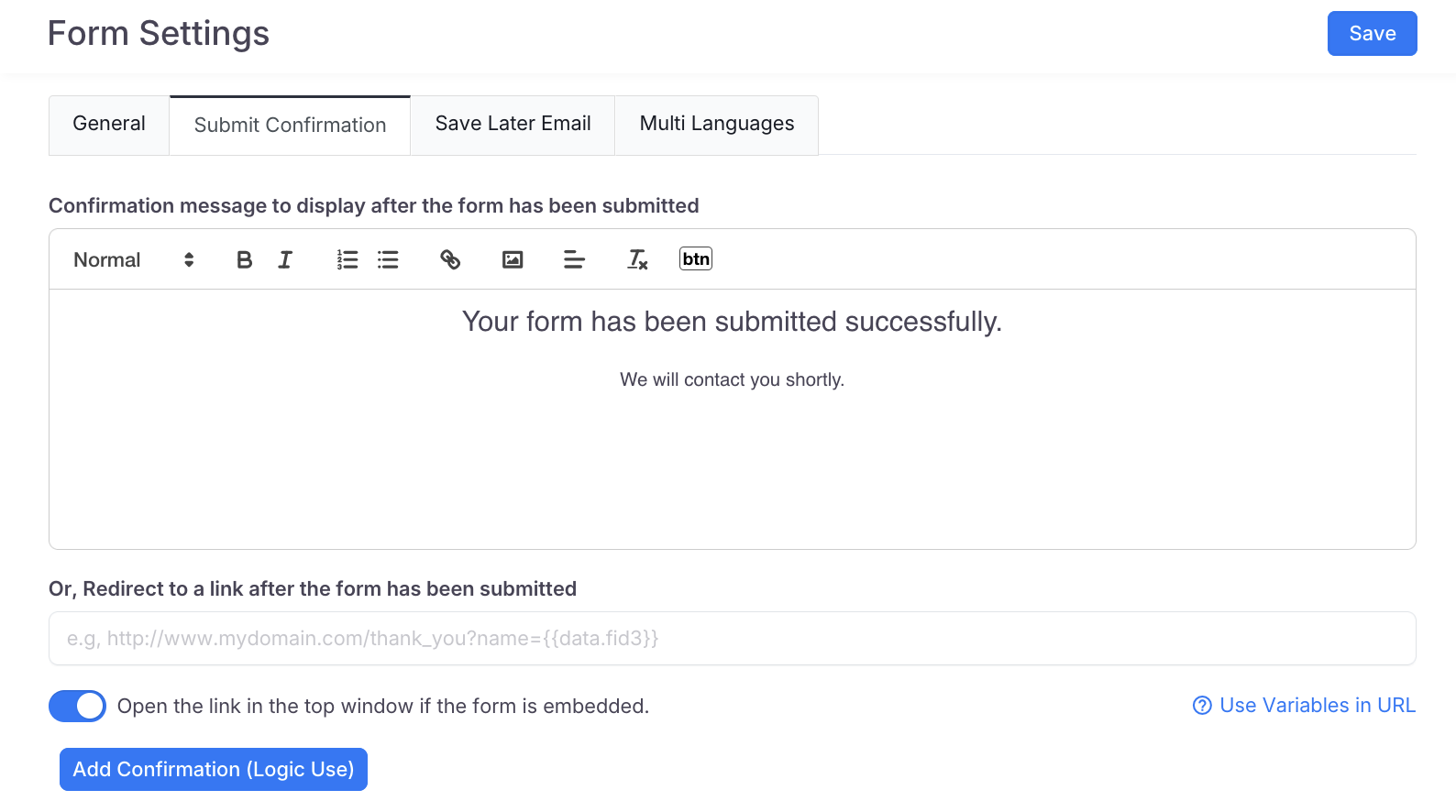
感謝頁面還可以顯示以下內容。它們不會被輸入到消息中:當 一般設置 中的相應開關開啟時,頁面會自動添加它們。
-
跟踪代碼 (在感謝頁面上顯示追蹤碼):
幫助在 提交 頁面上識別提交的唯一代碼。
-
“編輯提交” 鏈接 (在感謝頁面上顯示“編輯提交”):
用戶可以重新訪問並重用以編輯其提交的鏈接。
-
“下載 PDF” 鏈接 (在感謝頁面上顯示“下載 PDF”):
下載提交表單為 PDF 的鏈接。提供於 PDF 可填寫表單、網頁 PDF 表單和主表單,不適用於網頁表單。
在重定向 URL 中使用變量
在 感謝頁面 標籤中,如果您選擇重定向用戶,您可以在 URL 中包含變量。
例如,如果您希望將客戶姓名從輸入的 字段 #3 傳輸到您的重定向 URL(假設它是 https://yourdomain.com/),使用參數名稱 customer_name,URL 格式將是:https://yourdomain.com/?customer_name={{data.fid3}}。

值得注意的是,您還可以在重定向 URL 中包含 {{tracking_code}} 或 {{submission_id}} 作為變量。例如:
https://yourdomain.com/?customer_name={{data.fid3}}&track={{tracking_code}}。
這讓您可以根據用戶輸入自定義重定向並根據需要使用跟踪代碼。
添加感謝頁面
您可以點擊 新增感謝頁面(邏輯使用) 以根據用戶的回答添加不同的感謝訊息或將用戶重定向到不同的頁面。
例如:
-
根據角色將求職者重定向到不同的感謝頁面。
-
根據選定的部門或計劃顯示自定義消息。
稍後保存電子郵件
在此標籤中,您可以自定義 稍後保存 功能的 電子郵件主題 和 電子郵件正文。
- 收件人電子郵件:選擇表單的文本、選擇或下拉字段。其答案將預填在 稍後保存 彈出窗口的地址框中,並且該人可以更改它。
- 變量:
{{ form_name }}、{{ form_id }}、{{ draft_url }}(保存表單的鏈接)、{{ days_expired }}(鏈接的過期天數)和{{ draft_url_passcode }}(當 使用隨機密碼 開啟時的草稿密碼;當鏈接不需要密碼時為空)。列表還提供表單的字段,這些字段插入到目前為止保存的答案。 - 需要鏈接:電子郵件正文 必須包含鏈接。如果缺少,編輯器會要求您添加回來,並且沒有它電子郵件無法保存。
例如,您還可以在 電子郵件主題 中包括 {{draft_url}}。

當用戶在 稍後保存 彈出窗口中點擊 發送 時:

接收者將收到您的自定義電子郵件,其中包含一個鏈接以便稍後繼續填寫表單。
通知
配置在表單提交時發送給用戶和團隊成員的電子郵件,包括附件和自定義變量。詳情請參閱 配置表單通知。
多語言
在此標籤中,您可以配置表單以兼容多種語言。更多詳情請參閱 啟用多語言 部分。
雲端驅動器
自動將提交的 PDF 和數據保存到 Dropbox、Box、OneDrive 或 Google Drive。詳情請參閱 連接雲端驅動器。
集成
將您的表單連接到 Zapier、Make、Slack、Stripe 等。詳情請參閱 集成指南 以獲取支持應用程序的完整列表。
API 操作台
一旦表單發布並至少有一個提交,您可以直接在瀏覽器中對此表單嘗試 REST API。詳情請參閱 API 操作台。