
發布和分享
本頁內容
在分享表單之前,您需要先發布它。發布後,表單即可通過 URL、嵌入腳本或 QR 碼分享,讓用戶可以訪問。
發布您的表單
完成您的線上表單後,點擊建構器頂部菜單欄中,位於標誌和首頁區域右側的 發布 按鈕。
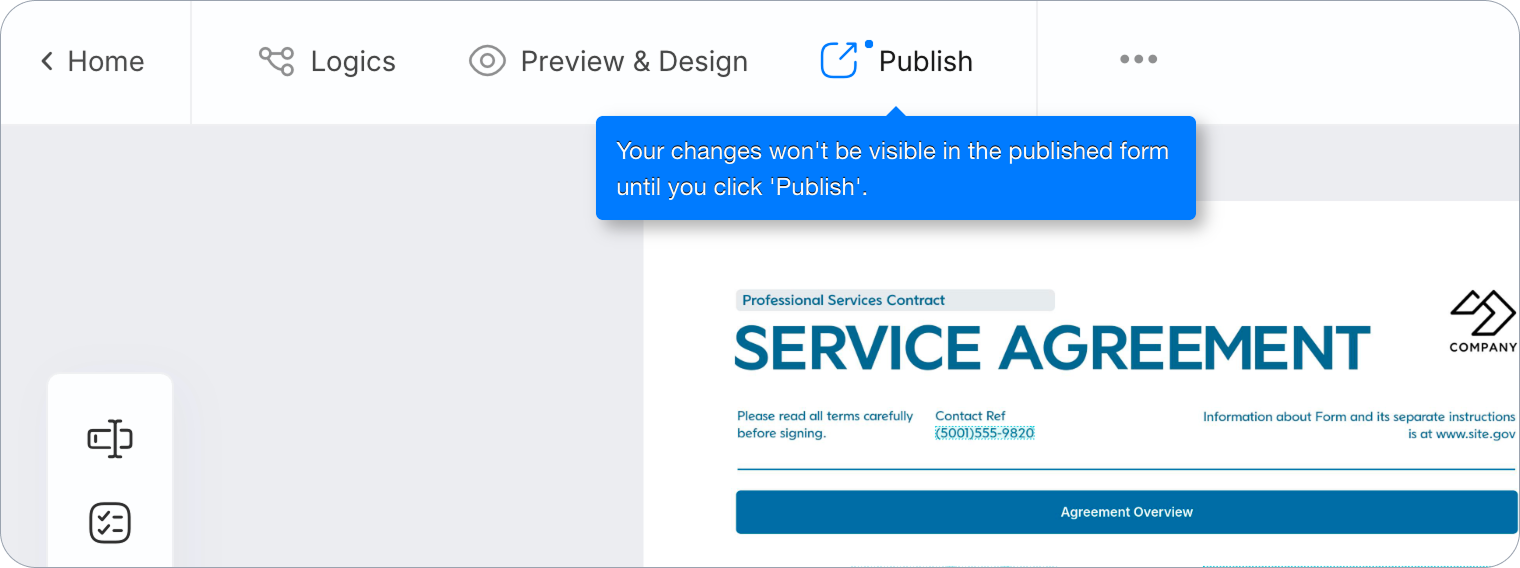
在發布後,您在建構器中所做的更改只有在再次點擊 發布 後才會影響到線上表單。發布 上的圓點表示有未發布的更改。再次發布會保持相同的鏈接,不會佔用計劃中的其他名額。
您的計劃限制同時可以發布的表單數量(免費 1,銅 2,銀 20,金 100)。草稿、垃圾 中的表單和主表單不計算在內;每個已發布的主表單的鏈接表單都計算在內。在免費試用期間,直到您訂閱之前沒有任何限制。使用 頁面顯示您已發布的表單數量。
分享您的表單
發布後,您將可以使用 公共 URL、嵌入腳本 或 QRCode:這三種簡單方式分享您的表單。默認情況下,擁有普通表單鏈接的任何人都可以查看和填寫表單。以 ?sid=... 結尾的鏈接(當有人填寫表單時瀏覽器地址欄顯示的內容)屬於一個條目,僅對您的團隊開放,因此請始終分享普通鏈接。
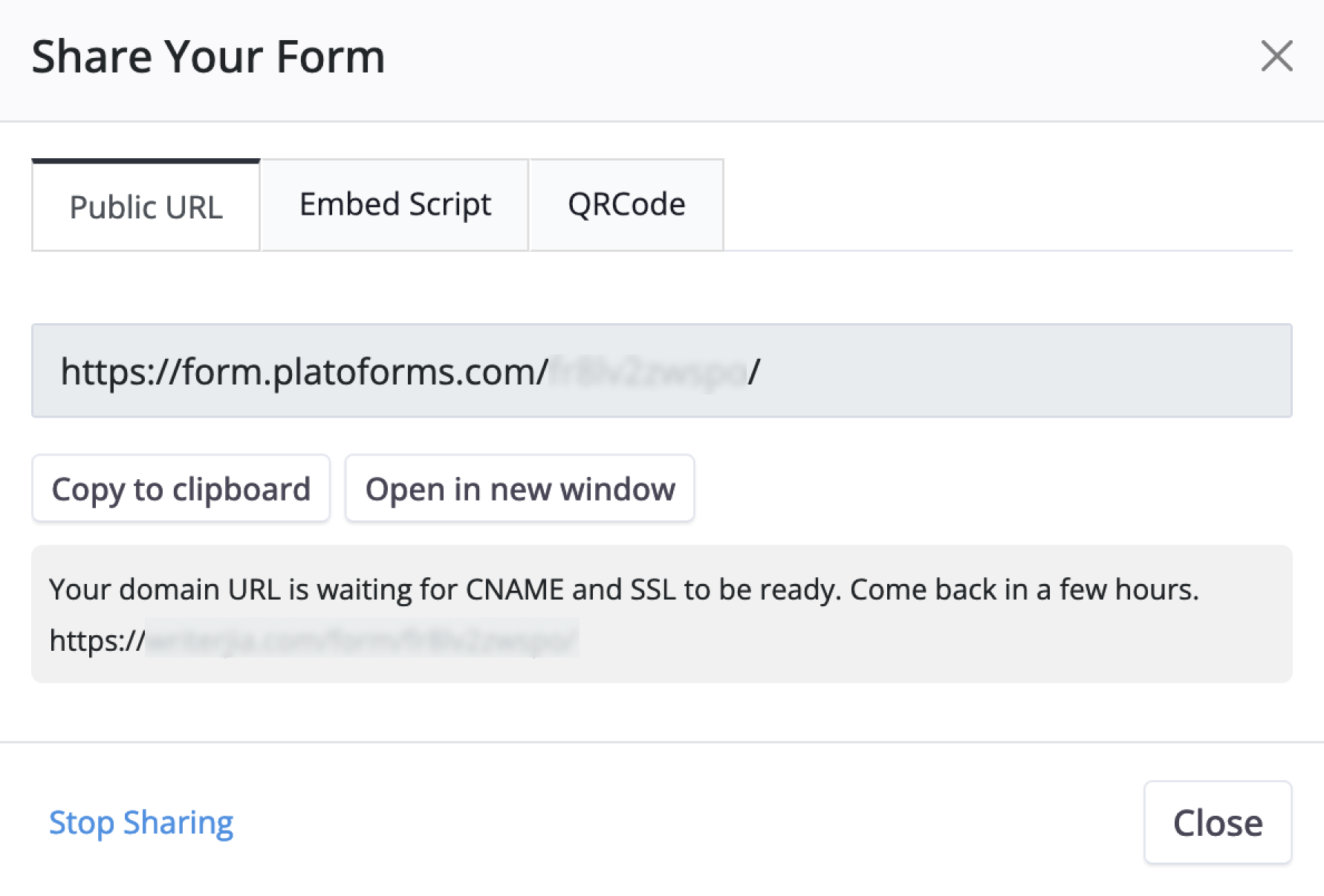
公共 URL
一個可分享的鏈接,允許他人查看和填寫您的表單。
公共 URL 標籤顯示您的表單的可分享鏈接。使用 複製 來複製鏈接,使用 打開表單 來預覽,或使用 通過電子郵件發送 來直接分享。
如果您已設置 自定義域名,自定義域名 URL 將顯示在頂部。原始 PlatoForms URL 顯示在下方的 PlatoForms URL 下作為備用,兩個鏈接都會打開相同的表單。當自定義域名已設置但仍在等待其 CNAME 和 SSL 時,PlatoForms URL 保持為主要鏈接,並顯示未來的域名鏈接。如果未配置自定義域名,則只顯示默認的 PlatoForms URL,並提供一個框以設置您自己的域名(在付費計劃中)或升級(在免費計劃或免費試用中)。
語音填寫
對於已發布的表單,您可以讓授權用戶通過語音完成填寫。在 分享 頁面上啟用 啟用語音填寫(僅對提供語音填寫的團隊顯示),選擇誰可以使用以及他們可以使用的語言,然後分享語音連結或 QRCode。請參閱 使用語音填寫完成表單 了解設置和使用說明。
嵌入腳本
使用代碼片段將您的表單添加到您的網站,讓用戶在不離開您網站的情況下填寫。從四種嵌入模式中選擇以滿足您的需求:
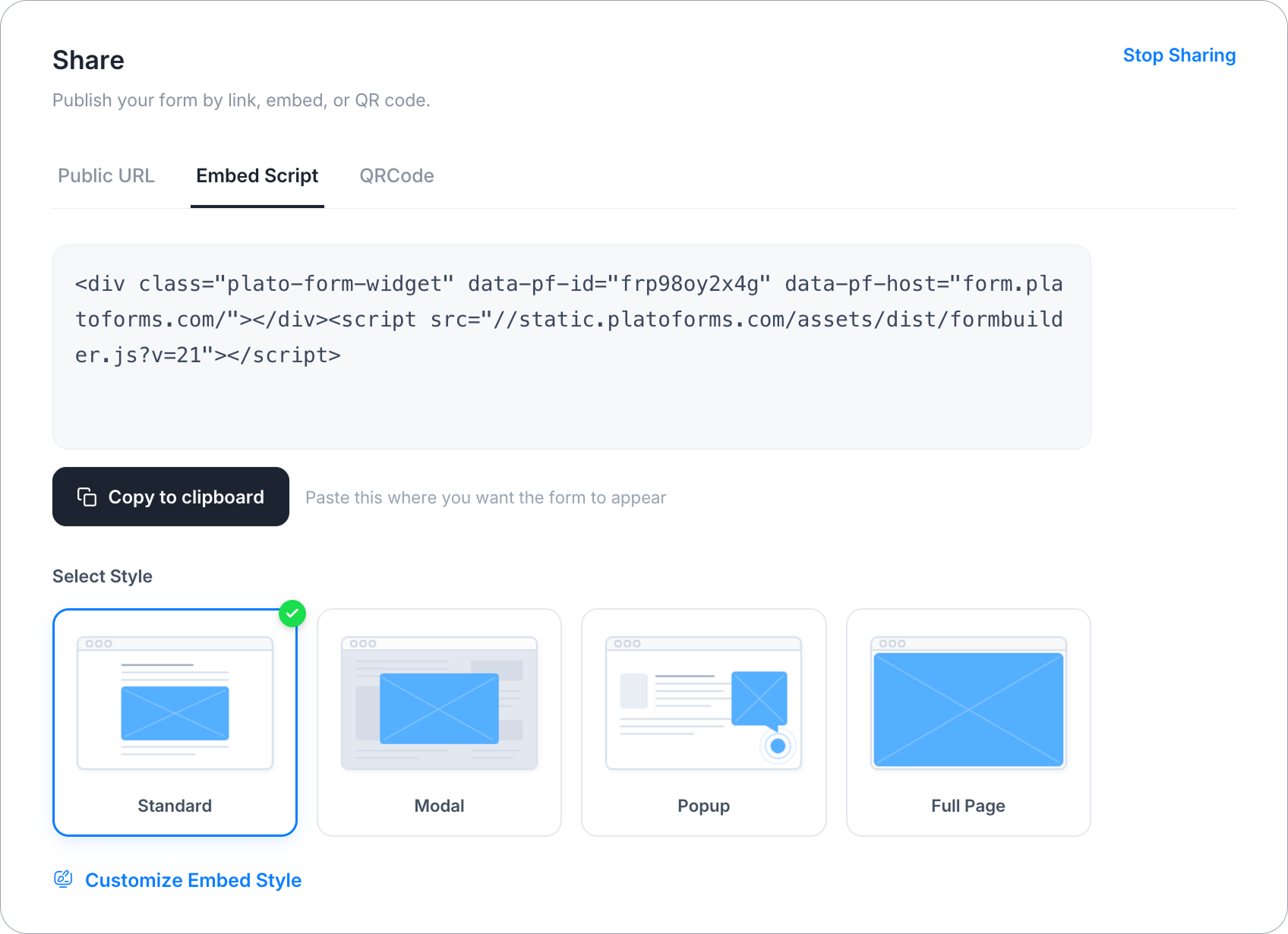
- 標準:將表單直接放置在您的網頁上——非常適合聯絡表單或註冊。
- 模態:點擊按鈕時在彈出窗口中打開表單,適合 “獲取報價” 或 “註冊”。自定義彈出窗口的寬度、按鈕文本、字體大小和粗細、半徑、間距和四種顏色。
- 彈出窗口:在浮動窗口中顯示表單,帶有開/關按鈕,非常適合訂閱或反饋。調整半徑、按鈕大小等。
- 全頁:將表單用作全頁面部分——非常適合調查或獨立表單。
要更改模態或彈出窗口選項,點擊 自定義嵌入樣式;編輯器標題為 自定義嵌入樣式,並預覽模態和彈出窗口樣式。代碼會在您更改選項後立即更新。只有當您將新代碼複製並粘貼到您的頁面中時,更改才會影響到您的網站。保存樣式 只會記住此表單的樣式以供下次使用,而 保存為默認 則將其保存為您團隊的默認嵌入樣式。
有關四種嵌入模式的比較,請參閱此 常見問題。您還可以參考下面的視頻教程以獲取更多詳細信息:
QRCode
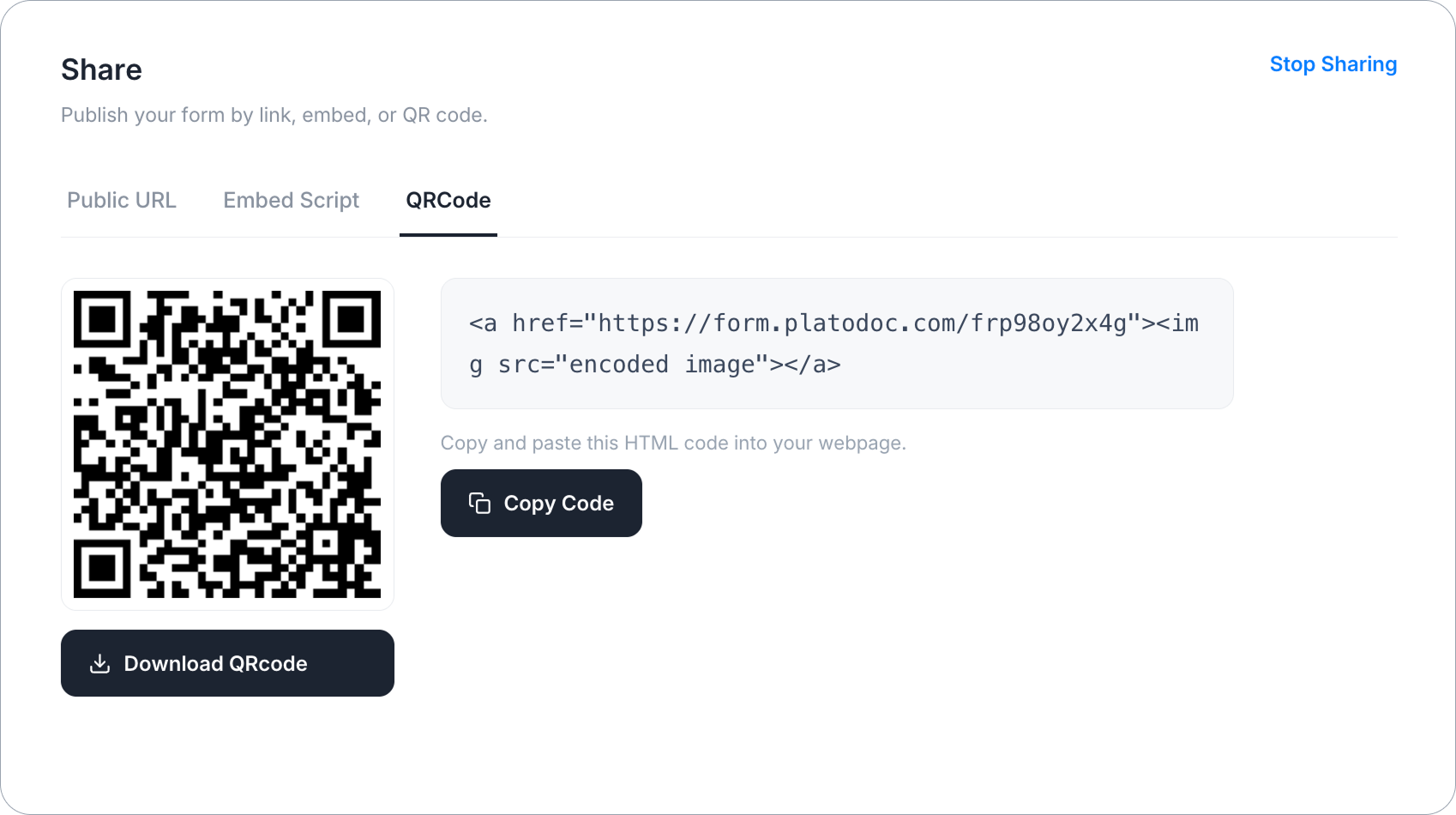
一種簡單的分享表單方式。在您的網站或材料上顯示 QR 碼。受訪者可以使用他們的移動設備掃描它,以快速訪問和填寫表單,使互動變得無縫。
停止分享您的表單
要將已發布的表單下線,請點擊 分享 頁面右上角的 停止分享,或在 分享您的表單 窗口中點擊並確認。表單將返回到 草稿:
- 其鏈接、嵌入和二維碼會立即顯示錯誤頁面而不是表單。
- 提交、設置和草稿將被保留。稍後再次發布會恢復相同的鏈接。
- 該表單不再計入您計劃的已發布表單限制。
- 使用該表單的工作流程將停止運行,直到表單再次發布。