
管理提交和 PDF
本頁內容
在 提交 標籤中,您可以通過選擇提交數據表中相應行的 操作 按鈕來處理提交和生成的 PDF。
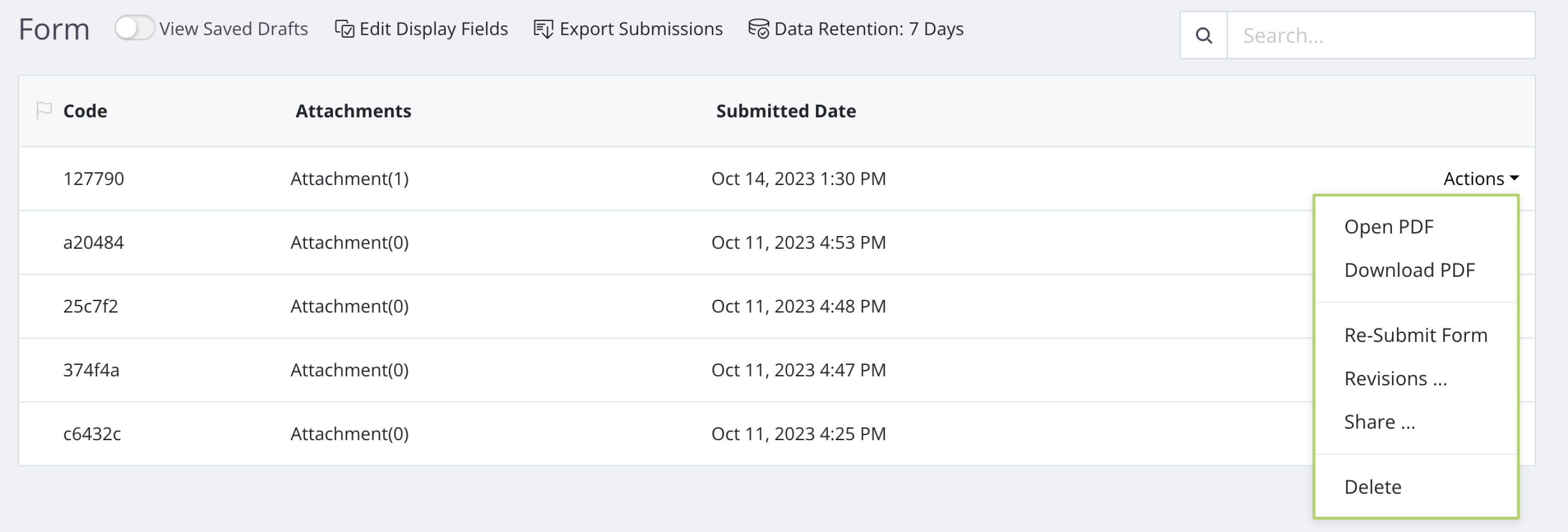
打開或下載 PDF
- 打開 PDF 在新的瀏覽器標籤中打開填寫的 PDF(Web 表單和 PDF 表單)。
- 查看 PDF(主表單)列出每個鏈接的 PDF 及其各自的 查看 PDF 鏈接。當主表單合併其 PDF 時,合併的 PDF 會首先列出;如果啟用了 合併後刪除單個 PDF,則僅列出合併的 PDF。
- 下載 PDF 下載填寫的 PDF。對於主表單,它會下載所有 PDF 的壓縮包,或者在啟用了 合併後刪除單個 PDF 時僅下載合併的 PDF。
當無法創建 PDF 時,該行的 PDF 創建失敗 列會顯示原因。此時不提供 打開 PDF、查看 PDF、下載 PDF 和 分享 …;但仍提供 重新提交表單、修訂 … 和 刪除。重新提交表單會清除失敗。
重新提交表單
點擊 重新提交表單 以訪問填充了提交數據的表單。進行更改並重新提交。
重新提交表單 是為您的團隊準備的。您需要擁有表單的 表單提交查看者 權限,並且當表單的提交者受到限制時還需要 表單提交者 權限,並且必須以表單團隊的身份登錄 PlatoForms。只有在表單已發布、未超過其 表單過期時間、已達到其 表單可用時間 且不是僅限邀請時才能打開。要讓團隊外的人編輯提交,請使用 分享 … 中的編輯鏈接。
查看提交修訂
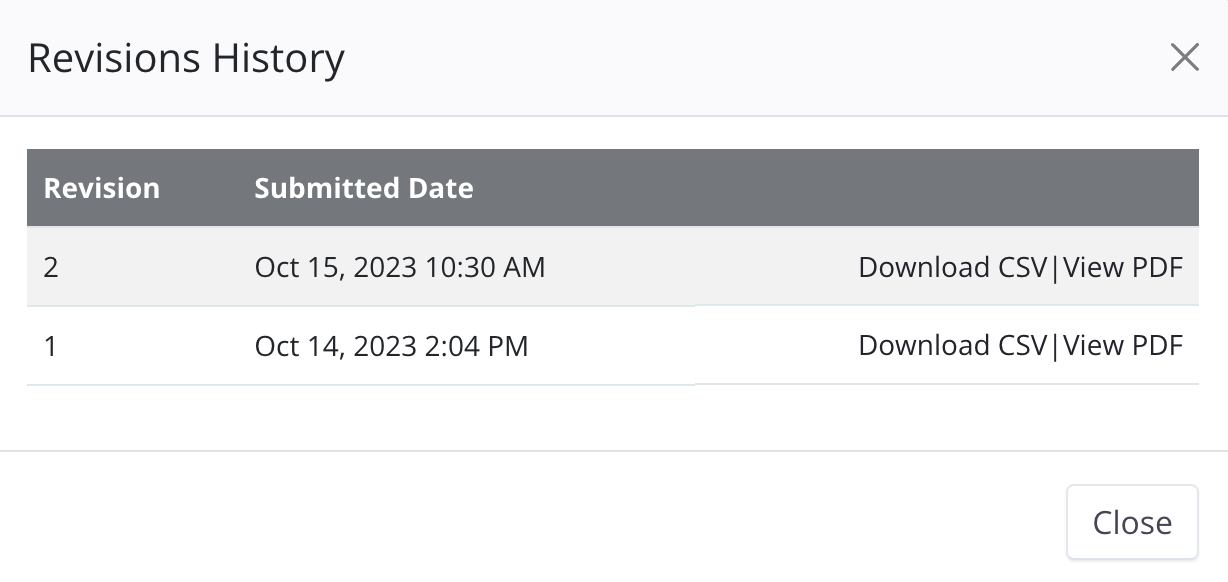
如果提交被重新提交,我們的系統會記錄並保存更新為版本。點擊 修訂 … 查看提交的早期版本,下載每個版本生成的 PDF,並獲取每個版本的 CSV 文件。當前版本即為該行本身,不會在列表中重複。
通過鏈接分享提交
點擊 分享 … 生成生成的 PDF、表單附件或使用預填數據打開此提交的分享鏈接。附件鏈接 表還列出簽名證書(如果有)和答案的 CSV 文件。這些鏈接對擁有 URL 的任何人都可訪問,且不需要登錄。每個鏈接顯示其 過期 日期,或 從不。
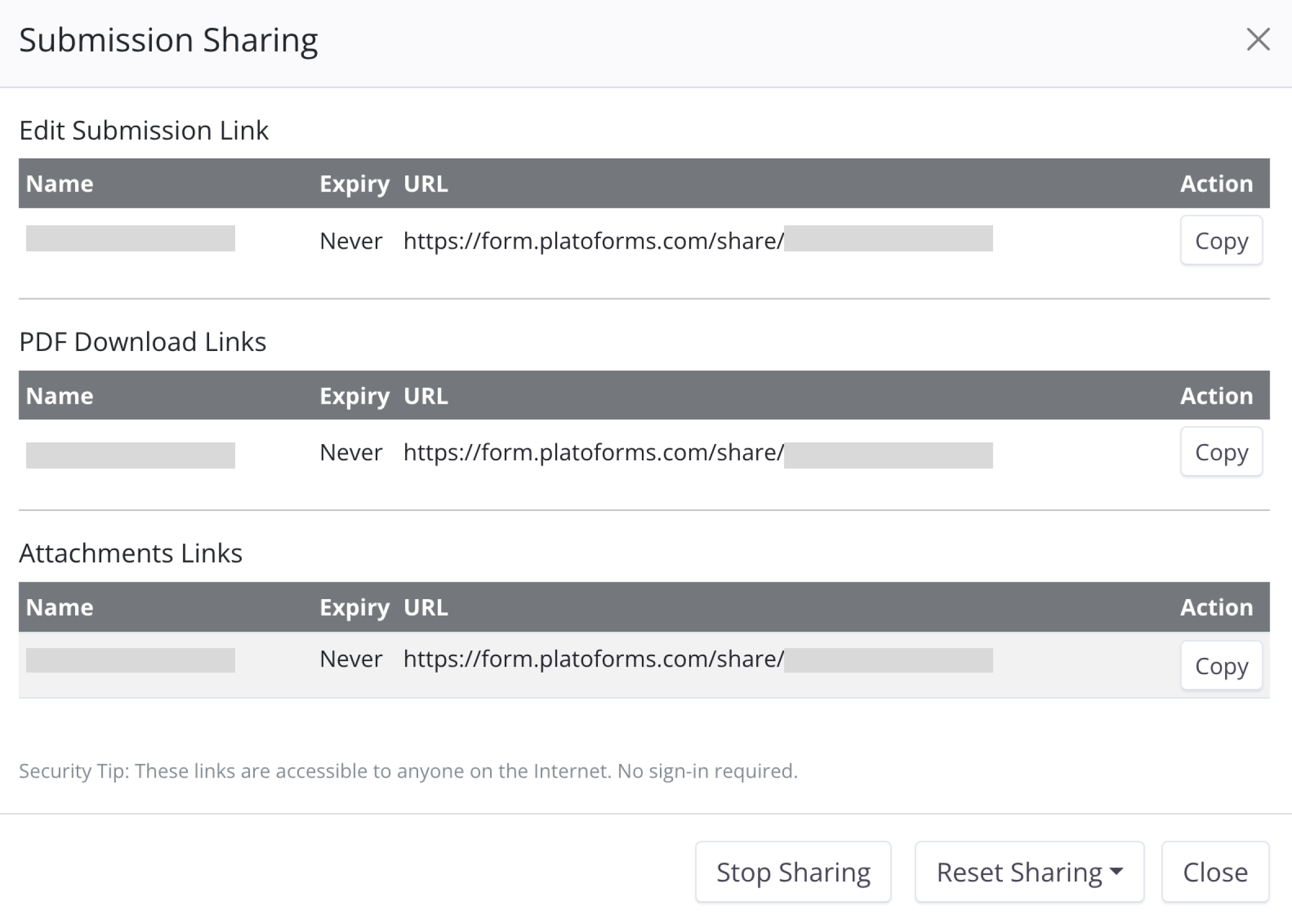
新鏈接在表單的 共享 URL 的過期時間(編輯表單、PDF、附件等)(默認為 7 天)後過期,並且在啟用了 共享 URL 受密碼保護 時,每個鏈接首先要求輸入密碼。這兩個設置都在表單的 一般設置 > 隱私和安全 中,當有密碼時,窗口會顯示密碼。
重置共享 將此提交的每個鏈接替換為新的鏈接,這些鏈接在您選擇的期限後過期(1、3、7、15、30、60、90 或 180 天,或 永不過期)。提交的所有早期鏈接立即停止工作,包括已在電子郵件中發送的鏈接。
一旦鏈接過期,它將永遠無法再次使用。當提交需要再次獲取鏈接時,它會獲得一個具有不同地址和新過期時間的新鏈接。API 返回的鏈接和在 webhook 負載中發送的鏈接保持其當前的過期時間:提交的傳遞不會延長它。
您可以通過點擊 停止分享 來停用分享。提交的每個鏈接都會停止工作,並且已停止的鏈接永遠不會再次工作。感謝頁面僅在該提交的共享開啟時提供 編輯提交 鏈接,因此在 停止分享 後不再顯示它。

不過,共享並未永久阻止:在以下情況下會創建具有新地址的新鏈接:
-
當配置 通知 時,您在 電子郵件正文 中包含了變量,如
{{shared_editor_link}}、{{shared_pdf_link}}或{{shared_attachment_link}}。後續的電子郵件或發布鏈接的集成會創建新的工作鏈接。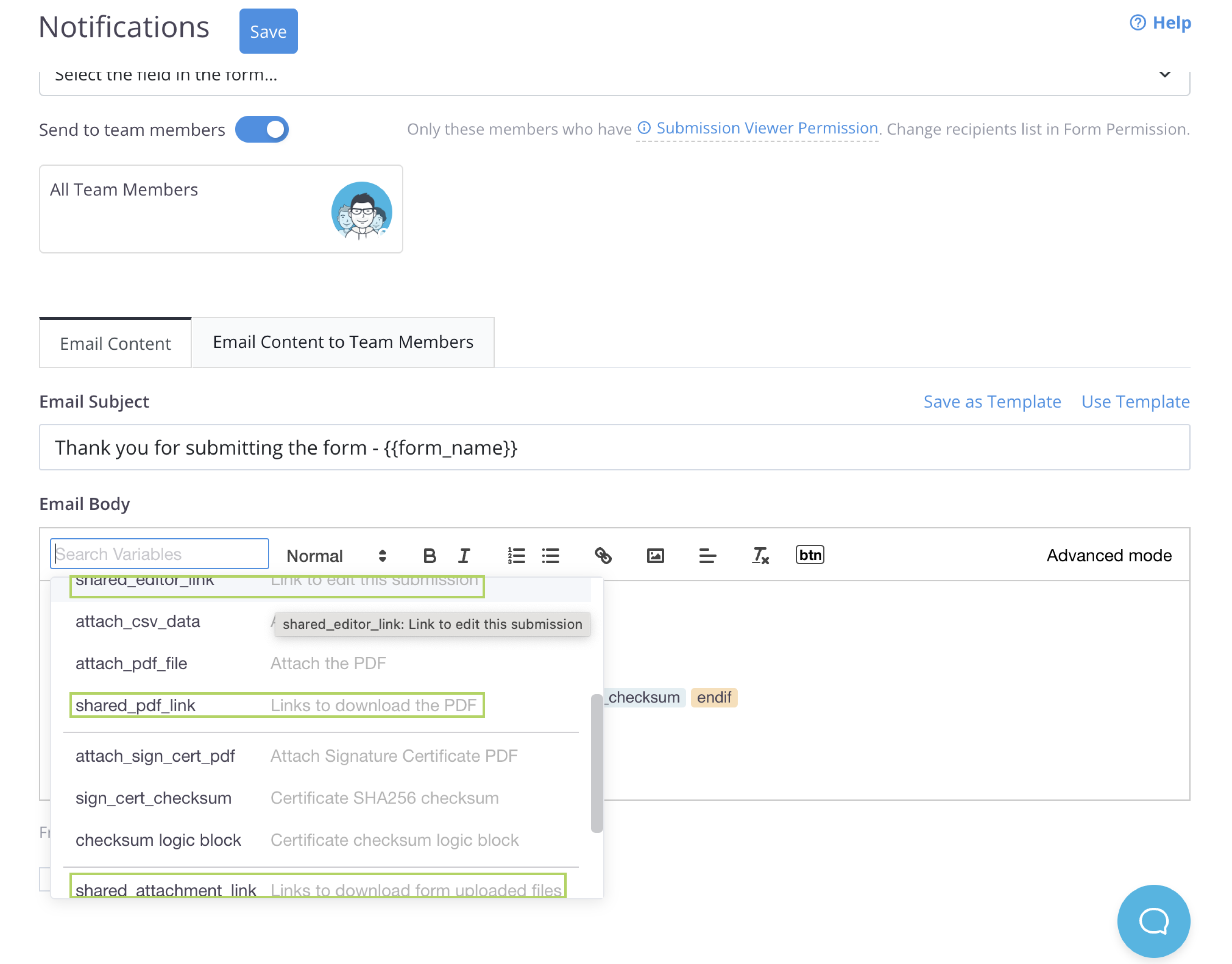
-
當您使用 API,如
創建 PDF 分享 URL、創建附件分享 URL和創建編輯表單提交分享 URL來創建 PDF 或附件下載和表單提交編輯的分享 URL 時,不需要身份驗證。這些 API 請求也會重新開啟共享。
如果表單提交必須保密,請謹慎使用共享鏈接。建議重置共享並設置較短的過期日期。
點擊 操作 菜單中的 刪除,然後點擊 移除 以確認。刪除是永久性的,無法撤銷:提交沒有回收站。它會移除提交及其所有修訂、其 PDF、其簽名證書、其上傳的文件和其共享鏈接。刪除會記錄在 活動日誌 中。
刪除不會減少您計劃使用的提交數量。已經離開 PlatoForms 的副本,如通過電子郵件發送的 PDF、雲端硬盤中的文件、Google Sheets 中的行或通過 webhook 發送的數據,不會被移除。
批量刪除和下載
勾選您想要的行的複選框(一次最多 100 行)。然後表格標題會顯示兩個圖標:
- 刪除選定 以與 刪除 相同的方式永久刪除選定的提交。
- 導出選定 下載選定提交的 PDF,可選擇 包含提交附件 和 包含提交 CSV。對於 PDF 表單和主表單,壓縮包會立即下載。對於 Web 表單(一次最多 30 個提交),PDF 會在後台準備好,並在準備好時收到電子郵件通知。
對於日期範圍或自定義 CSV 和 PDF 設置,請使用 導出。