
提出物とPDFの管理
このページの内容
提出物タブでは、提出データテーブルの該当行にあるアクションボタンを選択して、提出物と生成されたPDFを処理できます。
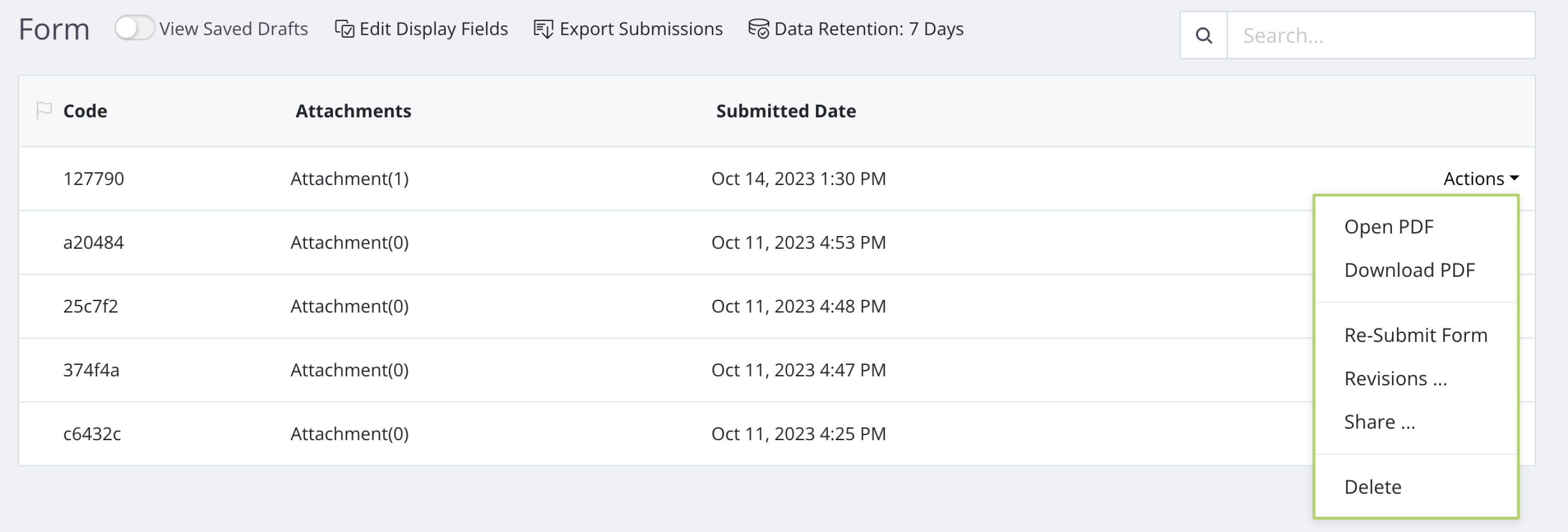
PDFを開くまたはダウンロードする
- PDFを開く は、入力済みのPDFを新しいブラウザタブで開きます(WebフォームおよびPDFフォーム)。
- PDFを表示(マスターフォーム)は、リンクされた各PDFをそれぞれのPDFを表示リンクと共に一覧表示します。マスターフォームがPDFをマージすると、マージされたPDFが最初に表示されます。マージ後に個々のPDFを削除がオンの場合、マージされたPDFのみが表示されます。
- PDFをダウンロード は、入力済みのPDFをダウンロードします。マスターフォームの場合、すべてのPDFのzipをダウンロードするか、マージ後に個々のPDFを削除がオンの場合はマージされたPDFのみをダウンロードします。
PDFが作成できなかった場合、その行のPDF作成失敗列に理由が表示されます。この場合、PDFを開く、PDFを表示、PDFをダウンロード、および共有 …は提供されませんが、フォームを再提出、リビジョン …、および削除は引き続き利用可能です。フォームを再提出すると、失敗がクリアされます。
フォームを再提出
フォームを再提出をクリックして、提出データが入力されたフォームにアクセスします。変更を加えて再提出してください。
フォームを再提出はチーム用です。フォームのフォーム送信ビューアー権限が必要で、送信者が制限されている場合はフォーム送信者権限も必要です。また、フォームのチームでPlatoFormsにサインインしている必要があります。フォームが公開されていて、フォーム有効期限日時を過ぎておらず、フォーム利用可能日時に達していて、招待制でない場合にのみ開くことができます。チーム外の人に提出物を編集させるには、代わりに共有 …から編集リンクを使用してください。
提出物のリビジョンを表示
提出物が再提出された場合、システムは更新をバージョンとして記録し保存します。**リビジョン …**をクリックして、提出物の以前のバージョンを確認し、各バージョンの生成されたPDFをダウンロードし、それぞれのCSVファイルを取得します。現在のバージョンは行自体であり、リストには繰り返し表示されません。
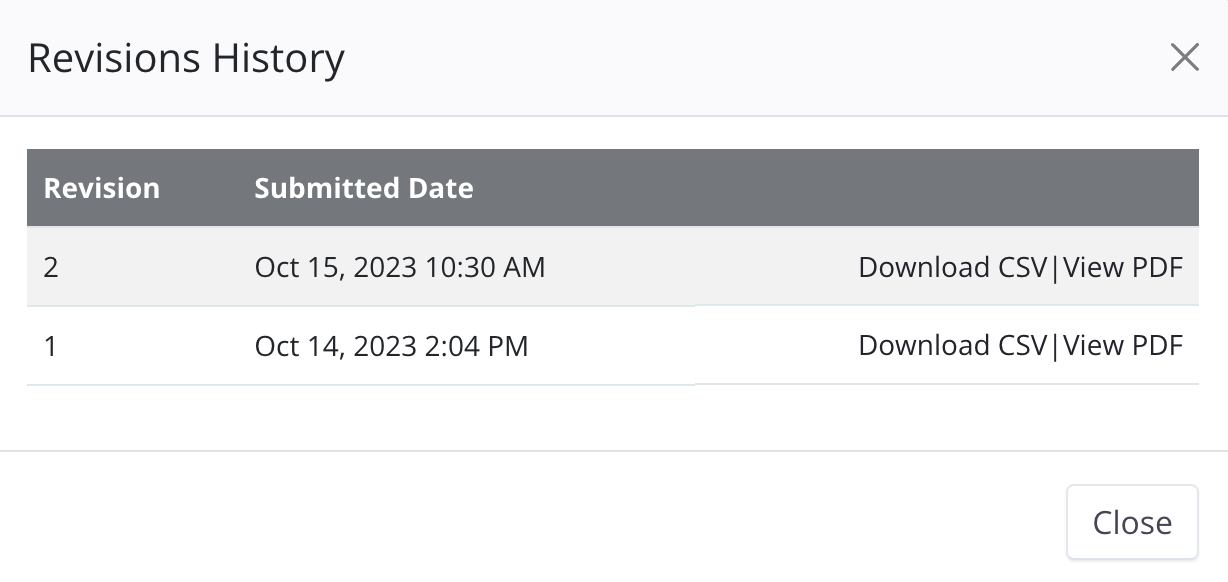
リンクを介して提出物を共有
共有 …をクリックして、生成されたPDF、フォームの添付ファイル、または事前入力されたデータでこの提出物を開くための共有リンクを生成します。添付ファイルリンクテーブルには、署名証明書(存在する場合)と回答のCSVファイルも一覧表示されます。これらのリンクはURLを持つ人なら誰でもアクセス可能で、ログインは不要です。各リンクにはその有効期限またはなしが表示されます。
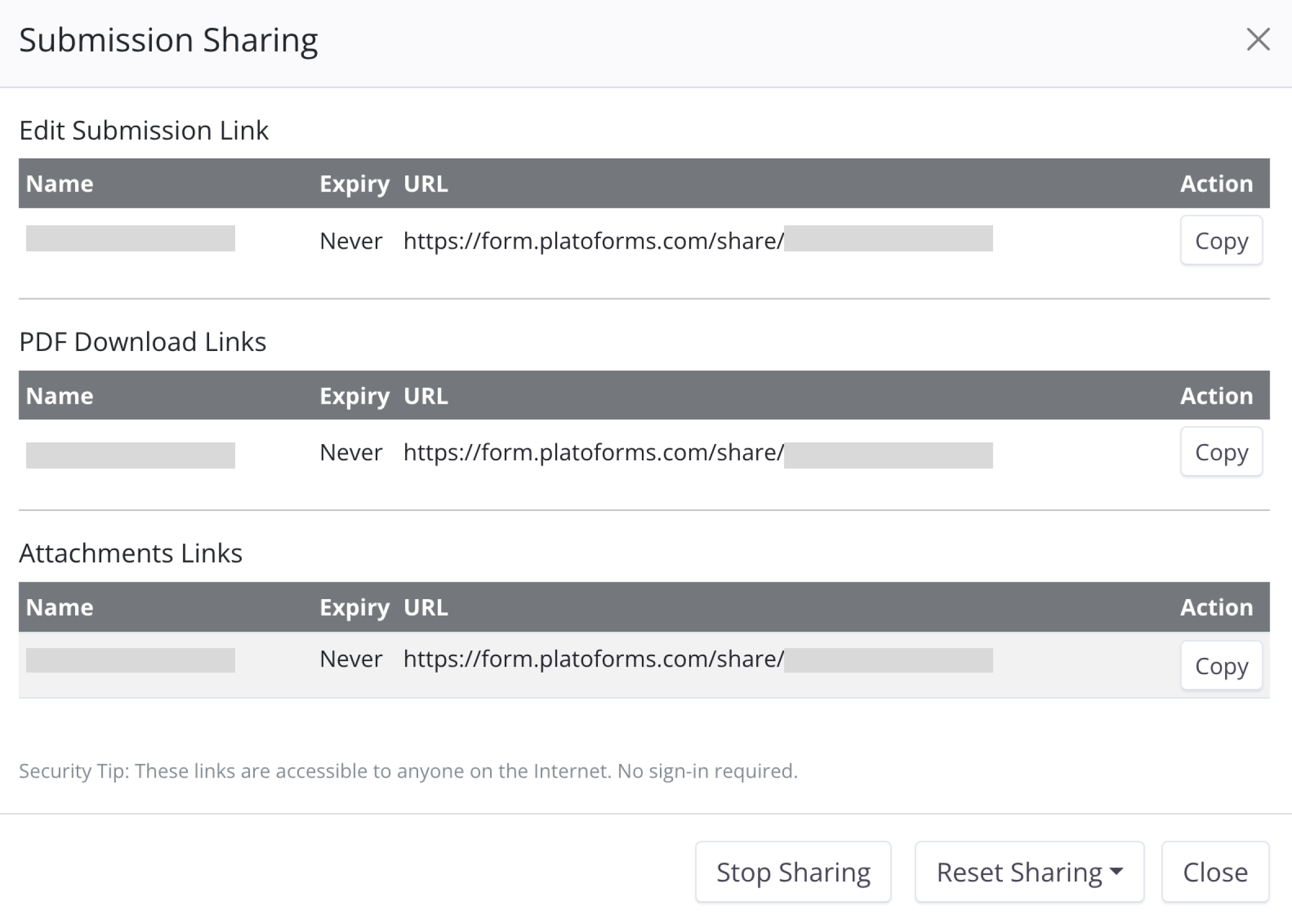
新しいリンクは、フォームの共有URLの有効期限(フォーム編集、PDF、添付ファイルなど)(デフォルト7日)後に期限切れになります。共有URLはパスコードで保護されていますがオンの場合、すべてのリンクは最初にパスコードを要求します。両方の設定はフォームの一般設定 > プライバシーとセキュリティにあり、パスコードがある場合はウィンドウに表示されます。
共有をリセットは、この提出物のすべてのリンクを、選択した期間(1、3、7、15、30、60、90、または180日、または期限切れなし)後に期限切れになる新しいリンクに置き換えます。提出物の以前のすべてのリンクは一度に機能しなくなり、メールですでに送信されたリンクも含まれます。
リンクが期限切れになると、再び機能することはありません。提出物が再びリンクを必要とする場合、異なるアドレスと新しい有効期限を持つ新しいリンクが取得されます。APIによって返されたリンクやWebhookペイロードで送信されたリンクは、現在の有効期限を保持します。提出物を配信しても有効期限は延長されません。
共有を停止をクリックして共有を無効にできます。提出物のすべてのリンクが機能しなくなり、停止されたリンクは再び機能することはありません。感謝ページは、その提出物の共有がオンの間のみ提出を編集リンクを提供するため、共有を停止した後は表示されなくなります。

ただし、共有は完全にブロックされるわけではありません。新しいアドレスを持つ新しいリンクが以下の場合に作成されます:
-
通知を設定する際に、
{{shared_editor_link}}、{{shared_pdf_link}}、または{{shared_attachment_link}}のような変数をメール本文に含めた場合。後のメールやリンクを投稿する統合が、新しい有効なリンクを作成します。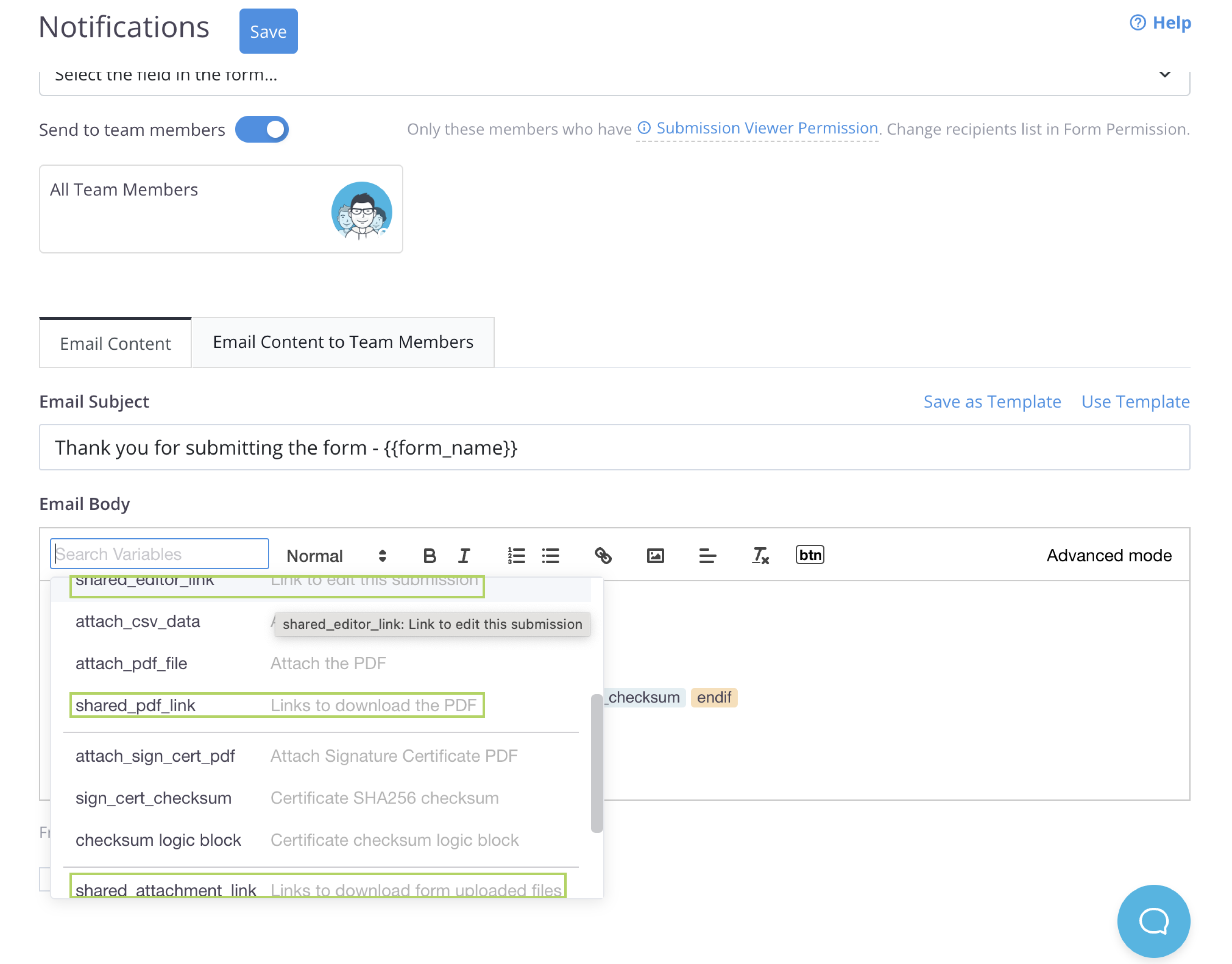
-
Create PDF Sharing URL、Create Attachment Sharing URL、Create Edit Form Submission Sharing URLなどのAPIを使用して、PDFまたは添付ファイルのダウンロードやフォーム提出の編集用の共有URLを作成した場合、認証は不要です。これらのAPIリクエストも共有を再びオンにします。
フォーム提出物を機密に保つ必要がある場合、共有リンクの使用には注意が必要です。短い有効期限で共有をリセットすることをお勧めします。
アクションメニューで削除をクリックし、次に削除をクリックして確認します。削除は永久的で元に戻せません:提出物のゴミ箱はありません。提出物とそのすべてのリビジョン、PDF、署名証明書、アップロードされたファイル、および共有リンクが削除されます。削除はアクティビティログに記録されます。
削除しても、プランの使用量の提出物数は減少しません。PlatoFormsをすでに離れたコピー、例えばメールで送信されたPDF、クラウドドライブのファイル、Google Sheetsの行、またはWebhookで送信されたデータは削除されません。
一括削除とダウンロード
必要な行のチェックボックスを選択します(一度に最大100件)。その後、テーブルの見出しに2つのアイコンが表示されます:
- 選択を削除は、選択した提出物を削除と同じ方法で永久に削除します。
- 選択をエクスポートは、選択した提出物のPDFをダウンロードし、オプションで提出添付ファイルを含めるおよび提出CSVを含めることができます。PDFフォームとマスターフォームの場合、zipはすぐにダウンロードされます。Webフォームの場合(最大30件の提出物)、PDFはバックグラウンドで準備され、準備ができたらメールで通知されます。
日付範囲やカスタムCSVおよびPDF設定については、代わりにエクスポートを使用してください。