
Zapierとの統合
このページの内容
この記事では、Zapier統合を使用してワークフローを効率化する方法を説明します。
Zapier統合について
Zapierとは?
Zapierは、異なるソフトウェアツールを接続してタスクを自動化する人気のツールです。トリガーを設定して自動化されたワークフローを開始し、データ入力のようなタスクをより効率的にします。
なぜZapierと統合するのか?
PlatoFormsをZapierと統合することで、Google SheetsやSlackなどのアプリへのデータ転送、即時通知、強化されたコラボレーション、カスタマイズされたワークフロー、手動データ入力を排除することで効率が向上するなどの自動化の利点を得ることができます。
ビデオチュートリアル
ビジュアルウォークスルーが必要ですか?以下のチュートリアルをご覧ください。
統合はどのように機能するのか?
-
フォーム送信成功: フォームが正常に送信されると、PlatoFormsは対応するPDFを生成します。
-
Zapierフロー(Zap)のトリガー: このPDFがZapierフローをトリガーし、統合されたアプリ全体でアクションを自動化します。
前提条件
オンラインフォームをZapierと接続する前に、Zapierアカウントを作成していることを確認してください。
Zapierとの統合
以下の手順では、PlatoFormsをZapierと統合して新しい送信をGoogle Sheetsに自動的に保存する方法を紹介します。
PlatoFormsから認証
-
ダッシュボードでフォームにカーソルを合わせ、右上の設定(ギアアイコン)をクリックし、フォーム管理をクリックします。

-
左側のサイドバーで統合をクリックします。
-
Zapierカードを見つけて接続をクリックします。
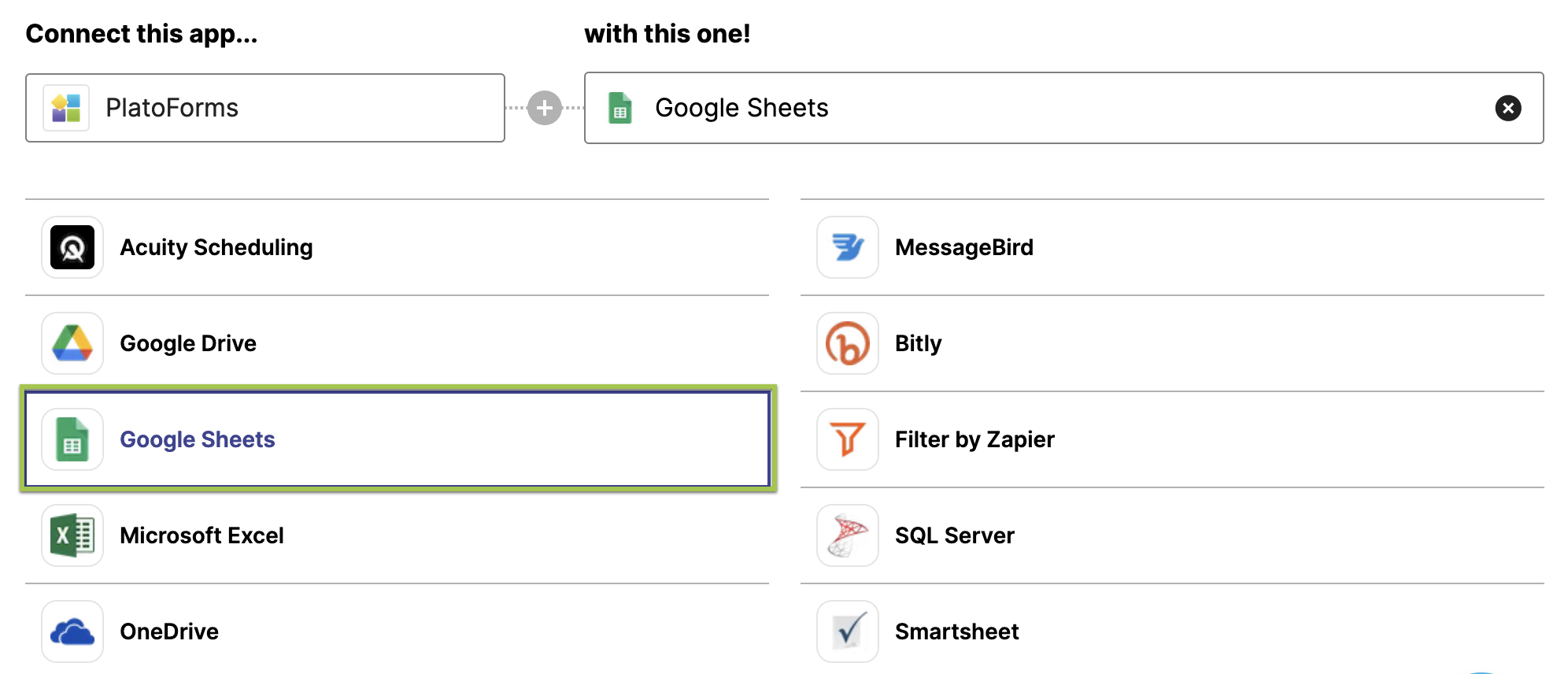
Zapierと接続したいアプリケーションのリストが表示されます。
-
リストからGoogle Sheetsを選択します。
-
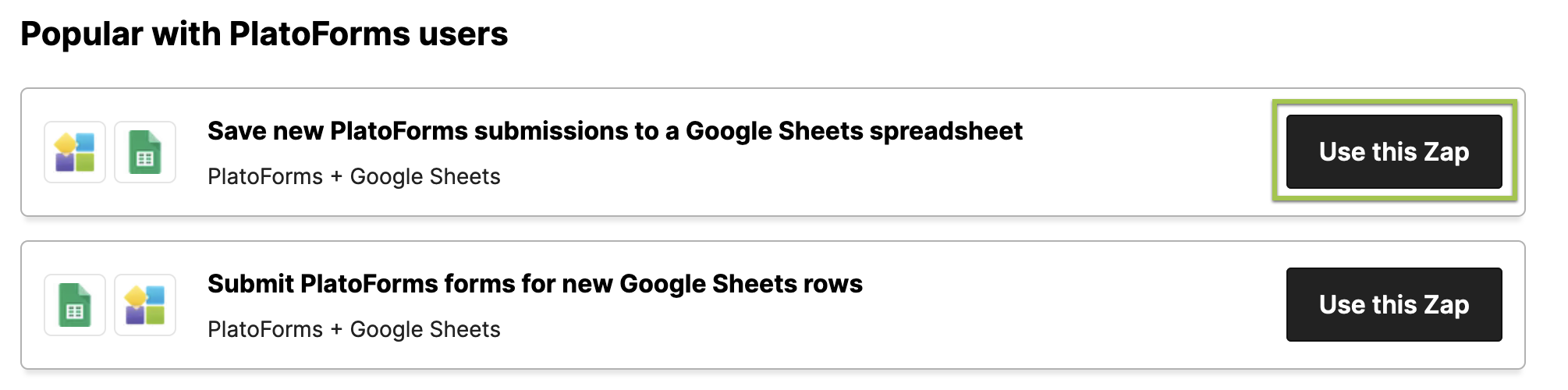
下にスクロールして「新しい送信を保存」オプションを見つけ、このZapを使用をクリックします。
Zapierアカウントにログインするように促されます。
-
指示に従ってログインとセットアップを行います。
-
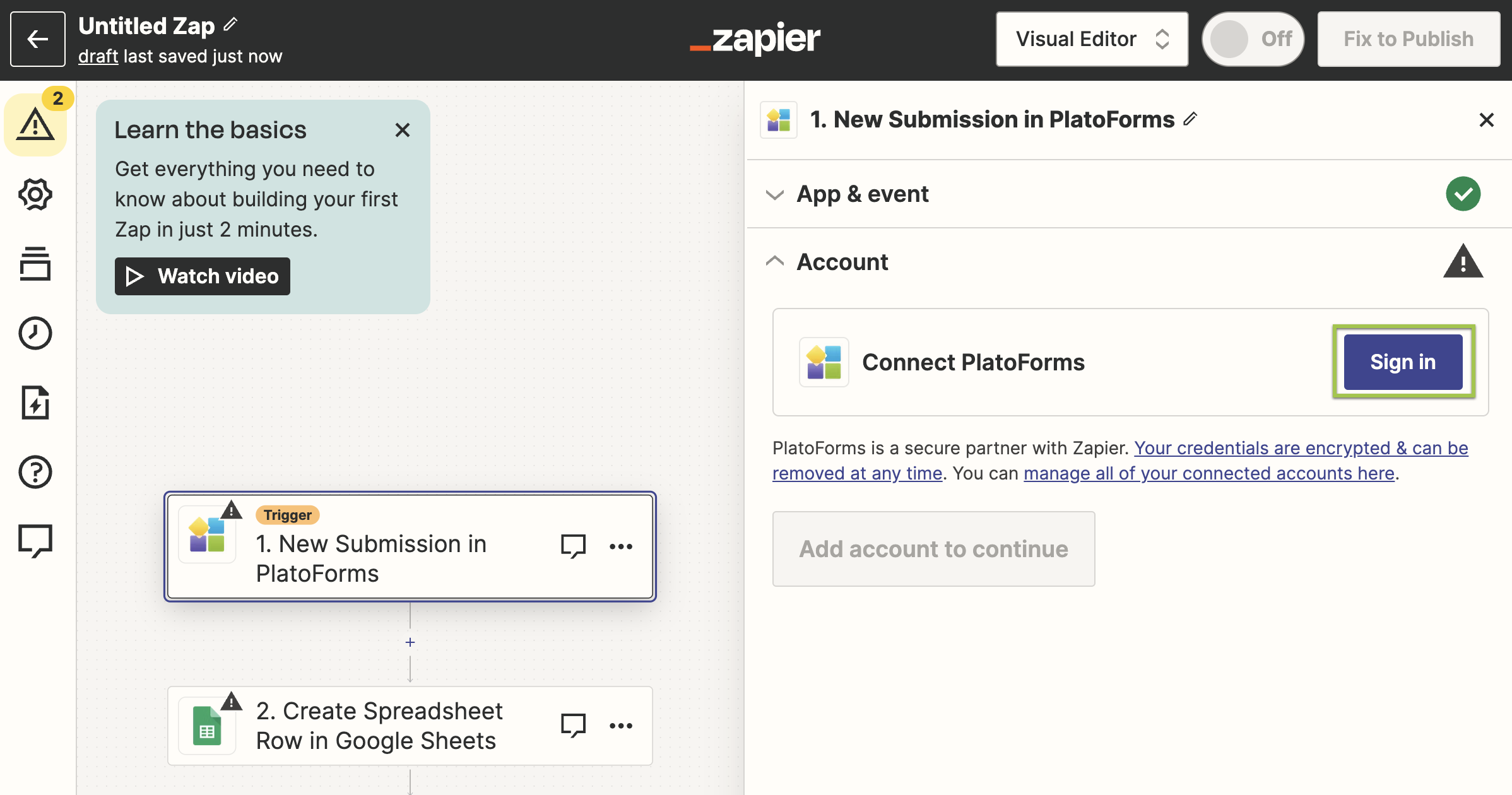
セットアップが完了したら、ZapierダッシュボードからPlatoFormsアカウントにサインインします。
統合設定を構成
-
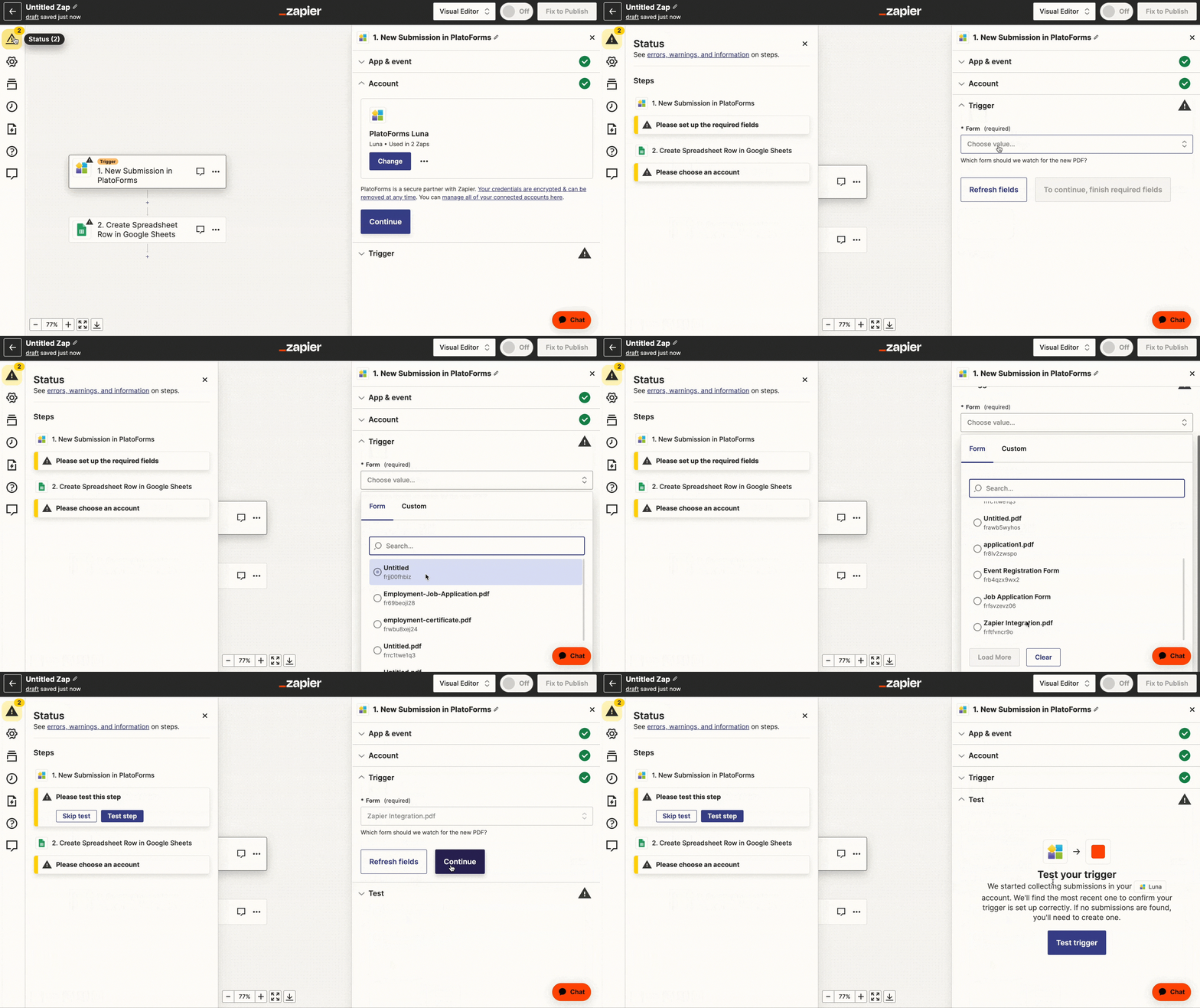
認証後、右側のPlatoFormsでの新しい送信パネルで、インターフェースの指示に従って必要なフィールドを設定します。
-
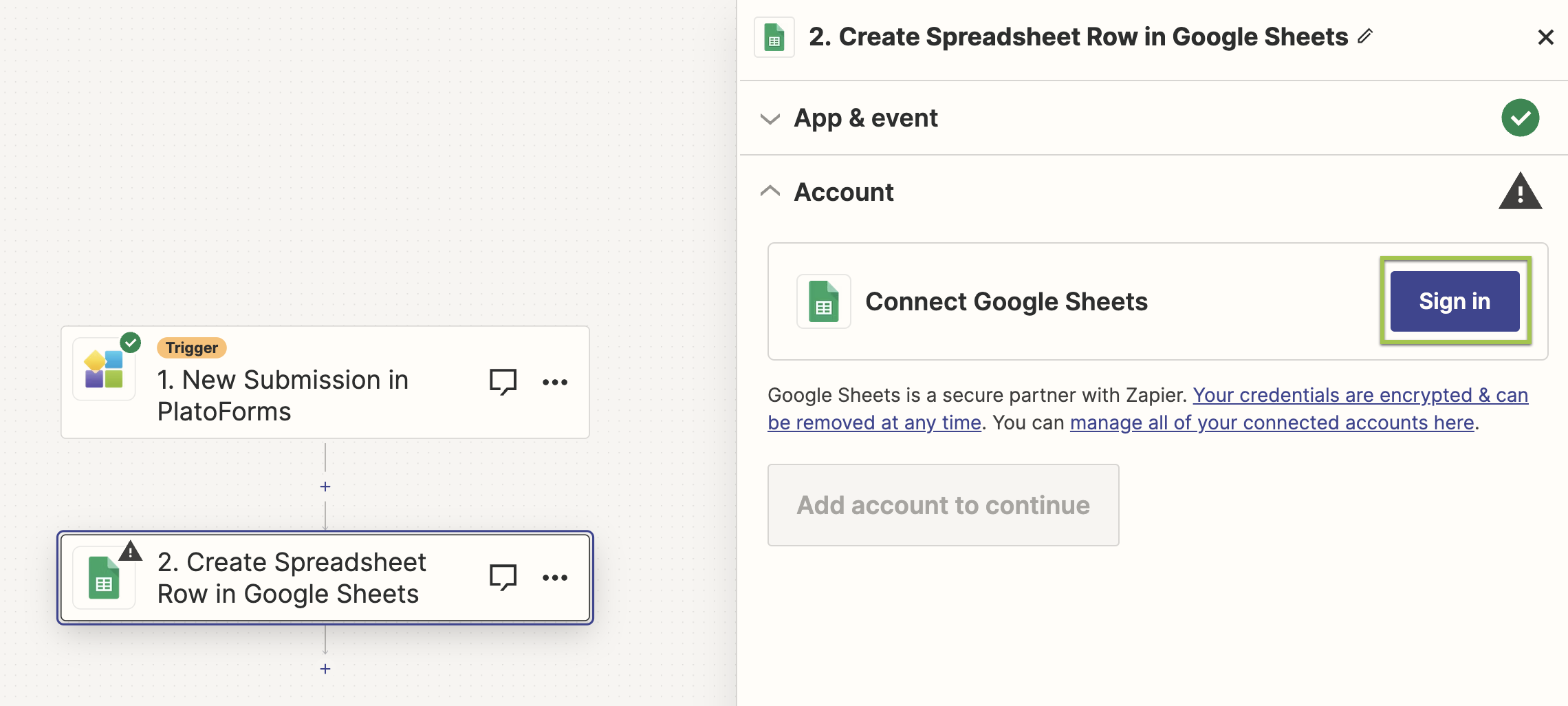
Google Sheetにサインインします。
-
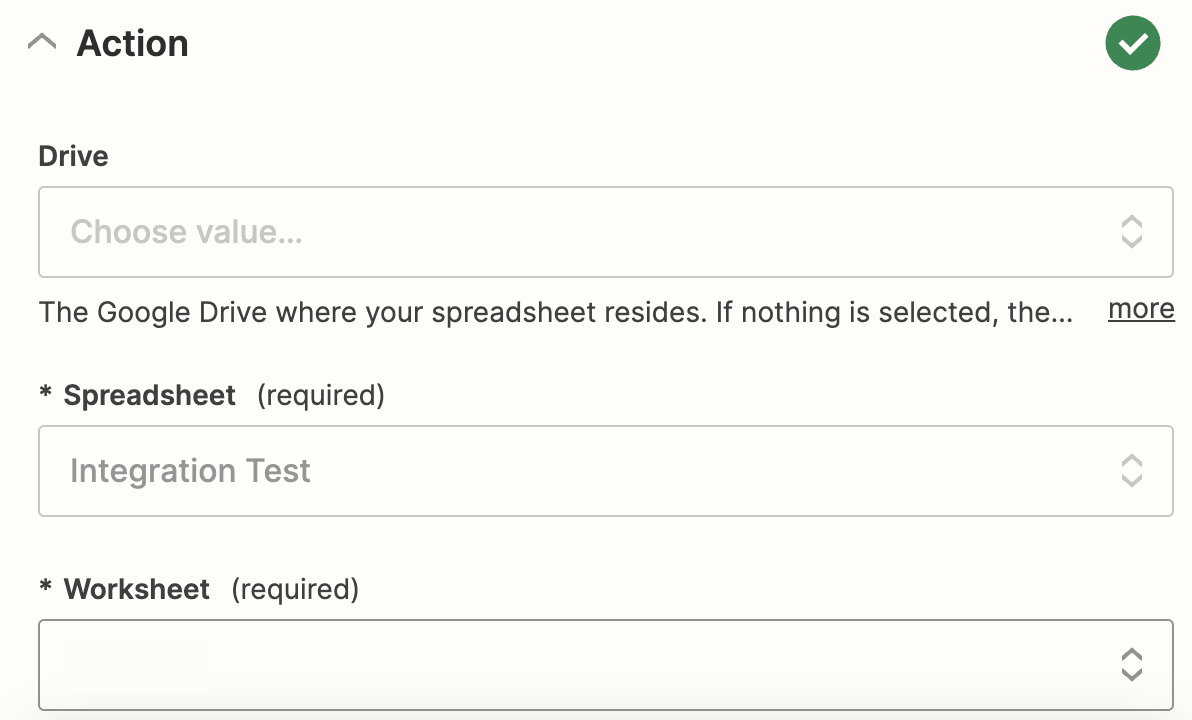
希望するGoogle Sheetを選択し、含めるフィールドをマッピングし、テストを送信して動作を確認します。
-
設定を確認したら公開をクリックします。
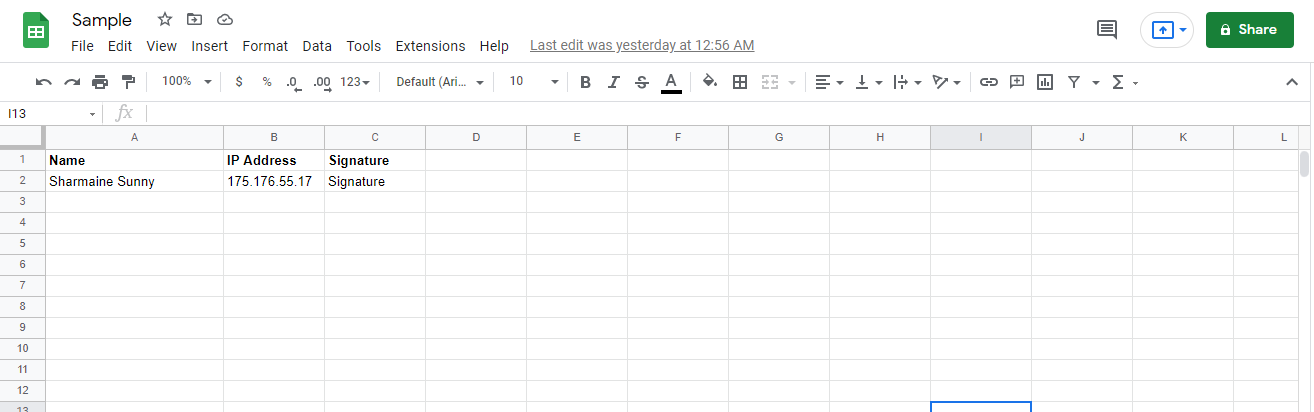
こちらが結果のサンプルです:
フォーム送信データをGoogle Sheetsに保存
このセクションでは、送信データをGoogle SheetsやPDFファイルをAmazon S3にシームレスにアップロードするZapを作成するための簡単なステップバイステップガイドを提供します。これらの機能をすべて無料で探索できます。
このZapを設定する前に、列ヘッダーを持つGoogle Sheetを作成していることを確認してください。これらのヘッダーは、メール、住所、電話、送信日など、フォームデータのタイトルと一致している必要があります。
PlatoFormsアカウントを接続
-
こちらをクリックして開始します。
NoteZapierアカウントをお持ちでない場合は、Zapierとの統合セクションを参照して作成してください。
-
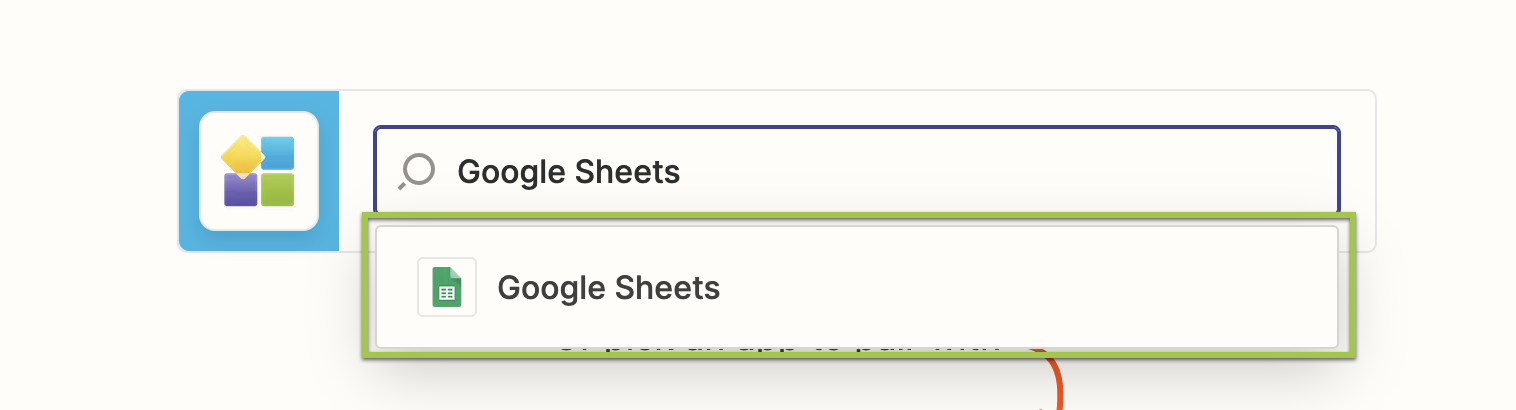
下にスクロールして検索ボックスにGoogle Sheetsと入力し、選択します。
-
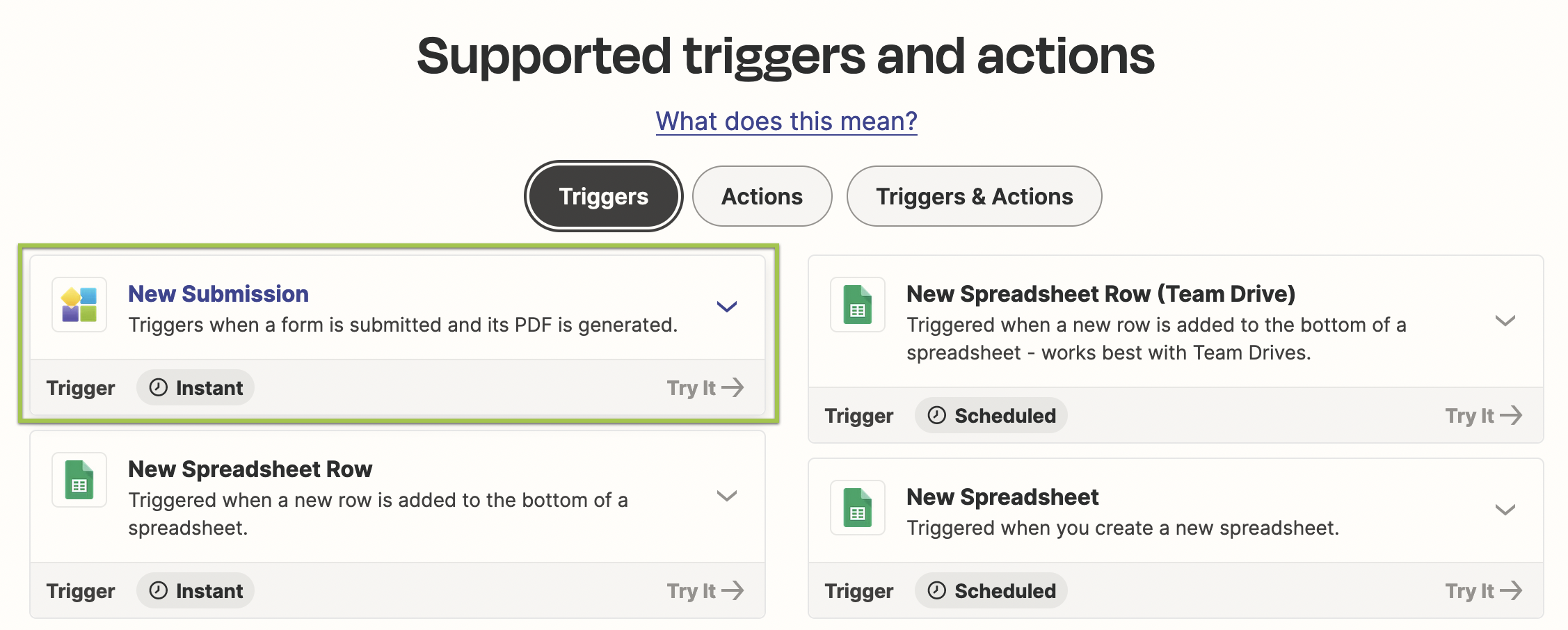
PlatoFormsトリガーにカーソルを合わせて、試してみるをクリックします。
-
プロンプトに従ってPlatoFormsアカウントに接続します。
データを受け取る
- PlatoForms送信のセットアップステップで、データを受け取りたいフォームを選択します。
フォームが公開されており、少なくとも1件の送信があることを確認してください。Zapierが次のステップでサンプルデータを取得できるようにするためです。
-
Zapのセットアップのためのサンプルを選択ステップで、サンプルを取得を押します。最大3件の送信が返されます。
-
Google Sheetsを選択してアクションを作成します。
-
Google Sheetsアクションを選択ステップで、スプレッドシート行を作成を選択します。
-
アカウントでGoogle Sheetsを接続します。
-
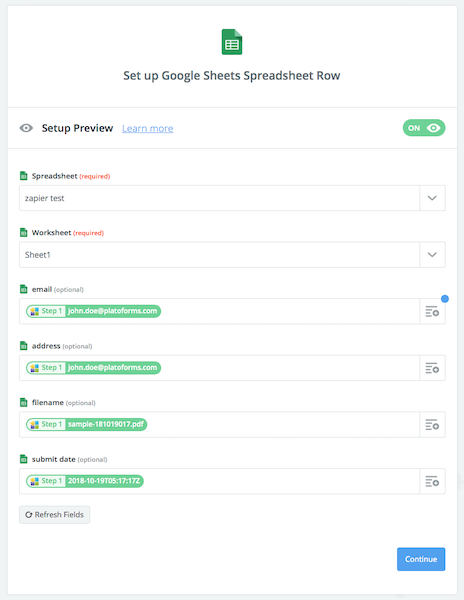
Google Sheetsファイルのセットアップステップで、事前に作成した
スプレッドシートとワークシートを選択します。データを列名で入力します。 -
テストステップで、Google Sheetsにテストを送信を押します。
成功メッセージが表示されたら、そのGoogleシートファイルでデータを確認できます。 -
名前を付けてZapをオンにします。
PDFをAmazon S3にアップロード
PlatoFormsアカウントを接続
-
こちらをクリックして開始します。
NoteZapierアカウントをお持ちでない場合は、Zapierとの統合セクションを参照して作成してください。
-
下にスクロールして検索ボックスにAmazon S3と入力し、選択します。
-
PlatoFormsトリガーにカーソルを合わせて、試してみるをクリックします。
-
プロンプトに従ってPlatoFormsアカウントに接続します。
データを受け取る
- PlatoForms送信のセットアップステップで、データを受け取りたいフォームを選択します。
フォームが公開されており、少なくとも1件の送信があることを確認してください。Zapierが次のステップでサンプルデータを取得できるようにするためです。
-
Zapのセットアップのためのサンプルを選択ステップで、サンプルを取得を押します。
最大3件の送信が返されます。 -
Amazon S3を選択してアクションを作成します。
-
Amazon S3アクションを選択ステップで、ファイルをアップロードを選択します。
-
IAMアクセスキーでAmazon S3を接続します。
-
Amazon S3ファイルのアップロード設定ステップで、S3
バケットを選択します。
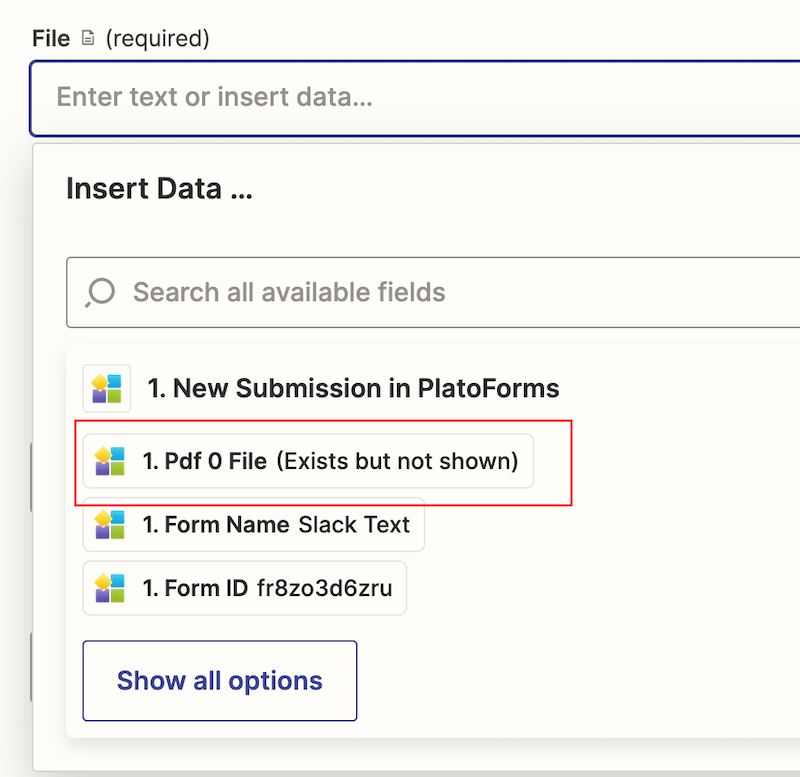
Noteこの例では、
キーとしてPDF 0 表示名を使用します。ファイル- これは「PDF x ファイル」でなければなりません。「x」はフォームで作成されたPDFの数に応じた番号です。マスターフォームの場合、フォームは複数のPDFにリンクできます。この例では「PDF 0 ファイル」です。 -
テストステップで、Amazon S3にテストを送信を押します。
成功メッセージが表示されたら、そのS3バケットでファイルを確認できます。 -
名前を付けてZapをオンにします。
詳細を掘り下げる
シームレスなアプリ接続のために、詳細を掘り下げてみましょう。PlatoFormsは、Zapierにデータを4つの異なるカテゴリで転送します。
-
送信メタデータ: 送信ID、日付、フォームURLを含みます。
-
ファイル: PDF(マスターフォームリンクを含む)、添付ファイル、署名(PNG形式)を含みます。
-
送信データ: リストとしてコンパイルされた生の送信データを表します。
-
データ: 読みやすい形式で提供される洗練された送信データ。日付などのフィールドは、明確にするために人間が読みやすい
YYYY-MM-DD形式に変換されます。
サンプルペイロードでこれを視覚化します:
{
        "id": "srf9c4436bdd4e40b0be913236e1c99342",
        "submit_date": "2018-10-19T05:17:17Z",
        "submit_revision": 1,
        "published_form_revision": 4,
        "submit_form_url": "https://form.platoforms.com/fr3uffwodvi/?sid=srf9c4436bdd4a40b0be913236e1c99342&pver=4",
        "form": {
            "id": "fr3uffwodvi",
            "name": "sample.pdf"
        },
        "pdf": [
            {
                "id": "181019017",
                "file": "__THE CREATED PDF FILE___"
                "template_id": "pdwdt2zb1rp",
                "display_name": "sample-181019017.pdf",
                "name": "sample.pdf",
                "url": "https://api.platoforms.com/v4/download/submission/pdf/srf9c4436bdd4ed0b0be913236e1c99342/pdwdt2zb1rp",
                "sharing_creator_url": "https://api.platoforms.com/v4/sharing/submission/pdf/srf9c4436bdd4e40c0be913236e1c99342/pdwdt2zb1rp"
            }
        ],
        "attachments": [
            {
                "id": "sf8v45fiop8",
                "file": "__THE UPLOADED FILE___"
                "field_name": "fid16",
                "file_name": "gray.pdf",
                "url": "https://api.platoforms.com/v4/download/submission/attach/srf9c4436bdd4s40b0be913236e1c99342/sf8v45fiop8",
                "sharing_creator_url": "https://api.platoforms.com/v4/sharing/submission/attach/srf9c4436bdd4e40b0be913236e1c9934f/sf8v45fiop8",
                "size": "4155"
            }
        ],
        "data": {
            "Postcode": "123",
            "State": "NSW",
            "Date of Birth": "1980-12-06",
            "Signature": "__THE SIGNATURE PNG FILE___"
        },
        "submit_data": [
            {
                "id": "fid9",
                "type": "number",
                "label": "Postcode",
                "value": "123",
                "raw": null
            },
            {
                "id": "fid8",
                "type": "text",
                "label": "State",
                "value": "NSW",
                "raw": null
            },
            {
                "id": "fid5",
                "type": "date",
                "label": "Date of Birth",
                "value": "1233-12-12",
                "raw": [
                    {
                        "id": "0",
                        "value": "1233"
                    },
                    {
                        "id": "1",
                        "value": "-"
                    },
                    {
                        "id": "2",
                        "value": "12"
                    },
                    {
                        "id": "3",
                        "value": "-"
                    },
                    {
                        "id": "4",
                        "value": "12"
                    }
                ]
            },
            {
                "id": "fid16",
                "type": "FileUpload",
                "label": "Upload Attachments",
                "value": "sf8v45fiop8",
                "raw": [
                    {
                        "id": "0",
                        "value": "sf8v45fiop8"
                    }
                ]
            },
            {
                "id": "fid13",
                "type": "Signature",
                "label": "Signature",
                "value": "data:image/png;base64,iVBORw0KGgoAAAANSUhEUgAAAcgAAACwCA...",
                "raw": null
            }
        ]
    }