
Integrar con Zapier
En esta página
Este artículo explica cómo optimizar tu flujo de trabajo con la integración de Zapier.
Acerca de la integración con Zapier
¿Qué es Zapier?
Zapier es una herramienta popular que automatiza tareas conectando diferentes herramientas de software. Configura disparadores para iniciar flujos de trabajo automatizados, haciendo que tareas como la entrada de datos sean más eficientes.
¿Por qué integrar con Zapier?
Integrar PlatoForms con Zapier proporciona beneficios de automatización, incluyendo la transferencia de datos a aplicaciones como Google Sheets y Slack, notificaciones instantáneas, colaboración mejorada, flujos de trabajo personalizados y mayor eficiencia al eliminar la entrada manual de datos.
Tutorial en video
¿Necesitas una guía visual? Mira el tutorial a continuación:
¿Cómo funciona la integración?
-
Éxito en el envío del formulario: Cuando un formulario se envía con éxito, PlatoForms genera un PDF correspondiente.
-
Activar flujo de Zapier (Zap): Este PDF activa un flujo de Zapier, automatizando acciones a través de tus aplicaciones integradas.
Requisitos previos
Antes de poder conectar tus formularios en línea con Zapier, asegúrate de haber creado una cuenta en Zapier.
Integrar con Zapier
Los siguientes pasos te presentan cómo integrar PlatoForms con Zapier para guardar automáticamente nuevas presentaciones en Google Sheets.
Autenticar desde PlatoForms
-
En el Panel de control, pasa el cursor sobre el formulario, haz clic en Configuración (icono de engranaje) en la parte superior derecha, luego haz clic en Administrar formulario.

-
En la barra lateral izquierda, haz clic en Integraciones.
-
Encuentra la tarjeta de Zapier y haz clic en Conectar.
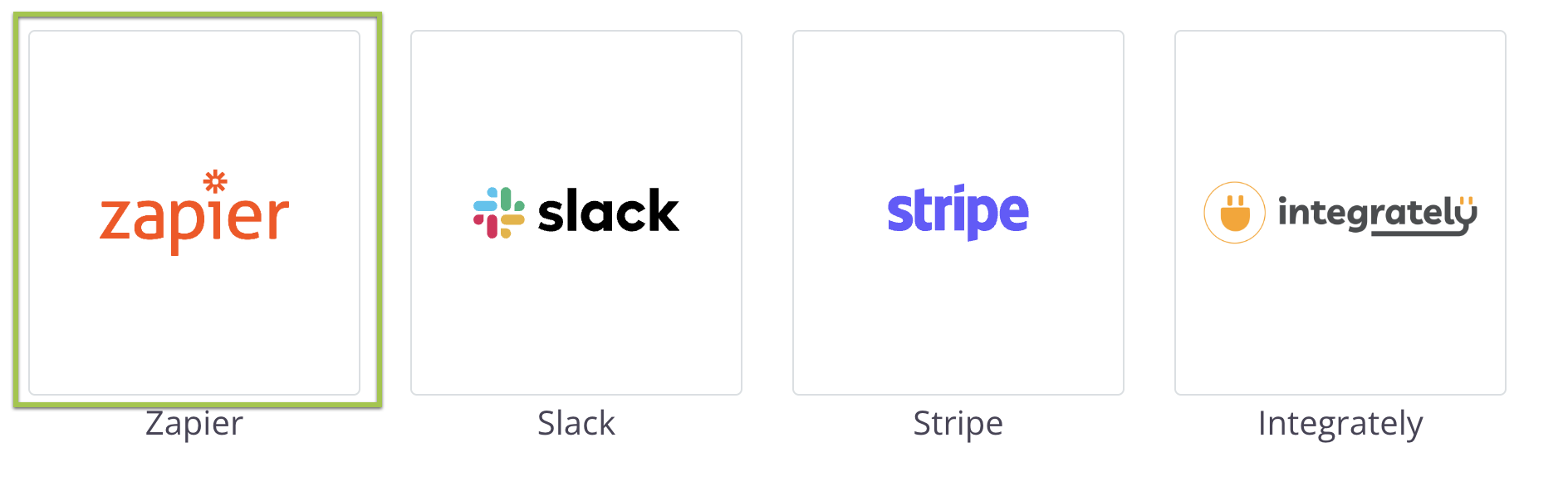
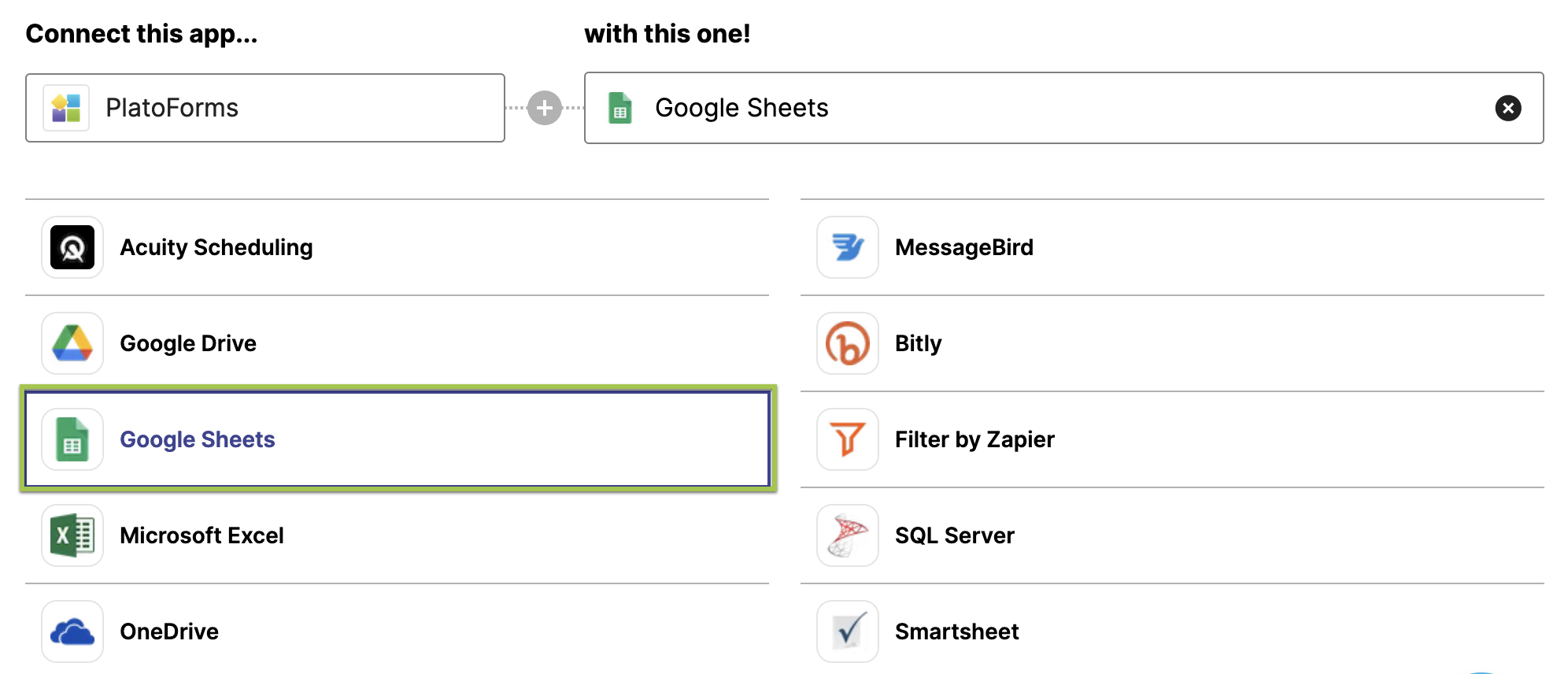
Encontrarás una lista de aplicaciones que deseas conectar con Zapier.
-
Selecciona Google Sheets de la lista.
-
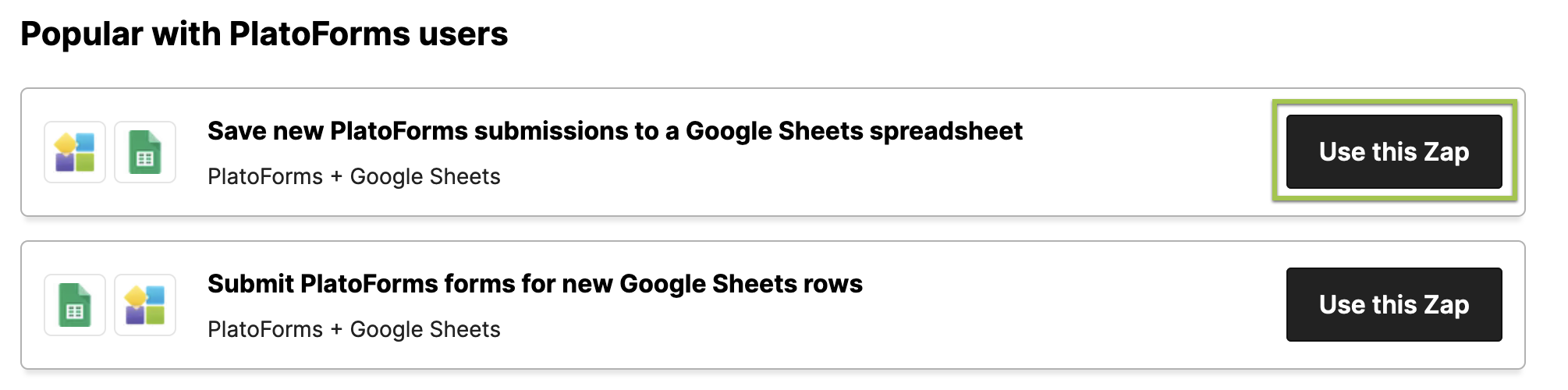
Desplázate hacia abajo y localiza la opción “Guardar nuevas presentaciones”, luego haz clic en Usar este Zap.
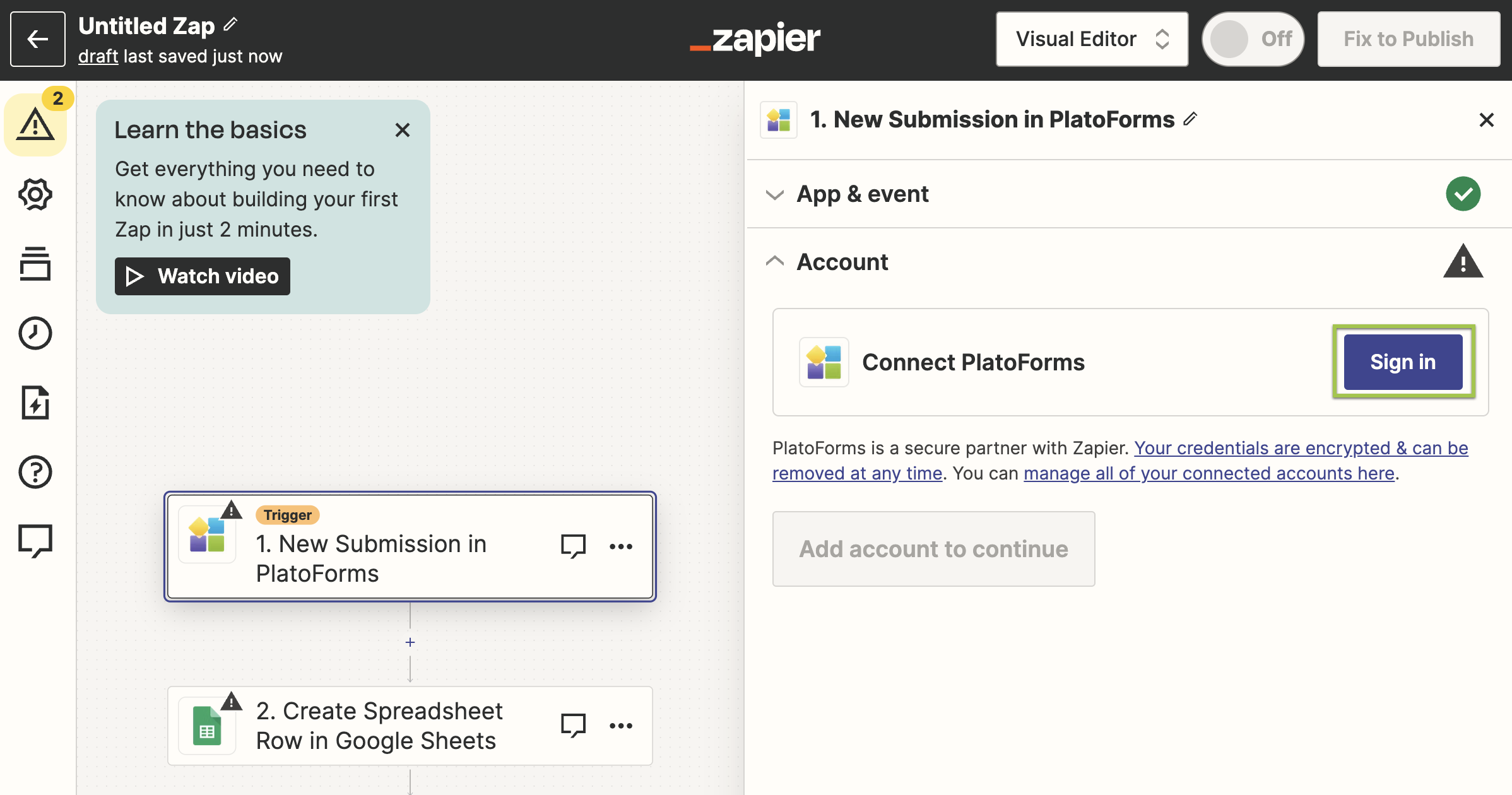
Se te pedirá que inicies sesión en tu cuenta de Zapier.
-
Sigue las instrucciones para iniciar sesión y configurar.
-
Después de finalizar la configuración, inicia sesión en tu cuenta de PlatoForms desde el panel de Zapier.
Configurar ajustes de integración
-
Después de la autorización, en el panel Nueva presentación en PlatoForms a la derecha, sigue las instrucciones en la interfaz para configurar los campos requeridos.
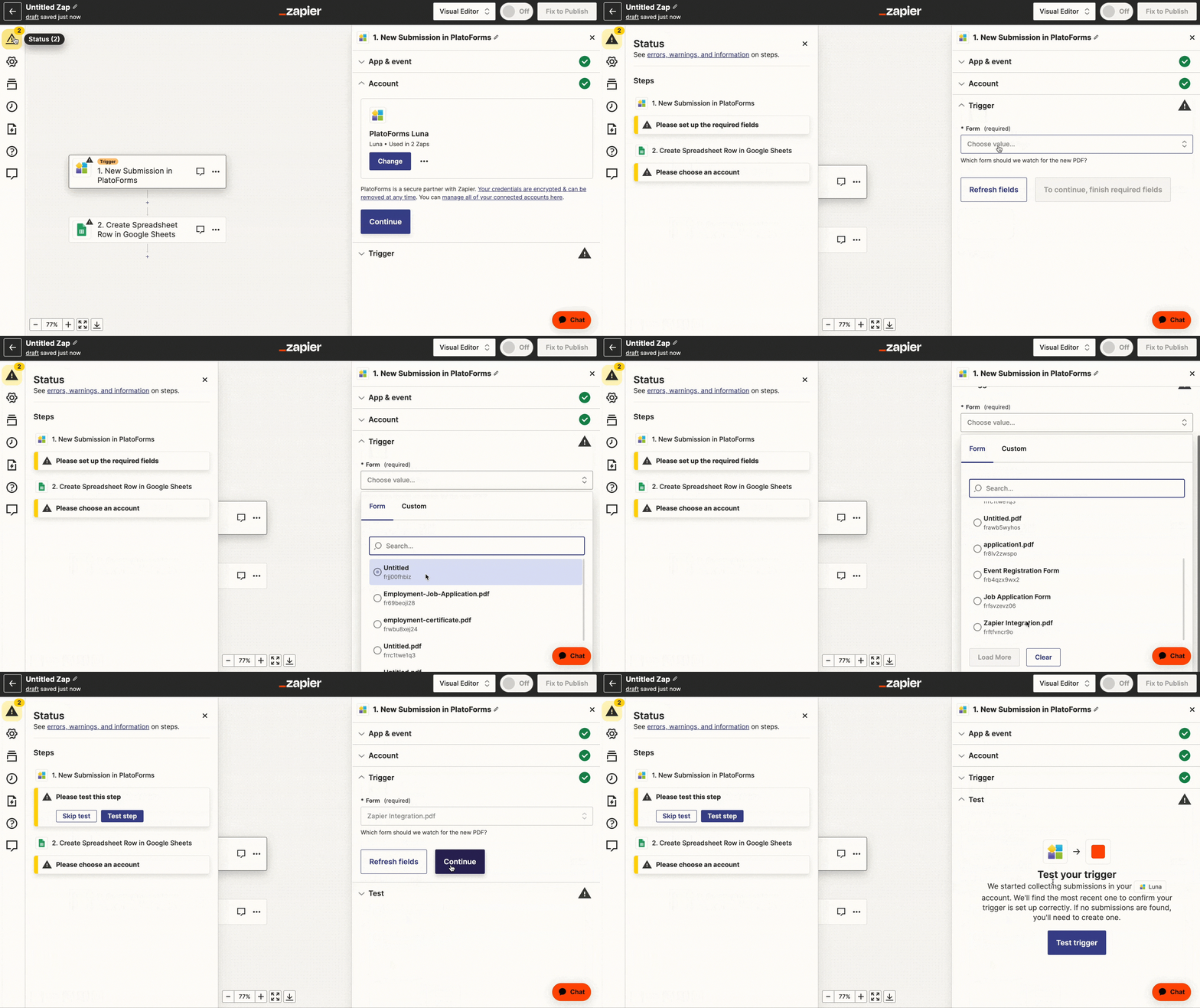
-
Inicia sesión en tu Google Sheet.
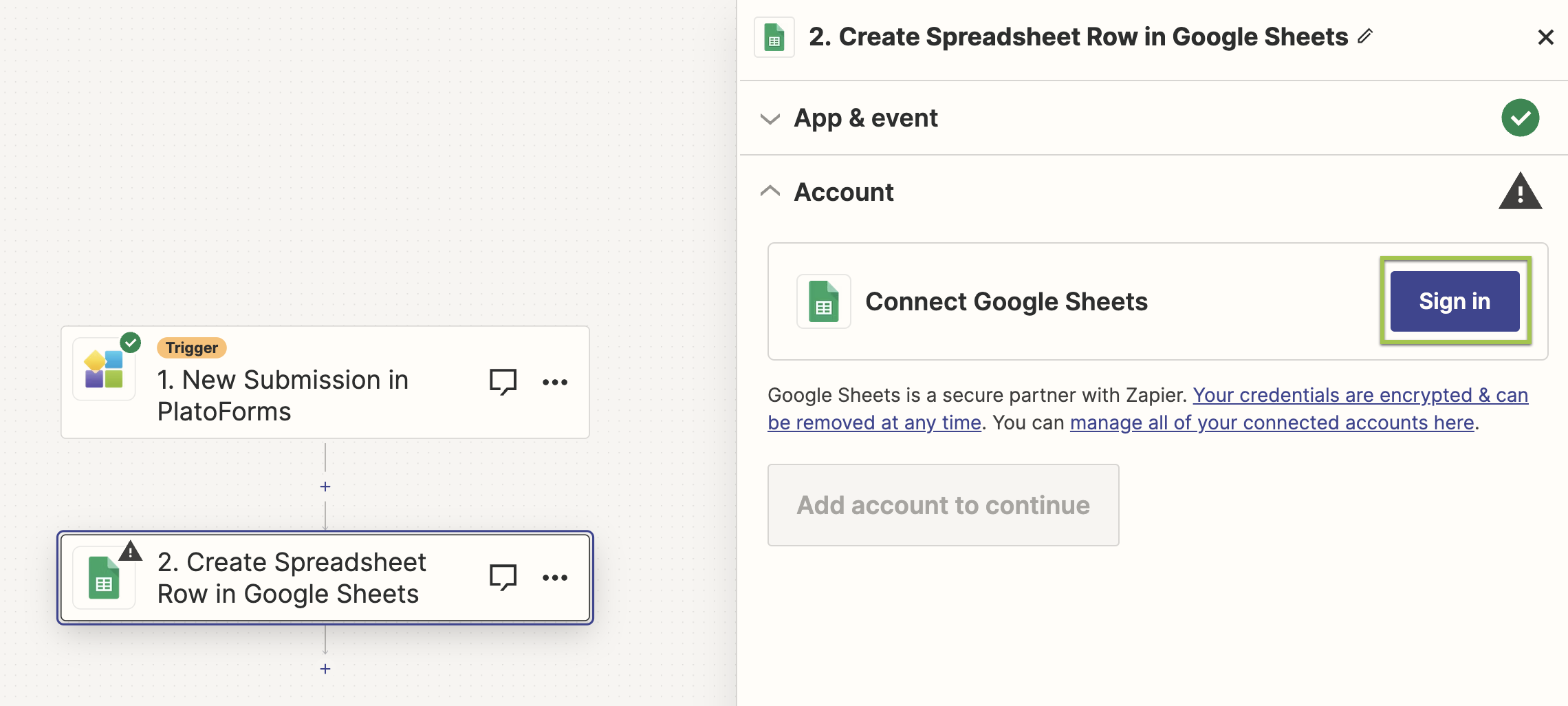
-
Elige el Google Sheet deseado, asigna los campos a incluir y envía una prueba para ver si funciona.
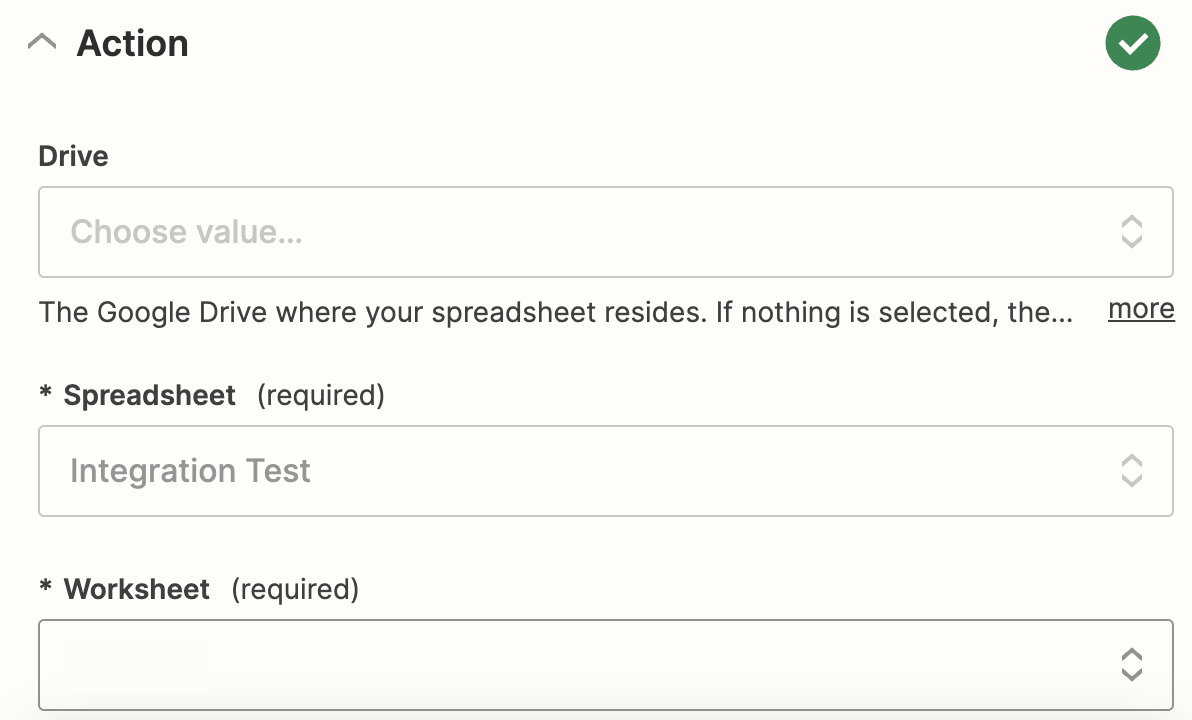
-
Haz clic en Publicar después de confirmar tus configuraciones.
Aquí tienes un ejemplo del resultado:
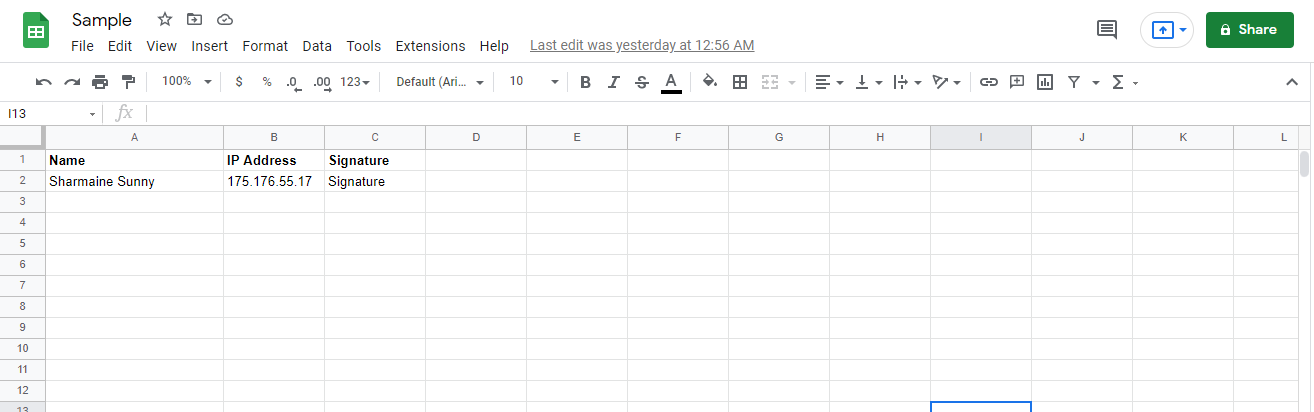
Guardar datos de envío del formulario en Google Sheets
Esta sección te proporciona una guía simple, paso a paso, para crear un zap que cargue sin problemas los datos de envío a Google Sheets o archivos PDF a Amazon S3. Puedes explorar todas estas funciones completamente gratis.
Antes de configurar este zap, asegúrate de haber creado un Google Sheet con encabezados de columna. Estos encabezados deben coincidir con los títulos en tus datos de formulario, como correo electrónico, dirección, teléfono y fecha de envío.
Conectar tu cuenta de PlatoForms
-
Haz clic aquí para comenzar.
NoteSi no tienes una cuenta de Zapier, consulta la sección Integrar con Zapier para crear una.
-
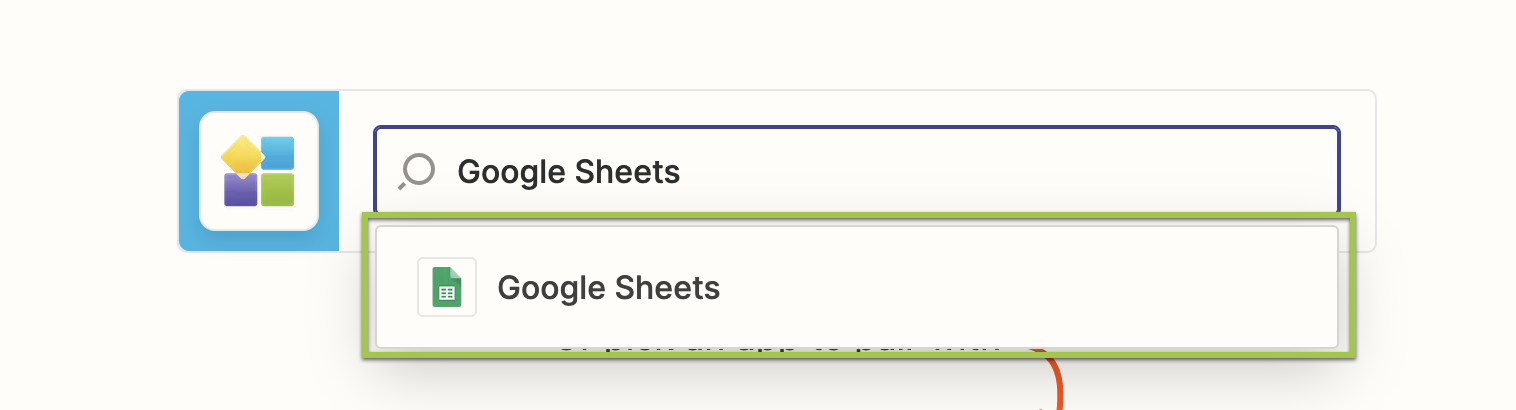
Desplázate hacia abajo y en el cuadro de búsqueda, ingresa Google Sheets y selecciónalo.
-
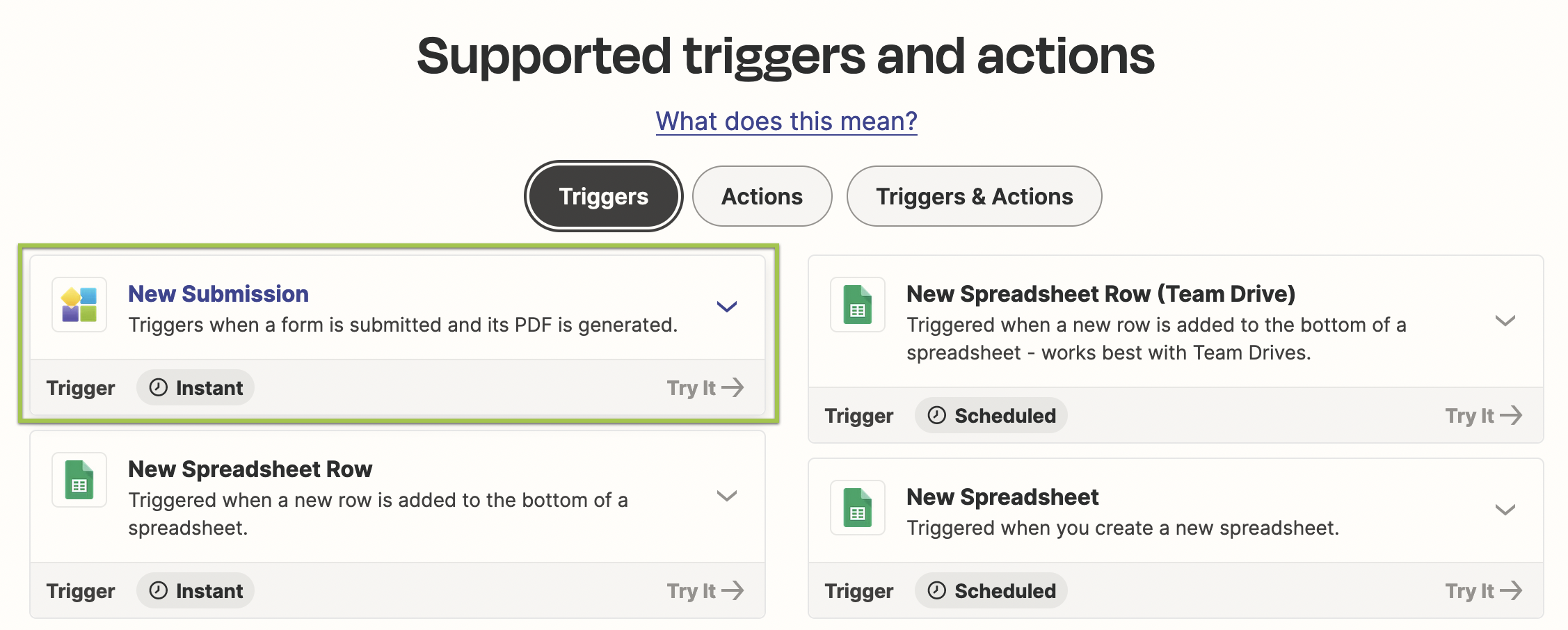
Pasa el cursor sobre el disparador de PlatoForms y haz clic en Probarlo.
-
Sigue las indicaciones para conectarte a tu cuenta de PlatoForms.
Recibir datos
- En el paso Configurar envío de PlatoForms, selecciona el formulario del que deseas recibir datos.
Por favor, asegúrate de que el formulario esté publicado y que tenga al menos una presentación para que Zapier pueda obtener datos de muestra en el siguiente paso.
-
En Elegir una muestra para configurar tu Zap, presiona Obtener muestras. Devolverá hasta 3 presentaciones.
-
Selecciona Google Sheets para crear una Acción.
-
En el paso Seleccionar acción de Google Sheets, selecciona Crear fila de hoja de cálculo.
-
Conecta Google Sheets con tu cuenta.
-
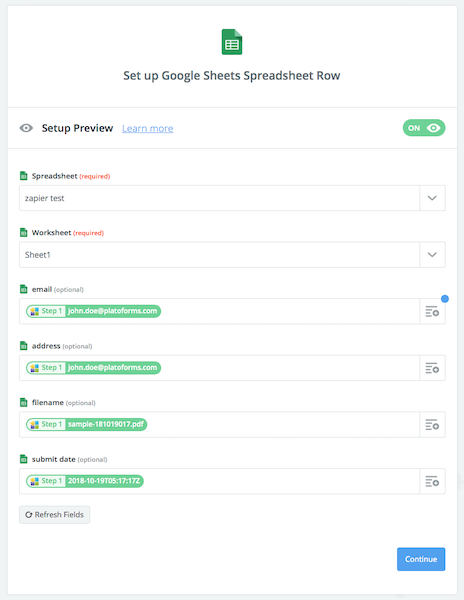
En el paso Configurar archivo de Google Sheets, selecciona el
SpreadsheetyWorksheetque creaste previamente. Llena los datos por su nombre de columna. -
En el paso de prueba, presiona Enviar prueba a Google Sheets. Después de que muestre un mensaje de éxito, puedes encontrar los datos en ese archivo de Google Sheet.
-
Dale un nombre y activa tu Zap.
Subir PDF a Amazon S3
Conectar tu cuenta de PlatoForms
-
Haz clic aquí para comenzar.
NoteSi no tienes una cuenta de Zapier, consulta la sección Integrar con Zapier para crear una.
-
Desplázate hacia abajo y en el cuadro de búsqueda, ingresa Amazon S3 y selecciónalo.
-
Pasa el cursor sobre el disparador de PlatoForms y haz clic en Probarlo.
-
Sigue las indicaciones para conectarte a tu cuenta de PlatoForms.
Recibir datos
- En el paso Configurar envío de PlatoForms, selecciona el formulario del que deseas recibir datos.
Por favor, asegúrate de que el formulario esté publicado y que tenga al menos una presentación para que Zapier pueda obtener datos de muestra en el siguiente paso.
-
En Elegir una muestra para configurar tu Zap, presiona Obtener muestras. Devolverá hasta 3 presentaciones.
-
Selecciona Amazon S3 para crear una Acción.
-
En el paso Seleccionar acción de Amazon S3, selecciona Subir archivo.
-
Conecta Amazon S3 con tu clave de acceso IAM.
-
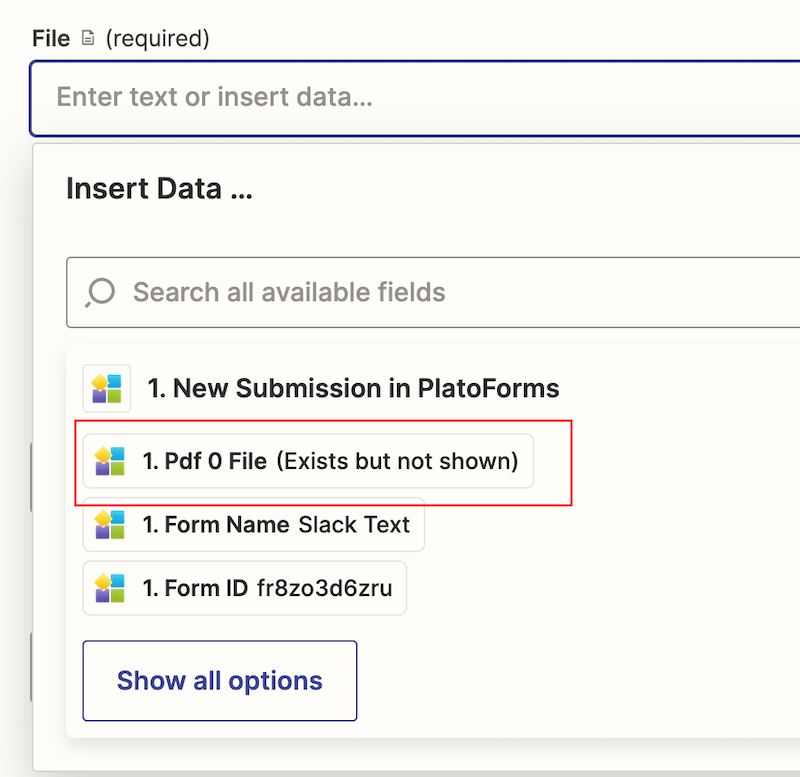
En el paso Configurar archivo de carga de Amazon S3, selecciona el
Bucketde S3.
NoteEn este ejemplo, usamos PDF 0 Display Name como el
Key;File- debe ser “PDF x File”, donde “x” es un número que depende de cuántos PDFs se hayan creado en tu formulario. Para Formulario Maestro, tu formulario puede vincular múltiples PDFs. En este ejemplo, es “PDF 0 File”. -
En el paso de prueba, presiona Enviar prueba a Amazon S3. Después de que muestre un mensaje de éxito, puedes encontrar ese archivo en tu bucket de S3.
-
Dale un nombre y activa tu Zap.
Profundiza en los detalles
Para conexiones de aplicaciones sin problemas, profundicemos en los detalles. PlatoForms transfiere datos a Zapier en cuatro categorías distintas:
-
Metadatos de envío: Incluye ID de envío, fecha y URL del formulario.
-
Archivos: Abarca PDFs (incluyendo aquellos de Formulario Maestro vinculados), adjuntos y firma (en formato PNG) si es aplicable.
-
Datos enviados: Representa datos de envío sin procesar compilados como una lista.
-
Datos: Ofrece datos de envío refinados en un formato fácilmente legible. Campos como fechas se convierten al formato legible
YYYY-MM-DDpara mayor claridad.
Visualiza esto con un ejemplo de carga útil:
{
        "id": "srf9c4436bdd4e40b0be913236e1c99342",
        "submit_date": "2018-10-19T05:17:17Z",
        "submit_revision": 1,
        "published_form_revision": 4,
        "submit_form_url": "https://form.platoforms.com/fr3uffwodvi/?sid=srf9c4436bdd4a40b0be913236e1c99342&pver=4",
        "form": {
            "id": "fr3uffwodvi",
            "name": "sample.pdf"
        },
        "pdf": [
            {
                "id": "181019017",
                "file": "__EL ARCHIVO PDF CREADO___"
                "template_id": "pdwdt2zb1rp",
                "display_name": "sample-181019017.pdf",
                "name": "sample.pdf",
                "url": "https://api.platoforms.com/v4/download/submission/pdf/srf9c4436bdd4ed0b0be913236e1c99342/pdwdt2zb1rp",
                "sharing_creator_url": "https://api.platoforms.com/v4/sharing/submission/pdf/srf9c4436bdd4e40c0be913236e1c99342/pdwdt2zb1rp"
            }
        ],
        "attachments": [
            {
                "id": "sf8v45fiop8",
                "file": "__EL ARCHIVO SUBIDO___"
                "field_name": "fid16",
                "file_name": "gray.pdf",
                "url": "https://api.platoforms.com/v4/download/submission/attach/srf9c4436bdd4s40b0be913236e1c99342/sf8v45fiop8",
                "sharing_creator_url": "https://api.platoforms.com/v4/sharing/submission/attach/srf9c4436bdd4e40b0be913236e1c9934f/sf8v45fiop8",
                "size": "4155"
            }
        ],
        "data": {
            "Postcode": "123",
            "State": "NSW",
            "Date of Birth": "1980-12-06",
            "Signature": "__EL ARCHIVO PNG DE LA FIRMA___"
        },
        "submit_data": [
            {
                "id": "fid9",
                "type": "number",
                "label": "Postcode",
                "value": "123",
                "raw": null
            },
            {
                "id": "fid8",
                "type": "text",
                "label": "State",
                "value": "NSW",
                "raw": null
            },
            {
                "id": "fid5",
                "type": "date",
                "label": "Date of Birth",
                "value": "1233-12-12",
                "raw": [
                    {
                        "id": "0",
                        "value": "1233"
                    },
                    {
                        "id": "1",
                        "value": "-"
                    },
                    {
                        "id": "2",
                        "value": "12"
                    },
                    {
                        "id": "3",
                        "value": "-"
                    },
                    {
                        "id": "4",
                        "value": "12"
                    }
                ]
            },
            {
                "id": "fid16",
                "type": "FileUpload",
                "label": "Subir Adjuntos",
                "value": "sf8v45fiop8",
                "raw": [
                    {
                        "id": "0",
                        "value": "sf8v45fiop8"
                    }
                ]
            },
            {
                "id": "fid13",
                "type": "Signature",
                "label": "Firma",
                "value": "data:image/png;base64,iVBORw0KGgoAAAANSUhEUgAAAcgAAACwCA...",
                "raw": null
            }
        ]
    }