
Integrar con la Unidad en la Nube
En esta página
PlatoForms funciona sin problemas con unidades en la nube, permitiéndote cargar y guardar envíos de formularios. Una vez que vinculas tu formulario a tu unidad en la nube, el PDF de cada envío va a la carpeta de unidad en la nube que elijas (en un Formulario Web, cuando Subir Datos en PDF está activado), junto con el certificado de firma cuando hay uno y, si lo eliges, un CSV de las respuestas y los archivos subidos.
Tutorial en video
¿Prefieres una guía en video? Consulta el tutorial a continuación:
Requisitos previos
-
Necesitas una cuenta activa de unidad en la nube.
NotePlatoForms actualmente soporta Dropbox, Box, OneDrive y Google Drive.
-
Antes de usar esta función, es una buena idea crear una carpeta en tu unidad en la nube para almacenar las presentaciones de formularios.
-
También se recomienda iniciar sesión en tu cuenta de unidad en la nube en un navegador web de antemano.
Integrar con la unidad en la nube
Conectar con tu unidad en la nube
Los pasos descritos a continuación se aplican a todas las aplicaciones de unidad en la nube soportadas por PlatoForms.
-
Ve al Tablero y selecciona el formulario que desees.
-
Haz clic en el botón de Configuración (engranaje) en la parte superior derecha del formulario, haz clic en Gestionar formulario, luego haz clic en Unidad en la Nube bajo Conectar.

-
Bajo Elegir un destino, haz clic en el mosaico de tu unidad en la nube y activa Conectar
(por ejemplo Conectar Google Drive). 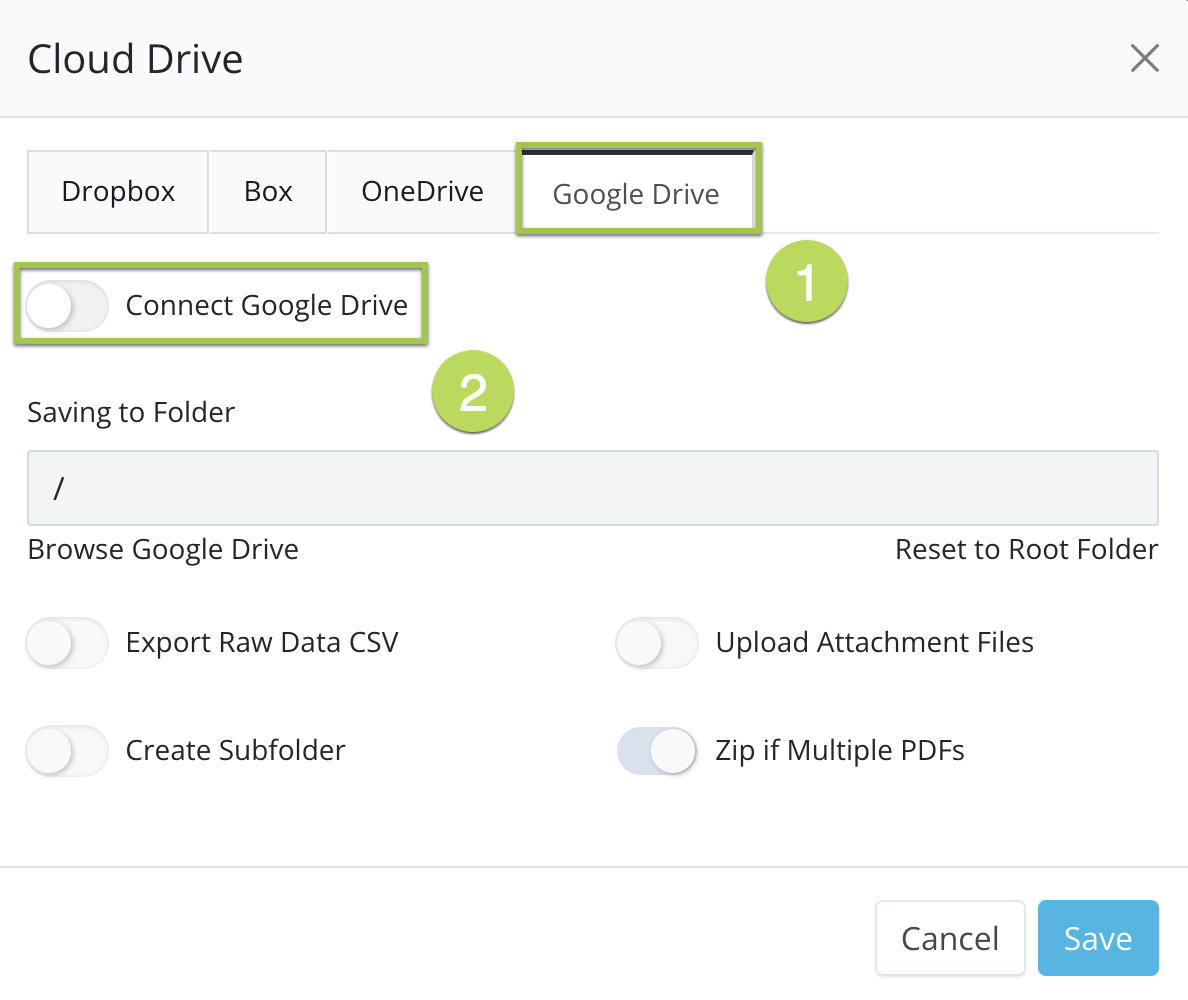
Se te pedirá que otorgues permisos para que PlatoForms acceda a tu cuenta de unidad en la nube. Sigue las instrucciones para autorizar el acceso.
Personalizar la configuración de integración
-
Después de conectar exitosamente tu cuenta, puedes configurar ajustes de integración como:
-
Seleccionar una carpeta de almacenamiento y crear una subcarpeta, consulta Configurar la carpeta de almacenamiento.
-
Nombrar tu subcarpeta usando campos personalizados.
-
Habilitar o deshabilitar opciones de carga y exportación según sea necesario.
-
-
Haz clic en Guardar para guardar tus configuraciones.
Configurar tu carpeta de almacenamiento
Elegir un lugar de almacenamiento
Cuando estés configurando tus ajustes de integración, puedes elegir una carpeta de almacenamiento y crear una subcarpeta.
-
Haz clic en Explorar para elegir una carpeta de tu cuenta de unidad en la nube.
 Note
NoteEs posible que necesites otorgar acceso una vez más. Haz clic en Explorar de nuevo para ver tus carpetas de unidad en la nube.
-
Selecciona la carpeta que creaste para cargar presentaciones.
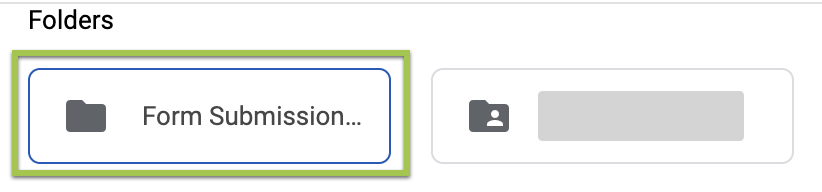
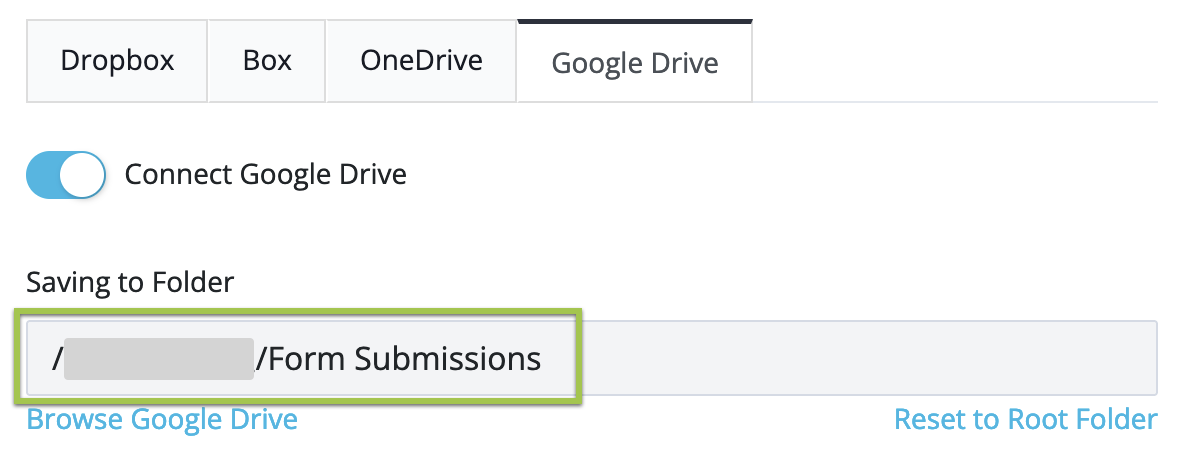
Verás la ubicación de la carpeta en el cuadro Guardando en Carpeta.
Crear una nueva subcarpeta
-
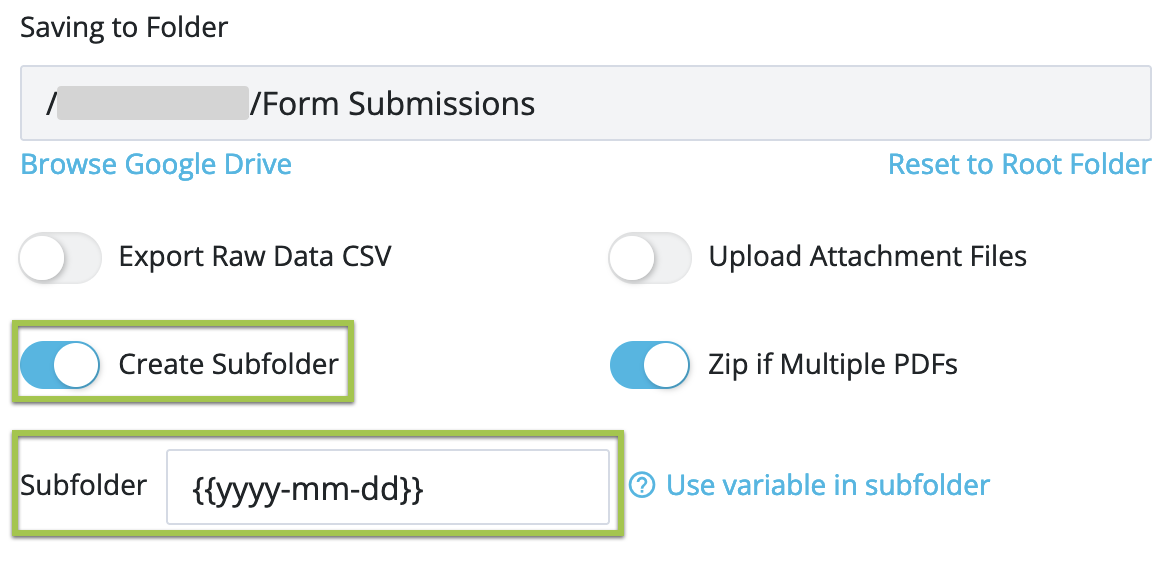
Activa la opción Crear Subcarpeta.
-
En el cuadro de entrada Subcarpeta, ingresa tu campo personalizado para darle un nombre a tu subcarpeta.
 Note
NotePara saber qué campos personalizados están disponibles, consulta la sección Nombrar subcarpeta con campos personalizados.
-
Haz clic en Guardar para guardar tus configuraciones.
Nombrar subcarpeta con campos personalizados
Puedes incluir campos personalizados en el nombre de una subcarpeta, y cuando se cree la subcarpeta, estos campos personalizados serán reemplazados por sus valores reales.
Actualmente, los campos personalizados que se soportan incluyen:
-
{{index}}
Un número consecutivo por formulario. En Formularios PDF Rellenables, Formularios PDF Web y formularios maestros, aumenta con cada PDF creado, por lo que una revisión obtiene un nuevo número. En Formularios Web, aumenta con cada nuevo envío, y una revisión mantiene su número. Usa este campo personalizado si prefieres usar un valor único como nombre de la subcarpeta. -
{{yyyy-mm-dd}}La fecha de envío, en la zona horaria del propietario del equipo. Si deseas usar fechas como nombres de subcarpetas, pega este código en la sección de configuración de subcarpetas. Puedes cambiar el orden de las partes, por ejemplo
{{dd-mm-yyyy}}o{{mm-dd-yy}}, dondeddes el día,mmel mes, yyyyyoyyel año. Usa-como separador: un.se convierte en_({{dd.mm.yyyy}}da una carpeta como11_10_2026), y un/crea carpetas anidadas (por ejemplo{{yyyy}}/{{mm}}crea una carpeta por año con una carpeta por mes dentro). -
{{data.fidXX}}Usa los datos en la presentación del formulario para nombrar tu subcarpeta.
fidXXrepresenta el ID del Campo. Puedes localizar este ID en el constructor de formularios.NoteTen en cuenta que el editor de formularios muestra solo los números de ID, por lo que debes agregar
fidantes del número para referenciar el campo correctamente, comofid3.
-
{{form_name}}Usa esto para organizar tu subcarpeta con el mismo nombre que tu formulario en línea. Por ejemplo, si tu formulario en línea se llama “ejemplo.pdf”, tu subcarpeta se llamará “ejemplo_pdf.”
-
{{tracking_code}}Un código para rastrear la presentación en la página de presentaciones.

-
{{revision}}Este campo personalizado muestra las revisiones de la presentación, comenzando en
1y aumentando con cada edición y nueva presentación. Puedes verificar las revisiones de la presentación desde el menú desplegable Acción en la página de Presentaciones.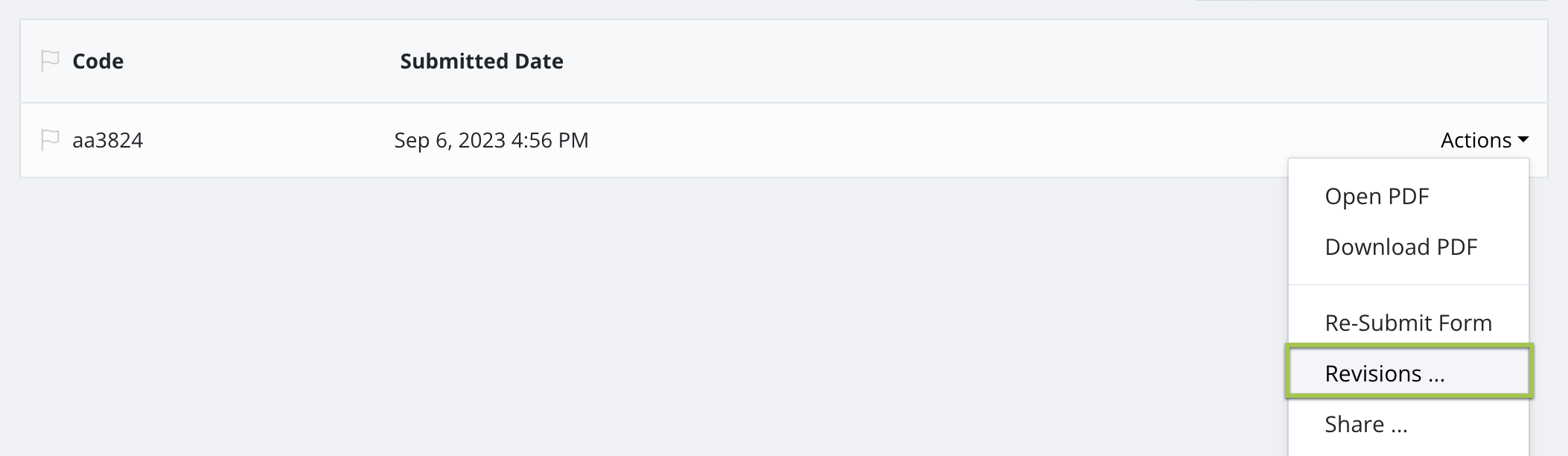
Valores predeterminados, cargas fallidas y cambios de plan
- Después de conectar, Subir Datos en PDF (Formularios Web) y Subir Archivos Adjuntos están activados. Subir Datos en CSV está desactivado hasta que lo actives.
- Si una carga falla, PlatoForms lo intenta de nuevo varias veces en los minutos siguientes. Esto se aplica a cada archivo: el PDF (incluido el PDF de las respuestas de un Formulario Web), el certificado de firma, el CSV y los archivos subidos. Si aún falla, el propietario del equipo recibe un correo electrónico solicitando reconectar la unidad. El envío permanece en la página de Envíos, y no se sube de nuevo automáticamente después de reconectar.
- Cuando un plan de pago o la prueba gratuita termina, las cargas a la unidad en la nube se desactivan. Se reactivan cuando el equipo se suscribe.
Eliminar conexión
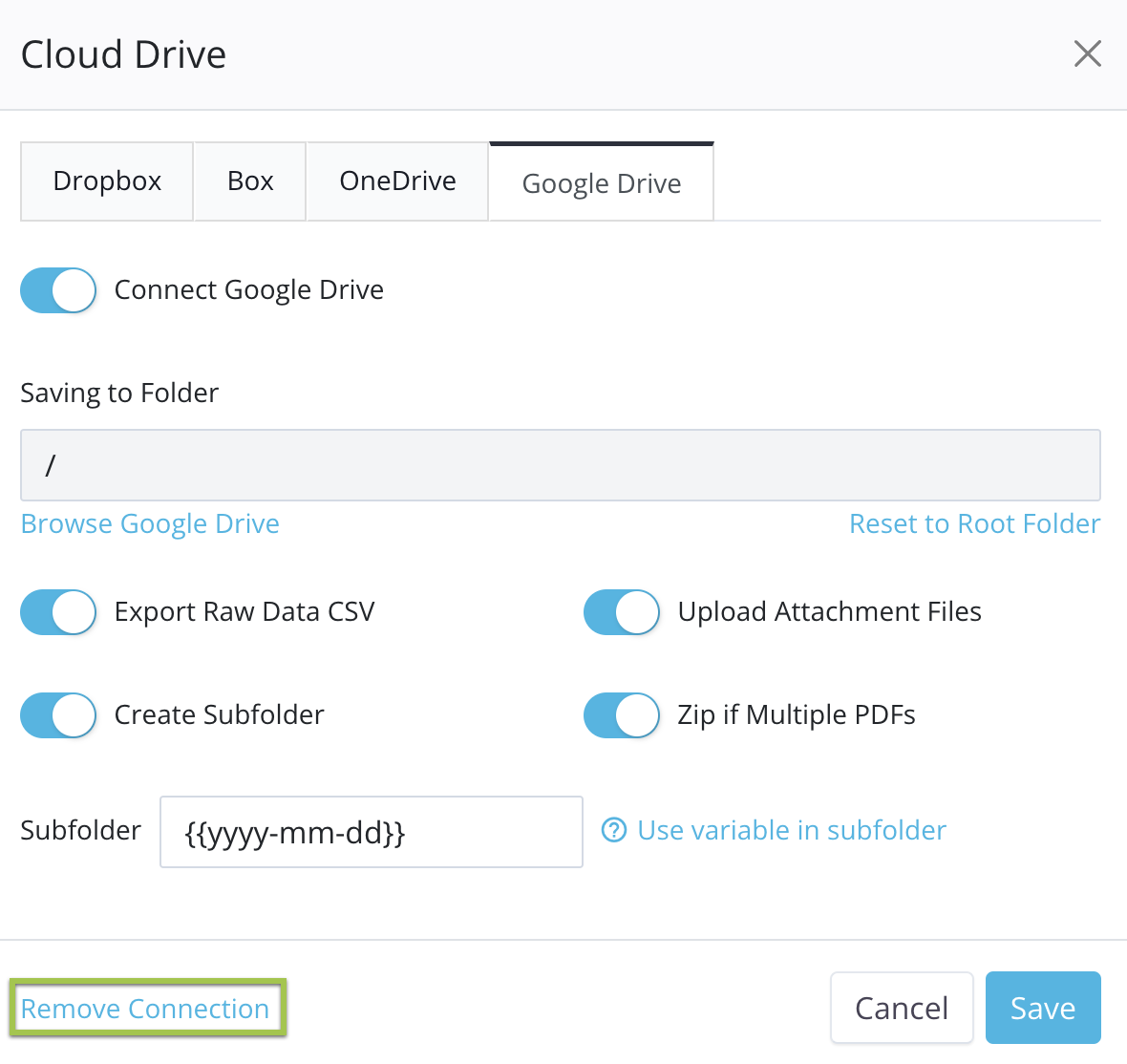
Para eliminar la conexión a tu unidad en la nube, ve a Gestionar formulario > Unidad en la Nube donde configuraste la conexión y haz clic en Eliminar Conexión > Confirmar.
Aquí tienes otro tutorial en video: