
Lo que la persona ve
Pestañas
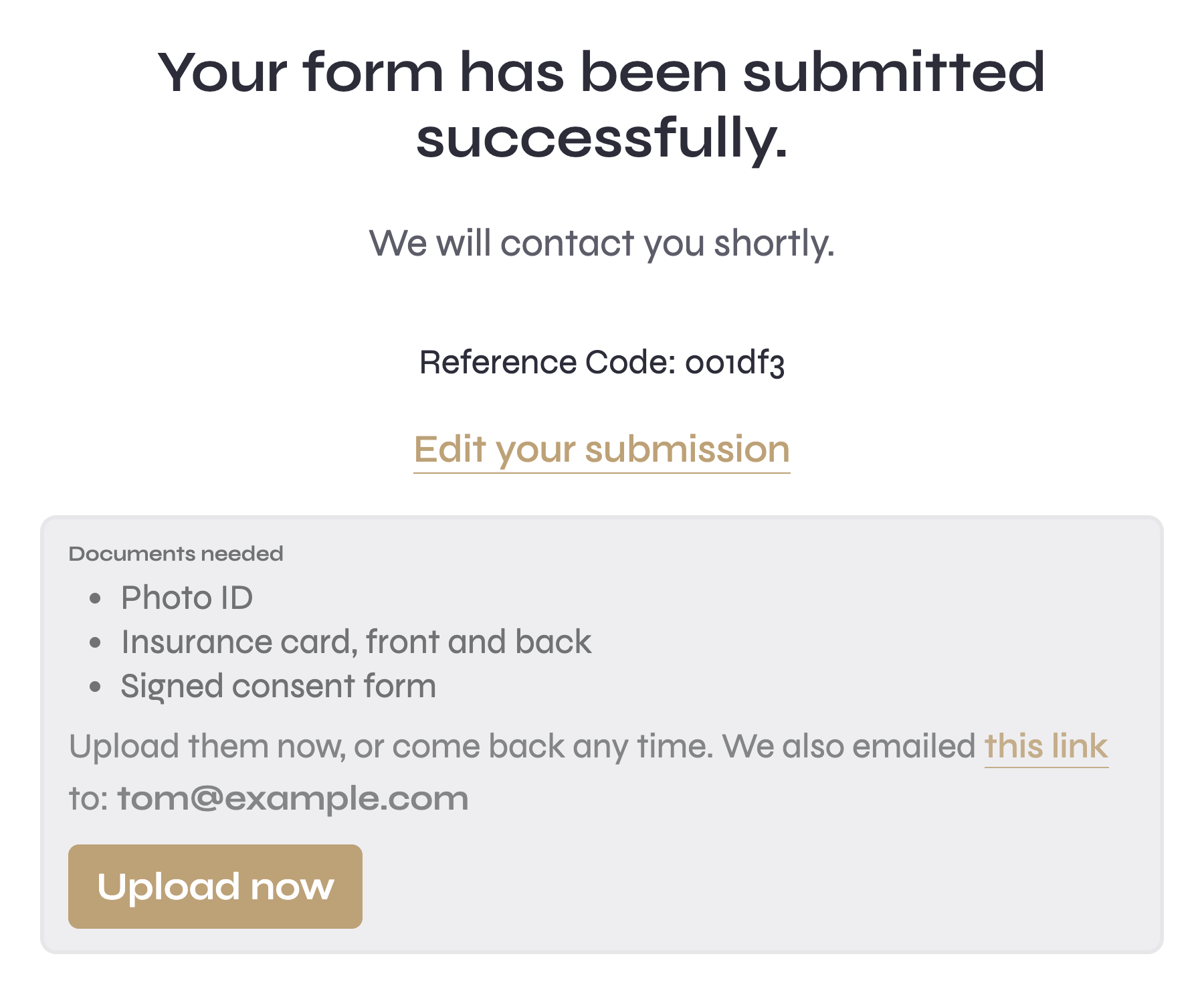
Justo después de enviar
Con Mostrar la lista de verificación configurado en Después de enviar el formulario, la página de agradecimiento termina con una tarjeta de Documentos necesarios: los elementos, un botón de Subir ahora, y la línea “Súbelos ahora, o guarda el enlace de abajo y vuelve en cualquier momento.” Si el enlace fue enviado por correo electrónico, la tarjeta lo indica y a qué direcciones. Si no se pudo enviar a nadie por correo electrónico, se muestra el propio enlace para que la persona pueda guardarlo.
El correo electrónico
La persona recibe un correo electrónico de tu equipo: “Equipo necesita algunos documentos de ti”, enumerando lo que falta e incluyendo el enlace de Subir documentos. La letra pequeña indica que el enlace puede reabrirse en cualquier momento hasta que todo esté completo, cuando expira, y el límite de tamaño de archivo. Si la lista de verificación solicita un código de acceso, este se incluye en el mismo correo electrónico.
El enlace de Documentos
El enlace abre una página que funciona en cualquier teléfono o computadora, sin necesidad de instalar nada. Muestra el nombre del formulario, el nombre del equipo, una barra de progreso y una tarjeta por cada elemento.
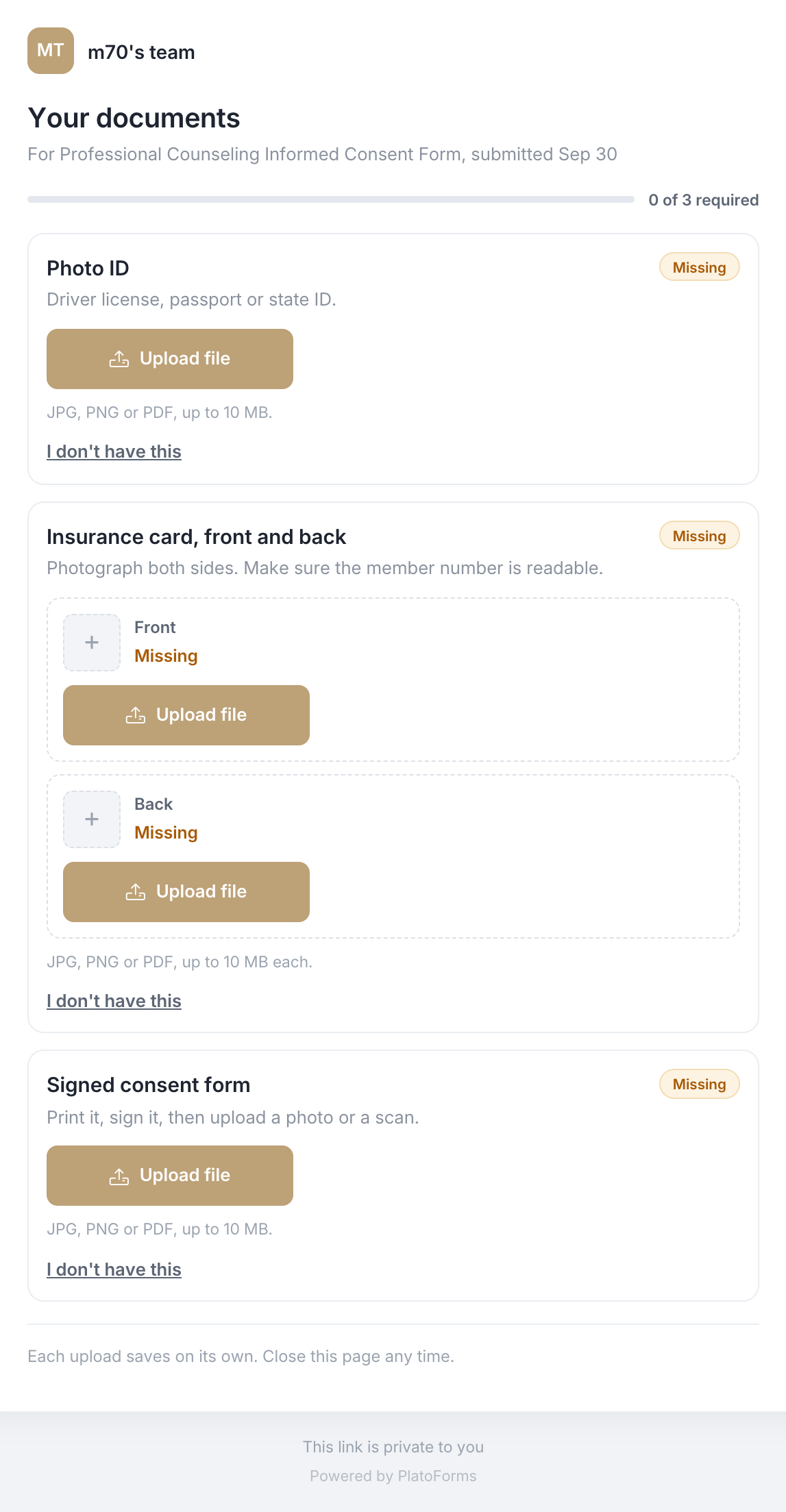
En cada elemento la persona puede:
- Tomar foto o Subir archivo. Una tarjeta con un frente y un reverso tiene un espacio para cada uno.
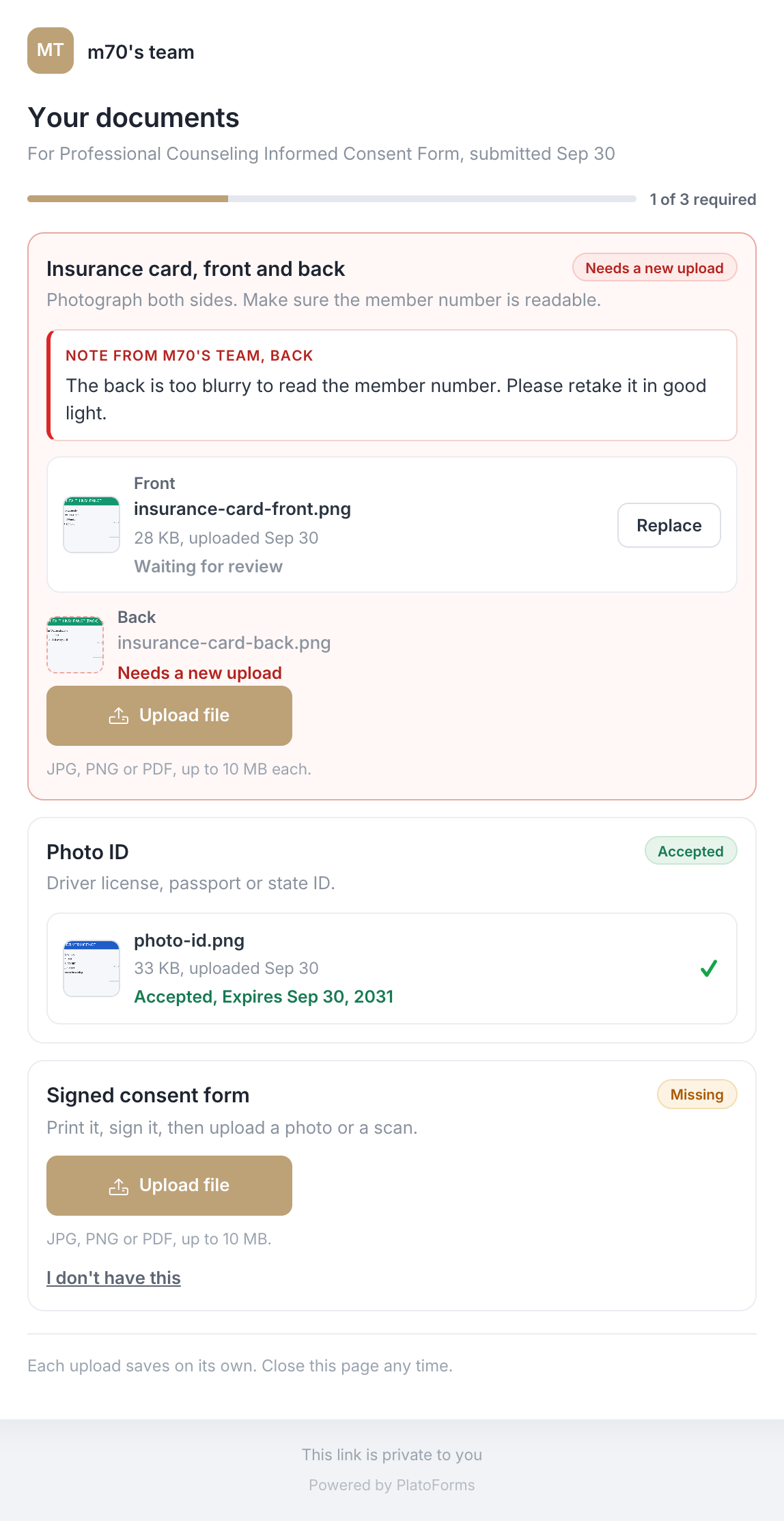
- Ver el estado: Faltante, Recibido (en espera de revisión), Aceptado, Necesita una nueva subida con la nota del revisor, o Opcional.
- Reemplazar un archivo que aún no ha sido revisado.
- Indicar No tengo esto en un elemento requerido, con una razón. El elemento se muestra como Rechazado y tu equipo decide si lo exime o lo solicita de nuevo.
Todo se guarda a medida que sucede. La página puede cerrarse y reabrirse desde el mismo enlace hasta que todos los elementos requeridos sean aceptados. Luego muestra una breve confirmación y la lista final.
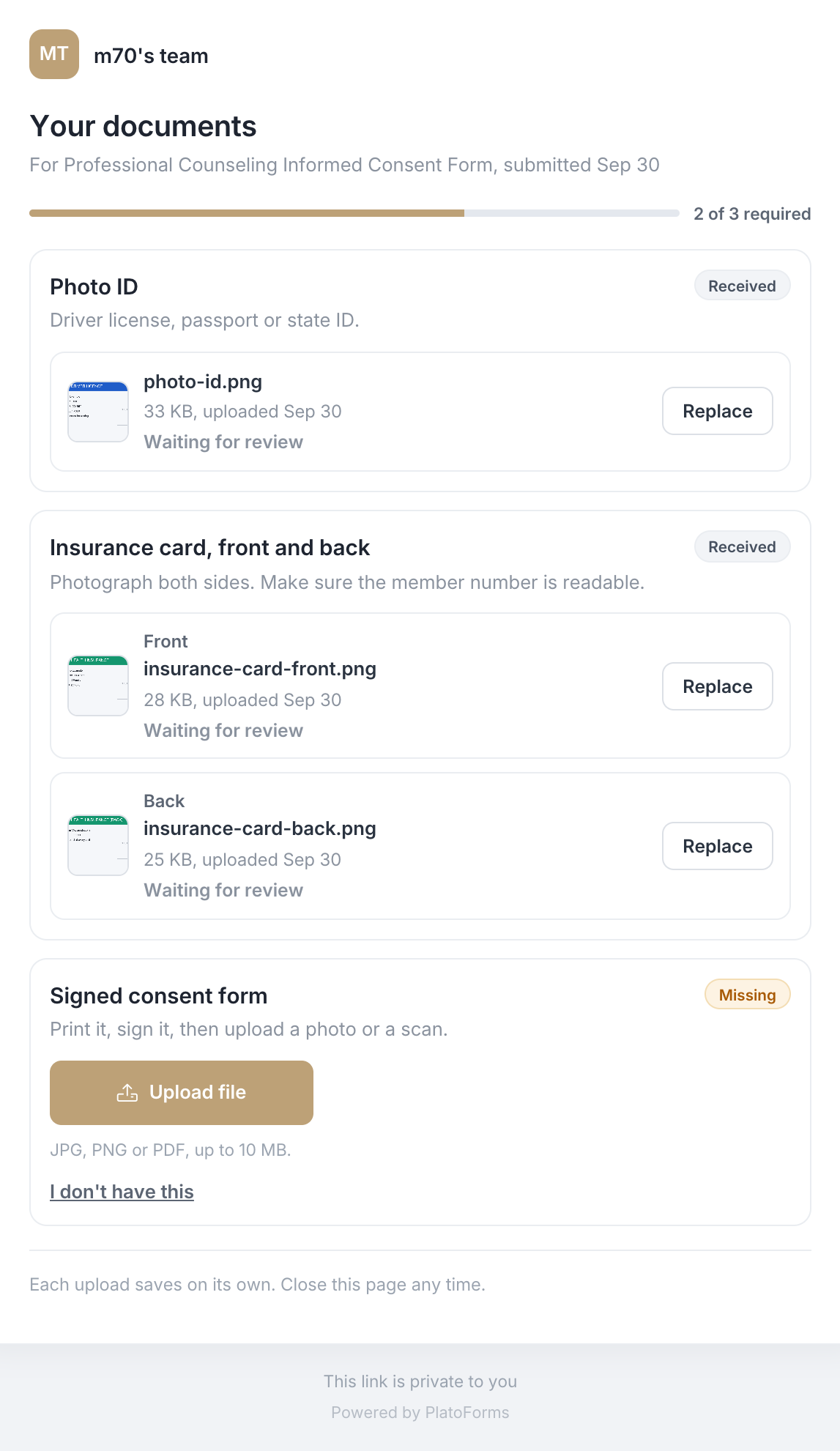
Las imágenes tienen una pequeña vista previa; en equipos HIPAA no se muestra vista previa. Si el enlace ha expirado, la página lo indica y sugiere contactar al equipo; un revisor puede reemitirlo desde la página de Envíos. Si la lista de verificación solicita un código de acceso, la página lo pide primero.
Recordatorios y seguimientos
-
Recordatorios llegan en los días que establezcas, enumerando solo lo que aún falta, marcado “Recordatorio 1 de 3” y así sucesivamente. Se detienen tan pronto como todo esté completo.
-
Por favor sube elemento de nuevo: cuando un revisor rechaza un archivo, con la nota del revisor y el enlace.
-
Es hora de renovar tu elemento: cuando un documento aceptado está a punto de expirar, con el enlace. En la página el elemento muestra Expira pronto, una línea ámbar con la fecha, y un botón de Reemplazar. El archivo antiguo sigue contando hasta que el nuevo sea aceptado. Ver Renovaciones.
Si el formulario envía mensajes de texto, el mismo enlace y recordatorios se envían por SMS. Cada mensaje de texto nombra al equipo y explica cómo detenerlos.