
Ce que la personne voit
Onglets
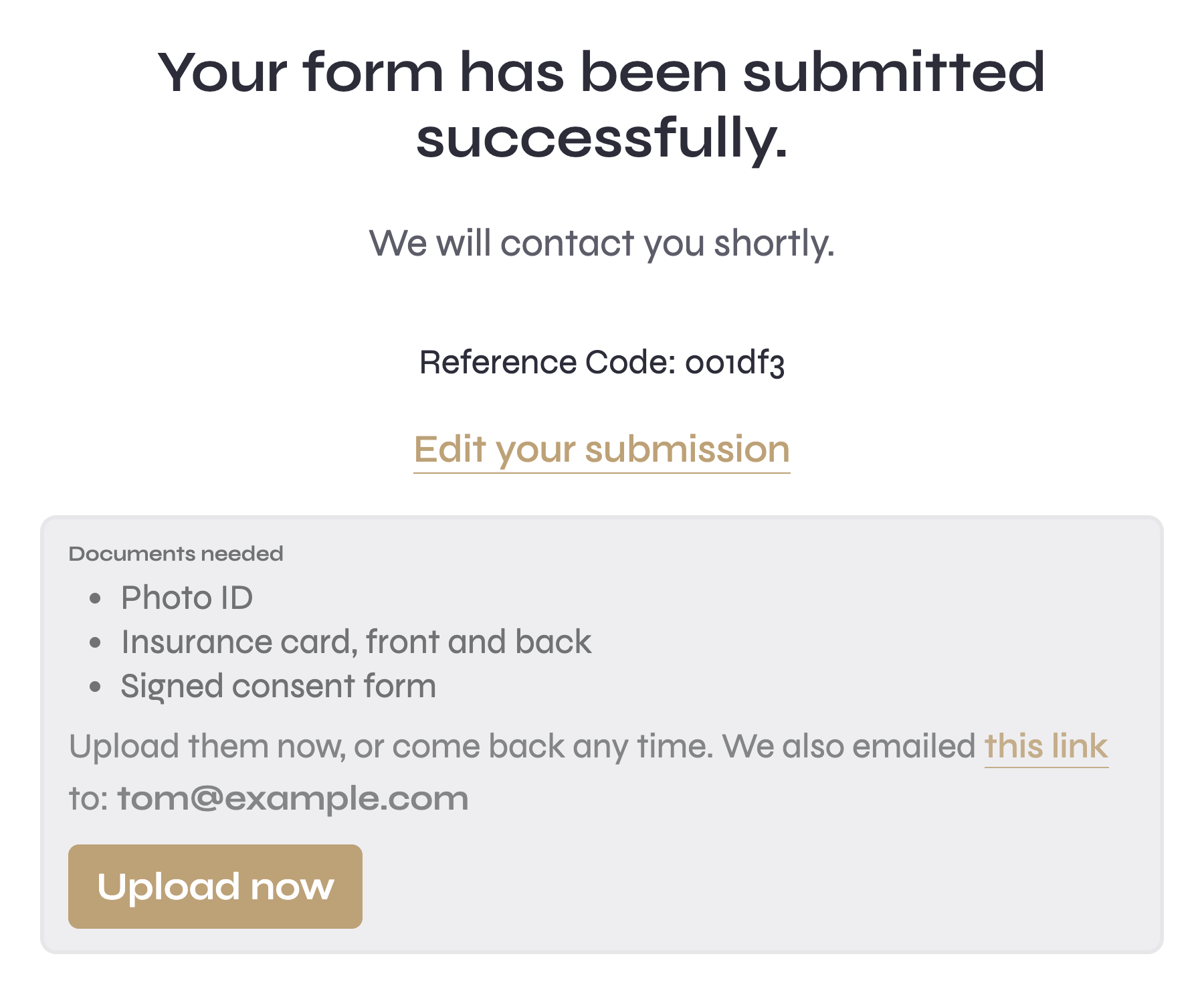
Juste après la soumission
Avec Afficher la liste de contrôle réglé sur Après la soumission du formulaire, la page de remerciement se termine par une carte Documents nécessaires : les éléments, un bouton Télécharger maintenant, et la ligne “Téléchargez-les maintenant, ou conservez le lien ci-dessous et revenez à tout moment.” Si le lien a été envoyé par email, la carte l’indique ainsi que les adresses concernées. Si personne n’a pu être contacté par email, le lien lui-même est affiché pour que la personne puisse le conserver.
L’email
La personne reçoit un email de votre équipe : “Équipe a besoin de quelques documents de votre part”, listant ce qui manque et contenant le lien Télécharger les documents. La petite note indique que le lien peut être rouvert à tout moment jusqu’à ce que tout soit en place, moment où il expire, et la limite de taille des fichiers. Si la liste de contrôle demande un code d’accès, celui-ci est inclus dans le même email.
Le lien des Documents
Le lien ouvre une page qui fonctionne sur n’importe quel téléphone ou ordinateur, sans rien installer. Elle affiche le nom du formulaire, le nom de l’équipe, une barre de progression et une carte par élément.
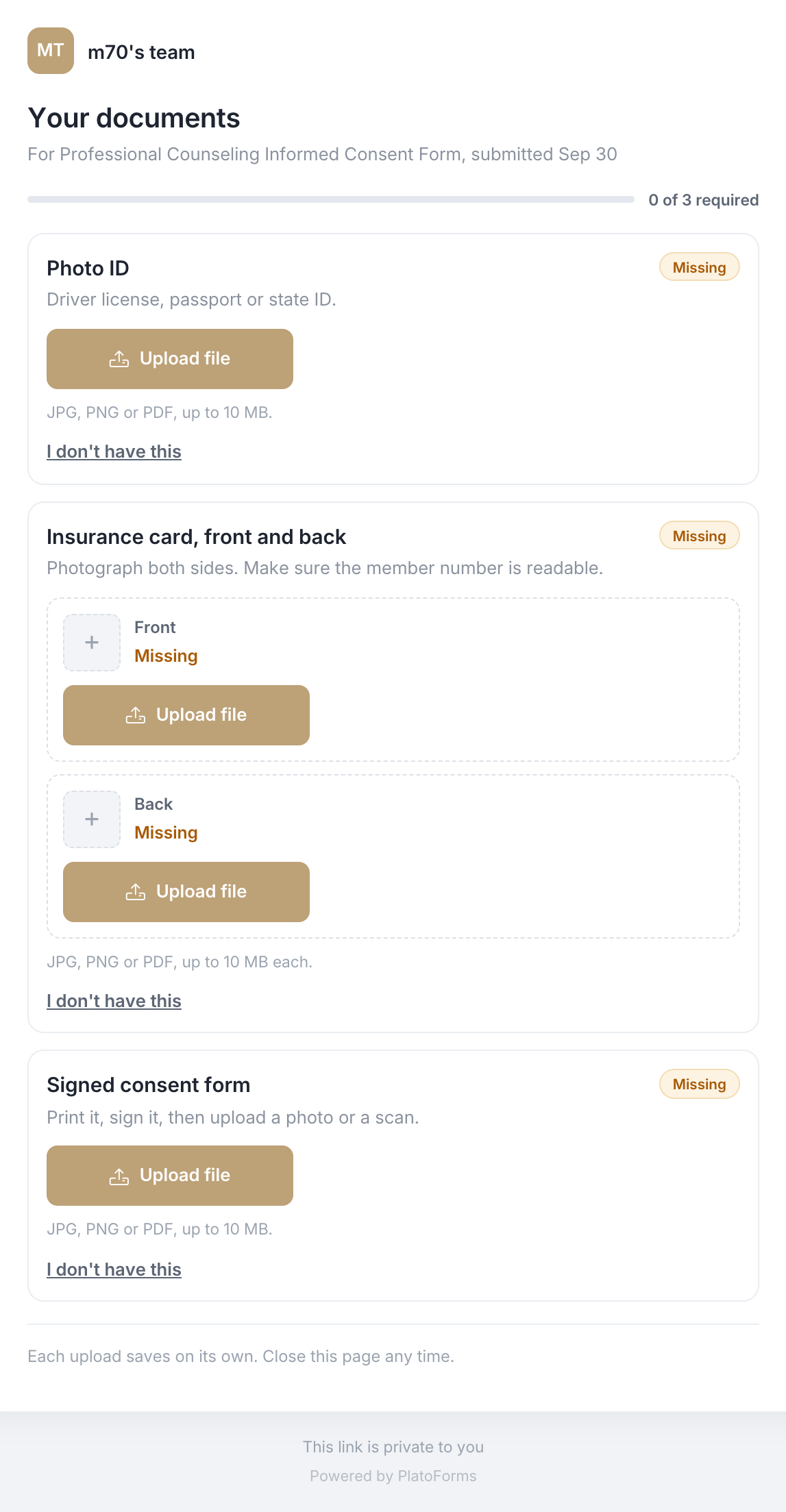
Sur chaque élément, la personne peut :
- Prendre une photo ou Télécharger un fichier. Une carte avec un recto et un verso a un emplacement pour chacun.
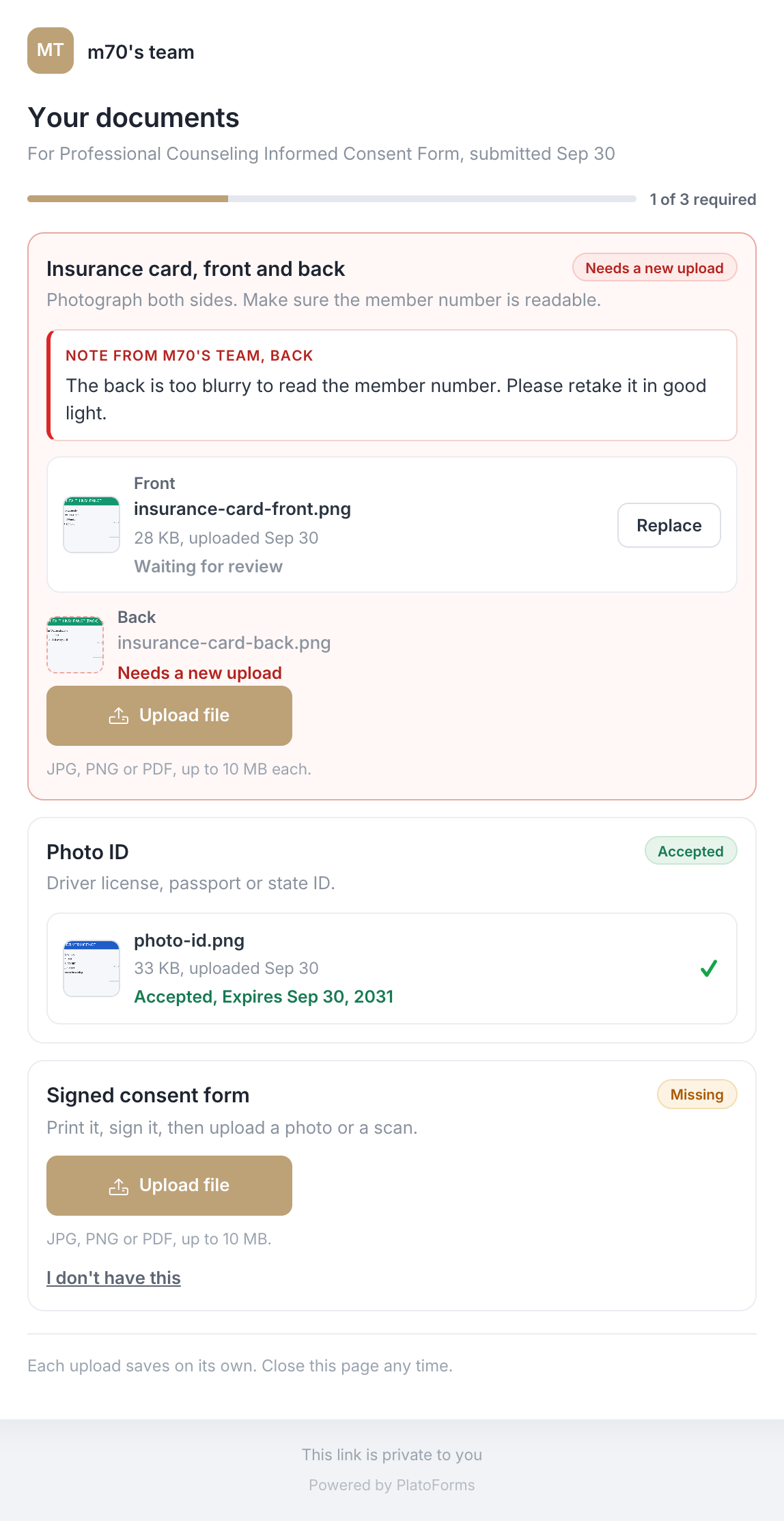
- Voir le statut : Manquant, Reçu (en attente de révision), Accepté, Nécessite un nouveau téléchargement avec la note du réviseur, ou Optionnel.
- Remplacer un fichier qui n’a pas encore été révisé.
- Dire Je n’ai pas ceci sur un élément requis, avec une raison. L’élément apparaît comme Refusé et votre équipe décide de le renoncer ou de le redemander.
Tout est sauvegardé au fur et à mesure. La page peut être fermée et rouverte à partir du même lien jusqu’à ce que chaque élément requis soit accepté. Ensuite, elle affiche une courte confirmation et la liste finale.
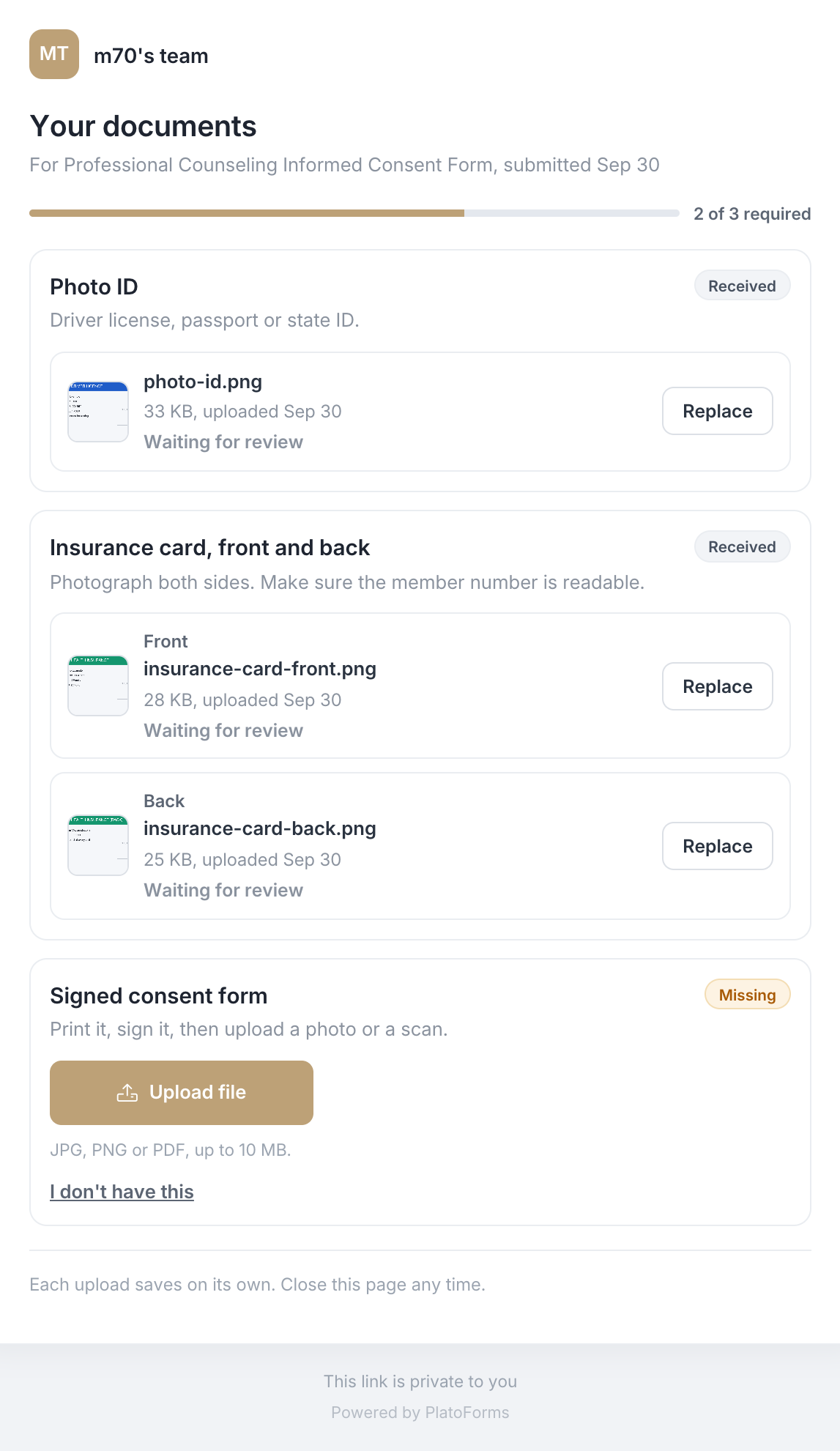
Les images ont un petit aperçu ; pour les équipes HIPAA, aucun aperçu n’est affiché. Si le lien a expiré, la page l’indique et suggère de contacter l’équipe ; un réviseur peut le réémettre depuis la page des Soumissions. Si la liste de contrôle demande un code d’accès, la page le demande d’abord.
Rappels et suivis
-
Rappels arrivent aux jours que vous avez fixés, listant uniquement ce qui manque encore, marqué “Rappel 1 sur 3” et ainsi de suite. Ils s’arrêtent dès que tout est en place.
-
Veuillez télécharger élément à nouveau : lorsqu’un réviseur rejette un fichier, avec la note du réviseur et le lien.
-
Il est temps de renouveler votre élément : lorsqu’un document accepté est sur le point d’expirer, avec le lien. Sur la page, l’élément affiche Expire bientôt, une ligne ambrée avec la date, et un bouton Remplacer. L’ancien fichier continue de compter jusqu’à ce que le nouveau soit accepté. Voir Renouvellements.
Si le formulaire envoie des messages texte, le même lien et les rappels sont envoyés par SMS. Chaque texte nomme l’équipe et indique comment les arrêter.