
Passer au formulaire conversationnel
Sur cette page
Le mode conversationnel est un mode de remplissage, pas un type de formulaire distinct. Contrairement au mode classique, qui affiche plusieurs champs ensemble dans une disposition de formulaire standard, le mode conversationnel présente une question à la fois dans un flux guidé de type chat. Cela peut rendre les longs formulaires plus faciles à remplir, surtout sur un téléphone. Vous pouvez passer du mode classique au mode conversationnel sans reconstruire le formulaire.
Où fonctionne le mode conversationnel
Utilisez le mode conversationnel avec les formulaires basés sur le Web et les étapes de flux de travail pris en charge :
- Formulaires PDF WebCommencez à partir d'un PDF et présentez son contenu dans une mise en page Web réactive.
- Formulaires WebCommencez avec l'IA, un modèle ou un formulaire vierge.
- Formulaires maîtresCollectez les réponses une fois et utilisez-les dans plusieurs PDF.
- Étapes de flux de travailUtilisez le mode conversationnel lorsque l'étape utilise un formulaire basé sur le Web pris en charge.
Les formulaires PDF remplissables conservent la mise en page PDF originale et utilisent le mode classique. Si vous souhaitez une expérience réactive ou conversationnelle à partir d’un PDF existant, utilisez un formulaire PDF Web.
Passer au formulaire conversationnel
-
Ouvrez un formulaire pris en charge dans le créateur de formulaires.
-
Cliquez sur Aperçu & Design dans le coin supérieur gauche.

-
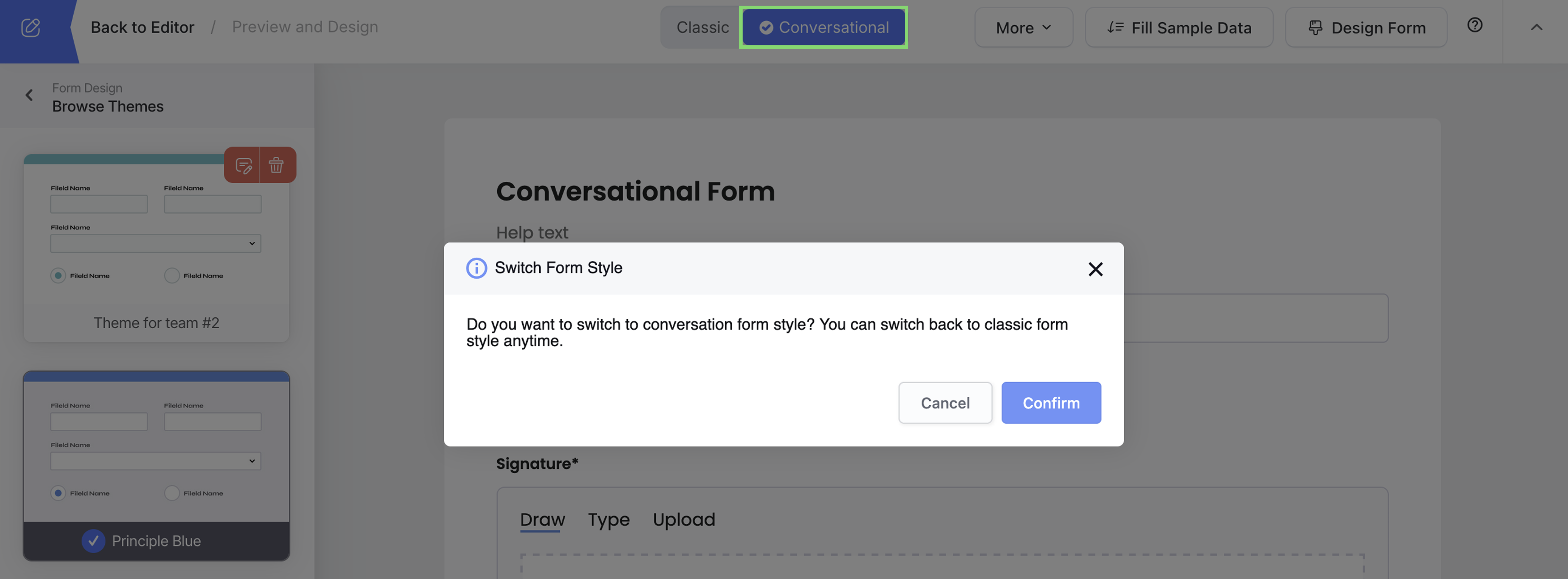
En haut de l’aperçu, passez de Classique à Conversationnel.
-
Cliquez sur Confirmer.
L’aperçu présente maintenant le formulaire une question à la fois. Vos champs et paramètres restent dans le même formulaire, vous pouvez donc revenir au mode classique si nécessaire.
Le formulaire en direct passe au nouveau style uniquement après avoir cliqué à nouveau sur Publier.
Tutoriel vidéo
Regardez le flux complet de changement et de conception :
Personnaliser le design du formulaire
Dans Aperçu & Design, cliquez sur Design Form pour ouvrir les paramètres de conception.
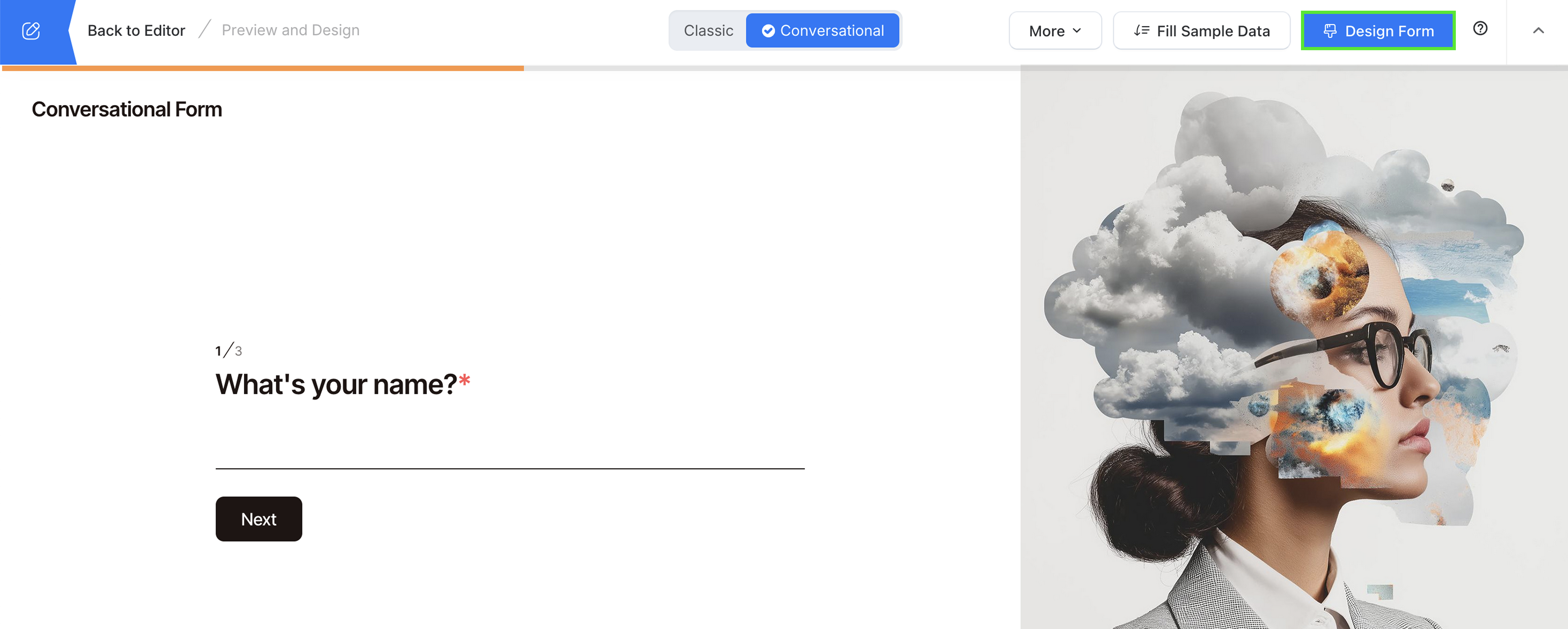
Ici, vous pouvez choisir un thème, configurer le mode clair ou sombre, ajouter une page d’accueil et contrôler la navigation.
Thème
Choisissez un thème prêt à l’emploi, puis personnalisez ses couleurs, polices et arrière-plan tout en visualisant les changements dans l’aperçu.
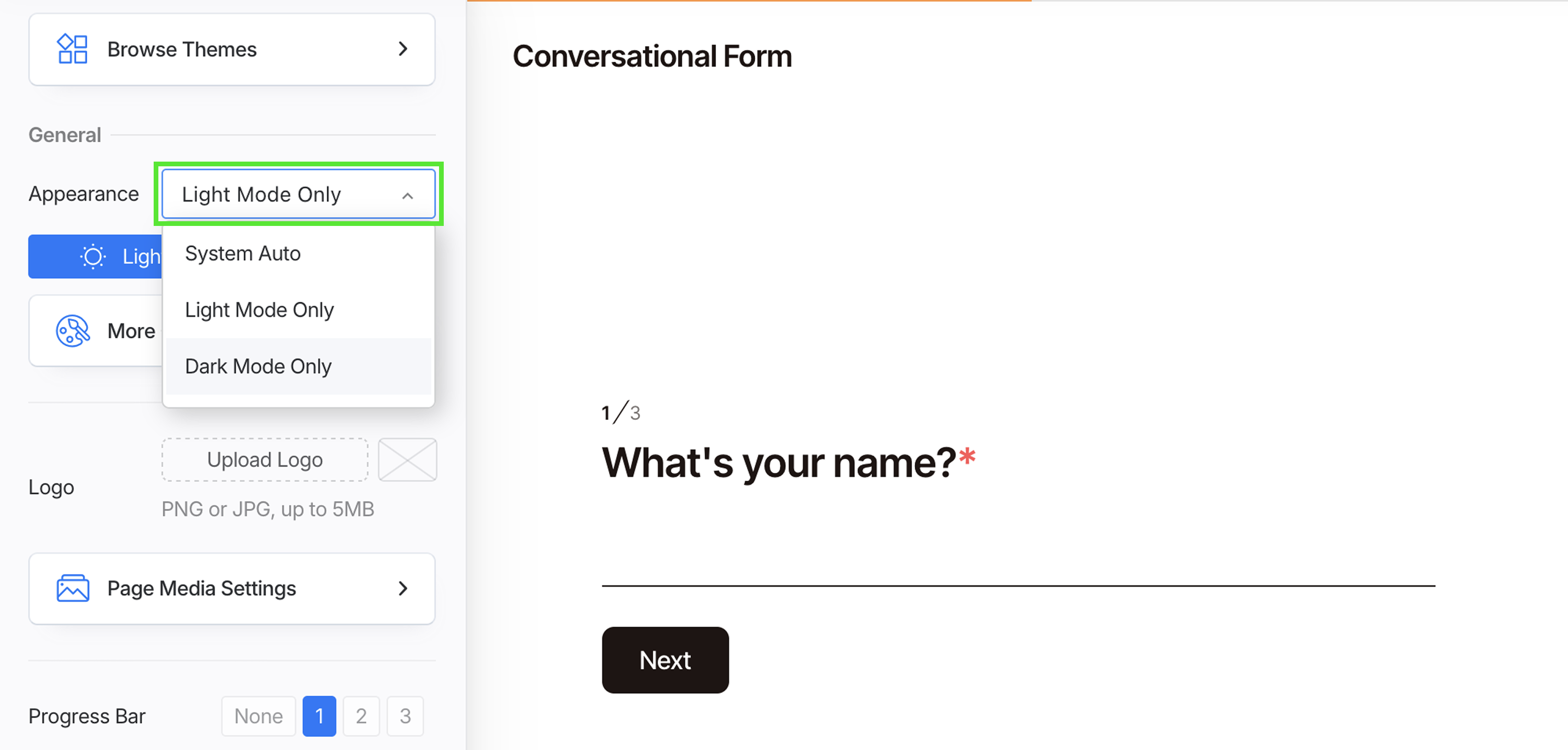
Choisissez comment le formulaire réagit au paramètre d’affichage du visiteur :
- Auto Système : Suivez le paramètre de l’appareil du visiteur.
- Mode Clair Uniquement : Utilisez toujours le thème clair.
- Mode Sombre Uniquement : Utilisez toujours le thème sombre.
Page d’accueil
-
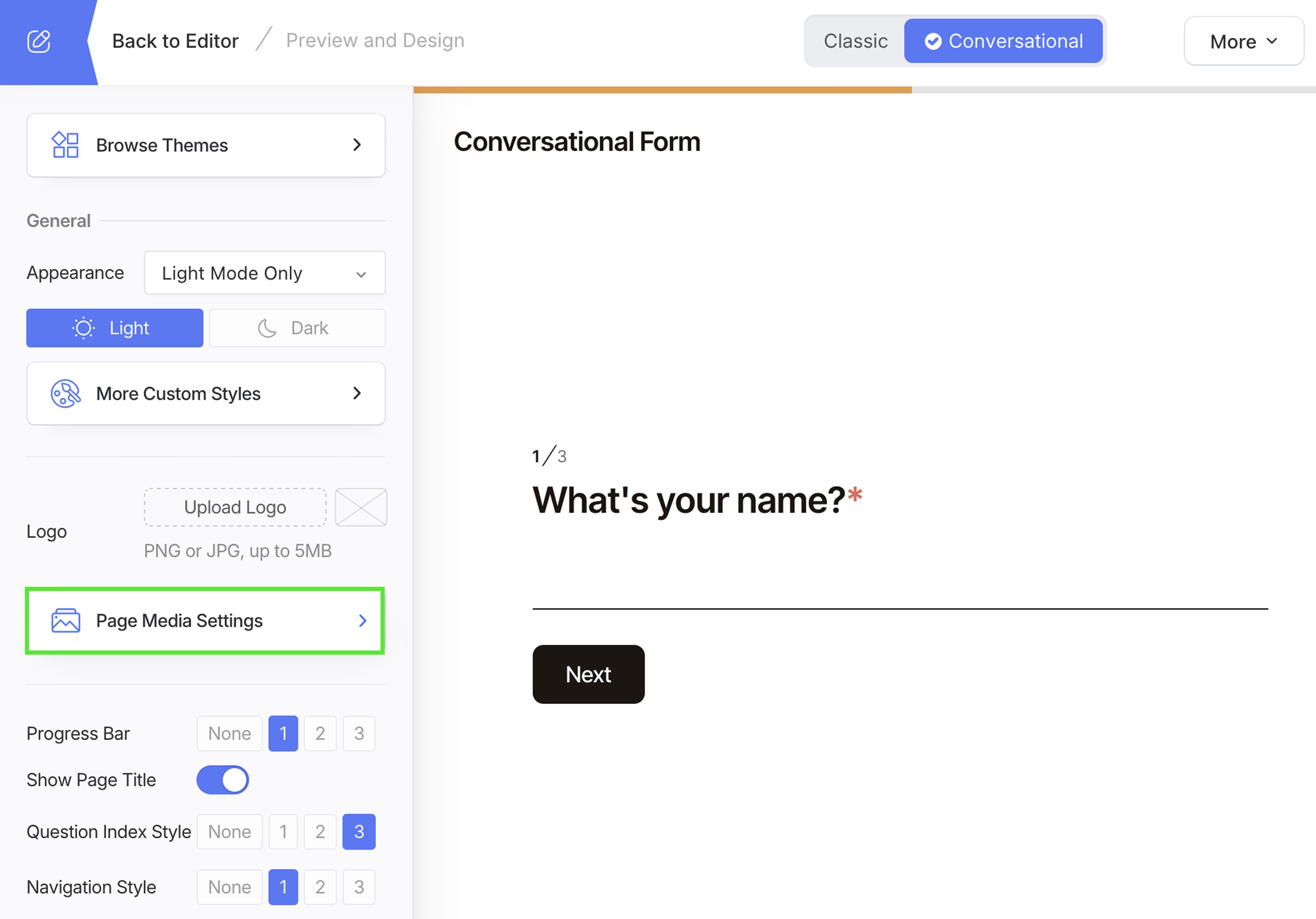
Cliquez sur Paramètres des médias de la page, et passez à l’onglet Page d’accueil.
-
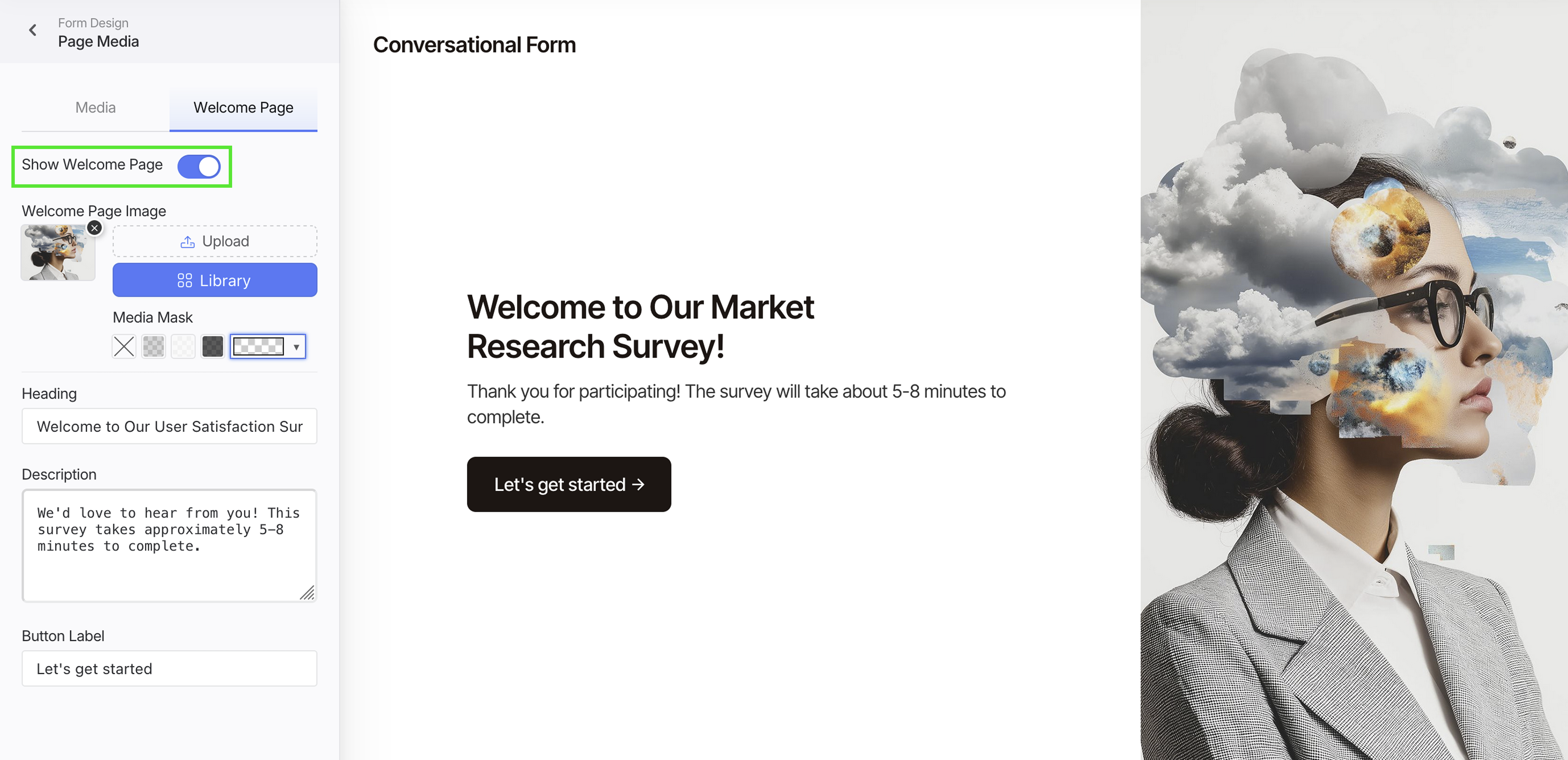
Activez Afficher la page d’accueil.
-
Personnalisez la page :
- Ajouter une image : Téléchargez-en une ou choisissez dans la bibliothèque. Une image large fonctionne généralement mieux.
- Améliorer le contraste : Appliquez un masque média pour que le titre et la description restent lisibles.
- Rédiger l’introduction : Ajoutez un court titre et une ou deux lignes expliquant l’objectif du formulaire et le temps de réalisation prévu.
- Définir l’étiquette du bouton : Utilisez une action claire comme Commencer ou Allons-y.
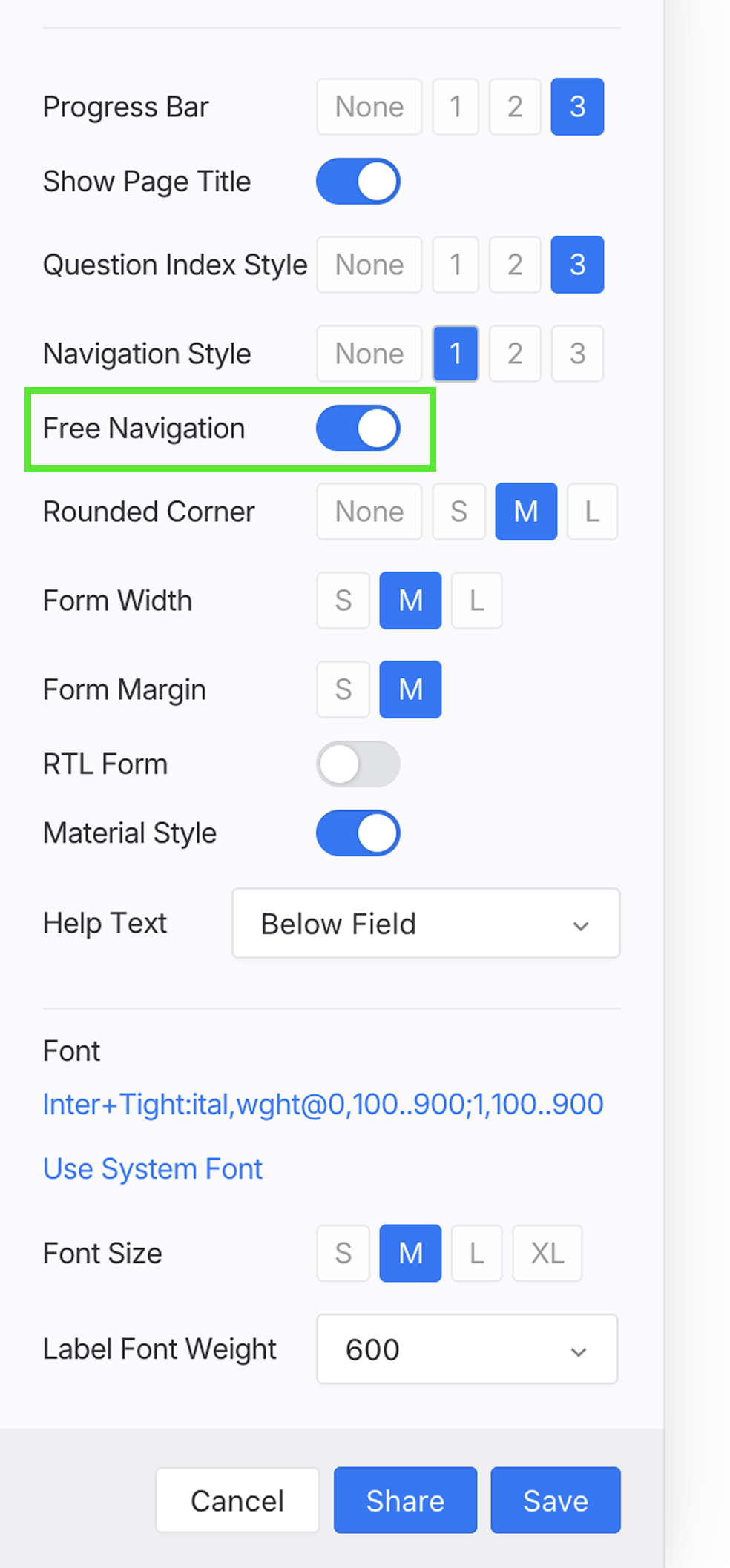
Navigation libre
Activez Navigation libre pour permettre aux utilisateurs d’avancer et de reculer entre les questions sans remplir immédiatement chaque champ requis.
Lorsqu’ils sélectionnent Soumettre, le formulaire valide tous les champs requis et les ramène à tout ce qu’ils ont manqué.
Ajouter de la logique et des champs pris en charge
Le mode conversationnel fonctionne avec les mêmes champs de formulaire et paramètres sous-jacents. Vous pouvez :
- Utiliser la logique conditionnelle pour passer ou afficher des questions en fonction des réponses précédentes.
- Envoyer un formulaire prérempli pour que les réponses connues soient déjà présentes.
- Activer plusieurs langues.
- Utiliser des entrées groupées telles que l’adresse et les champs répétés.
Aperçu, test et publication
Avant de partager le formulaire :
- Prévisualisez la conversation complète sur ordinateur de bureau et mobile.
- Vérifiez que l’ordre des questions, les champs requis, les chemins conditionnels et la page d’accueil fonctionnent comme prévu.
- Soumettez une réponse de test et examinez ses données de soumission et le PDF généré, si configuré.
- Retournez au créateur et cliquez sur Publier lorsque le formulaire est prêt.
Voir Publier et partager pour les options d’URL publique, d’intégration et de code QR.
Bonnes pratiques
- Gardez chaque question et son texte d’aide concis.
- Utilisez une page d’accueil pour expliquer l’objectif et le temps de réalisation prévu.
- Utilisez la logique conditionnelle pour masquer les questions qui ne s’appliquent pas.
- Évitez les champs inutiles ; la présentation une à la fois ne rend pas un long formulaire plus court.
- Testez les modes classique et conversationnel avec votre contenu réel avant d’en choisir un.
Pour des exemples et un aperçu au niveau du produit, consultez la page de fonctionnalité du formulaire conversationnel.