
Aperçus
Sur cette page
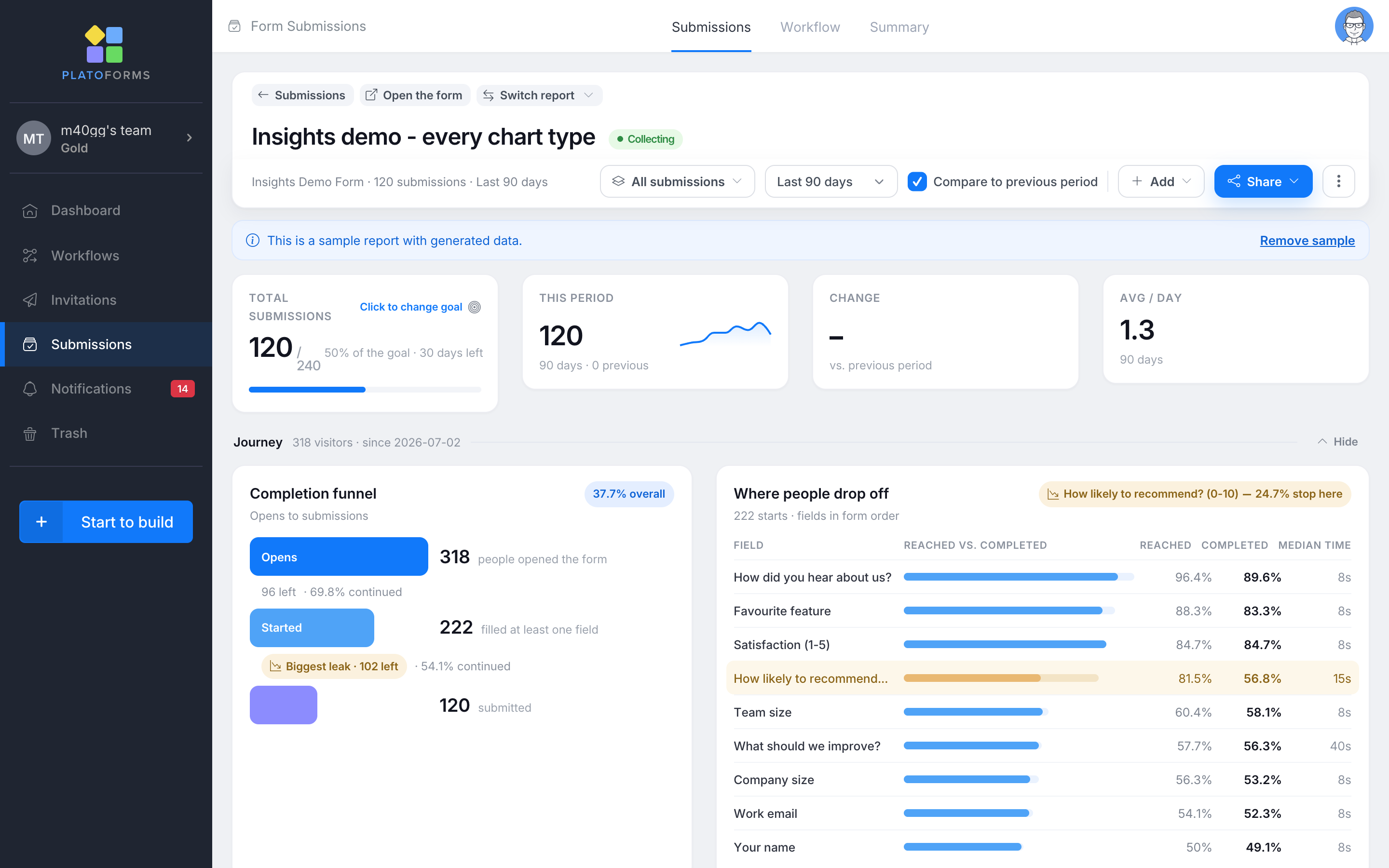
Aperçus est un outil de reporting pour comprendre les soumissions de formulaires et le comportement des visiteurs. Il crée un rapport par défaut pour chaque formulaire, vous permettant de revoir les tendances des soumissions et la distribution des réponses sans avoir à construire manuellement des graphiques. Vous pouvez ensuite filtrer et comparer les données, identifier où les visiteurs quittent le formulaire, définir des objectifs et des alertes, utiliser l’IA pour analyser le rapport et partager les résultats.
Que peut vous aider à comprendre Aperçus ?
- Comment créer ou changer de rapport ? Consultez Créer et changer de rapports pour choisir des champs, commencer avec des graphiques recommandés, passer d’un rapport à l’autre ou modifier le rapport par défaut.
- Où les visiteurs quittent-ils le formulaire ? Utilisez Parcours des visiteurs pour examiner l’entonnoir de complétion, identifier les champs où les visiteurs s’arrêtent et vérifier les signaux de qualité des données.
- Quels motifs apparaissent dans les réponses ? Utilisez Graphiques et analyses pour voir les statistiques, les nuages de mots, les tableaux croisés, les différences entre les groupes et les jours inhabituels.
- Comment les réponses changent-elles pour un groupe spécifique ? Utilisez Explorez vos données pour approfondir les réponses, filtrer le rapport, enregistrer des filtres et combiner ou masquer des catégories.
- Que disent globalement les réponses écrites ? Utilisez IA dans Aperçus pour poser des questions sur le rapport, regrouper les réponses textuelles par thème et sentiment, et générer des titres, légendes ou résumés.
- Comment d’autres personnes peuvent-elles recevoir les résultats ? Utilisez Packs, alertes et partage pour configurer des alertes par email et partager des rapports via des liens, des intégrations, des résumés et des exportations. Ce guide explique également comment ajouter un ensemble prédéfini de graphiques avec un pack de modèles.
- Quels champs de formulaire prennent en charge chaque type d’analyse ? Consultez Concevoir des formulaires pour Aperçus pour la relation entre les types de questions et les graphiques ou analyses disponibles.
Tutoriel vidéo
Suivez le flux de travail Insights complet : de l’ouverture d’un rapport d’exemple et du suivi des abandons jusqu’à l’analyse par IA, les objectifs, les alertes, le partage, les exports et les résumés par e-mail programmés.
Ouvrir Aperçus
Il y a deux façons d’accéder à Aperçus :
-
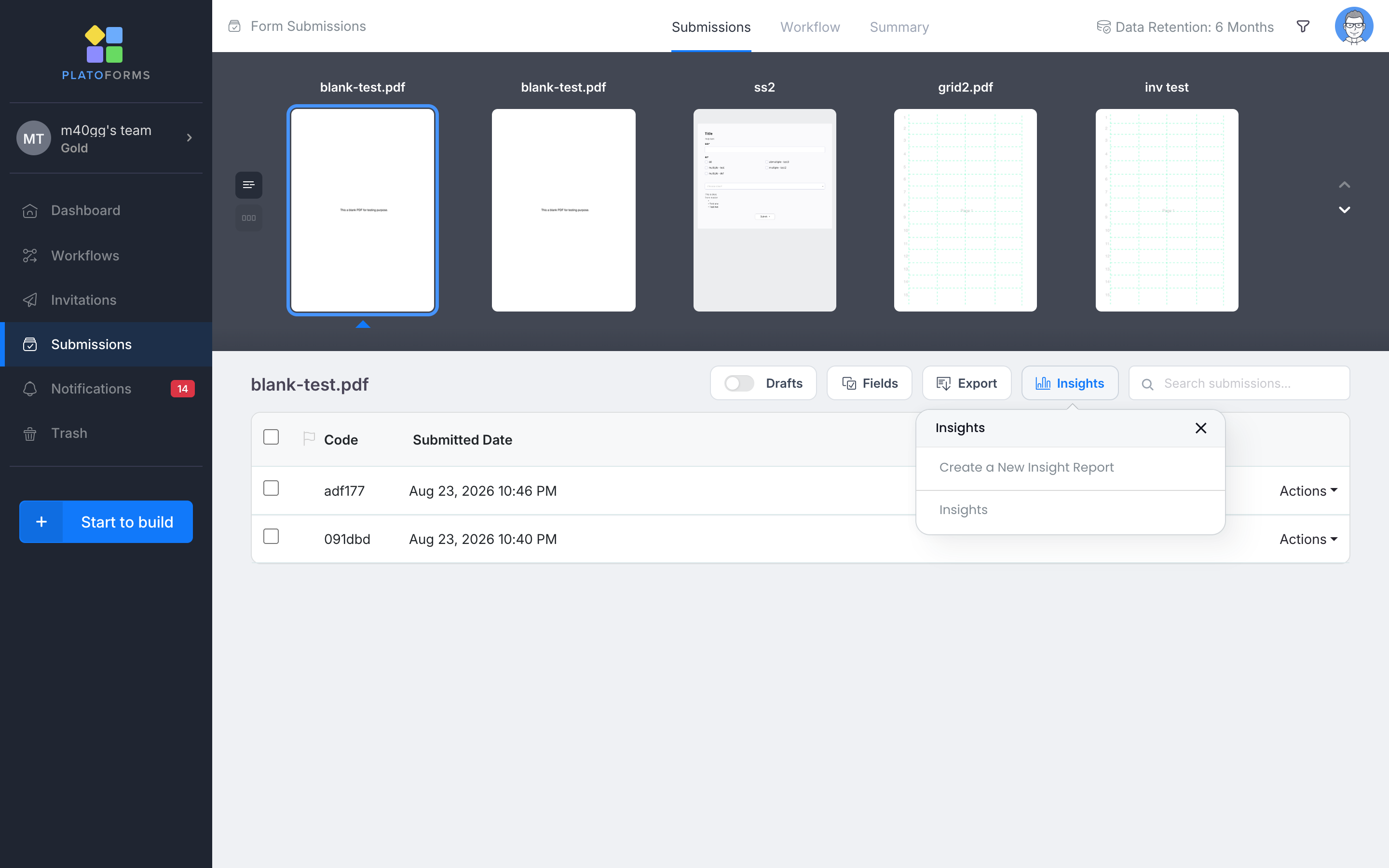
Depuis la page des Soumissions : sélectionnez un formulaire et cliquez sur Aperçus dans la barre d’outils. Le menu liste chaque rapport sur le formulaire, plus Créer un nouveau rapport Aperçu.
-
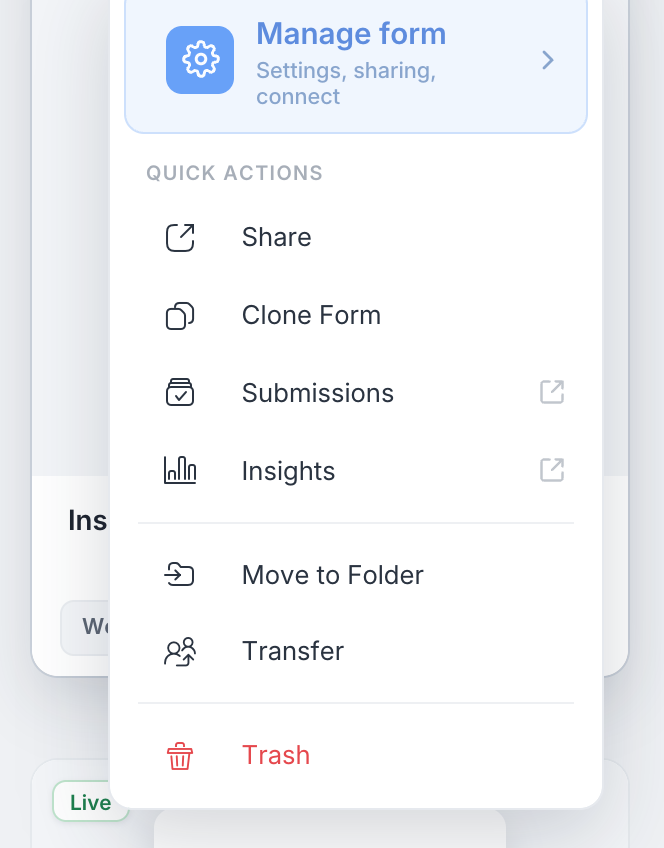
Depuis le Tableau de bord : le menu d’engrenage de chaque carte de formulaire a une action Aperçus sous Soumissions. Sélectionnez-la pour ouvrir le rapport par défaut du formulaire.
Pour créer un rapport supplémentaire ou passer d’un rapport à l’autre pour le même formulaire, consultez Créer et changer de rapports.
Commencez avec le rapport par défaut
Chaque formulaire a automatiquement un rapport par défaut nommé Aperçus. Il contient un graphique Soumissions au fil du temps et un graphique pour chaque champ rapportable. Le type de graphique initial dépend du type de champ. Si vous renommez le rapport, modifiez un graphique ou ajoutez du contenu, il devient un rapport éditable régulier.
Essayez Aperçus avec des données d’exemple
Si un formulaire n’a pas de soumissions, cliquez sur Essayez Aperçus avec un rapport d’exemple sur la page des Soumissions vide. La même option apparaît au-dessus des tuiles KPI lorsque le formulaire actuel a moins de 10 soumissions.

Cela crée un formulaire de démonstration dans votre équipe avec des soumissions générées, des données sur le parcours des visiteurs, chaque type de graphique, un filtre enregistré, un objectif et une alerte. Une équipe peut avoir un échantillon. Les soumissions générées ne comptent pas dans les quotas du plan. Pour supprimer l’échantillon, cliquez sur Supprimer l’échantillon dans la bannière du rapport.
Comprendre la page de rapport
En haut d’un rapport :
- Soumissions retourne à la liste des soumissions.
- Ouvrir le formulaire ouvre le formulaire en direct.
- Changer de rapport permet de passer d’un rapport à l’autre du formulaire ou d’en créer un nouveau.
La barre d’action sous le titre reste épinglée pendant le défilement du rapport. Elle contient :
- Le nom du formulaire, le nombre de soumissions, la plage de dates et les puces de filtre actif.
- Le sélecteur de filtre enregistré et Comparer à la période précédente.
- Plages de dates : Tout le temps, 7 / 30 / 90 derniers jours, 12 derniers mois, ou Personnalisé. La plage sélectionnée s’applique à chaque chiffre de la page.
- Ajouter, Partager, et le menu ⋮ pour éditer le nom ou la couleur du rapport, gérer les alertes et supprimer le rapport.
Lorsque Comparer à la période précédente est activé, les graphiques temporels montrent la période précédente sous forme de série en pointillés. Une étiquette à côté d’un sous-titre de graphique peut également identifier un changement, tel que ↑ 1,6× par rapport à la période précédente ou Nouvelle réponse principale. Ces étiquettes sont calculées à partir des données du rapport et n’utilisent pas l’IA.
Tuiles KPI

- Total des soumissions . le total de tous les temps et, lorsqu’il est configuré, la progression vers un objectif.
- Cette période . soumissions dans la plage sélectionnée, avec un graphique en courbe.
- Changement . cette période par rapport à la précédente.
- Moyenne / jour . la moyenne quotidienne sur la plage.
- Conversion . apparaît lorsque le formulaire a enregistré des ouvertures de page : soumissions ÷ ouvertures pour la période. Il se cache lorsqu’un filtre est actif, car une ouverture de page ne peut pas être attribuée à un filtre basé sur les réponses.
Définir un objectif de soumission
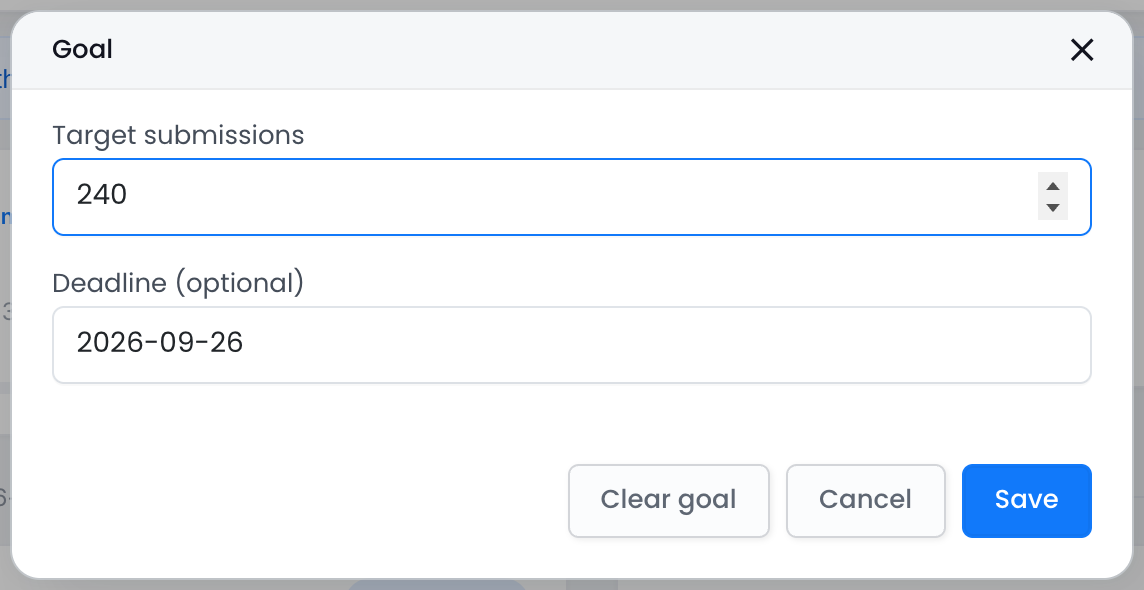
Cliquez sur l’icône de cible sur la tuile Total des soumissions pour définir un objectif et une date limite optionnelle. La tuile montre alors la progression, telle que 120 / 240 et 50% de l’objectif · 30 jours restants. Elle devient verte lorsque l’objectif est atteint. Les objectifs sont enregistrés avec le rapport et sont visibles par toute l’équipe.
Limites du plan
Sur le plan gratuit, un rapport peut contenir jusqu’à 5 graphiques (et le rapport par défaut couvre les 5 premiers champs). Les champs de répartition, les liens de partage et les résumés par email nécessitent un plan payant.