Remplir un formulaire web
Formulaire PDF Web

Convertissez votre PDF en
formulaire web en ligne

Transformez un PDF que vous avez déjà en formulaire web qui s’adapte aux écrans de téléphone, de tablette et d’ordinateur. L’IA prépare les champs, vous choisissez une vue Classique ou Conversationnelle, et chaque soumission vous revient sous forme de PDF complété sur vos pages d’origine.

Vos destinataires doivent remplir la page PDF elle-même ? Utilisez le Formulaire PDF Remplissable.

Essayez-le Gratuitement - aucune inscription nécessaire
Parcourir le fichier

Chaque nouveau compte commence par un essai gratuit de 15 jours des fonctionnalités payantes. Aucune carte de crédit requise.

La reconnaissance PDF envoie le contenu du PDF importé à un fournisseur d’IA tiers. Consultez la page Transparence de l’IA et votre BAA avant de l’utiliser avec des PHI.

Comment convertir un PDF en formulaire web ?

Importez votre PDF, laissez l’IA trouver les champs, puis choisissez une vue et partagez le formulaire en ligne. Pour toutes les options, consultez le guide du Formulaire PDF Web.
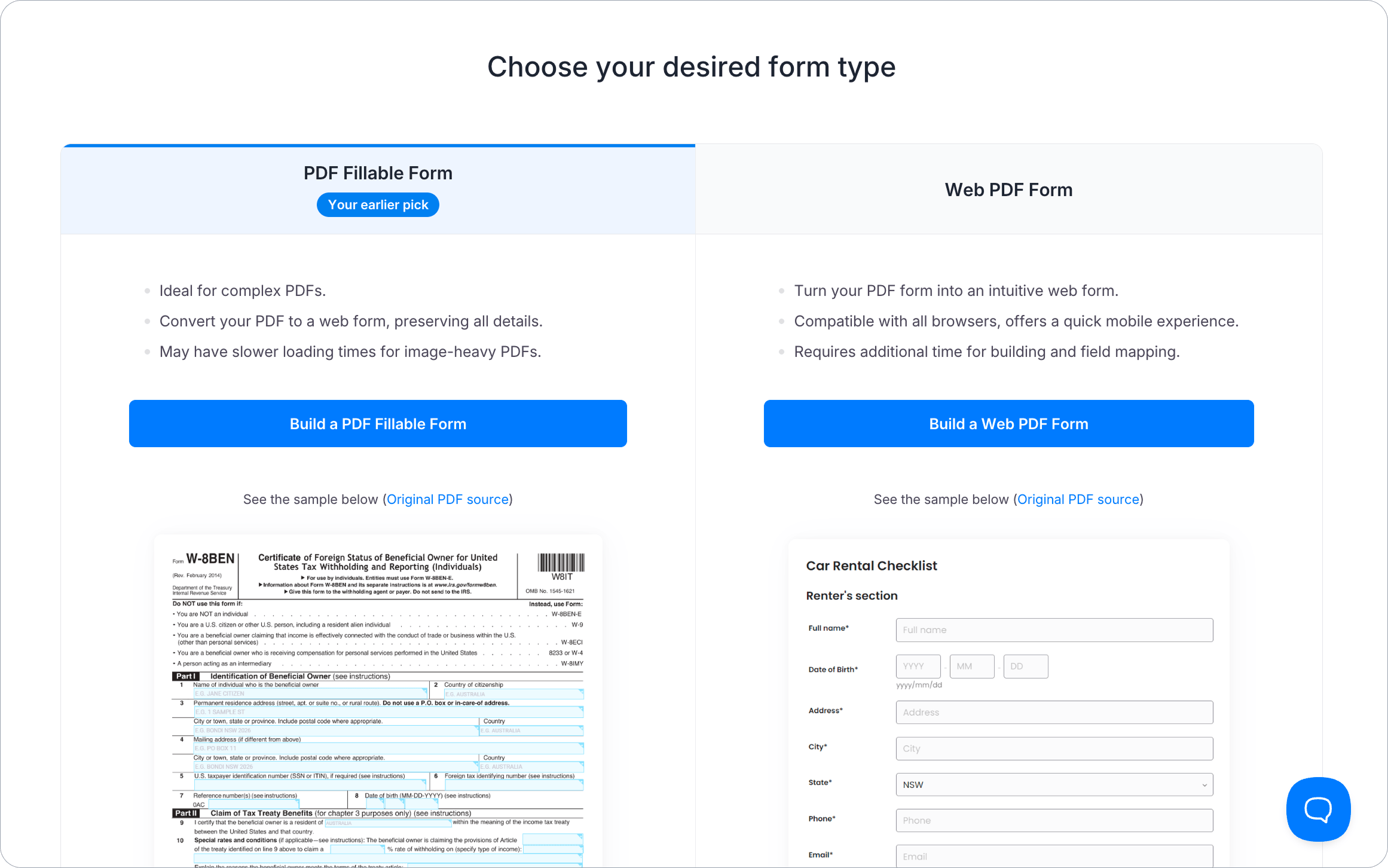
L'écran de choix du type de formulaire, avec le Formulaire PDF Remplissable et le Formulaire PDF Web côte à côte

Importez votre PDF

Importez le PDF pour en faire un formulaire web.

Commencer à construirePDF → Formulaire en ligneFormulaire PDF WebConstruire un formulaire PDF Web

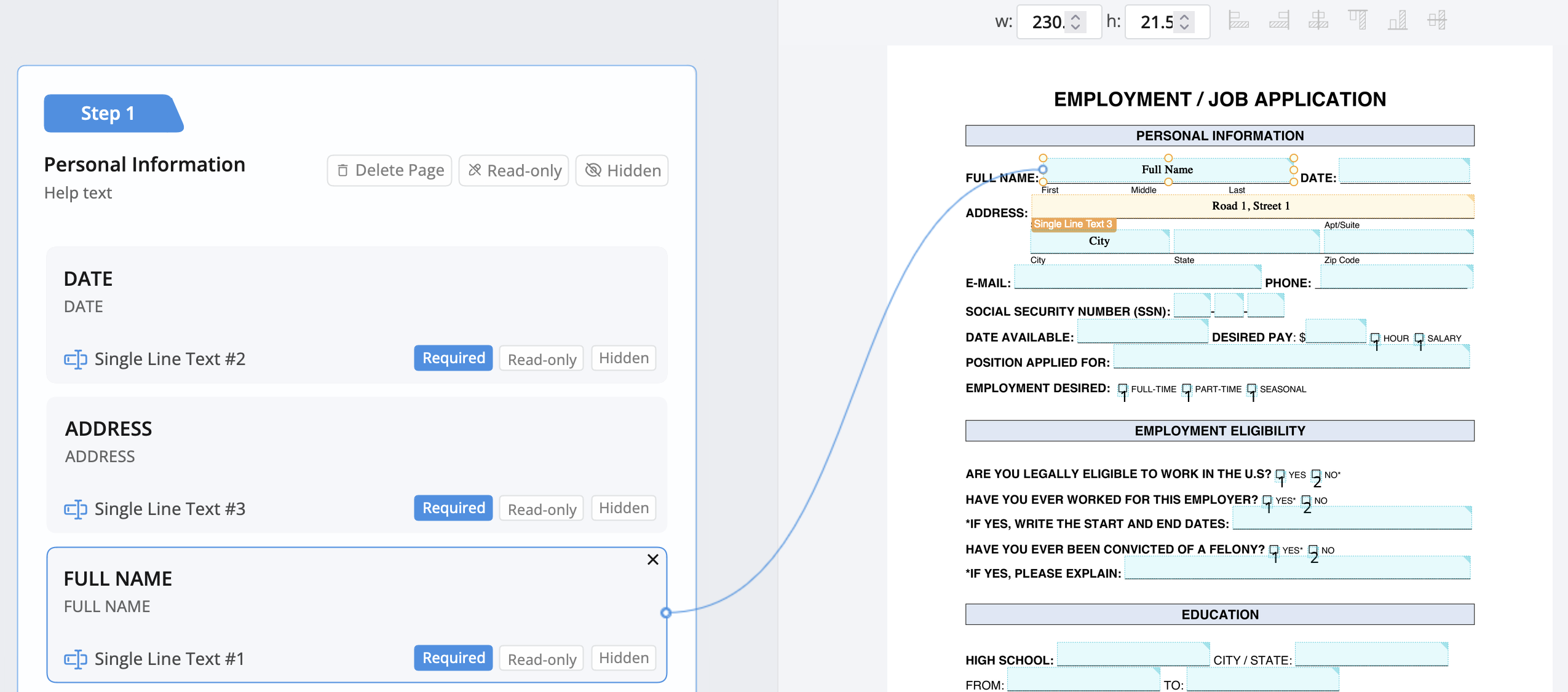
Le créateur de Formulaire PDF Web, avec les champs du formulaire web à gauche reliés à leur emplacement sur le PDF

Laissez l’IA préparer les champs

Les champs imprimés sur le PDF apparaissent à la fois dans le formulaire web et sur le PDF, reliés par une ligne. Renommez, réordonnez ou ajoutez des champs.

Commencer maintenant !Charger le formulaire !

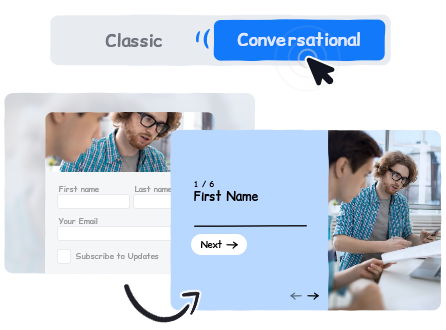
Aperçu & Design avec le sélecteur Classique / Conversationnel

Choisissez une vue et publiez

Choisissez Classique ou Conversationnel, appliquez un thème, puis partagez par lien, code QR ou script d’intégration.

Aperçu & DesignPublier

Vidéo : comment convertir un PDF en formulaire web en ligne avec l'IA
Vous préférez regarder ?

Une démonstration de 3 minutes : détection des champs par IA, modification des champs, vues Classique et Conversationnelle, design, partage et exportation des soumissions.

Lire la vidéo →

Ce que vous pouvez créer avec le Formulaire PDF Web

Tout ce qui suit part du PDF que vous avez importé.

Classique ou Conversationnel

Affichez tous les champs sur une seule page, ou une question à la fois. Les champs restent les mêmes quand vous changez de vue ; publiez à nouveau pour mettre à jour le formulaire en ligne.


Champs Tableau

Recueillez des réponses en plusieurs lignes, comme des articles ou des personnes à charge, avec un champ Tableau.

Formulaires multipages

Découpez un long PDF en pages avec un Saut de page, et ajoutez une barre de navigation pour passer de l’une à l’autre.

Des thèmes partagés par votre équipe

Appliquez un thème, ajoutez votre logo et définissez les couleurs, les polices, le mode sombre ou une mise en page de droite à gauche. Enregistrez le design comme thème d’équipe partagé.

CSS et JavaScript personnalisés JS sur les plans payants

Restylez le formulaire en ligne avec du CSS ; cela ne modifie pas le PDF complété. Le JavaScript s’exécute sur un plan payant avec un domaine de formulaire personnalisé connecté.

Une réponse, plusieurs emplacements sur le PDF

Réutiliser le contenu sur le PDF copie une réponse à un autre endroit du PDF : vos destinataires ne la saisissent qu’une fois.

Un PDF complété sur vos pages d'origine

Vos destinataires remplissent le formulaire web ; PlatoForms imprime leurs réponses sur votre PDF après chaque soumission. Ouvrez-le ou téléchargez-le depuis la page Soumissions. Voir PDF complétés.

Formulaire PDF Web ou Formulaire PDF Remplissable ?

Les deux vous donnent un PDF complété sur vos pages d’origine. Ce qui change, c’est ce que voient les personnes pendant qu’elles le remplissent.
Formulaire PDF WebCette page Formulaire PDF Remplissable
Ce que les personnes remplissent Un formulaire web créé à partir de votre PDF, mis en page pour l’écran utilisé Vos pages PDF, telles quelles. Le texte, l’image de marque, les colonnes et les espacements ne sont pas réagencés.
Le PDF complété Créé sur les pages de votre PDF d’origine après chaque soumission Conserve exactement la mise en page d’origine
Vues de remplissage Classique ou Conversationnel La mise en page d’origine du PDF
Non disponible Remplissage directement sur la page PDF Champs de paiement, tableaux, champs répétés et style conversationnel
Idéal pour Formulaires remplis surtout sur téléphone Documents officiels, réglementés ou à l’image de votre marque

“La plupart des gens voulaient le remplir en ligne avant de venir.”

Keith Progebin, Directeur informatique chez un cabinet d'avocats du New Jersey, à propos de la mise en ligne de leur formulaire d'accueil PDF de 12 pages · Lire l'étude de cas →

Noté 4,6 sur 5 d’après 87 avis sur Capterra (octobre 2026)

FAQ

Questions sur les Formulaires PDF Web

Ce qu'il faut savoir avant de transformer votre premier PDF en formulaire web.

1. Comment transformer mon PDF en formulaire web ?
Importez votre PDF en tant que Formulaire PDF Web, laissez l’IA préparer les champs, choisissez une vue et publiez. Les trois étapes ci-dessus indiquent où cliquer ; le guide du Formulaire PDF Web couvre toutes les options.
2. Un formulaire web est-il différent de mon PDF d’origine ?
Oui. Vos destinataires remplissent un formulaire web mis en page pour leur écran au lieu de la page PDF. Les champs imprimés sont aussi placés sur votre PDF, là où ces réponses finissent.
3. Le formulaire web fonctionne-t-il sur téléphone ?
Oui. Le formulaire web s’adapte aux écrans de téléphone, de tablette et d’ordinateur : personne n’a besoin de zoomer sur une page PDF. Pour les longs formulaires, la vue Conversationnelle affiche une question à la fois.
4. Dois-je utiliser le Formulaire PDF Web ou le Formulaire PDF Remplissable ?
Utilisez le Formulaire PDF Remplissable lorsque les personnes doivent remplir la page PDF elle-même, par exemple pour un document officiel ou à l’image de votre marque. Utilisez le Formulaire PDF Web lorsqu’une mise en page web facile à remplir compte davantage. Le tableau comparatif ci-dessus présente les autres différences.
5. Le Formulaire PDF Web est-il gratuit à essayer ?
Oui, avec l’essai gratuit de 15 jours des fonctionnalités payantes. Consultez la page des tarifs pour connaître les fonctionnalités et limites des plans après l’essai.
6. Comment l’IA m’aide-t-elle à créer un formulaire web ?
Après avoir importé un PDF, cliquez sur Commencer maintenant ! pour lancer la détection des champs par IA. Elle prépare les champs à partir de votre PDF, que vous vérifiez et ajustez ensuite avant de publier. Elle utilise des crédits IA, et chaque plan, y compris le plan Free, inclut une allocation IA mensuelle. La plupart des équipes peuvent lancer la détection sur des PDF de 10 pages maximum, ou de 20 pages tant que le solde de crédit d’utilisation de l’équipe est supérieur à zéro. Voir Détection des champs par IA.
7. Quels champs puis-je ajouter à mon formulaire web ?
Parmi les exemples courants : zones de texte, listes déroulantes, dates, cases à cocher, signatures, et échelles de notation ou curseurs. Les champs Tableau fonctionnent dans les Formulaires PDF Web, mais pas dans les Formulaires PDF Remplissables. Consultez la liste complète dans notre guide des champs, y compris Liste déroulante, Signature, Notation, Curseur et Tableaux.
8. Comment partager mon formulaire web ?
Une fois publié, partagez-le par lien, intégration sur un site web ou code QR, ou envoyez-le par e-mail. Consultez toutes les méthodes dans notre guide de partage.
9. Puis-je limiter qui peut ouvrir mon formulaire ?
Oui. Vous pouvez exiger un code d’accès avant l’ouverture du formulaire, fermer le formulaire à une heure donnée ou cesser d’accepter les soumissions au-delà d’une limite. Consultez les paramètres du formulaire et la protection par mot de passe.
10. Que se passe-t-il après qu’une personne a soumis le formulaire ?

PlatoForms crée le PDF complété sur vos pages d’origine, et la soumission apparaît sur la page Soumissions dès que le PDF existe. De là, vous pouvez le consulter, le télécharger ou l’exporter.

Vous pouvez aussi joindre le PDF aux e-mails de notification, le copier sur un stockage cloud connecté ou activer un lien de téléchargement sur la page de remerciement. Sur les plans payants et pendant l’essai gratuit, les répondants peuvent aussi saisir leur adresse e-mail sur la page de remerciement et s’envoyer un lien de téléchargement valable 30 jours. Voir PDF complétés.

11. Qu’est-ce que la vue de formulaire conversationnel ?
Elle affiche une question à la fois au lieu de tous les champs sur une seule page. Cela peut rendre les longs formulaires plus faciles à terminer, surtout sur un téléphone. Voir Formulaire conversationnel.
12. Le Formulaire PDF Web est-il identique aux formulaires web personnalisés ?
Non. Le Formulaire PDF Web part de votre PDF existant. Les formulaires web personnalisés partent sans PDF : d’un formulaire vide, d’un modèle ou d’un brouillon généré par l’IA. Consultez la comparaison complète des types de formulaire si vous ne savez pas quelle voie vous convient.

Transformez votre premier PDF en formulaire web

Essayer gratuitement

Chaque nouveau compte commence par un essai gratuit de 15 jours des fonctionnalités payantes. Aucune carte de crédit requise.