Connectez PlatoForms dans Canva
Ouvrez votre design Canva terminé, trouvez PlatoForms sous Applications, puis connectez et autorisez votre compte.

C PlatoForms pour Canva
Exportez un design de formulaire Canva vers PlatoForms. Conservez la mise en page originale en tant que Formulaire PDF remplissable, ou reconstruisez-le en tant que Formulaire Web PDF adapté aux mobiles.
Nécessite un plan payant PlatoForms · Canva Pro non requis

Comment ça fonctionne
Ouvrez votre design Canva terminé, trouvez PlatoForms sous Applications, puis connectez et autorisez votre compte.
Choisissez Exporter et Convertir le design. Une fois le traitement terminé, cliquez sur Ouvrir le formulaire, puis Continuez.
Sélectionnez Formulaire PDF remplissable ou Formulaire Web PDF. Laissez l'IA détecter les champs possibles, puis révisez et corrigez-les.
Prefer a visual walkthrough? See the step-by-step Canva export tutorial ↗
Voir le produit
Voyez où commence l'exportation Canva et ce qui se passe après que le design atteint PlatoForms.
▶ Regardez la démo de conversion de 2 minutes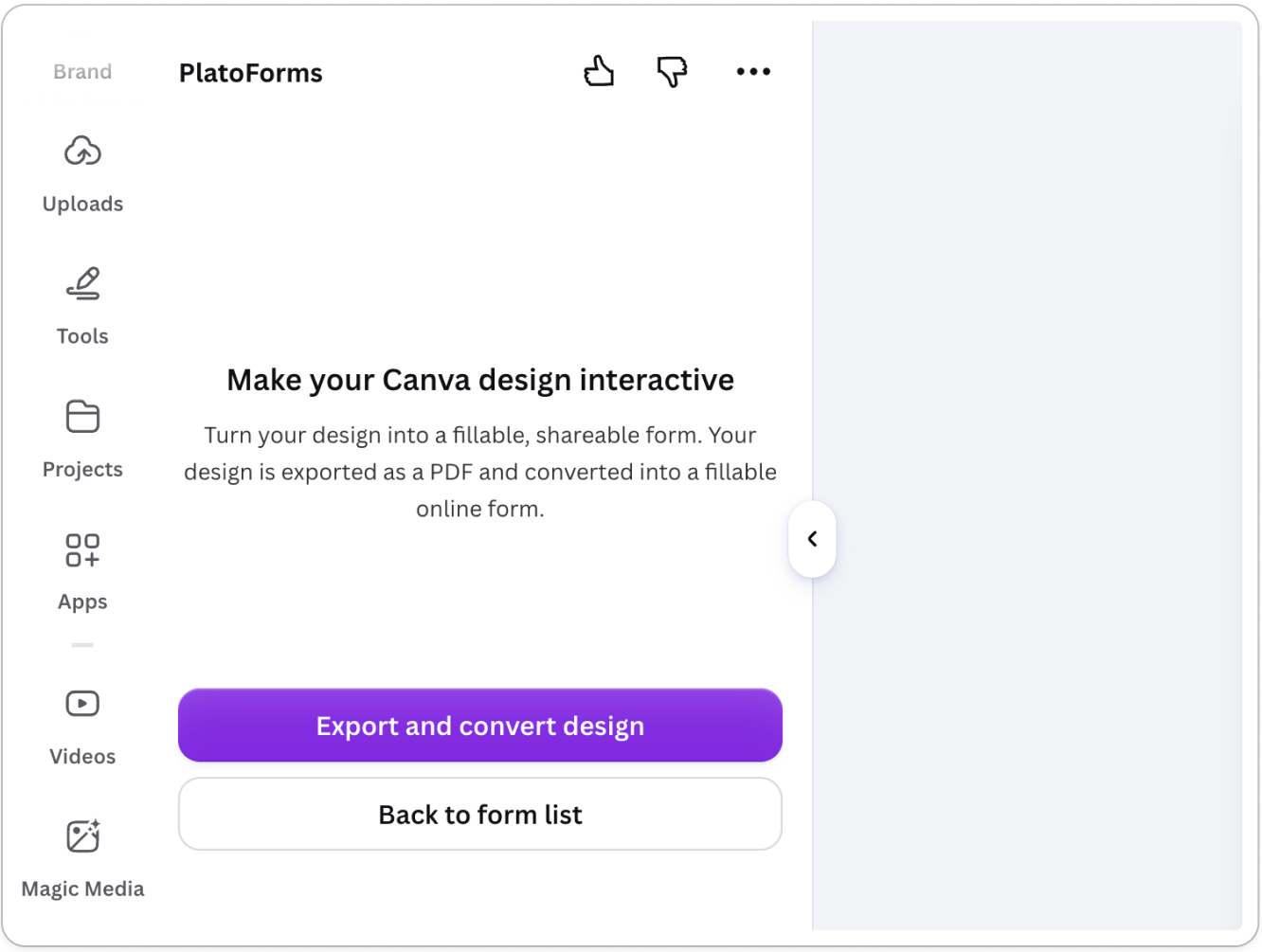
Un design, deux façons de remplir
Laissez les gens remplir les champs sur votre design Canva original, ou reconstruisez les questions sous forme de formulaire web adapté aux mobiles.
PDF Fillable Form
Ajoutez des champs que les gens peuvent remplir directement sur le design exporté, sans changer sa mise en page originale.
Web PDF Form
Créez un formulaire web adapté aux mobiles qui place chaque soumission dans un PDF complété basé sur votre design.
Plus qu'une conversion
Détectez les champs de formulaire courants et créez un premier brouillon à réviser.
Placez des champs que les gens peuvent remplir sur le design Canva exporté lorsque sa mise en page est importante.
Reconstruisez les questions sous forme de formulaire web plus facile à remplir sur un téléphone.
Placez les réponses soumises dans un PDF complété pour chaque réponse.
Ajoutez des champs de signature et collectez un acompte ou des frais lorsque le formulaire l'exige.
Affichez différentes questions en fonction des réponses et dirigez les soumissions vers les bonnes personnes.
Questions fréquentes
Oui. Ouvrez le design dans Canva et exportez-le via l'application PlatoForms. Dans PlatoForms, choisissez Formulaire PDF remplissable pour conserver la mise en page originale, ou Formulaire Web PDF pour un formulaire adapté aux mobiles qui génère un PDF complété.
Oui. Après avoir publié le formulaire, partagez son lien ou intégrez-le sur une page web qui supporte le code d'intégration. Le support pour les formulaires intégrés dépend du site web ou de la plateforme de cours.
Non. Canva Pro n'est pas requis. Vous avez besoin d'un compte Canva et d'un plan payant PlatoForms.
Choisissez Formulaire PDF remplissable pour permettre aux gens de remplir les champs sur le design original. Choisissez Formulaire Web PDF pour un formulaire web adapté aux mobiles qui génère un PDF complété.
Non. L'IA détecte les champs possibles et crée un premier brouillon. Révisez les champs, corrigez-les si nécessaire, et testez le formulaire avant de le publier.
Votre design Canva peut faire plus
Suivez le guide de configuration pour transformer votre design Canva en un formulaire fonctionnel.
Suivez le guide de configuration Canva ↗