CanvaでPlatoFormsを接続
完成したCanvaデザインを開き、アプリの中からPlatoFormsを見つけ、アカウントを接続して認証します。

C Canva用PlatoForms
CanvaフォームデザインをPlatoFormsにエクスポートします。元のレイアウトをPDF記入可能フォームとして保持するか、モバイルフレンドリーなWeb PDFフォームとして再構築します。
有料のPlatoFormsプランが必要 · Canva Proは不要

仕組み
完成したCanvaデザインを開き、アプリの中からPlatoFormsを見つけ、アカウントを接続して認証します。
エクスポートとデザインの変換を選択します。処理が完了したら、フォームを開き、続行をクリックします。
PDF記入可能フォームまたはWeb PDFフォームを選択します。AIが可能なフィールドを検出し、それをレビューして修正します。
Prefer a visual walkthrough? See the step-by-step Canva export tutorial ↗
製品を見る
Canvaエクスポートがどこで始まり、デザインがPlatoFormsに到達した後に何が起こるかを確認します。
▶ 2分間の変換デモを見る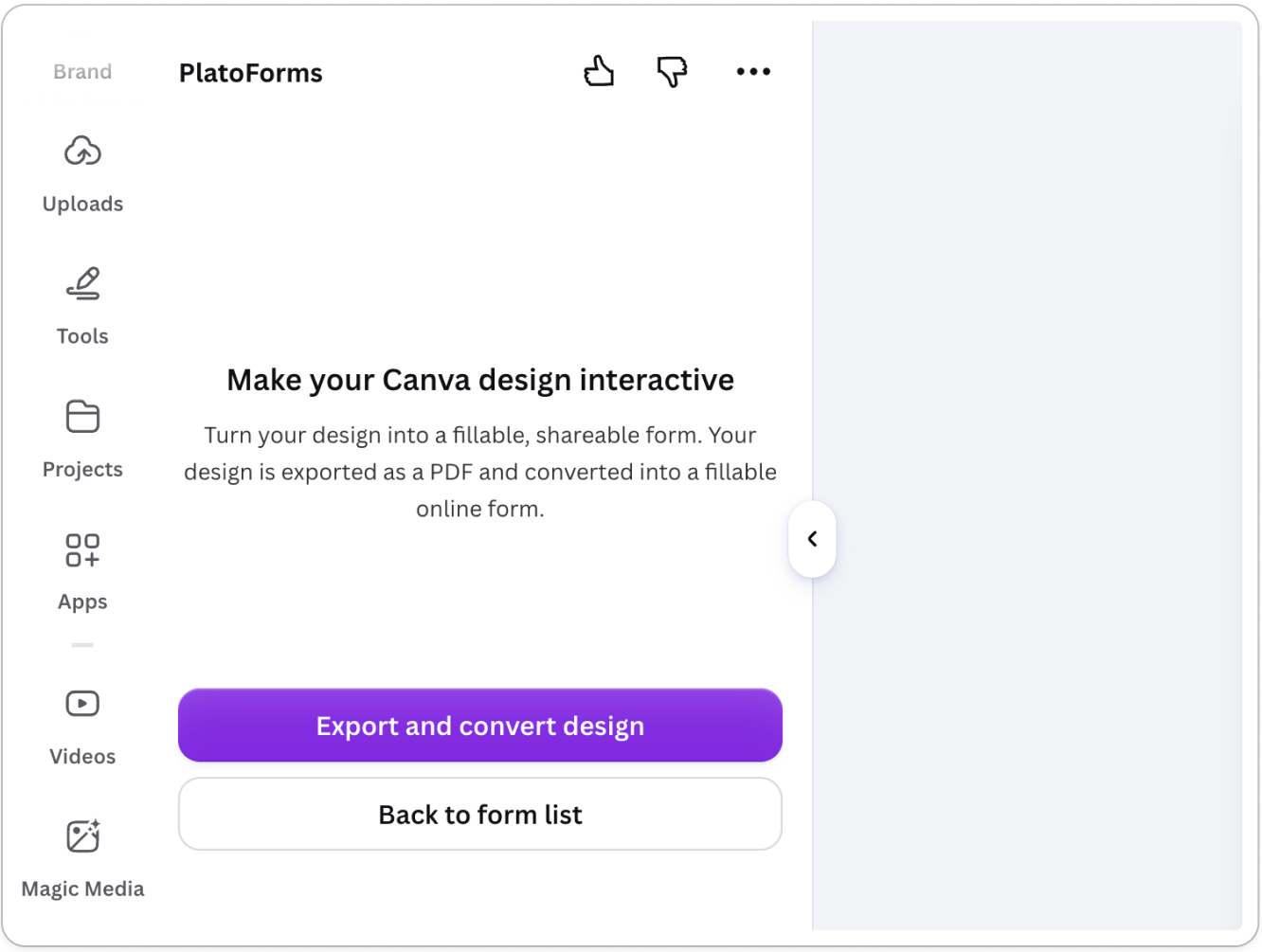
1つのデザイン、2つの記入方法
オリジナルのCanvaデザイン上でフィールドを記入してもらうか、質問をモバイルフレンドリーなウェブフォームとして再構築します。
PDF Fillable Form
エクスポートされたデザインに直接記入できるフィールドを追加し、元のレイアウトを変更しません。
Web PDF Form
各提出をデザインに基づいた完成したPDFに配置するモバイルフレンドリーなウェブフォームを作成します。
単なる変換以上
一般的なフォームフィールドを検出し、レビュー用の初稿を作成します。
レイアウトが重要な場合、エクスポートされたCanvaデザインに記入可能なフィールドを配置します。
質問をウェブフォームとして再構築し、携帯電話での完了を容易にします。
提出された回答を各応答の完成したPDFに配置します。
署名フィールドを追加し、フォームが必要とする場合にデポジットや料金を徴収します。
回答に基づいて異なる質問を表示し、提出を適切な人にルート化します。
よくある質問
はい。Canvaでデザインを開き、PlatoFormsアプリを通じてエクスポートします。PlatoFormsでPDF記入可能フォームを選択して元のレイアウトを保持するか、モバイルフレンドリーなフォームとしてWeb PDFフォームを選択して完成したPDFを生成します。
はい。フォームを公開した後、そのリンクを共有するか、埋め込みコードをサポートするウェブページに埋め込みます。埋め込みフォームのサポートは、ウェブサイトまたはコースプラットフォームによります。
いいえ。Canva Proは必要ありません。Canvaアカウントと有料のPlatoFormsプランが必要です。
PDF記入可能フォームを選択して、オリジナルデザイン上でフィールドを記入してもらいます。モバイルフレンドリーなウェブフォームとしてWeb PDFフォームを選択して完成したPDFを生成します。
いいえ。AIは可能なフィールドを検出し、初稿を作成します。フィールドをレビューし、必要に応じて修正し、公開前にフォームをテストします。
あなたのCanvaデザインはもっとできる
セットアップガイドに従って、Canvaデザインを機能するフォームに変換します。
Canvaセットアップガイドをフォロー ↗