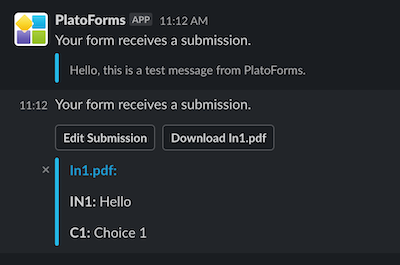
Slackとの統合
このページの内容
オンラインフォームをSlackワークスペースに接続し、選択したチャンネルまたはダイレクトメッセージで即時の提出通知を受け取ります。フォームが提出されるたびにリアルタイムで更新を受け取ります。
Slackとの統合
-
ダッシュボードでフォームの上にカーソルを合わせ、右上の設定(ギアアイコン)をクリックし、フォーム管理をクリックします。

-
左のサイドバーで統合をクリックします。
-
Slackカードを見つけて接続をクリックします。

-
希望するSlackワークスペースを選択し、PlatoFormsに必要な権限を付与し、保存をクリックして統合を有効にします。
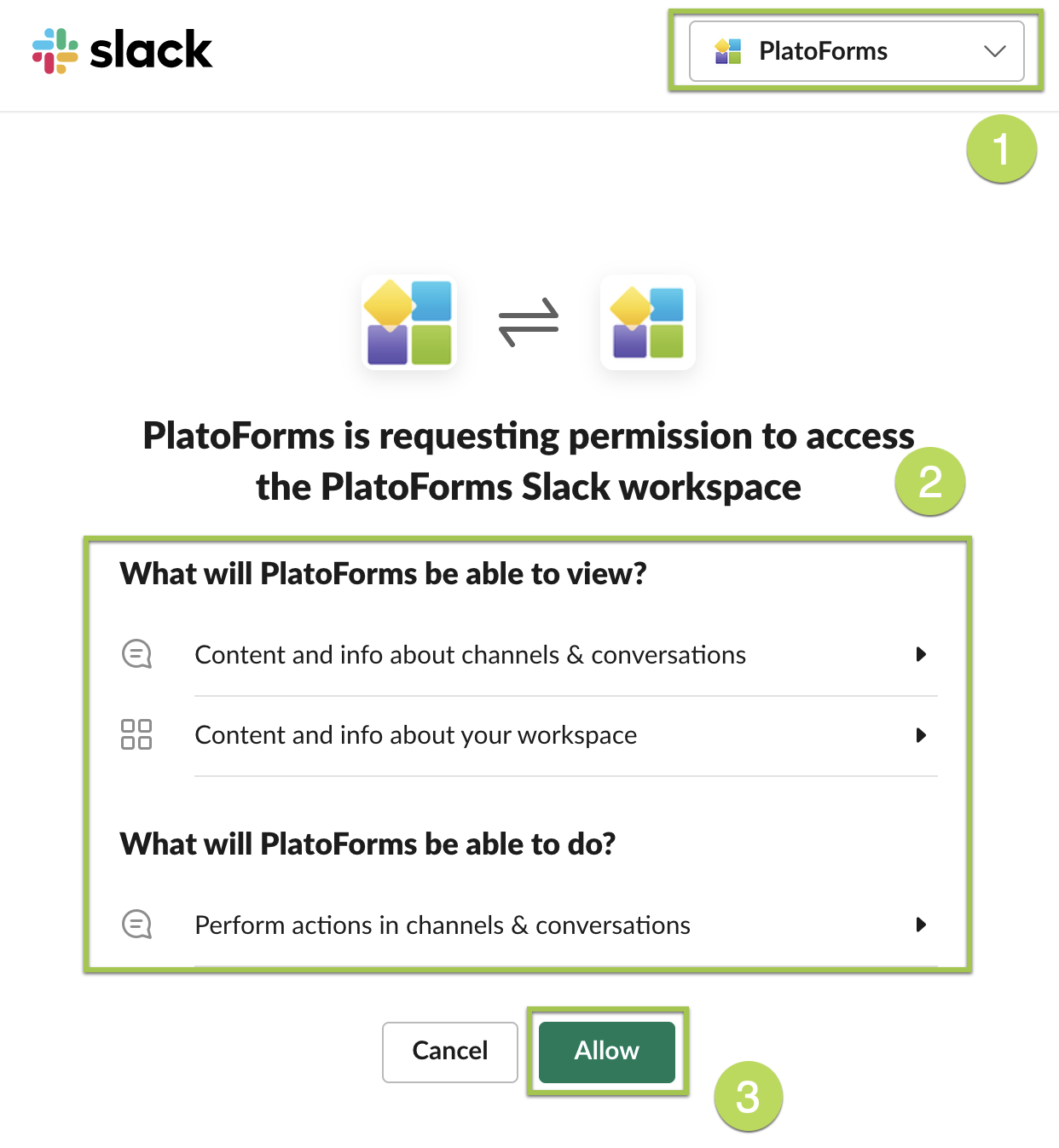
-
フォーム統合のためのSlackメッセージ設定を構成します。
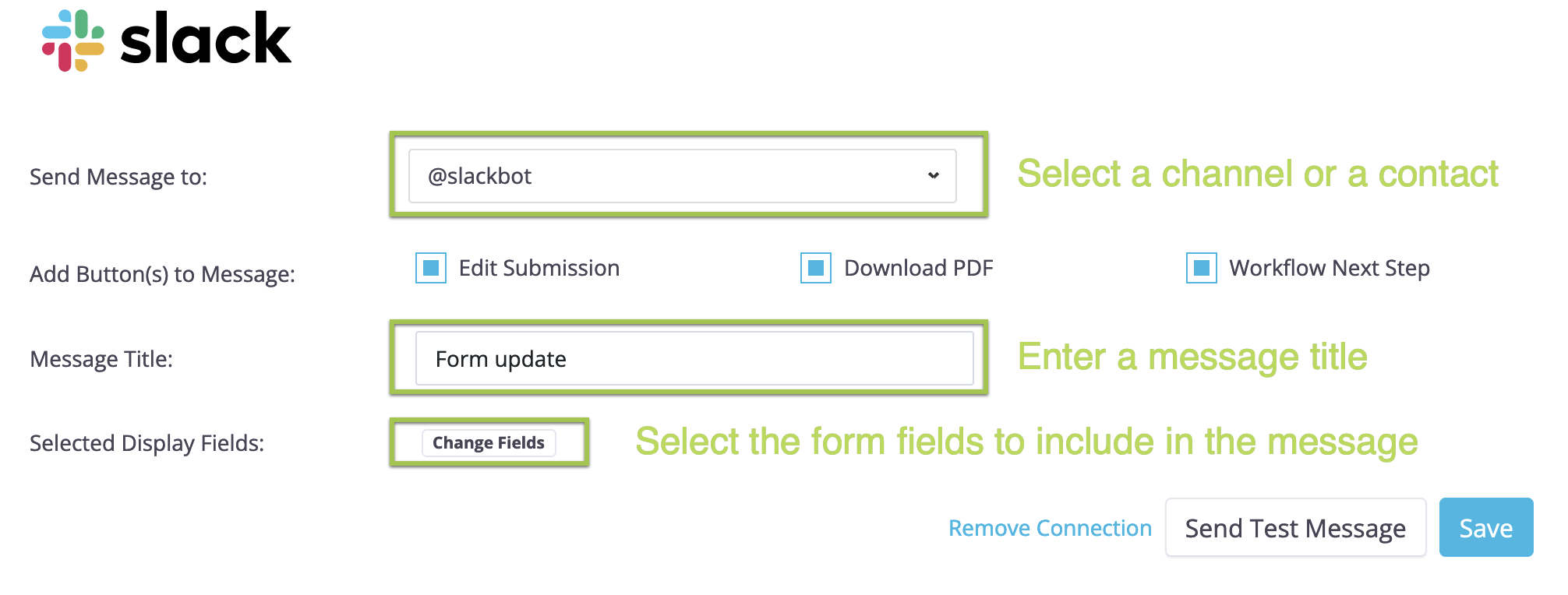
- メッセージ送信先のドロップダウンリストから、希望するSlackチャンネルまたは連絡先を選択します。
Noteチャンネルは’#‘で始まり、ダイレクトメッセージは’@‘で始まるものを選択できます。
- メッセージタイトルを入力します。
- (オプション)フィールドを変更をクリックして、Slackメッセージに表示するフォームフィールドデータを選択します。
- (オプション)PDFをダウンロードオプションをチェックして、作成されたPDFをダウンロードします。
- (オプション)提出を編集オプションをチェックして、提出を編集するためのフォームページを開きます。Slackメッセージを強調するためのオプションのメッセージタイトルも設定できます。
- (オプション)フォームがワークフローの一部である場合、ワークフローネクストステップオプションをチェックします。Slackメッセージには、クリックするとワークフローの次のステップを開くボタンが含まれます。
- メッセージ送信先のドロップダウンリストから、希望するSlackチャンネルまたは連絡先を選択します。
-
設定を確認した後、テスト送信をクリックして動作をテストし、保存をクリックして変更を保存します。
この統合設定により、フォームが提出されるたびに、指定されたチャンネルまたは連絡先に自動的にSlackメッセージが送信されます。