
最初のPlatoFormsフォームを作成する
このページの内容
始める内容に合ったパスを選択してください。以下の完全な手順は、既存のPDFからテスト済みの提出と完成したPDFまでのPDF記入可能フォームのパスに従います。
開始点を選択する
迷っていますか?すべてのフォームタイプを比較する。
ダッシュボードからビルドを開始をクリックし、次にPDF → オンラインフォームとWeb PDFフォームを選択します。PDFをアップロードし、Web PDFフォームを確認します。フォームが開いたら、Web PDFフォームガイドに従って、レスポンシブレイアウトを確認し、フィールドを編集し、プレビューして公開します。
1. PDF記入可能フォームを開始する
-
PlatoFormsにログインする。アカウントがない場合は、まずアカウントを作成する。
-
ダッシュボードから、左下のビルドを開始をクリックします。
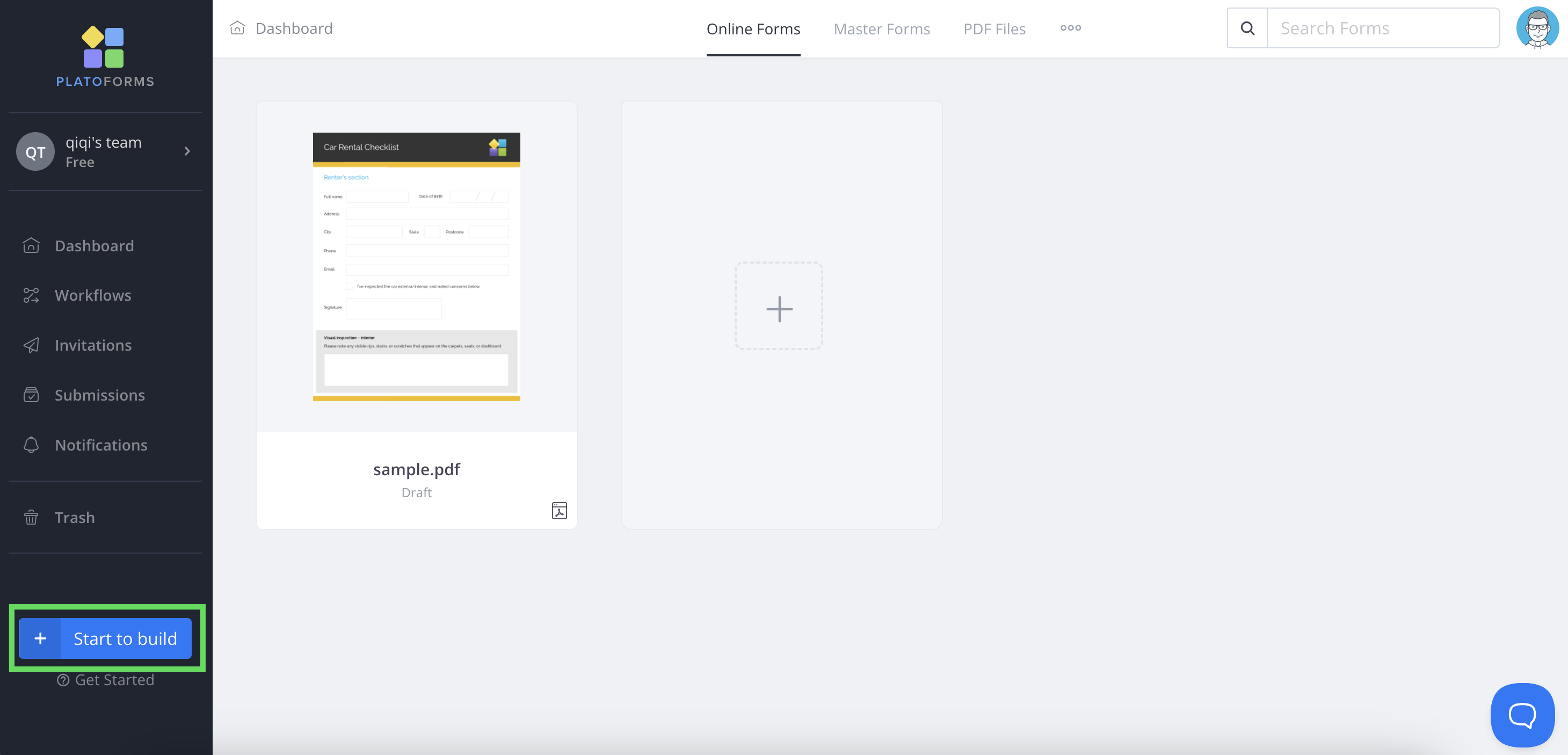
-
PDF → オンラインフォームを選択し、次にPDF記入可能フォームを選択します。
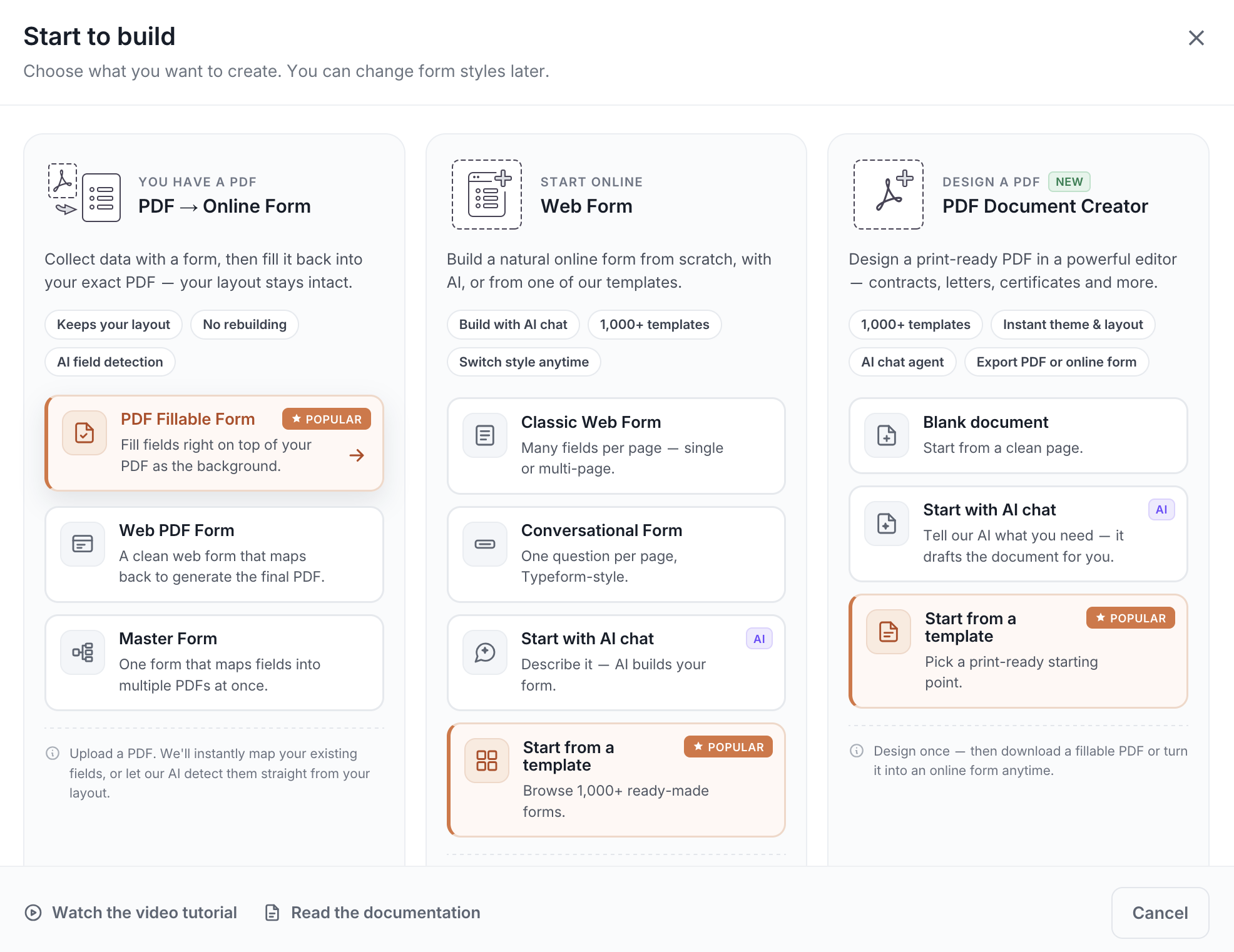
2. PDFをアップロードする
オンラインで人々が記入するPDFをアップロードします。
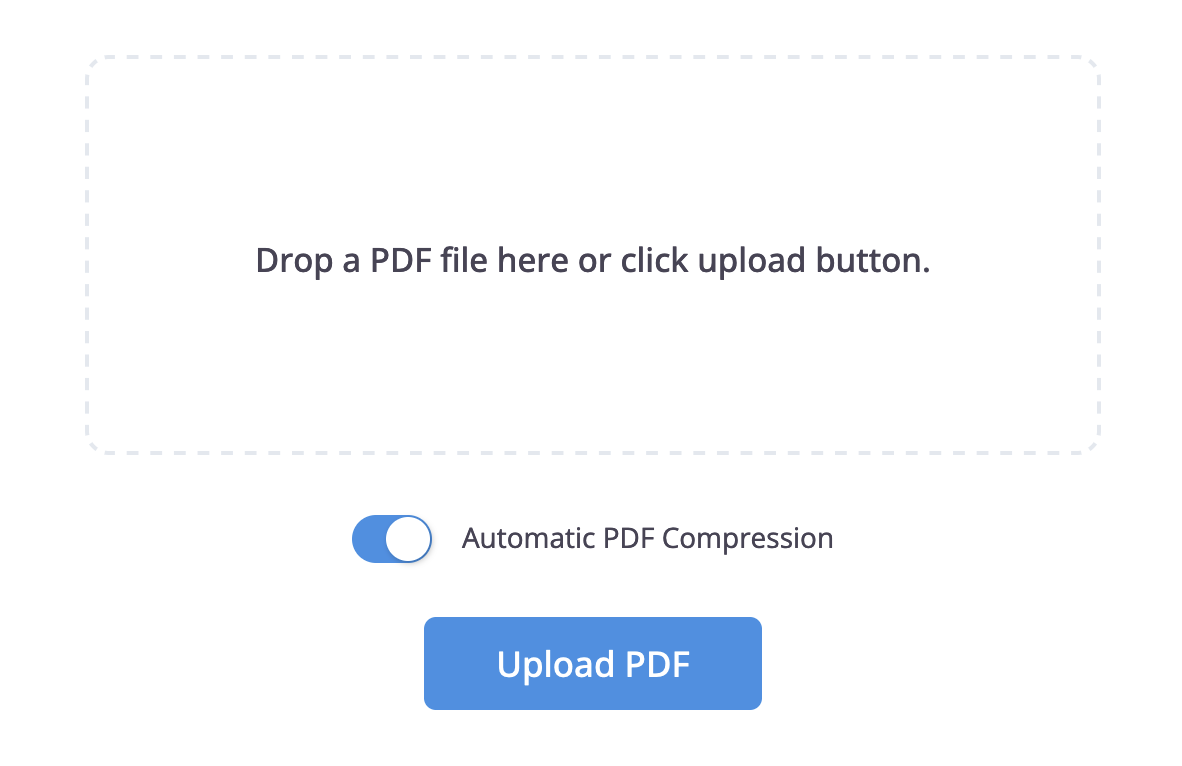
オプション: 大きなPDFを圧縮する
PDFは最大20 MBまで可能です。アップロード画面には自動PDF圧縮スイッチがあり、すべてのアップロードでデフォルトでオンになっており、ファイルサイズを減らして読み込みと配信を改善します。
圧縮は複雑なPDF要素に影響を与える可能性があります。アップロードしたドキュメントが正しく表示されない場合は、自動PDF圧縮を無効にして再度アップロードしてください。
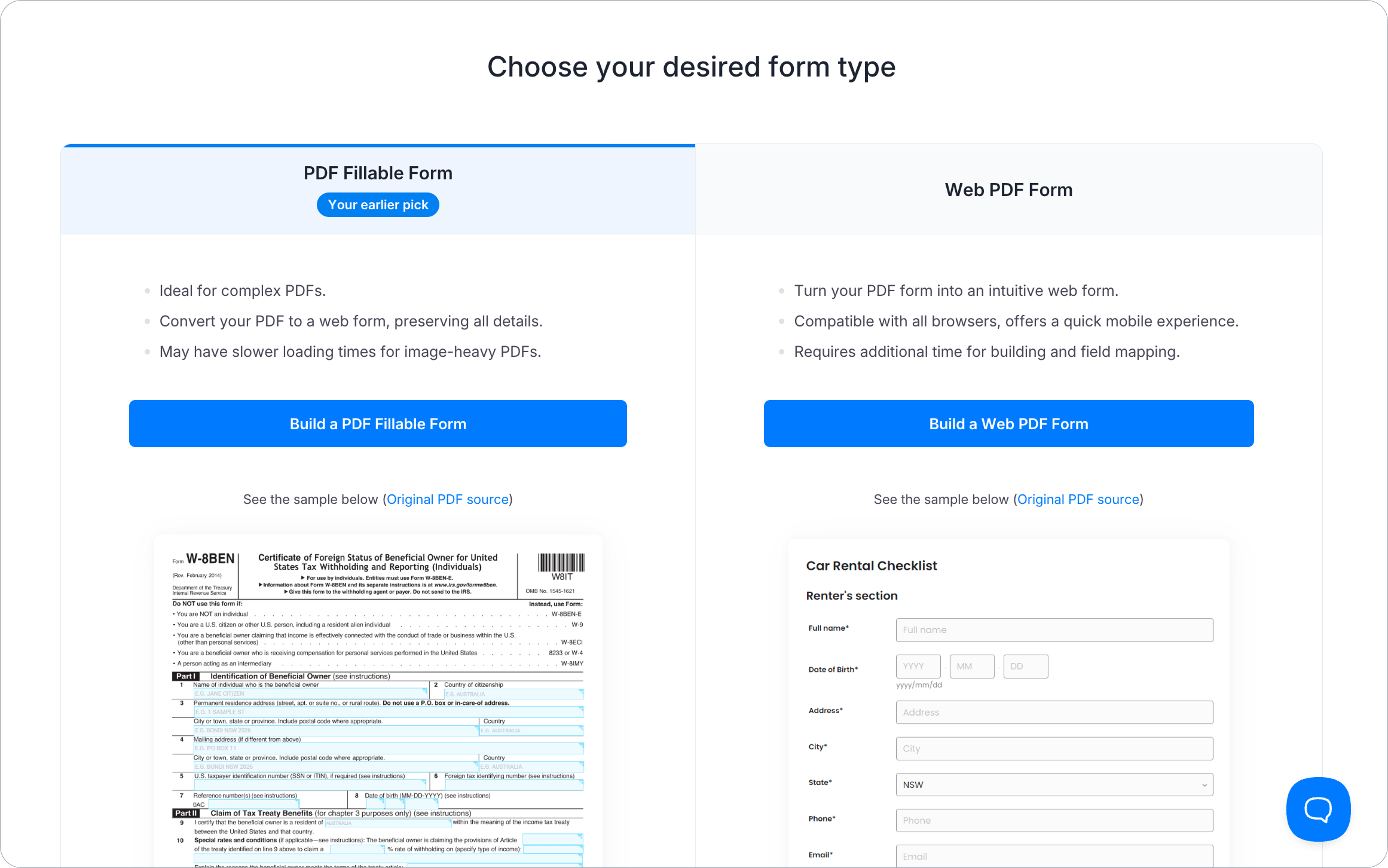
アップロード後、希望するフォームタイプを選択画面でPDF記入可能フォームを確認します。以前の選択は以前の選択としてマークされています。
PDF記入可能フォームをビルドをクリックしてフォームビルダーを開きます。
3. フィールドを検出して確認する
フォームビルダーでAIを使用してフィールドの初期案を作成します。
-
AI-Powered form recognitionバナーで、**今すぐ開始!をクリックします。バナーが表示されていない場合は、•••**メニューを開き、AI認識フォームを選択します。
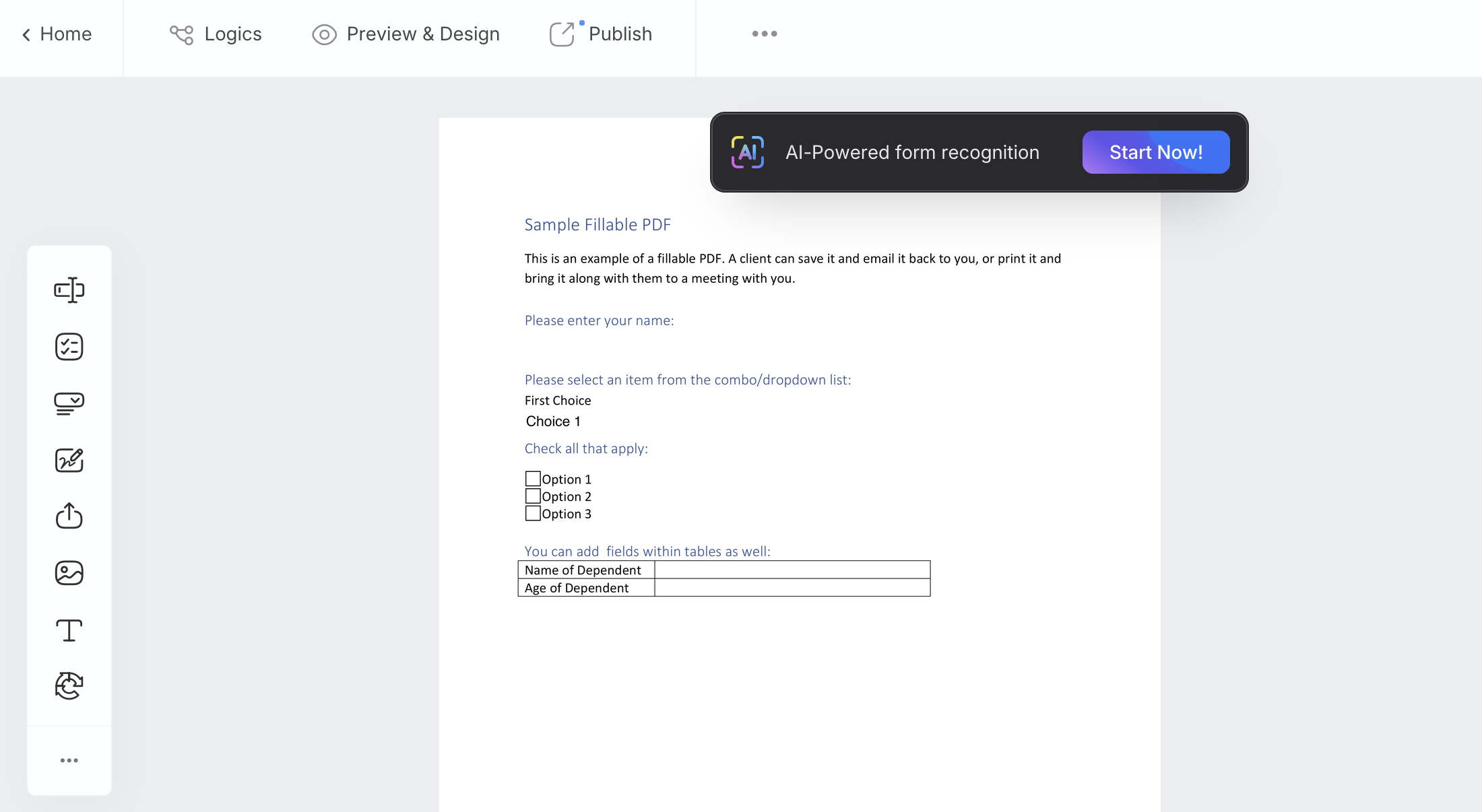
-
処理が完了したら、**フォームを読み込む!**をクリックします。
-
検出されたすべてのフィールドを確認します。必要に応じて位置、ラベル、形式、必須設定を修正します。
AIフィールド検出はオプションです。ツールバーからフィールドを手動で追加し、PDF上に配置することもできます。
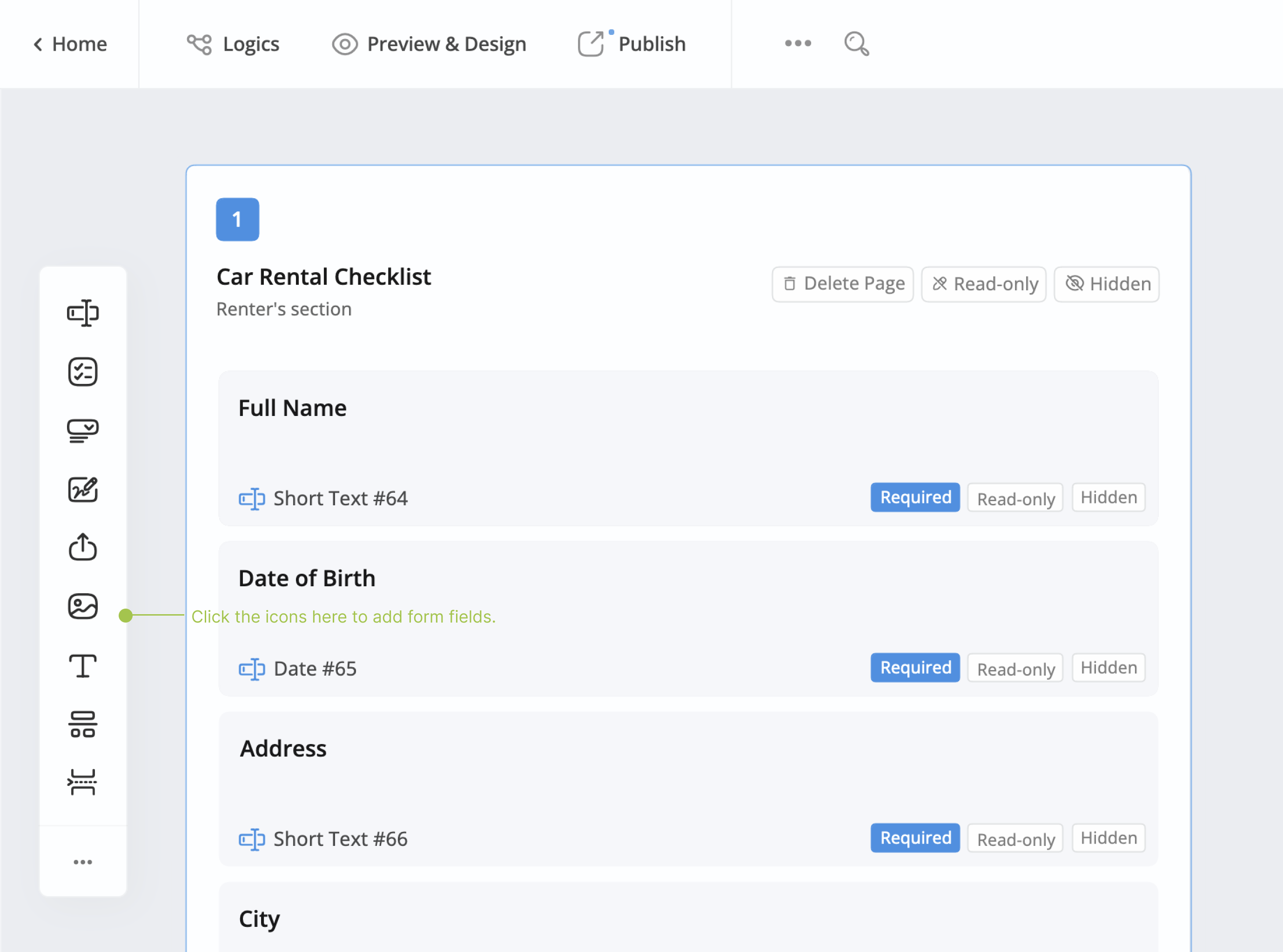
詳細な手順については、AIでフィールドを自動検出する、PDF記入可能フォームにフィールドを追加する、およびフォームフィールドリファレンスを参照してください。
フォームビルダーでの変更は自動的に保存されます。公開前に、検出されたフィールドレイアウトだけに頼らず、自分でフォームを確認してください。
4. フォームをプレビューして設定する
-
フォームビルダーの左上隅でプレビューとデザインをクリックします。
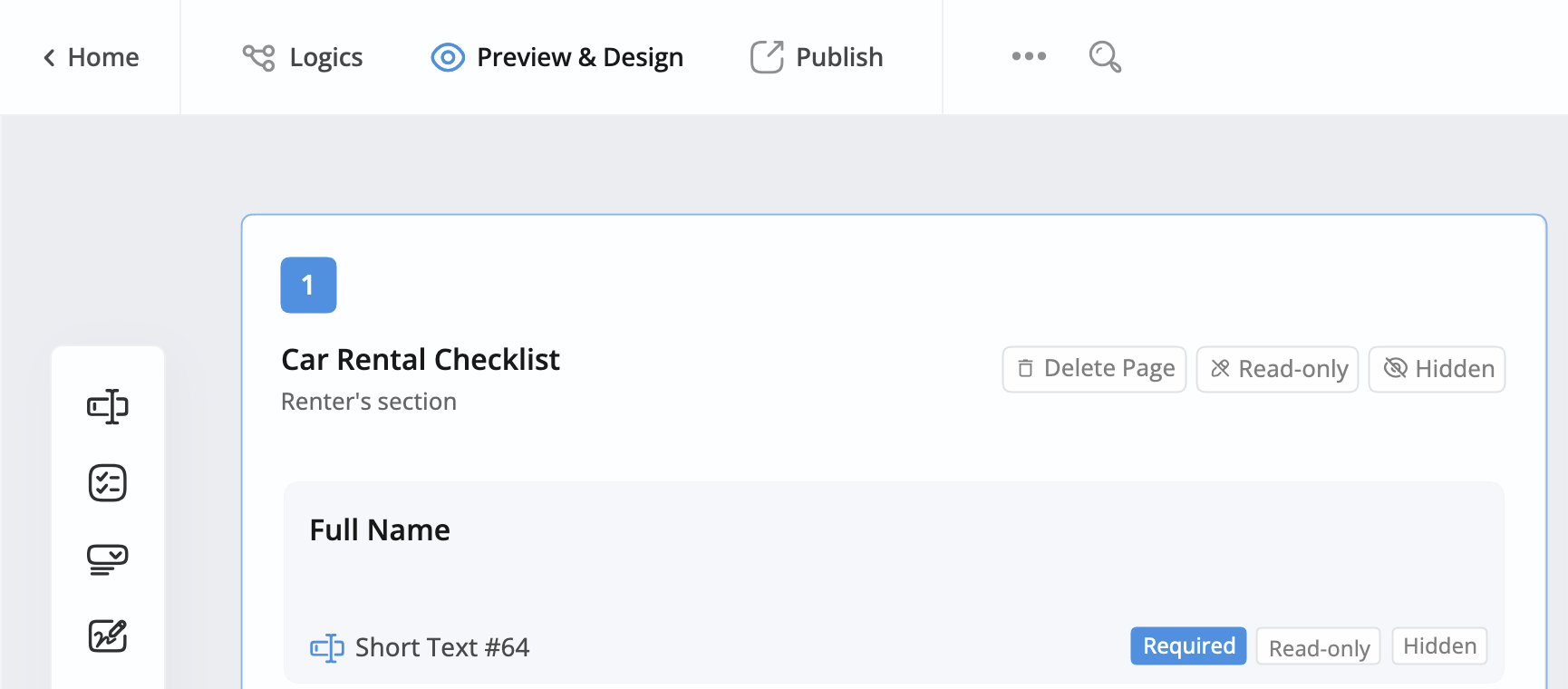
-
回答者として各フィールドを記入します。フィールドの順序、必須フィールド、検証、署名、デスクトップとモバイルの両方でフォームを確認します。
-
必要に応じて、フォームの外観をカスタマイズすることができます。
-
ビルダーに戻り、•••メニューを開いてフォームを管理を選択します。
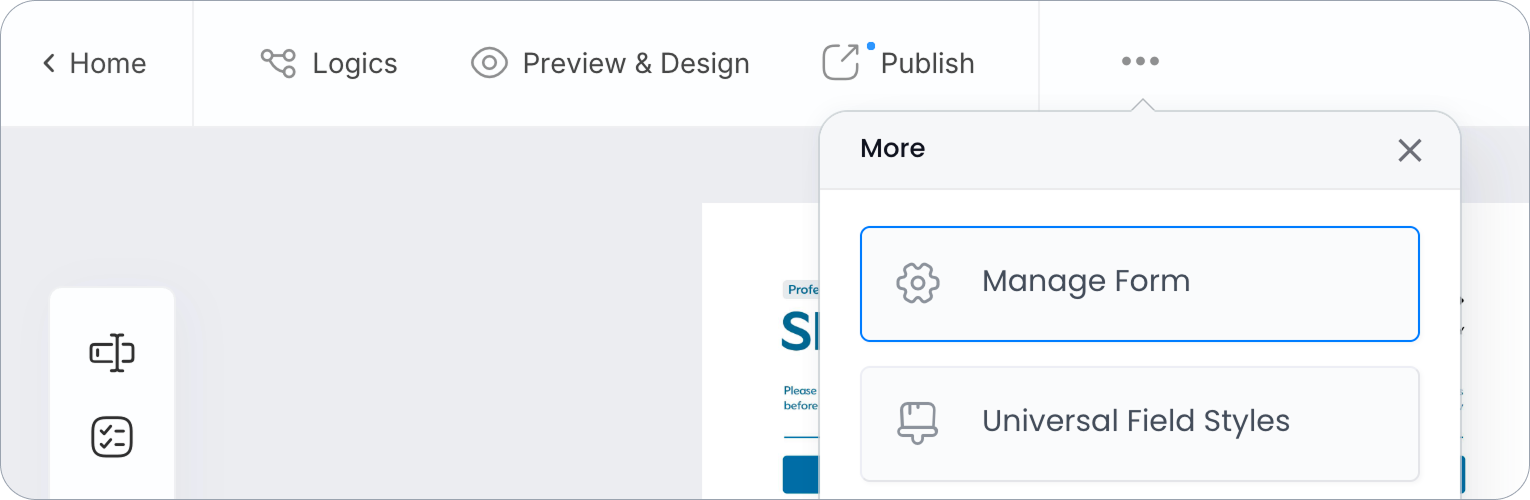
-
感謝メッセージ、通知、言語、完成したPDFの配信など、必要な設定を確認し、保存をクリックします。
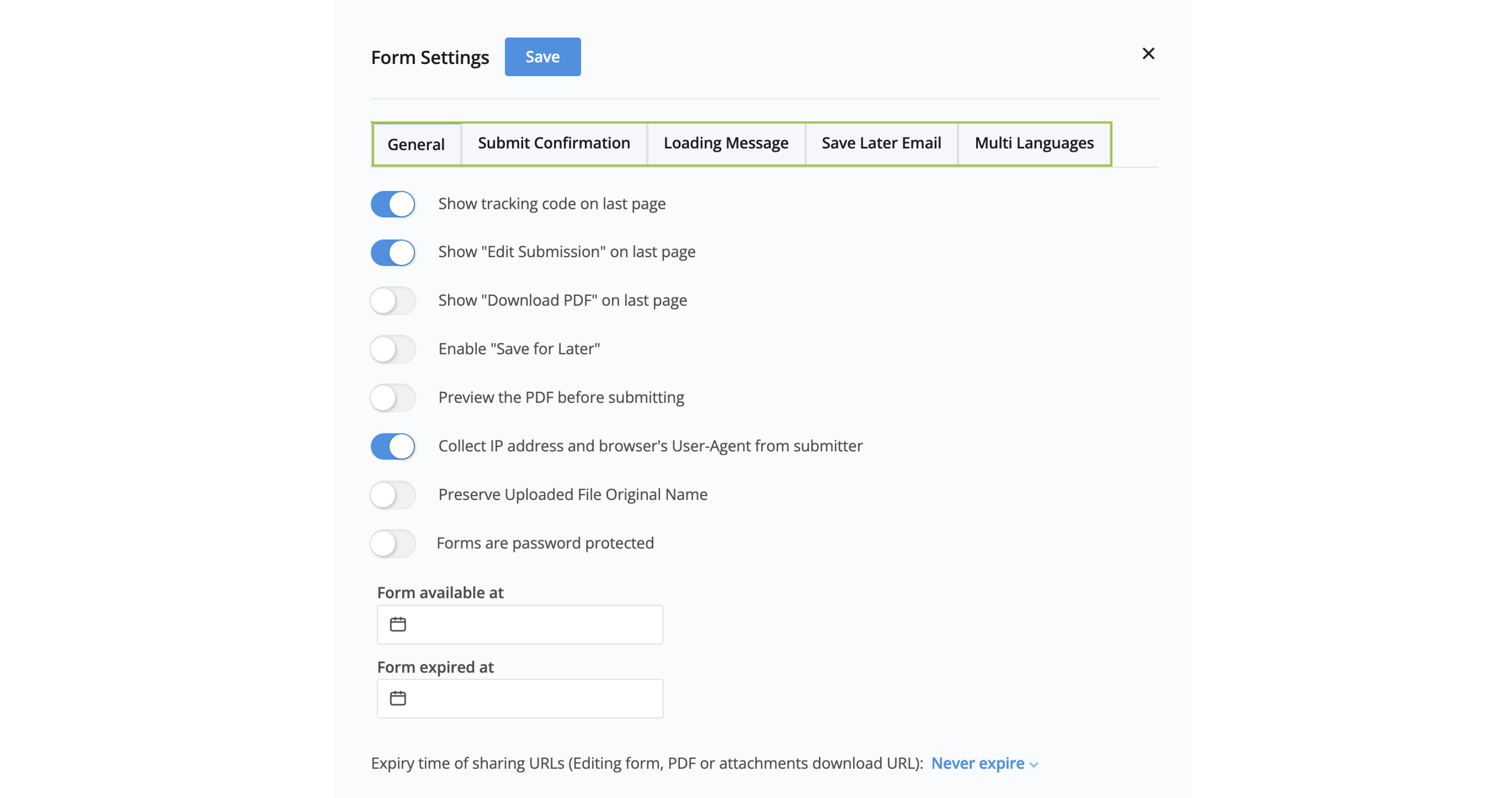
すべての利用可能なオプションについては、フォーム設定を管理するを参照してください。
5. 公開して共有する
フォームビルダーで、左上隅の公開をクリックします。
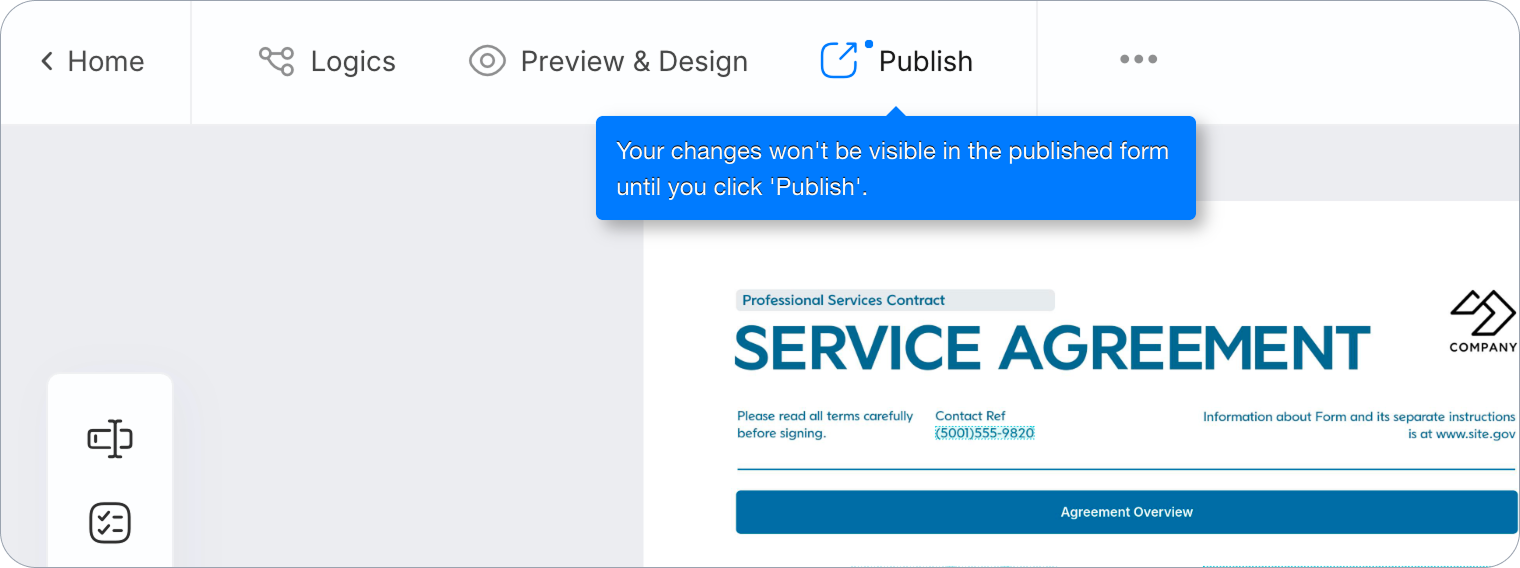
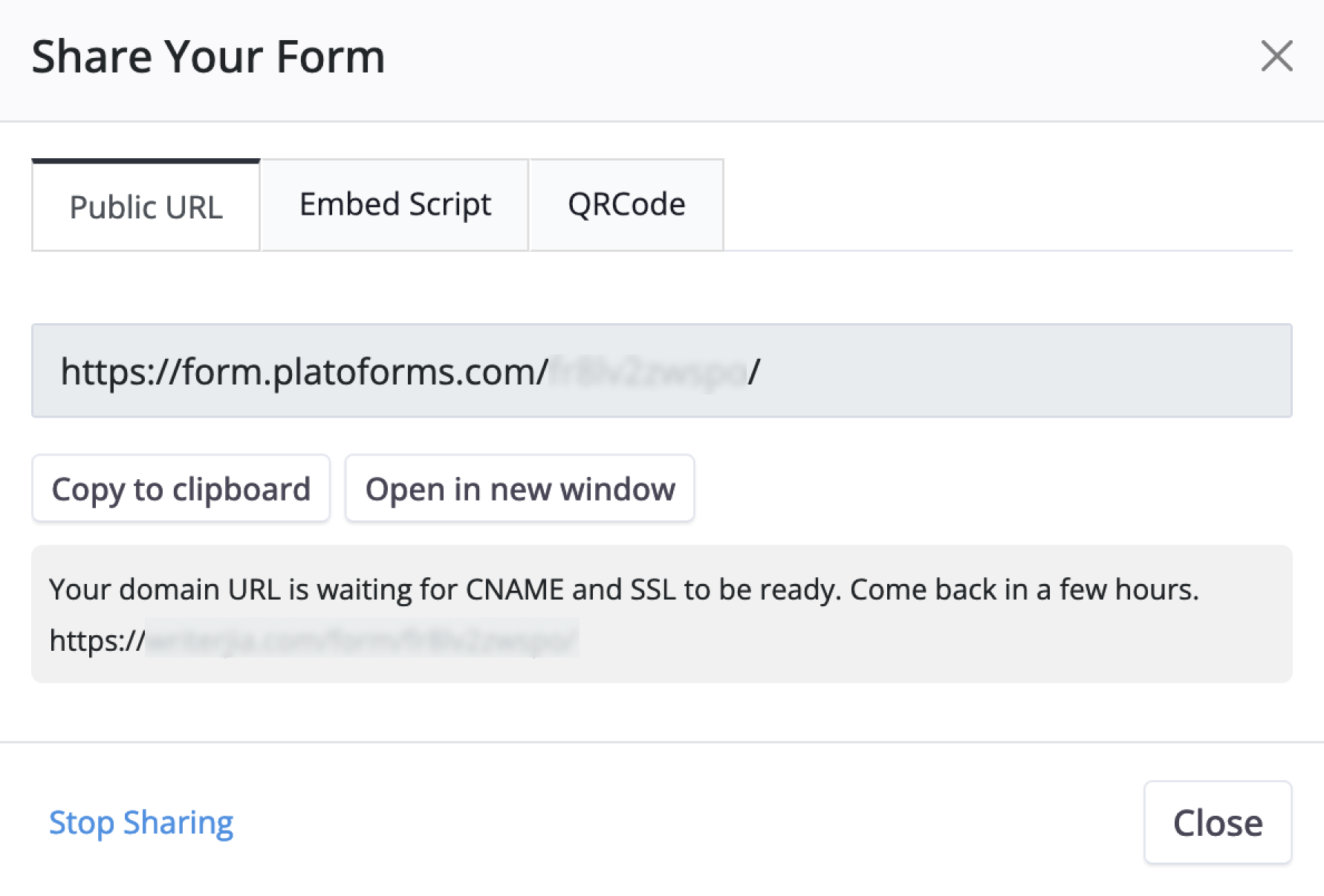
公開後、フォームを共有する方法を選択します。
- 公開URL: ブラウザでフォームを開く直接リンクをコピーします。
- 埋め込みスクリプト: 標準の埋め込み、モーダル、フローティングボタン、またはフルページレイアウトを使用してフォームをウェブサイトに配置します。
- QRコード: コードをスキャンしてモバイルデバイスでフォームを開くことができます。
認証されたユーザーが音声でフォームを記入できるようにしますか?公開されたフォームの共有ページで音声記入を有効にします。ユーザーはPlatoForms VFアプリで、または有効にした場合はブラウザでフォームを記入できます。音声記入でフォームを記入するを参照してください。
すべての共有オプションについては、公開と共有を参照してください。
6. テストを送信して完成したPDFを確認する
他の人にフォームを送信する前に:
- プライベートまたはシークレットブラウザウィンドウで公開URLを開きます。
- テスト情報でフォームを記入して送信します。
- PlatoFormsで、左のナビゲーションから提出を開きます。PDFベースの提出物は、そのPDFが作成されるとそこに表示されます。
- テスト提出を見つけて、その生成されたPDFを開くかダウンロードします。
- すべての回答と署名が元のレイアウトの正しい場所に表示されていることを確認します。
ライブテストの提出は、無料トライアル期間を除き、プランの月間提出数にカウントされ、削除してもカウントは戻りません。
何かが間違っている場合は、ビルダーに戻り、フィールドを調整して再度テストします。提出物と生成されたPDFを管理するを参照して、提出アクションを確認してください。
これで最初のPDFワークフローが完了しました。回答者はブラウザで記入と署名を行い、あなたは元のレイアウトで完成したPDFを受け取ります。
初めてのウェブフォームを作成する
ウェブフォームには背後にPDFがありません。ブラウザで作成し、すべての提出には回答のPDFが生成されます。
- ダッシュボードから、ビルドを開始をクリックします。ウェブフォーム列で開始方法を選択します:
- クラシックWebフォームはビルダーで空のフォームを開きます。
- 会話型フォームは会話型スタイルで空のフォームを開きます。
- AIチャットで開始はフォームを説明するよう求め(最低30文字)、フォームアシスタントがビルダーで作成します。AIフォームジェネレーターを参照してください。
- テンプレートから開始はテンプレートライブラリを開きます。テンプレートでウェブフォームを作成するを参照してください。
- ビルダーで、最初のページにタイトルを設定し、ツールバーからフィールドを追加し、ページを追加を使用して複数ページのフォームを作成します。
- プレビュー&デザインをクリックして、デスクトップと電話でフォームを確認し、クラシックまたは会話型を選択し、デザインフォームで外観を設定します。
- その他 > フォーム管理を開いて、通知、サンクスページ、その他の設定を行います。
- 公開をクリックし、5. 公開と共有で説明されているようにフォームを共有します。
- 公開リンクからテストを提出します。ウェブフォームの提出はすぐに提出ページに表示されます。