
多言語対応を有効にする
このページの内容
多言語フォームとは、回答者が異なる言語で記入できる1つのフォームです。フォームの多言語ページで言語を追加し、AI翻訳、手動、またはExcelファイルを使用してテキストを翻訳し、各言語のリンクを共有します。回答者はフォーム上で言語を切り替えることもできます。多言語フォームはすべてのプランに含まれています。
言語の追加と翻訳
-
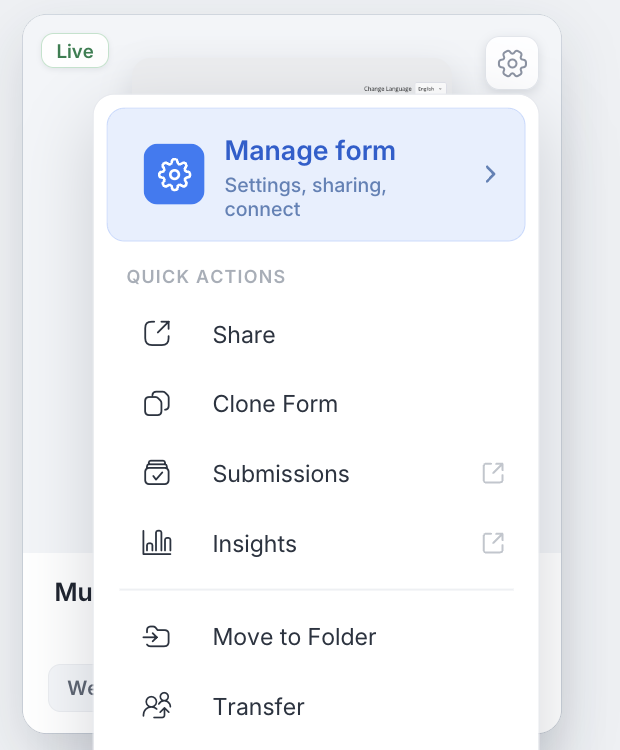
ダッシュボードでフォームにカーソルを合わせ、設定(歯車)アイコンをクリックし、フォーム管理をクリックします。
-
左側のナビゲーションで、設定の下にある多言語をクリックします。
-
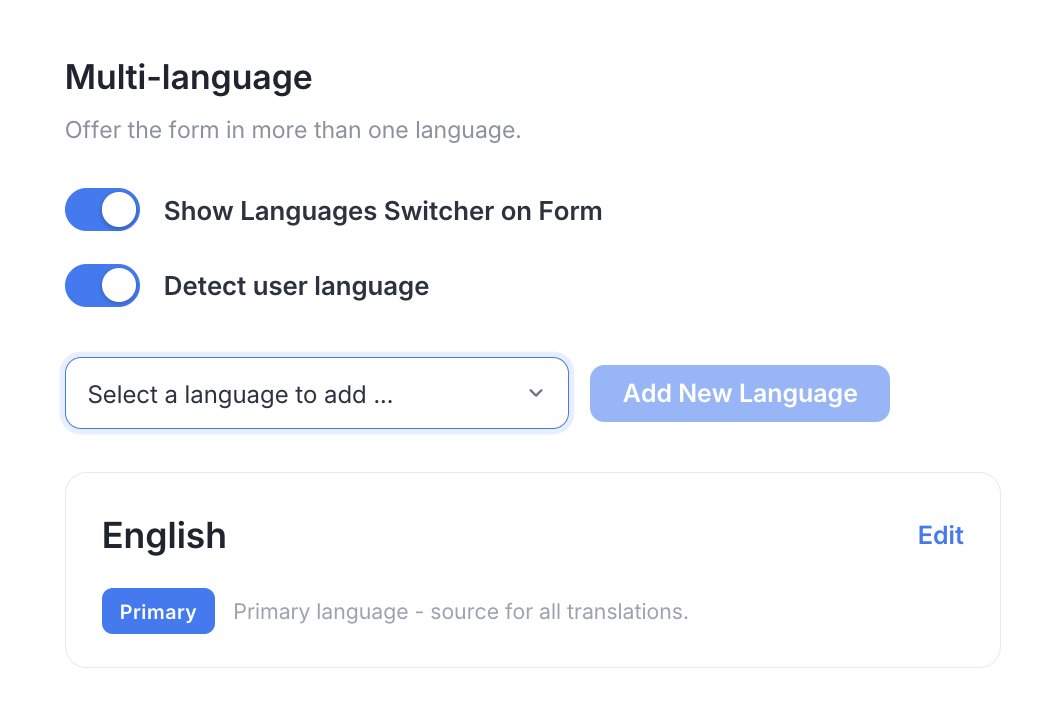
回答者が言語をどのように見るかを選択します:
- フォームに言語選択ドロップダウンを追加するには、フォームに言語切替を表示をオンにします。
- 回答者のブラウザ言語でフォームを開くには、ユーザー言語を検出をオンにします。
-
ドロップダウンから言語を選択し、新しい言語を追加をクリックします。各言語はカードとして表示され、フォームの元の言語は主要としてマークされ、すべての翻訳のソースとなります。
-
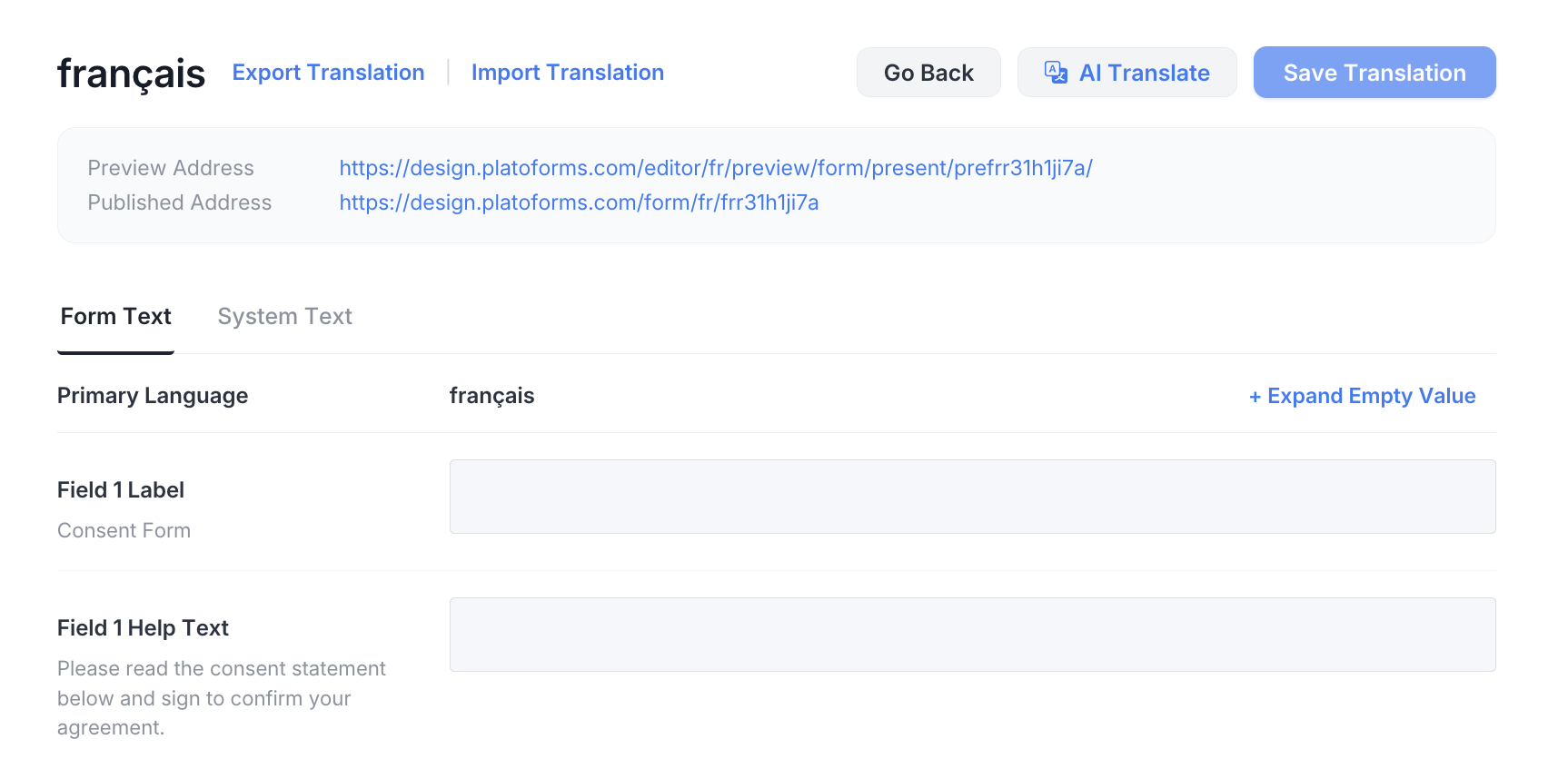
言語の編集をクリックして翻訳ウィンドウを開きます。フォームテキスト(ラベルとヘルプテキスト)およびシステムテキスト(「送信」などのボタン)を次の3つの方法のいずれかで翻訳します:
- AI翻訳: 現在のタブの翻訳を生成するには、AI翻訳をクリックします。翻訳が完了するまでウィンドウを開いたままにします。
NoteAI翻訳は迅速な出発点を提供します。保存する前に生成されたテキストを確認することをお勧めします。
- 手動翻訳: 各タブの対応するフィールドに翻訳を入力します。
- 自動入力翻訳(Excel): 翻訳をエクスポートをクリックしてExcelファイルをダウンロードし、翻訳を入力してから翻訳をインポートをクリックして変更をアップロードします。
NoteExcelのフォーマットに関する詳細なガイドラインについては、自動入力翻訳セクションを参照してください。
- AI翻訳: 現在のタブの翻訳を生成するには、AI翻訳をクリックします。翻訳が完了するまでウィンドウを開いたままにします。
-
翻訳を追加した後、翻訳を保存をクリックします。戻るをクリックして多言語ページに戻ります。
-
(オプション)最終翻訳をExcel形式でエクスポートするには、翻訳をエクスポートをクリックします。
自動入力翻訳
Excelからデータをインポートして自動入力翻訳を行う際は、スムーズで正確なプロセスを確保するために次のガイドラインに従ってください:

-
適切なファイルを準備: Excelファイルの名前は重要ではありません。最初のワークシートのデータのみが使用されます。
-
タイトルを無視: システムは通常タイトルを含む1行目を無視します。
-
3列形式: 翻訳を3列に整理し、3列目の内容のみがインポートされます。エクスポートしたExcelファイルのフォーマットと一致させてください。
-
空のセル: ファイル内のセルが空の場合、対応する翻訳は空白にリセットされます。
-
フォントスタイル: インポート中にファイル内のフォントスタイルは無視されます。
-
リッチテキスト: インポートはリッチテキストメッセージをサポートしていません。フォームテキストおよびシステムテキストタブでテキストフォーマットを手動で翻訳してください。
プレースホルダーガイド
PlatoFormsでは、プレースホルダーはレンダリング中にフォーム内の特定の値を動的に置き換えるために使用されます。
プレースホルダーのフォーマットは%(TheName)sであり、TheNameはフォームに挿入される特定の値や情報を表すプレースホルダー変数です。
たとえば、フォームに%(TheName)sというプレースホルダーがある場合、レンダリング中にシステムは%(TheName)sをフォームを記入するユーザーの実際のユーザー名で置き換えます。この動的な置き換えにより、フォームの内容を個々のユーザーに合わせてパーソナライズすることができます。
したがって、%(TheName)sというフォーマットはプレースホルダーのテンプレートとして機能し、フォーム内での置き換えの場所と方法を示します。
これらのプレースホルダーは、システムが正しく識別し置き換えるために特定のフォーマットに従います:
-
ASCII文字を使用: プレースホルダーはASCII文字のみで構成される必要があります。非ASCII文字は機能しません。
-
%とsで始まり終わる: 各プレースホルダーは%で始まり、sで終わる必要があります。このフォーマットはシステムが正しく認識するために必要です。 -
スペースなし: プレースホルダー名にはスペースを含めないでください。スペースがあると認識されません。
プライマリ言語を設定
プライマリ言語はフォームのデフォルト言語であり、回答者に最初に表示され、すべての翻訳のソースとなります。多言語ページでは、そのカードが主要としてマークされ、他のすべての言語カードには「プライマリから翻訳」と表示されます。
プライマリ言語を変更するには:
-
ダッシュボードでフォームにカーソルを合わせ、設定(歯車)アイコンをクリックし、フォーム管理をクリックします。
-
左側のナビゲーションで、設定の下にある多言語をクリックします。
-
言語のカードで、主要言語に設定をクリックします。
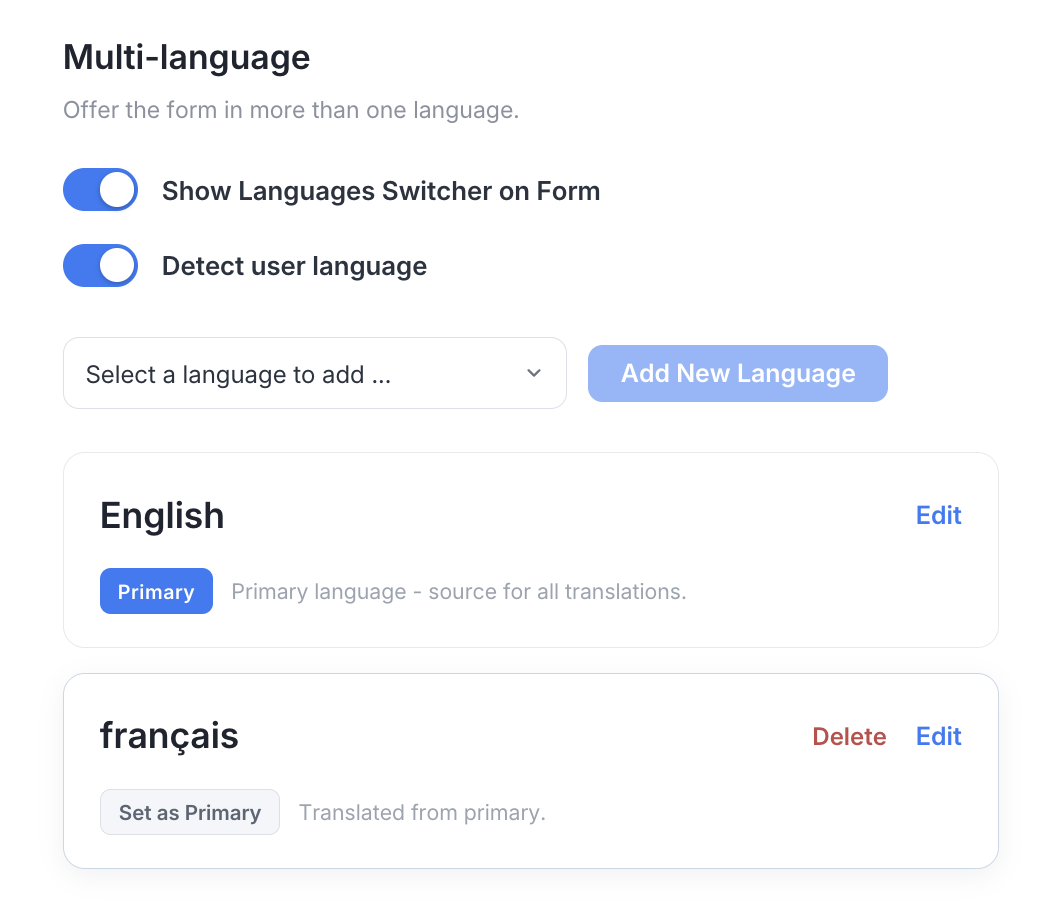
言語を削除するには、そのカードで削除をクリックします。
多言語プレビュー
「多言語プレビュー」を使用すると、異なる言語でフォームがどのように見えるかを確認できます:
-
翻訳ウィンドウで、上部のプレビューアドレスの横にあるリンクをクリックします。プレビューページが開きます。その横の公開アドレスは言語の公開リンクです。
-
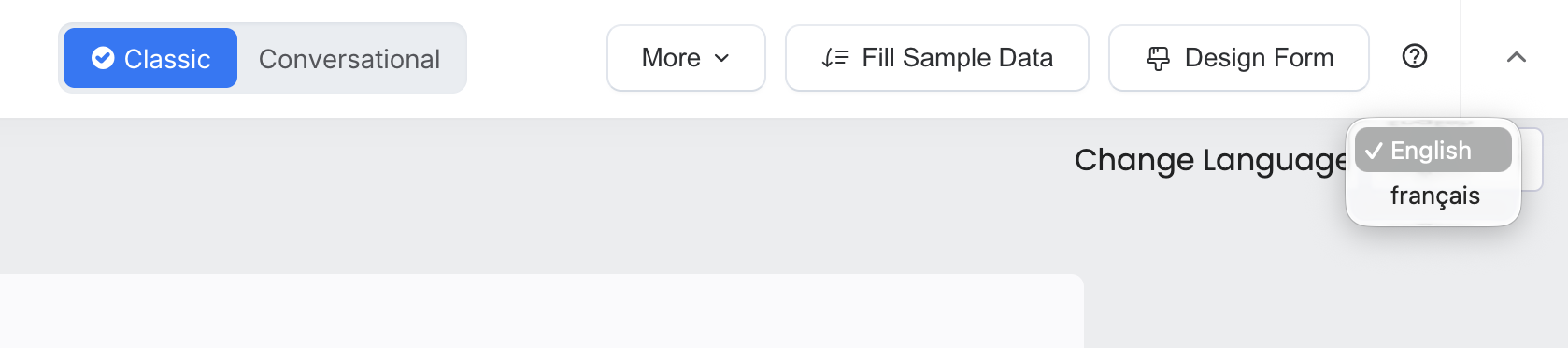
異なる言語でフォームを表示するには、右上の言語を変更の横にあるドロップダウンを使用します。
言語間の切り替え
フォームを公開した後、各言語バージョンには独自のURL、埋め込みスクリプト、QRコードがあります。
フォームを共有ダイアログで、リンクの下にある言語ボタンを使用して言語間を切り替えます。各ボタンはその言語のURL、埋め込みスクリプト、またはQRコードを表示し、回答者に異なるバージョンを共有できます。
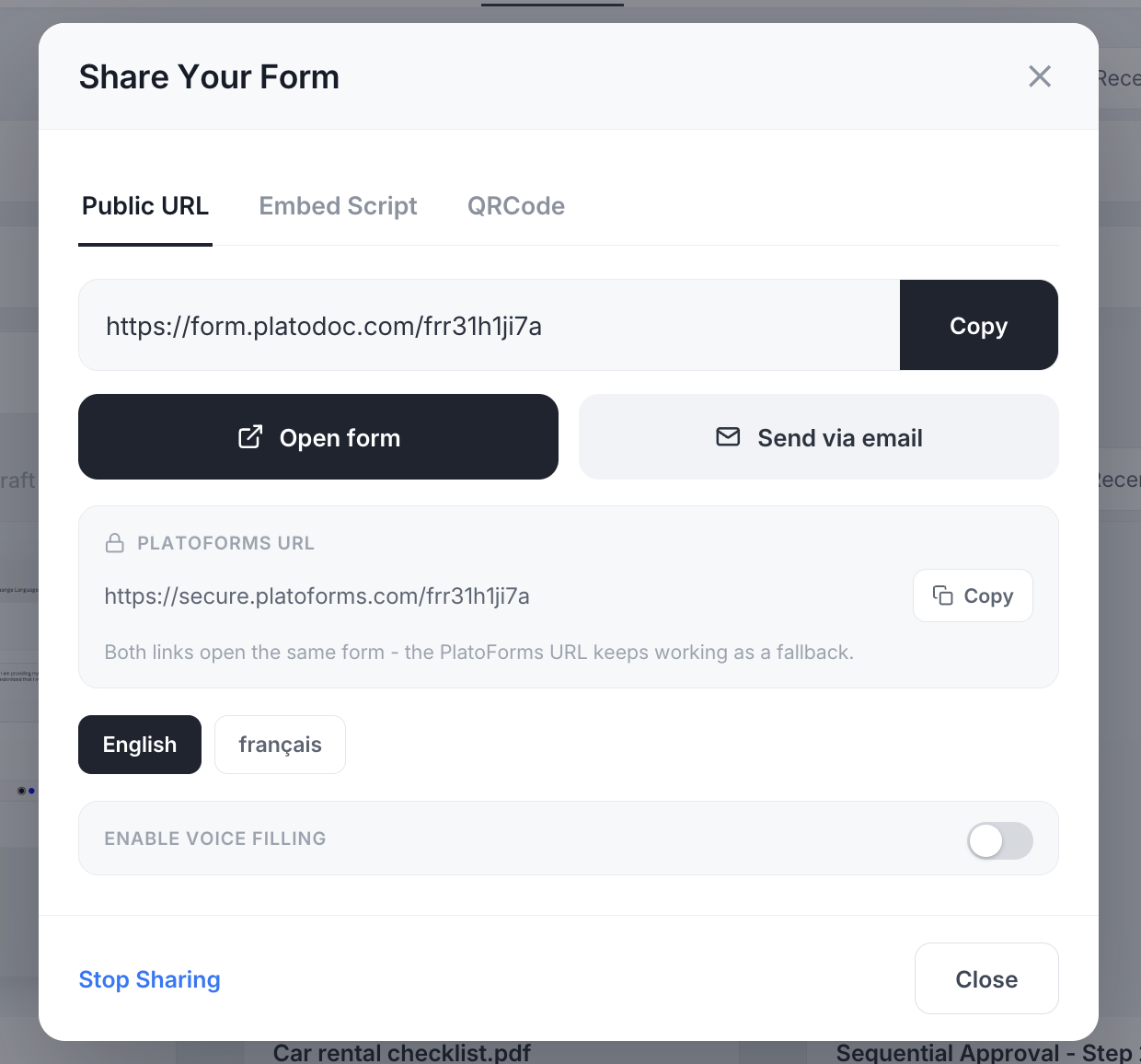
これにより、回答者が好みの言語でフォームにアクセスし、対話することが容易になります。フォームに言語切替を表示がオンの場合、回答者はフォームの右上にある言語を変更ドロップダウンから言語を変更することもできます。
ビデオチュートリアル
これらのビデオはインターフェースの以前のバージョンで録画されています。ボタンの位置が異なる場合は、上記の手順に従ってください。
言語を追加し、AI翻訳で翻訳し、翻訳をエクスポートまたはインポートする:
ステップバイステップで多言語フォームを作成する: