
データを探索する
このページの内容
データを探索するは、基礎となる送信データを変更せずに特定のチャート値や回答グループを調査するのに役立ちます。例のテキスト回答を表示したり、値をレポート全体のフィルターとして適用したり、再利用のためにフィルターを保存したり、回答カテゴリを整理してより明確なレポートを作成できます。
詳細調査
回答数を示すチャートでは、バー、スライス、ポイント、または他のチャート値にカーソルを合わせて強調表示します。強調表示された値をクリックして、その背後にある回答を探索します。
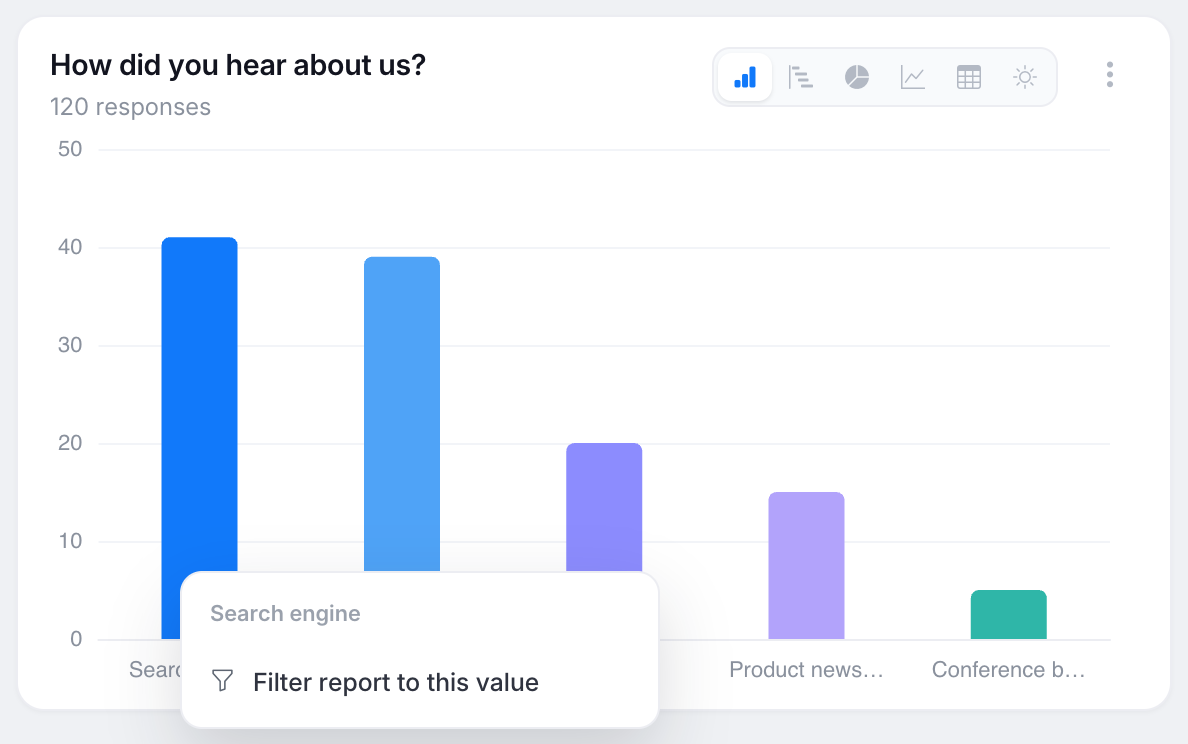
- 例の回答を表示(テキストフィールド).選択されたチャート値に含まれる最新の回答を、元のテキストを使用して表示します。
- この値にレポートをフィルタリング.選択された回答を持つ回答にレポート全体を制限します。
レポートレベルのフィルター
アクションバーには、アクティブなフィルターが青いチップとして表示されます。これらは以下に適用されます。
- レポート内のすべてのチャート。
- 選択された期間のKPI値。
- レポートヘッダーの送信数。
フィルターチップを削除すると、そのフィルターの適用が停止されます。

保存されたフィルター
前の期間と比較の左側にある保存フィルターピッカーには、すべての送信と現在の回答数を持つ各保存フィルターがリストされています。少なくとも1つのフィルターがアクティブな場合、現在のフィルターを保存を選択してフィルターセットに名前を付けて保存します。レポートにアクセスできる人は誰でも、同じフィルターを再設定することなく再利用できます。
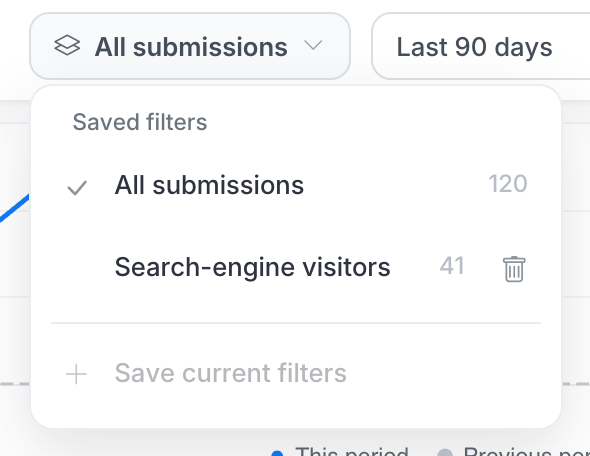
エクスポートおよび共有された公開ページには、保存されたレポートが表示されます。現在のビューアによって適用された一時的なフィルターは含まれません。
カテゴリの整理
チャートで**⋮ → カテゴリの整理**を選択して、フィールドの生の回答とその数を表示します。1つのラベルの下にバリアントを結合するには、それぞれに同じ表示名を入力します。例えば、「NYC」と「New York City」を「New York」にマッピングします。レポートに表示されるべきでない値を非表示にすることもできます。
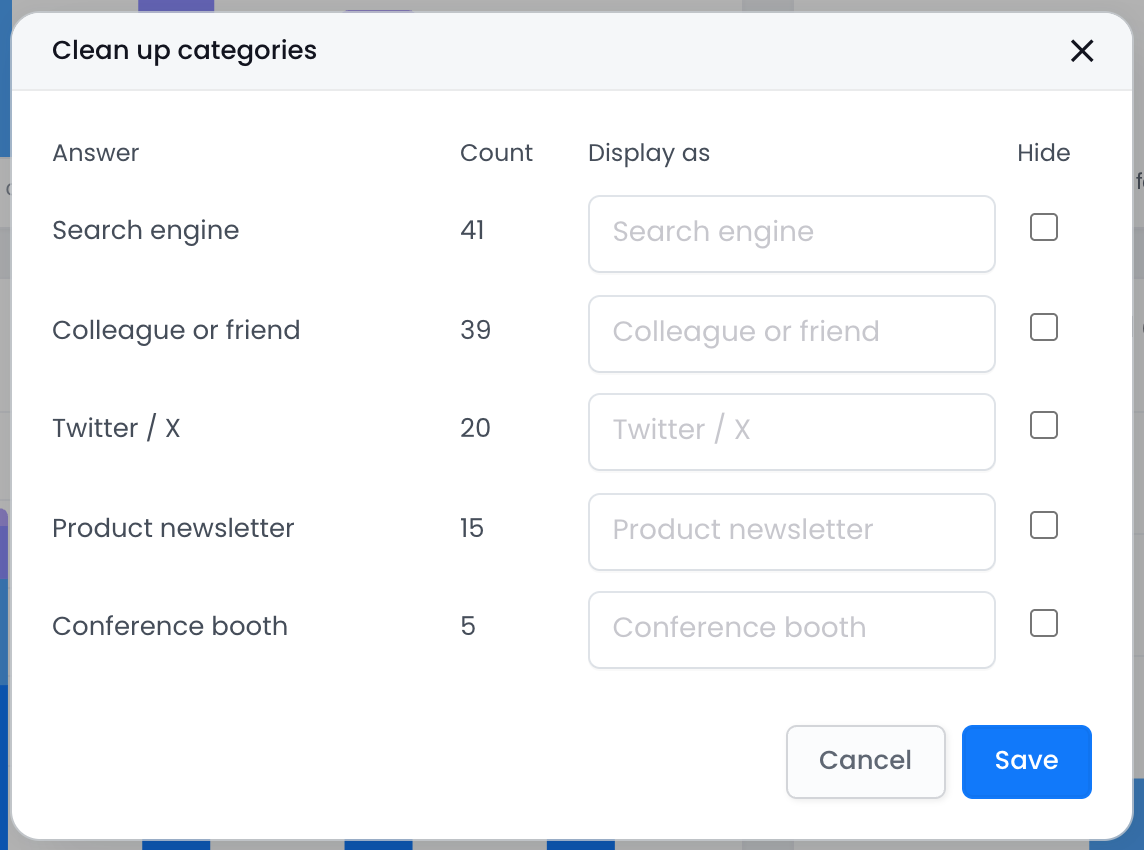
カテゴリの整理は回答の表示方法を変更しますが、基礎となる送信データを変更しません。マッピングは表示時に有効になり、いつでも元に戻すことができます。これらは1つのフィールドに適用され、フォームのすべてのレポートで共有されます。AI in Insightsで説明されているAI分類は、同じマッピングシステムを使用します。手動で作成されたマッピングは、AIによって作成されたマッピングよりも優先されます。