
ウェブおよびウェブPDFフォームをデザインする
このページの内容
プレビュー&デザインを使用して、フォームの外観をカスタマイズします。同じデザイナーがウェブフォーム、ウェブPDFフォーム、マスターフォームに使用されます。以下のことができます。
- テーマを適用し、すぐにプレビューします。
- ロゴを追加し、色、フォント、間隔、レイアウトをカスタマイズします。
- デザインを共有チームテーマとして保存するか、既存のものを更新します。
- カスタムCSSやJavaScriptを使用して高度な変更を行います。
フォームデザイナーにアクセスする
-
ダッシュボードから既存のウェブPDFフォームを開きます。
-
フォームビルダーの左上にあるプレビュー&デザインボタンをクリックします。

これにより、フォームのデザインを調整できるプレビューが開きます。
テーマを適用する
テーマを使用すると、フォームの全体的な外観をすばやく変更できます。
-
プレビュー&デザインで、右上のデザインフォームをクリックします。

-
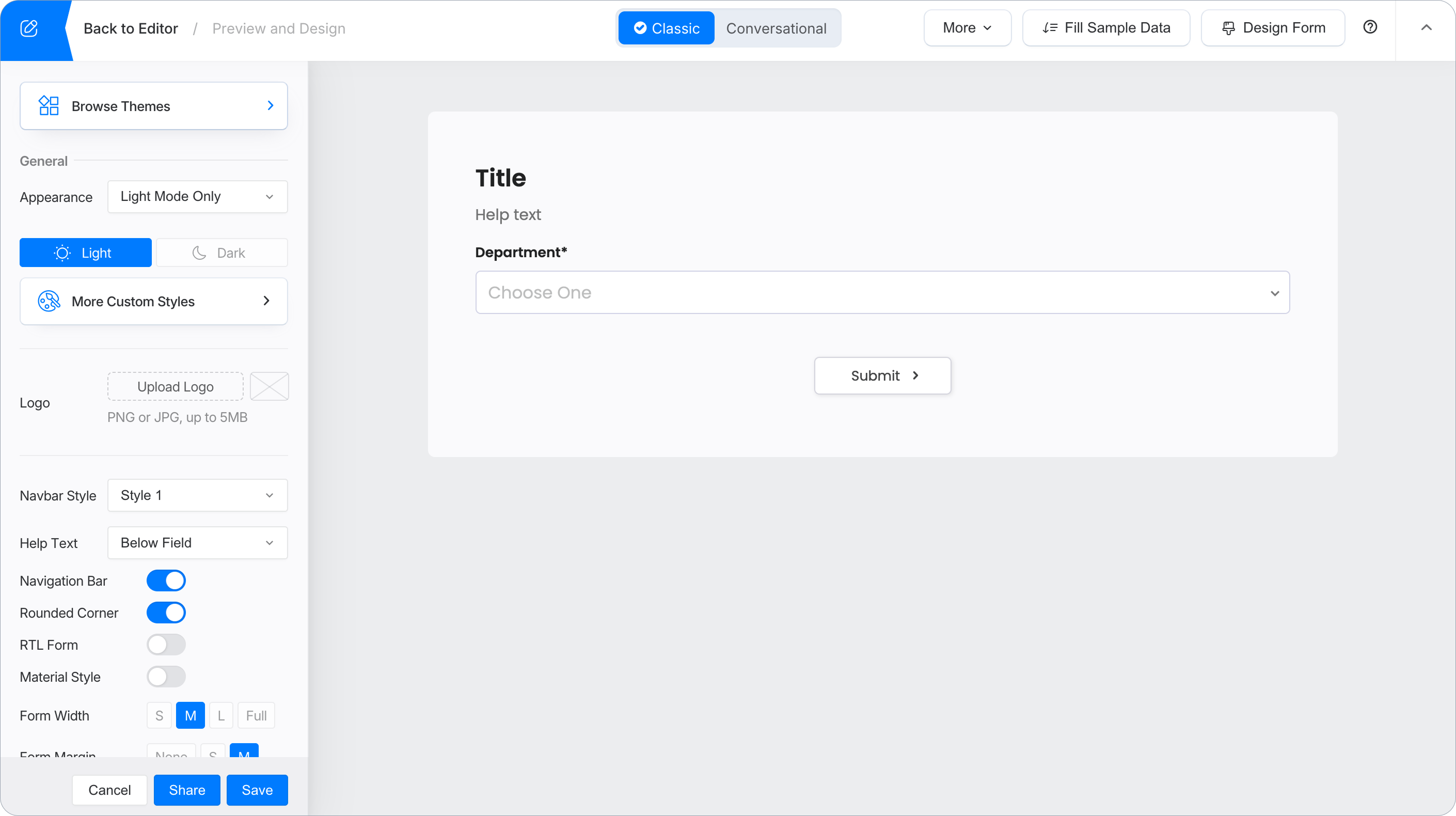
左側のパネルでテーマを閲覧をクリックします。
-
テーマを選択します。右側のプレビューがすぐに更新されます。
デザインを共有フォームテーマとして保存する
現在のデザインを新しいテーマとして保存し、チームの他のメンバーが使用できるようにします。
-
プレビュー&デザインで、デザインフォームをクリックし、フォームをカスタマイズします。
-
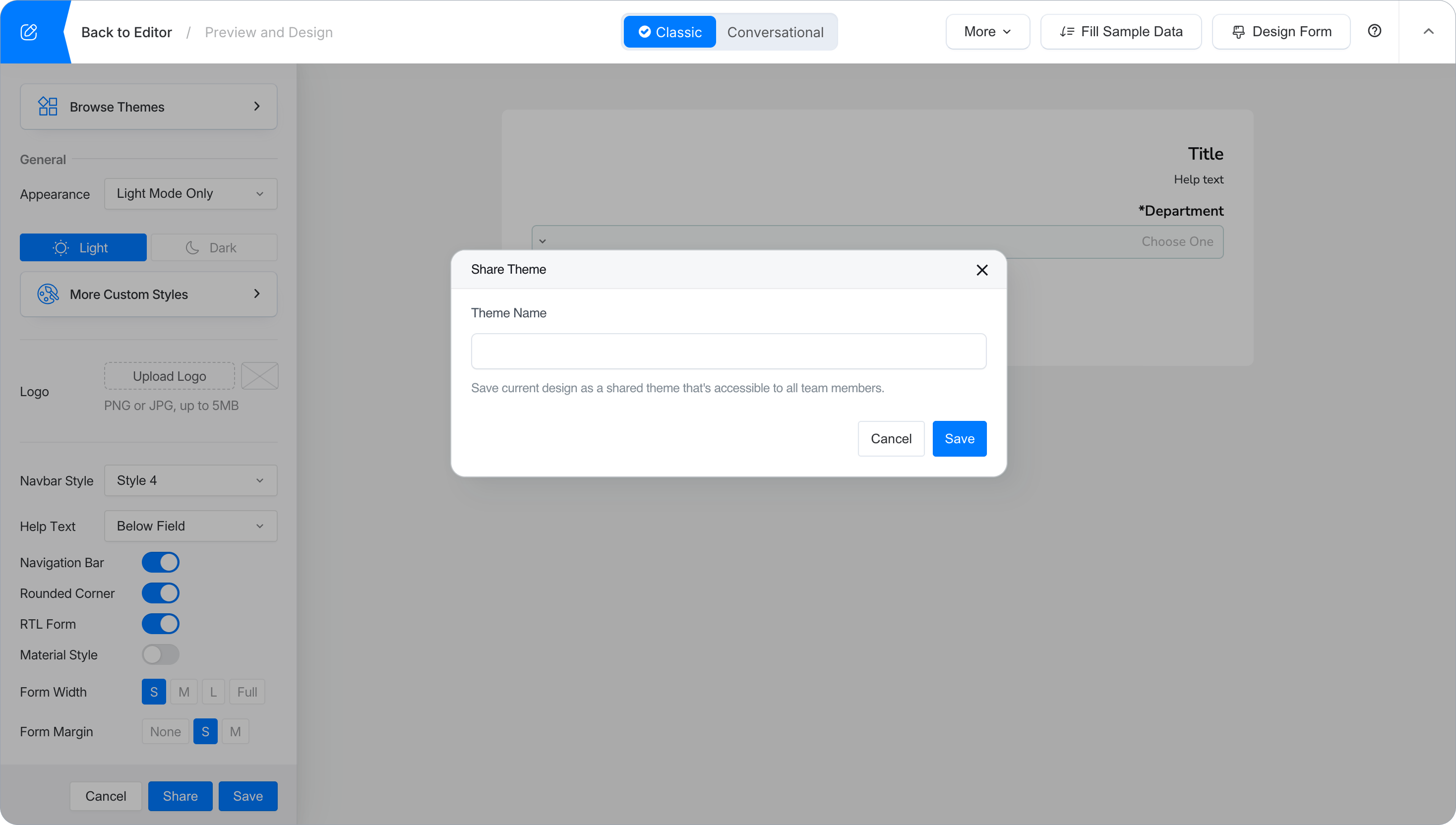
左側のパネルの下部で共有をクリックします。
-
テーマを共有ダイアログで、テーマ名を入力し、保存をクリックします。
新しい共有テーマがテーマを閲覧に表示されます。
共有テーマを更新または削除する
共有テーマのカード上のコントロールを使用して、更新または削除します。
-
デザインフォームで、テーマを閲覧をクリックします。
-
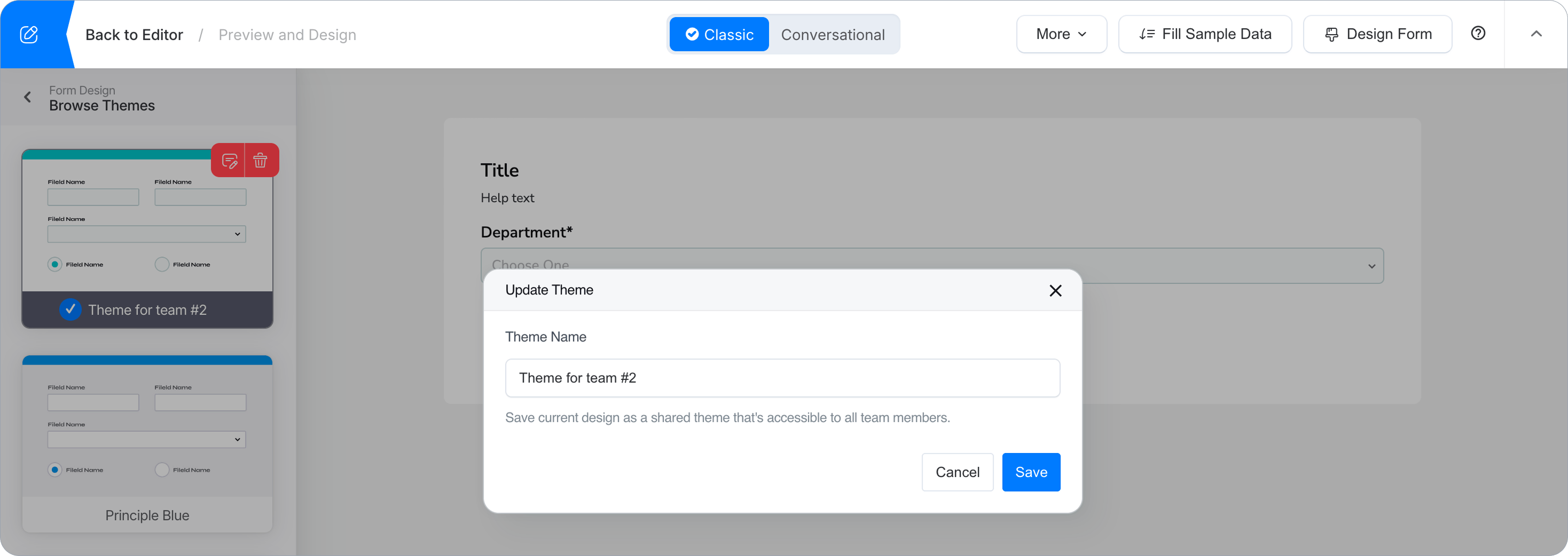
共有テーマを見つけて、その赤い編集アイコンをクリックします。
-
必要に応じてテーマ名を変更し、保存をクリックします。これにより、フォームの現在のデザインで共有テーマが更新されます。
共有テーマを削除するには、そのカードの赤いゴミ箱アイコンをクリックし、削除を確認します。
フォームデザインをカスタマイズする
フォームスタイルをさらにカスタマイズできます。すべての変更は即座にプレビューされます。
-
プレビュー&デザインで、右上のデザインフォームをクリックします。
-
必要に応じてデザインを変更します。
Note利用可能なカスタマイズオプションについては、フォームデザインプロパティセクションをご覧ください。
-
希望する変更を加えた後、保存をクリックします。これにより、デザインがドラフトとプレビューに保存されます。ライブフォームの変更は、ビルダーで公開をクリックした後にのみ反映されます。
フォームデザインプロパティ
| プロパティ | 説明 |
|---|---|
| 外観 | フォームのビジュアルテーマをカスタマイズします。
|
| ロゴ | PNG、JPG、またはWebP画像(最大5MB)をアップロードして、フォームにロゴを表示します。
|
| ナビゲーションバー | フォームに複数のページがある場合、ナビゲーションバーを有効にすると、ユーザーがページ間を切り替えるためのトップメニューが追加されます。 注意: ページを追加するには、ウェブフォームビルダーでページを追加を使用するか、ウェブPDFフォームまたはマスターフォームでページブレークを挿入します。 |
| ナビバーのスタイル | ナビゲーションバーが有効になったら、フォームのデザインに合ったスタイルを選択します。オプションはスタイル1からスタイル4です。 |
| ヘルプテキスト | フォームフィールドにヘルプテキストを追加した場合、表示場所を選択します。
|
| RTLフォーム | アラビア語、ヘブライ語、ペルシャ語などの言語に適した右から左へのレイアウトでフォームを表示します。この設定はテキストの配置と全体的なフォームの方向に影響します。 |
| 丸い角 | フォームの要素に丸い角を追加して、滑らかでモダンな外観を作成します。 |
| マテリアルスタイル | 入力フィールドにミニマリストな直線デザインを使用し、マテリアルデザインに似ています。 |
| フォームの幅 | フォーム全体の幅を調整します。オプションには以下が含まれます。
|
| フォームの余白 | フォームの端にスペースを設定します。オプションには以下が含まれます。
|
| フォント | リストからフォントを選択するか、Google Fontsのインポートコードを貼り付けてGoogleフォントを使用します。 |
| フォントサイズ | 読みやすさを確保するためにテキストサイズを調整します。オプション: XS, S, M, L, XL。 |
| 行間 | テキスト行間のスペースを制御します。オプションはXS, S, M, L, XLで、最適な読みやすさを提供します。 |
| ラベルレイアウト | 入力フィールドに対するラベルの配置を定義します。カスタマイズが選択されている場合、各フィールドのプロパティパネルに戻って個別のラベル位置を調整します。 |
| ラベル幅 | フォーム要素間で一貫した配置を確保するためにフィールドラベルの幅を指定します。 |
さらなるカスタムスタイル
さらなるカスタムスタイル機能を使用して、フォームの外観と動作をさらにカスタマイズできます。
-
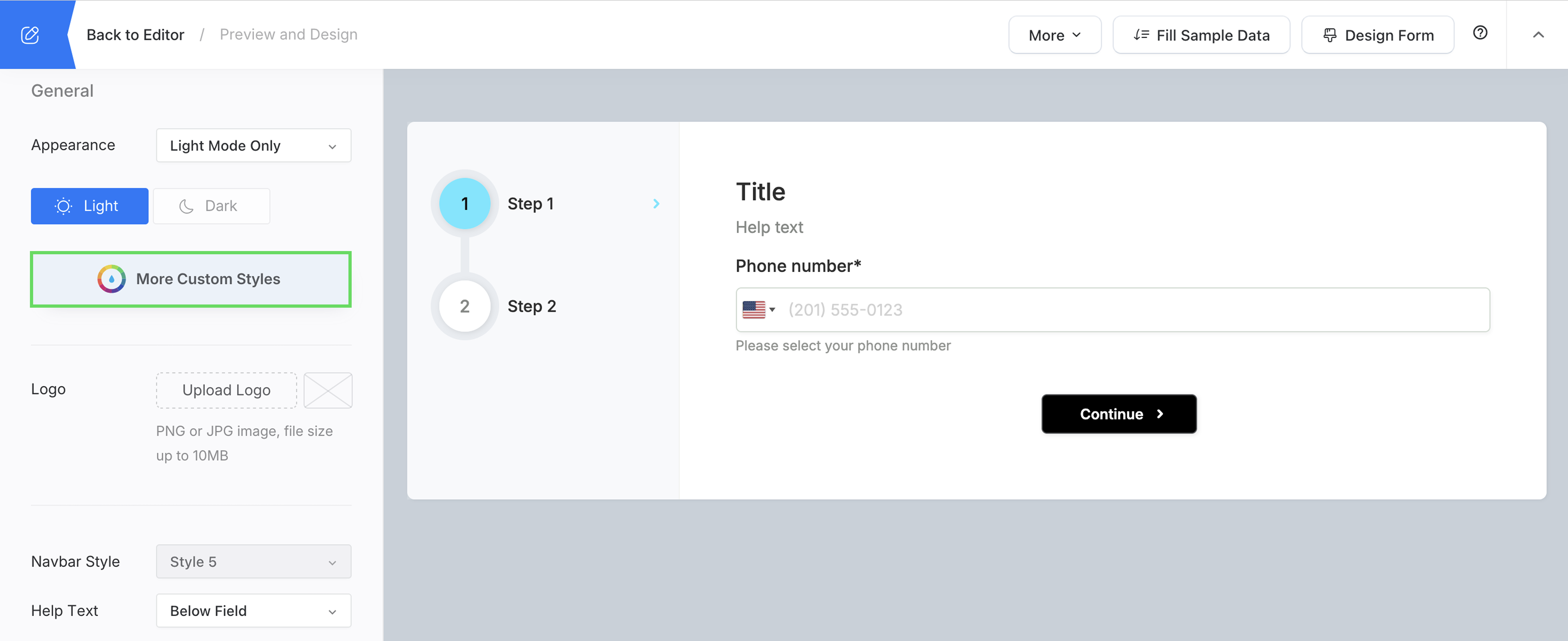
プレビュー&デザインでデザインフォームをクリックし、次により多くのカスタムスタイルボタンをクリックします。
-
3つのカスタマイズオプションから選択します。
- デザインタブ: 背景画像を変更し、バナーサイズを調整し、レイアウト要素を変更します。
- CSSタブ: カスタムCSSを追加してフォント、色、間隔をスタイルします。
- JSタブ: JavaScriptを使用してラベルをカスタマイズし、ロジックを追加し、フォームの動作を制御します。
NoteJavaScriptは、接続されたカスタムフォームドメインを持つ有料プラン(無料トライアルではない)でのみ実行され、セキュリティを維持します。それらがない場合、スクリプトは提供されません。
-
調整を行った後、保存をクリックします。他のデザイン設定と同様に、ライブフォームの変更は公開をクリックした後にのみ反映されます。
知っておくと良いこと:
- カスタムJavaScriptは16KBに制限されています。
- フォームのクラシックスタイルと会話型スタイルは、別々のCSSとJavaScriptを保持します。
- カスタムCSSはオンラインフォームのみを変更し、生成されたPDFには影響しません。
ビデオチュートリアル
読むより見るほうがお好みですか?このビデオガイドがお役に立ちます。