
フォームのデフォルト設定
このページの内容
フォームのデフォルト設定を使用すると、チームで新しく作成されたすべてのフォームに自動的に適用されるデフォルト値を定義できます。フォームを作成するたびに同じオプション(感謝ページ、通知メール、権限など)を設定する代わりに、ここで一度設定しておけば、新しいフォームはそのデフォルトを持った状態で開始されます。
ほとんどのフォームのデフォルト設定は、変更を保存した後に作成されたフォームにのみ適用され、後でフォームの設定を編集しても、これらのチーム全体のデフォルトには影響しません。これらの例外は既存のフォームにも適用されます:
- 通知および招待設定の下のEmail Fromは、送信時に自身のEmail Fromが空のすべてのフォームと招待で使用されます。
- ワークフローリンクの有効期限とSMSの国はチーム全体の設定であり、すぐに適用されます。
- 招待設定は、既存のフォームにも新しい招待ごとに適用されます。
- オプションリストはデフォルトではなく共有リソースです。チームオプションリストを参照してください。
すべてのチームメンバーはフォームのデフォルト設定を開いて読むことができます。変更を保存するには、チーム管理者またはフォーム権限とデフォルト管理アクセスを持つメンバーが必要です。他のメンバーには「チームのデフォルトを変更する権限がありません」と表示されます。権限タブはチーム管理者とそのメンバーにのみ表示されます。
フォームのデフォルト設定を開く
ダッシュボードから、左上のチーム名をクリックし、フォームのデフォルト設定をクリックします。
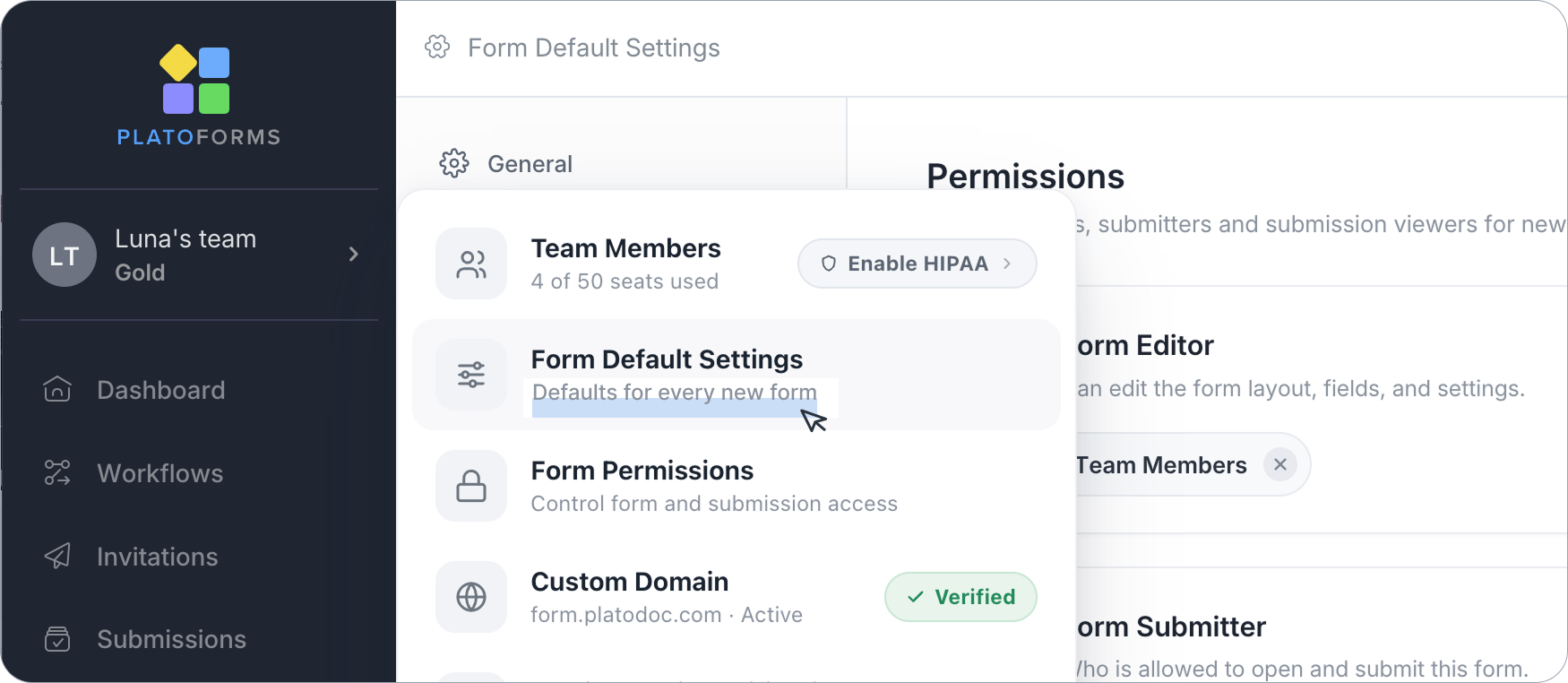
これにより、左側のナビゲーションに9つのタブが含まれる専用の設定ページが開きます: 一般, 感謝ページ, 後で保存メール, 多言語, 通知, 招待設定, フォームスタイル, オプションリスト, 権限(チーム管理者とフォーム権限とデフォルト管理を持つメンバーにのみ表示されます)。
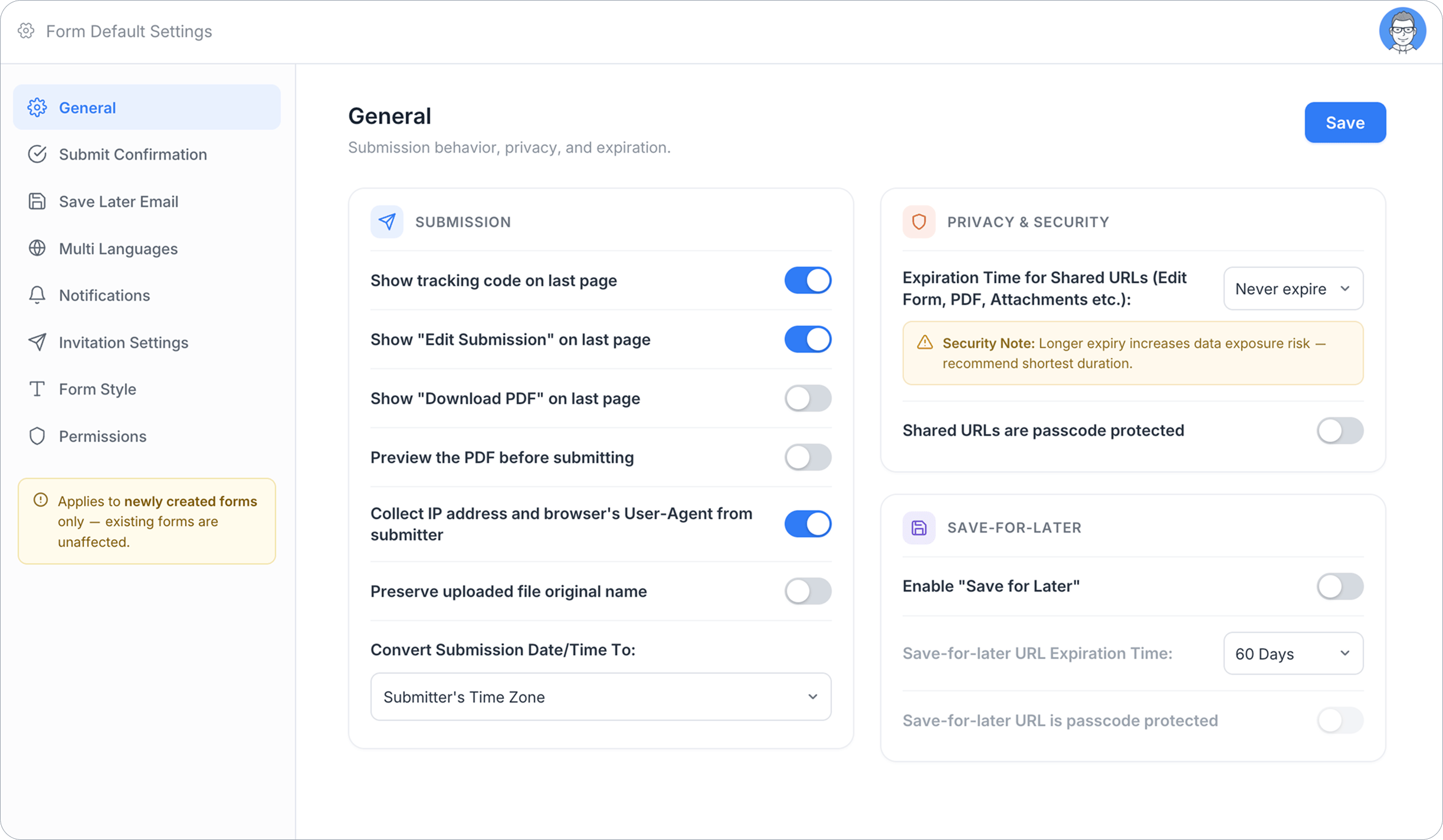
各タブには右上に保存ボタンがあります。1つのタブでの変更はそのタブの保存をクリックするまで保存されず、保存されていない変更は別のタブに切り替えると失われます。
一般
新しいフォームのデフォルトの送信動作、プライバシー/セキュリティオプション、および後で保存設定を設定します. 一般設定でカバーされている同じオプションです。
たとえば、チームが常に共有リンク(PDFダウンロード、編集リンク)をコンプライアンスの理由で迅速に期限切れにしたい場合、ここで一度共有URLの有効期限を短く設定することで、新しいフォームごとに変更する手間を省けます。
感謝ページ
新しいフォームが送信された後に表示されるデフォルトの感謝メッセージ(またはリダイレクトリンク)を設定します。感謝ページで各オプションの詳細を確認できます。
チームのフォームが通常同じ感謝ページや会社サイトにリダイレクトされる場合、ここで一度リダイレクトを設定することで、新しいフォームごとにURLを貼り付ける手間を省けます。
後で保存メール
後で保存を使用した際に送信されるメールのデフォルトの件名と本文を設定します。後で保存メールで詳細と利用可能な変数を確認できます。
チームが一貫したブランドの後で保存メール(トーン、署名、免責事項)をすべてのフォームで使用したい場合、ここで設定することで、一般的なデフォルトテキストを避けることができます。
多言語
新しいフォームがデフォルトで言語切り替えを表示し、送信者のブラウザ言語を自動検出するかどうかを設定します。多言語および多言語を有効にするガイドで完全なセットアップを確認できます。
ほとんどのフォームが国際的なオーディエンスに対応している場合、これをデフォルトでオンにすることで、新しいフォームを作成するたびに手動で有効にする手間を省けます。
通知
新しいフォームが送信されたときにユーザーとチームメンバーに送信されるデフォルトの通知メールを設定します。送信者、受信者、件名、本文、添付ファイルオプションを含みます。通知およびフォーム通知を設定するガイドで詳細を確認できます。
たとえば、チームが作成するすべてのフォームが同じ共有受信トレイ(例: support@yourcompany.com)に通知されるべき場合、ここでデフォルトの受信者として設定することで、各フォームに個別に追加する手間を省けます。
FROMアドレスは使用する前に確認が必要です。
招待設定
すべての新しい招待に対するデフォルトの招待メールを設定します。また、新しい招待の招待の追跡と署名証明書スイッチの開始状態も保持します。フォーム設定の招待エントリに対応し、招待を作成するで完全な招待ワークフロー(パスコードとトラッキングを含む)を確認できます。
多くの招待を送信するチーム(HRのオンボーディング、イベント登録など)にとって、文言とブランドを一貫して保つために、フォームごとに編集する手間を省けます。
通知と同様に、FROMアドレスは使用する前に確認が必要です。
フォームスタイル
新しいフォームに適用されるデフォルトのフィールドスタイリングとPDFスタイリングを設定します。
- フォームデフォルトスタイル: デフォルトのテキスト配置、新しいフィールドがデフォルトで必須、フォームで読み取り専用、フォームで非表示、PDFに印刷されるかどうか。
- PDFデフォルトスタイル: デフォルトのフォント、太字/斜体スタイル、フォントサイズと色、文字間隔、行間隔。
- アップロードされたPDF設定を利用可能な場合に適用: チェックされている場合、アップロードされたPDFに既に埋め込まれている設定(必須フィールドやフォントサイズなど)がこれらのデフォルトより優先されます。
チームが標準のPDFスタイルガイド(フォント、サイズ、間隔)を持っている場合、ここで一度設定することで、各フォームのPDF出力を調整する手間を省けます。
フォームスタイルはフォーム設定を管理するには同等のタブがありません.これはフォームのデフォルト設定に特有で、新しく追加されたフィールドの開始フィールド/PDFスタイルを制御しますが、そこにリストされているフォームごとの設定ではありません。
オプションリスト
チームで共有するドロップダウンのオプションリストを管理します。部署、製品コード、支店などのマスターリストを1つ用意し、任意のフォームの任意のドロップダウンフィールドがそれに従うことができます。詳しいガイドはチームオプションリストを参照してください。
このページの他のすべてのタブとは異なり、このタブは新しいフォームに関するものではありません。リストを編集すると、すでにそれを使用しているフォームが更新され、公開済みのフォームにも変更を反映するかどうかを選択できます。
権限
新しいフォームのデフォルトのフォームエディター、フォーム送信者、フォーム送信ビューアーを設定します。任意のカードで追加をクリックしてデフォルトの人またはグループを追加するか、システムデフォルトにリセットをクリックして元に戻します。権限および権限を管理するガイドでこれらの役割の動作を確認できます。
たとえば、すべての新しいフォームがチームメンバー全員によって自動的に表示可能であるべき場合、ここでデフォルトとしてフォーム送信ビューアーをすべてのチームメンバーに設定します。
このタブを初めて開くと、PlatoFormsの組み込みシステムデフォルトが既に表示されます:フォームエディターとフォーム送信ビューアーはデフォルトですべてのチームメンバーに設定され、フォーム送信者はデフォルトで公開に設定されています.つまり、リンクを持っている人は誰でもフォームを送信できます。チームが機密データを扱う場合、チームがフォームを作成し始める前にここでフォーム送信者を制限することを検討してください。