
Configuración predeterminada del formulario
En esta página
Configuración Predeterminada del Formulario te permite definir valores predeterminados que se aplican automáticamente a cada nuevo formulario creado en tu equipo. En lugar de configurar las mismas opciones (página de agradecimiento, correos electrónicos de notificación, permisos y más) cada vez que construyes un formulario, configúralos una vez aquí y cada nuevo formulario comenzará con esos valores predeterminados ya establecidos.
La mayoría de las Configuraciones Predeterminadas del Formulario solo se aplican a formularios creados después de guardar tus cambios, y editar la configuración de un formulario más tarde no tiene efecto en estos valores predeterminados para todo el equipo. Estas excepciones también afectan a los formularios existentes:
- El Email From bajo Notificaciones y bajo Configuración de Invitación se utiliza, en el momento del envío, por cada formulario e invitación cuyo propio Email From esté vacío.
- Tiempo de Expiración para Enlaces de Flujo de Trabajo y el país del SMS son configuraciones para todo el equipo y se aplican de inmediato.
- Configuración de Invitación se aplica a cada nueva invitación, también en formularios existentes.
- Listas de Opciones es un recurso compartido en lugar de un valor predeterminado. Consulta Listas de opciones del equipo.
Cada miembro del equipo puede abrir y leer la Configuración Predeterminada del Formulario. Guardar cambios requiere el Administrador del Equipo o un miembro con acceso a Gestión de permisos y predeterminados del formulario; los demás miembros reciben “No tienes permiso para cambiar los valores predeterminados del equipo.” La pestaña de Permisos se muestra solo al Administrador del Equipo y a esos miembros.
Abrir Configuración Predeterminada del Formulario
Desde el Panel de Control, haz clic en el nombre de tu equipo en la esquina superior izquierda, luego haz clic en Configuración Predeterminada del Formulario.
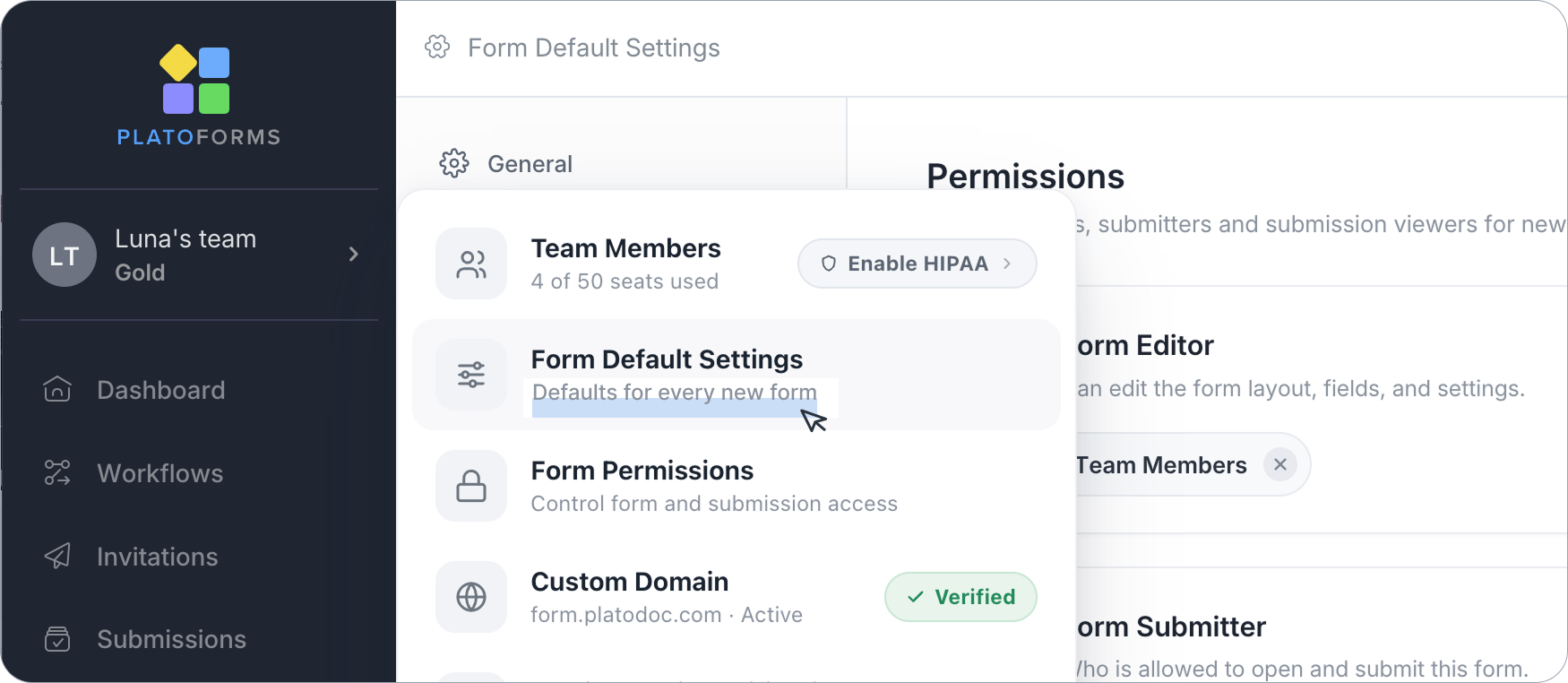
Esto abre una página de configuración dedicada con una navegación a la izquierda que contiene nueve pestañas: General, Página de agradecimiento, Correo de Guardar para Más Tarde, Multi Idiomas, Notificaciones, Configuración de Invitación, Estilo del Formulario, Listas de Opciones y Permisos (mostrado solo al Administrador del Equipo y a los miembros con Gestión de permisos y predeterminados del formulario).
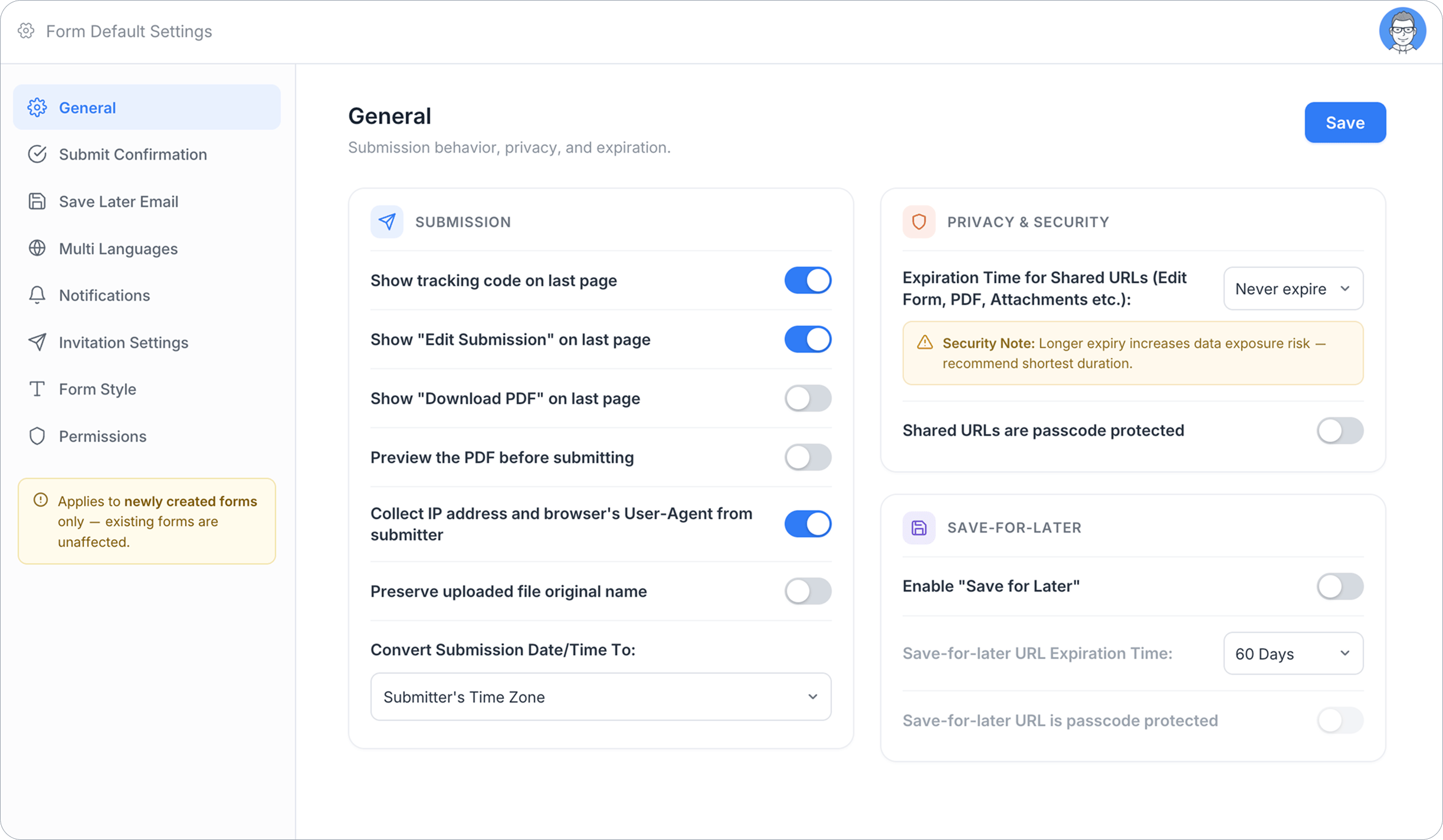
Cada pestaña tiene su propio botón de Guardar en la parte superior derecha. Los cambios en una pestaña no se guardan hasta que hagas clic en Guardar en esa pestaña, y los cambios no guardados se pierden cuando cambias a otra pestaña.
General
Establece el comportamiento predeterminado de envío, opciones de privacidad/seguridad y configuraciones de Guardar para Más Tarde para nuevos formularios. Las mismas opciones cubiertas en Configuraciones Generales.
Por ejemplo, si tu equipo siempre quiere que los enlaces compartidos (descargas de PDF, enlaces de edición) expiren rápidamente por razones de cumplimiento, establece un corto Tiempo de Expiración para URLs Compartidas aquí una vez, en lugar de recordar cambiarlo en cada nuevo formulario.
Página de agradecimiento
Establece el mensaje de agradecimiento predeterminado (o enlace de redirección) que se muestra después de enviar un nuevo formulario. Consulta Página de agradecimiento para ver qué hace cada opción.
Útil si los formularios de tu equipo usualmente redirigen a la misma página de agradecimiento o sitio de la empresa. Establece esa redirección aquí una vez en lugar de pegar la URL en cada nuevo formulario.
Correo de Guardar para Más Tarde
Establece el asunto y cuerpo predeterminados para el correo electrónico enviado cuando un remitente usa Guardar para Más Tarde. Consulta Correo de Guardar para Más Tarde para detalles, incluyendo variables disponibles.
Práctico si tu equipo quiere un correo de guardar para más tarde consistente y acorde a la marca (tono, firma, descargo de responsabilidad) en todos los formularios en lugar del texto genérico predeterminado.
Multi Idiomas
Establece si los nuevos formularios muestran un selector de idioma y detectan automáticamente el idioma del navegador del remitente por defecto. Consulta Múltiples idiomas y la guía Habilitar multi-idiomas para la configuración completa.
Si la mayoría de tus formularios sirven a una audiencia internacional, activar esto por defecto te ahorra habilitarlo manualmente cada vez que construyes un nuevo formulario.
Notificaciones
Establece los correos electrónicos de notificación predeterminados enviados a los usuarios y miembros del equipo cuando se envía un nuevo formulario. Remitente, destinatarios, asunto, cuerpo y opciones de adjuntos. Consulta Notificaciones y la guía Configurar notificaciones del formulario para detalles.
Por ejemplo, si cada formulario que crea tu equipo debe notificar al mismo buzón compartido (como support@yourcompany.com), establece eso como el destinatario predeterminado aquí en lugar de agregarlo a cada formulario individualmente.
Ten en cuenta que la dirección DEL remitente aún requiere verificación antes de que pueda ser utilizada.
Configuración de Invitación
Establece el correo electrónico de invitación predeterminado para cada nueva invitación, en cualquier formulario. También mantiene el estado inicial de los interruptores de Seguimiento de Invitación y Certificado de Firma para nuevas invitaciones. Corresponde a la entrada Invitaciones en la configuración del formulario. Consulta Crear una invitación para el flujo completo de invitación, incluyendo códigos de acceso y seguimiento.
Útil para equipos que envían muchas invitaciones (integración de RRHH, registro de eventos) y quieren que la redacción y la marca se mantengan consistentes sin editarlo formulario por formulario.
Al igual que con las Notificaciones, la dirección DEL remitente requiere verificación antes de que pueda ser utilizada.
Estilo del Formulario
Establece el estilo de campo predeterminado y el estilo de PDF aplicado a nuevos formularios.
- Estilo Predeterminado del Formulario: alineación de texto predeterminada, además de si los nuevos campos son Requeridos, Solo lectura en el Formulario, Ocultos en el Formulario y Imprimir en PDF por defecto.
- Estilo Predeterminado de PDF: fuente predeterminada, estilo en negrita/itálica, tamaño y color de fuente, espaciado de letras y espaciado de líneas para PDFs generados.
- Aplicar configuraciones de PDF cargadas cuando estén disponibles: cuando está marcado, las configuraciones ya incrustadas en un PDF cargado (como campos requeridos o tamaño de fuente) tienen prioridad sobre estos valores predeterminados.
Si tu equipo tiene una guía de estilo de PDF estándar (fuente, tamaño, espaciado) que cada PDF generado debe seguir, establécelo aquí una vez en lugar de ajustarlo en la salida de PDF de cada formulario.
El Estilo del Formulario no tiene una pestaña equivalente en Administrar configuraciones del formulario — es específico de la Configuración Predeterminada del Formulario y controla el estilo de campo/PDF inicial para campos recién añadidos, no una configuración por formulario que encontrarás listada allí.
Listas de Opciones
Mantiene las listas de opciones desplegables compartidas del equipo: una lista maestra de departamentos, códigos de producto u oficinas que cualquier campo Desplegable de cualquier formulario puede seguir. Consulta Listas de opciones del equipo para la guía completa.
A diferencia de las demás pestañas de esta página, esta no trata sobre formularios nuevos: editar una lista actualiza los formularios que ya la usan, y puedes optar por enviar el cambio también a los formularios publicados.
Permisos
Establece el Editor del Formulario, Remitente del Formulario y Visualizador de Envíos del Formulario predeterminados para nuevos formularios. Haz clic en Agregar en cualquier tarjeta para añadir personas o grupos predeterminados, o Restablecer a los valores predeterminados del sistema para revertir. Consulta Permisos y la guía Administrar permisos para saber cómo funcionan estos roles.
Por ejemplo, si cada nuevo formulario debe ser automáticamente visible para todos los miembros del equipo sin agregarlos uno por uno, establece Visualizador de Envíos del Formulario en Todos los Miembros del Equipo aquí como el valor predeterminado.
Cuando abres esta pestaña por primera vez, ya muestra los valores predeterminados del sistema integrados de PlatoForms: Editor del Formulario y Visualizador de Envíos del Formulario predeterminados a Todos los Miembros del Equipo, y Remitente del Formulario predeterminado a Público. Esto significa que cualquiera con el enlace puede enviar el formulario. Si tu equipo maneja datos sensibles, considera restringir Remitente del Formulario aquí antes de que tu equipo comience a crear formularios.