
Construir un flujo de trabajo
En esta página
Este artículo te lleva desde un lienzo vacío hasta un flujo de trabajo publicado: prepara tus formularios, crea el flujo de trabajo, añade y conecta los cuatro tipos de pasos, observa lo que muestra el panel de propiedades para cada paso, corrige los elementos rojos de la lista de verificación y publica. También cubre cómo cambiar un flujo de trabajo publicado, qué significa cada estado del flujo de trabajo y las otras acciones en la página de Flujos de Trabajo. Los artículos que siguen profundizan en cada tipo de paso.
Tutorial en video
Este video sigue una solicitud de permiso de principio a fin: un empleado la envía, Recursos Humanos y luego el gerente la aprueban y la firman, y el empleado recibe el PDF completado y su certificado de firma.
Antes de comenzar
- Crea y publica todos los formularios que tu flujo de trabajo necesita antes de añadir los pasos. Elige un formulario publicado para cada paso de formulario.
- Cualquier tipo de formulario funciona como un paso: formularios PDF en línea, formularios web y formularios maestros.
- Cuando varias personas completan o firman el mismo PDF, dale a cada una su propia copia del formulario con solo sus campos activos. La forma más rápida es clonar el formulario con Reutilizar PDF activado, luego oculta o elimina los campos que esa persona no debe completar. Cuando construyas el flujo de trabajo, activa Combinar datos a través de los pasos en los pasos posteriores para que las entradas de todos terminen en un solo PDF.
Un contrato de alquiler de coches: el formulario del cliente tiene los datos personales, el formulario del vendedor tiene los campos del coche y el precio, y el formulario del gerente solo tiene la firma. Los tres usan el mismo PDF cargado.
Crear un flujo de trabajo
-
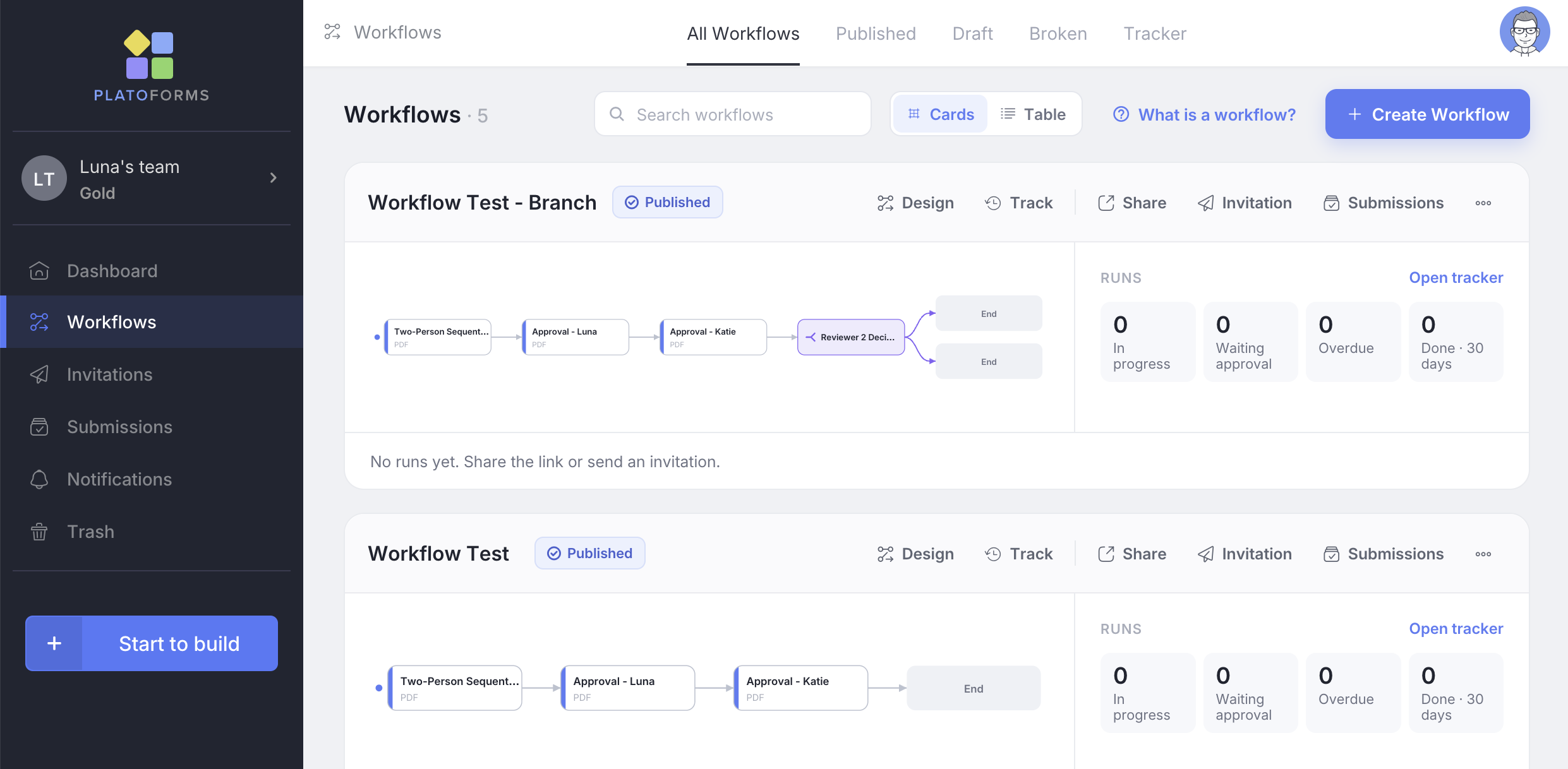
En la navegación izquierda, haz clic en Flujos de Trabajo.
-
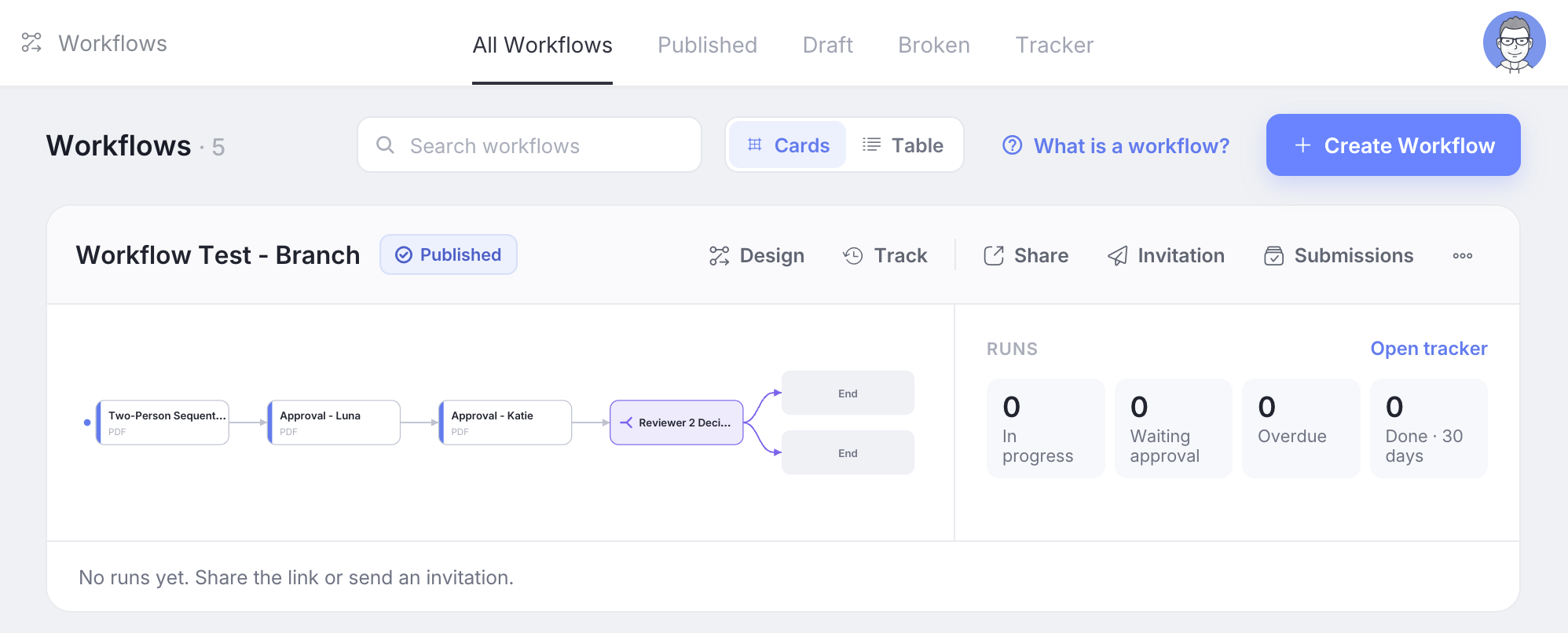
Haz clic en + Crear Flujo de Trabajo.
El diseñador se abre con un lienzo vacío y un nombre predeterminado; cambia el nombre en la parte superior del panel de flujo de trabajo a la derecha.
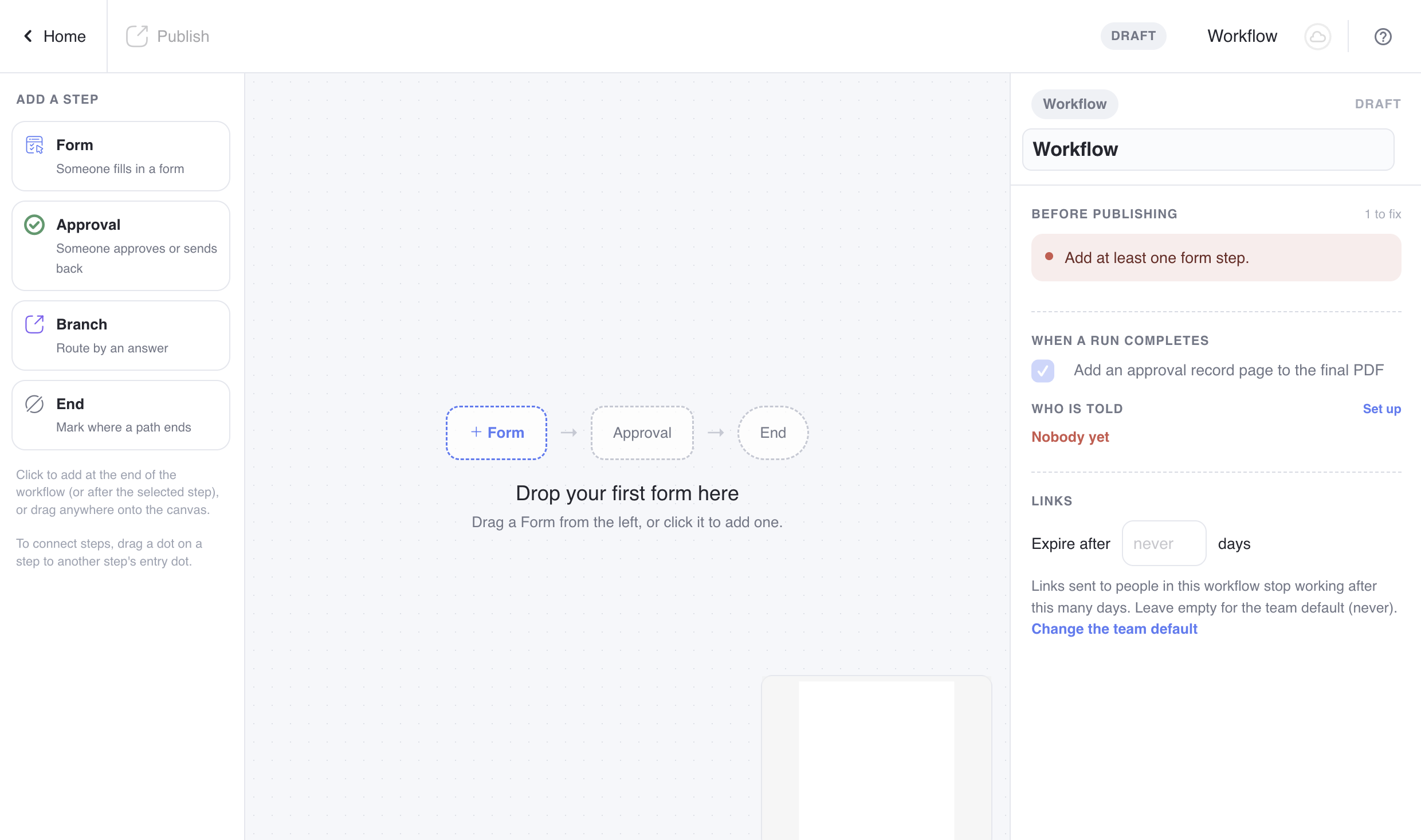
El flujo de trabajo se guarda como un Borrador. Nada puede iniciar una ejecución hasta que lo publiques.
El diseñador
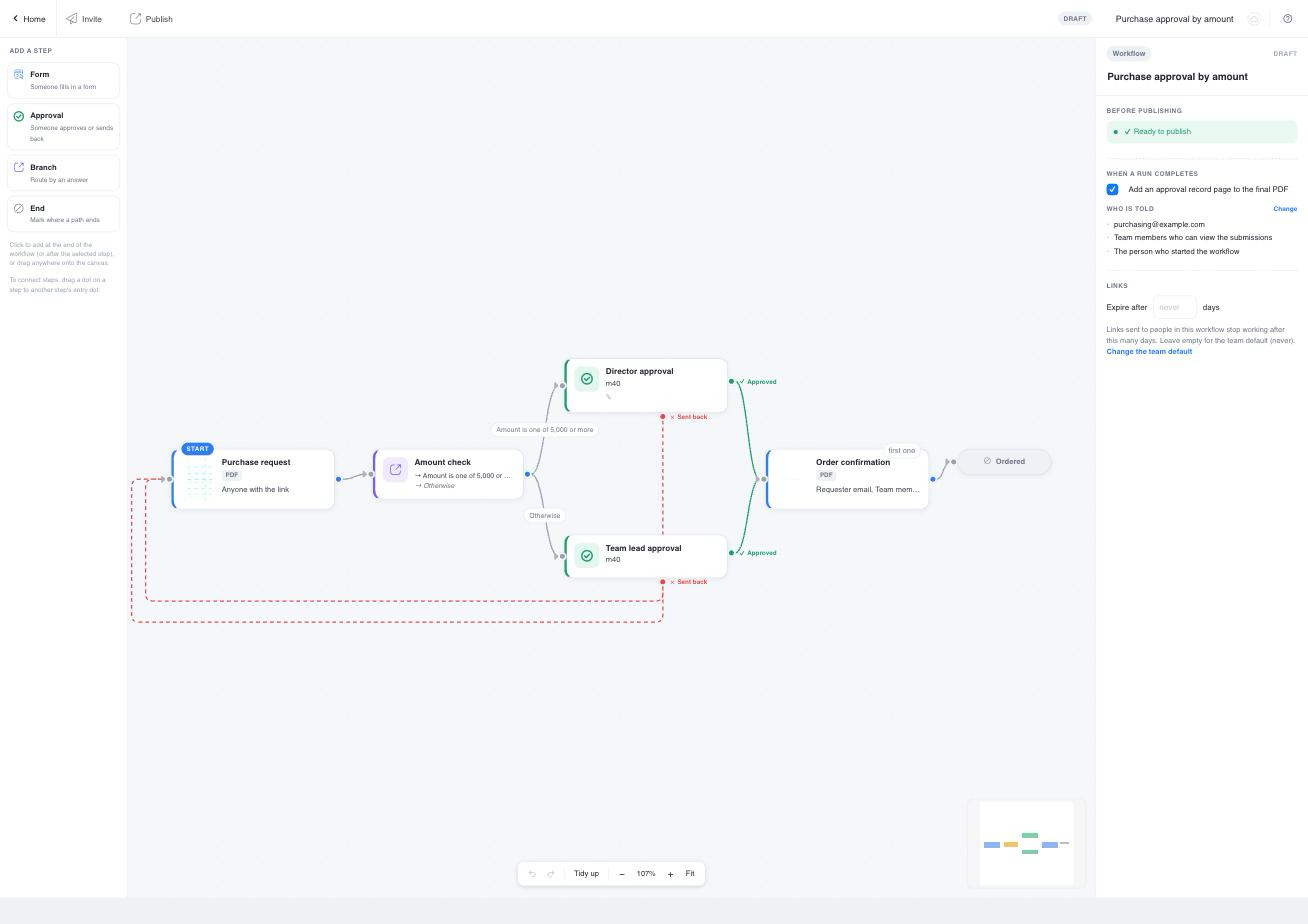
- Paleta de pasos (izquierda): contiene los cuatro tipos de pasos. Haz clic en uno para añadirlo después del paso seleccionado, o arrástralo a cualquier parte del lienzo.
- Lienzo (medio): una vez que hayas añadido pasos, arrastra el fondo para moverte por el lienzo y desplázate para hacer zoom. Los controles en la parte inferior te permiten deshacer y rehacer cambios, haz clic en Ordenar para organizar los pasos de izquierda a derecha, haz zoom con − / + (el nivel de zoom se muestra entre ellos), y haz clic en Ajustar para ver todo el flujo de trabajo.
- Panel de propiedades (derecha): muestra la configuración del paso o conexión que selecciones. Cuando no hay nada seleccionado, muestra la configuración propia del flujo de trabajo y su lista de verificación.
- Barra superior: Inicio a la izquierda, luego las acciones para el estado actual del flujo de trabajo. Un borrador muestra Publicar, además de Invitar una vez que el paso de inicio tiene un formulario. Un flujo de trabajo publicado muestra Invitar, Compartir y Detener. El estado y el nombre del flujo de trabajo están a la derecha.
Cada cambio se guarda a medida que lo haces. El icono junto al nombre del flujo de trabajo en la barra superior muestra si tus cambios están guardados. Si el mismo flujo de trabajo está abierto en otra pestaña y se realizan cambios allí, el lienzo se recarga y te lo hace saber.
Los cuatro tipos de pasos
| Paso | Qué hace | Leer más |
|---|---|---|
| Formulario | Alguien completa un formulario. El primer paso de formulario es el Inicio, y cada vez que alguien lo envía, comienza una nueva ejecución. | Pasos de formulario |
| Aprobación | Alguien revisa lo que se envió y hace clic en un botón de decisión. Tiene dos conexiones salientes: Aprobado y Devuelto. | Aprobaciones |
| Ramificación | Envía la ejecución por uno o más caminos, basado en respuestas dadas anteriormente. Nadie necesita actuar en una ramificación. | Ramificaciones y caminos paralelos |
| Finalizar | Marca dónde termina un camino. Los pasos de finalización son opcionales, porque un camino también termina en cualquier paso que no tenga nada después. Si los caminos pueden terminar de diferentes maneras, nombra cada paso de finalización, por ejemplo “Aprobado” y “Rechazado”, y el rastreador muestra cuál alcanzó cada ejecución. | Ramificaciones y caminos paralelos |
Añadir y conectar pasos
- Añadir un paso de formulario. Haz clic en Formulario en la paleta, luego elige el formulario en el panel de la derecha. El paso entonces muestra la portada, el nombre y el tipo del formulario. Encontrarás el conteo de campos en el panel. El primer formulario que añades se convierte en el paso de inicio, marcado como Inicio.
- Añadir lo que sigue. Con un paso seleccionado, haz clic en Formulario, Aprobación, Ramificación o Finalizar en la paleta. El nuevo paso se coloca después del seleccionado y se conecta a él.
- Conectar pasos manualmente. Cada paso tiene un punto de entrada a la izquierda. Todos los pasos excepto Finalizar también tienen uno o más puntos de salida. Arrastra desde un punto de salida al punto de entrada de otro paso. En una aprobación, el punto verde de Aprobado está a la derecha y el punto rojo de Devuelto está en la parte inferior. Una ramificación tiene un punto por cada camino.
- Ejecutar pasos al mismo tiempo. Arrastra una segunda conexión desde el mismo punto de salida. Ambos pasos comienzan juntos cuando el paso anterior se completa. Ver Caminos paralelos.
- Enviar trabajo de vuelta. Arrastra desde el punto de Devuelto de una aprobación a un paso de formulario anterior. Ese formulario se reabre para edición cuando el aprobador lo devuelve. La conexión se dibuja como una línea roja discontinua debajo de los pasos.
El lienzo rechaza conexiones que no tienen sentido y te dice por qué: un bucle que no es un envío de vuelta, una segunda conexión en un paso de finalización, un envío de vuelta que apunta a un paso que viene después.
Para eliminar un paso, selecciónalo y haz clic en Eliminar paso en la parte inferior del panel. Si un paso de Formulario o Rama tenía un paso antes y después de él, esos dos se conectan automáticamente entre sí, y la confirmación te lo indica. Eliminar una Aprobación no reconecta nada, aunque la confirmación muestra el mismo mensaje: conecta los pasos alrededor de él tú mismo. Para eliminar una conexión, haz clic en ella y elige Eliminar conexión.
El panel de propiedades
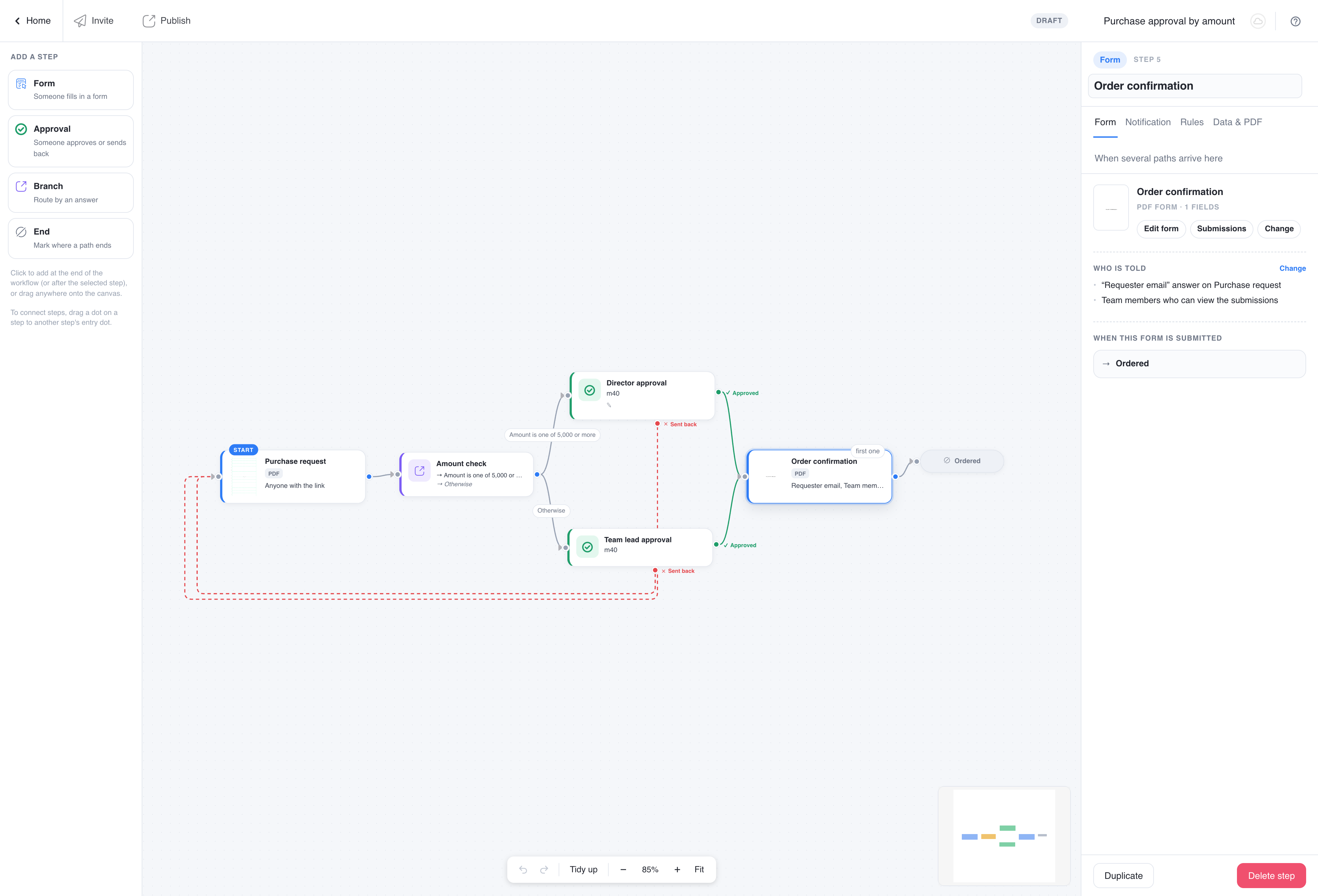
Selecciona un paso para ver sus pestañas. Las pestañas dependen del tipo de paso:
- Paso de formulario: Formulario, Notificación, Reglas y Datos y PDF. El paso de inicio no tiene pestañas de Notificación ni Reglas, porque nadie recibe un correo electrónico sobre él y no tiene fecha límite: es donde comienzan las ejecuciones. Un paso al que conducen varios caminos gana una quinta pestaña, Cuando varios caminos llegan aquí.
- Paso de aprobación: Aprobación, Notificación, Correos de decisión y Reglas. Una aprobación a la que llegan varios caminos también gana Cuando varios caminos llegan aquí.
- Paso de ramificación: Condiciones.
- Paso de finalización: un título.
- Conexión: una etiqueta, y para una ramificación sus reglas.
Cada paso también tiene un Título. Dale a las aprobaciones nombres distintos, como “Aprobación del gerente” y “Aprobación de finanzas”: los nombres aparecen en correos electrónicos, en el rastreador y en la página de aprobación.
El panel de flujo de trabajo y la lista de verificación
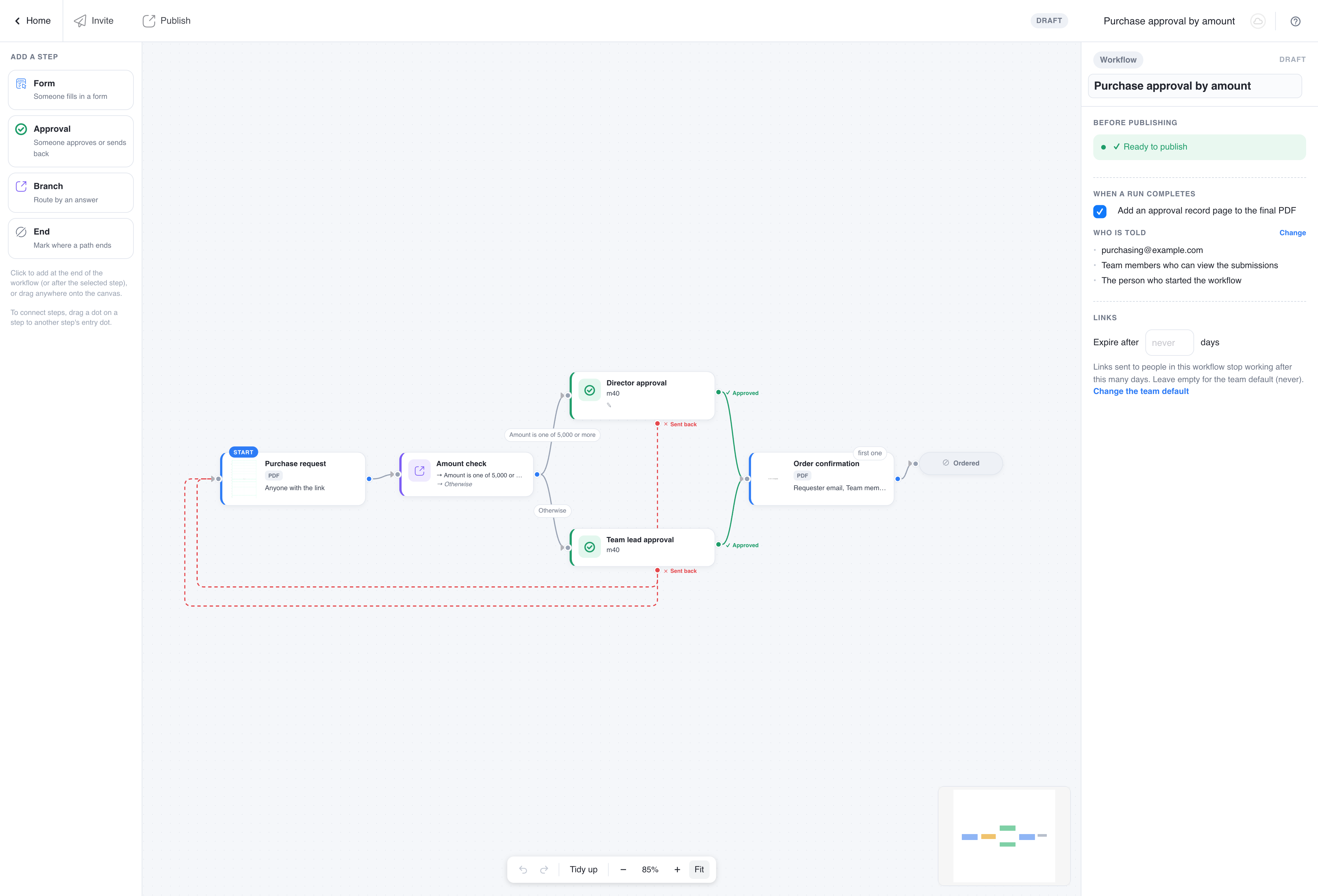
Haz clic en el fondo del lienzo para ver el panel de flujo de trabajo. Contiene:
- Antes de publicar: la lista de verificación. Los elementos rojos bloquean la publicación, por ejemplo, un paso de formulario cuyo formulario no está publicado, una aprobación sin aprobador, una ramificación sin un camino De lo contrario, o un paso del que nadie sería informado. Los elementos ámbar son advertencias con las que puedes publicar. Haz clic en un elemento para saltar al paso al que se refiere.
- Cuando una ejecución se completa: si se debe añadir una página de registro de aprobación al PDF final, y quién es informado cuando una ejecución se completa (la notificación de finalización).
- Enlaces: cuánto tiempo permanecen válidos los enlaces enviados por correo electrónico a las personas. Ver Enlaces de flujo de trabajo.
Publicar
Cuando la lista de verificación no tiene elementos en rojo, haz clic en Publicar en la barra superior. No necesita decir Listo para publicar: puedes publicar con advertencias ámbar. El flujo de trabajo ahora está Publicado. Su enlace compartido comienza a aceptar envíos, puedes enviar invitaciones, y sus pasos y configuraciones se vuelven de solo lectura.
Para cambiar un flujo de trabajo publicado, haz clic en Detener, edita, luego Publicar de nuevo. Mientras está detenido, no puede comenzar ninguna nueva ejecución, pero las ejecuciones ya en progreso continúan. Cuando publicas un flujo de trabajo cambiado, las ejecuciones en progreso continúan desde su paso actual en el nuevo diseño: los pasos eliminados, reordenados o redirigidos y los ajustes de pasos cambiados se aplican a ellos de inmediato. Revisa las ejecuciones en progreso en el rastreador antes de cambiar un flujo de trabajo en vivo.
Estado del flujo de trabajo
| Estado | Significado |
|---|---|
| Borrador | En edición. Nada puede iniciar una ejecución. |
| Publicado | Aceptando envíos. Los pasos y configuraciones son de solo lectura hasta que hagas clic en Detener. |
| Roto | Uno de los formularios fue archivado, no publicado o eliminado, por lo que las ejecuciones no pueden continuar. Publica el formulario de nuevo, o reemplázalo en el paso, y el flujo de trabajo se recupera por sí solo. |
Otras acciones en la página de Flujos de Trabajo
Cada tarjeta de flujo de trabajo ofrece Diseño, Seguimiento, Compartir, Invitación y Envíos, además de Renombrar, Clonar y Eliminar. La vista de tabla de la página de Flujos de trabajo no ofrece Invitación, Renombrar, Clonar o Eliminar; cambia a la vista de tarjeta para esos. Clonar copia el lienzo y cada configuración, lo cual es la forma de probar una versión diferente sin tocar la que está en vivo. Eliminar un flujo de trabajo no elimina sus envíos.