
Importar copias en papel
En esta página
Antes de comenzar
- El formulario es un Formulario PDF Rellenable o un Formulario Web PDF, y está publicado.
- Las copias en papel se imprimieron del mismo PDF del que se construyó el formulario.
- Puedes editar el formulario o enviar a él. Tu equipo puede limitar la importación a los editores.
- Ten listos los escaneos o fotos. Un escáner de documentos o una aplicación de escaneo ofrecen los mejores resultados: páginas planas, con buena iluminación, toda la página en la imagen.
Iniciar una importación
- Abre la página de Envíos del formulario y haz clic en Importar desde papel.
- Haz clic en Nueva importación.
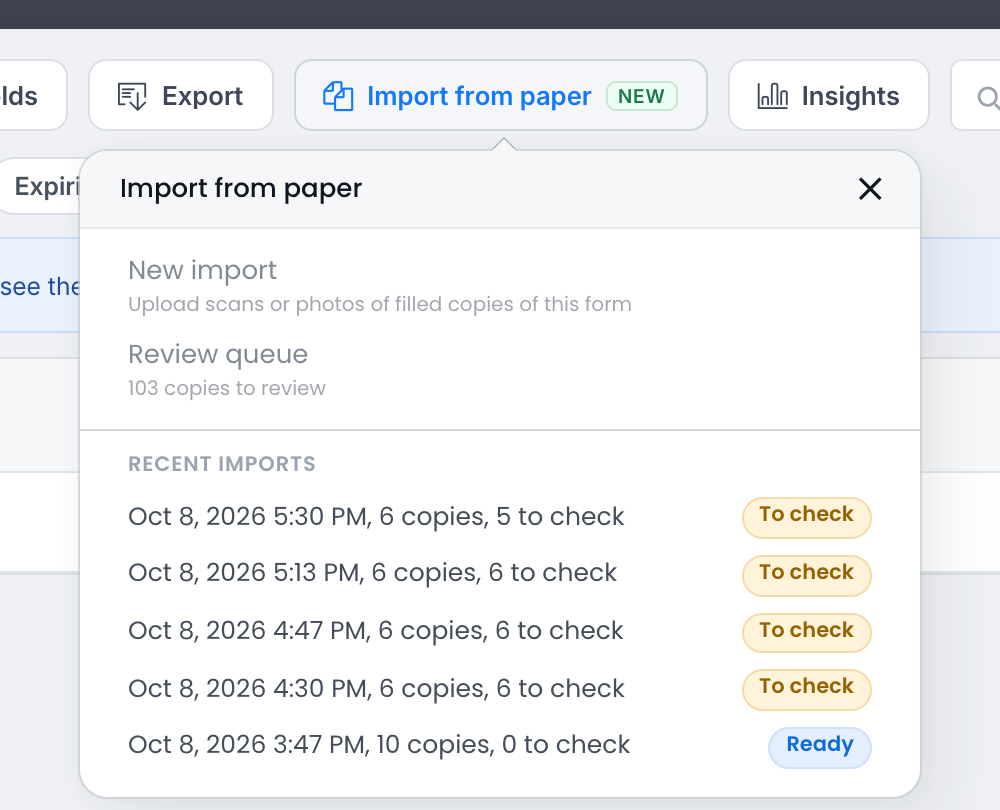
- La primera vez que alguien importa en este formulario, un aviso corto explica que las páginas son leídas por IA y que cada copia es revisada por alguien de tu equipo. Haz clic en Entiendo, continuar. Esto se solicita una vez por formulario.
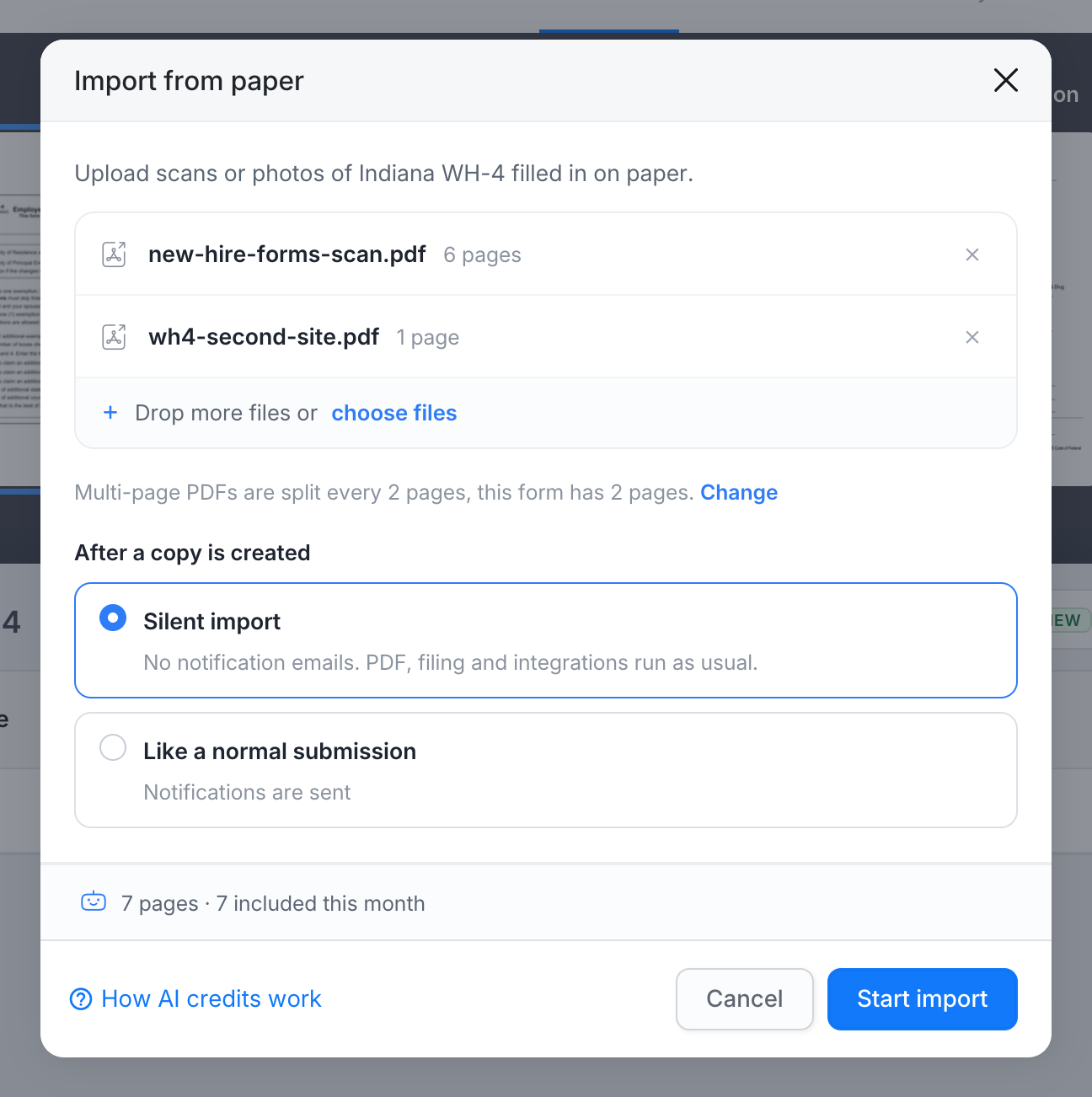
- Suelta los archivos en el diálogo, o haz clic en elegir archivos.
- Revisa cómo se dividen las páginas en copias y qué sucede después de crear una copia (ver abajo), luego haz clic en Iniciar importación.
Los archivos se suben uno tras otro, luego se abre la página de Importación.
Archivos que puedes subir
| Qué | Límite |
|---|---|
| Tipos de archivo | PDF, JPG, PNG y HEIC (fotos de iPhone) |
| Archivos por importación | Hasta 40. En el plan Bronze, un archivo por importación. |
| Tamaño de archivo | Hasta 25 MB por archivo |
| Páginas | Hasta 25 páginas por PDF. Una foto cuenta como una página. |
Los PDFs protegidos con contraseña no pueden ser leídos. Expórtalos de nuevo como un PDF simple.
Cómo se dividen las páginas en copias
Un escaneo a menudo contiene toda una pila de copias llenadas. Haz clic en Cambiar para elegir cómo PlatoForms las divide. Tu elección se recuerda para el formulario.
| Opción | Úsala cuando |
|---|---|
| Cada N páginas (predeterminado), N es el número de páginas en el formulario (Cada página (predeterminado) para un formulario de una página) | Cada copia está completa y las páginas están en orden, por ejemplo, una pila de formularios de tres páginas escaneados como un PDF. Una copia nunca pasa de un archivo al siguiente. |
| Detectar dónde comienza cada copia | Las copias tienen diferentes números de páginas, faltan algunas páginas, o tomaste una foto por página. Una nueva copia comienza en cada página que coincide con la primera página del formulario, incluso entre archivos. |
| Cada archivo es una copia | Subiste un archivo por copia llenada. |
Después de crear una copia
| Opción | Qué sucede |
|---|---|
| Importación silenciosa (predeterminado) | No hay correos de notificación. El PDF completado, el archivo en la nube y las integraciones funcionan como de costumbre. |
| Como un envío normal | Todo lo que hace un envío normal, incluidos los correos de notificación. |
Páginas y costo
Debajo de los archivos, el diálogo muestra cuántas páginas tiene la importación y cuántas están incluidas en tu plan este mes. Si la importación supera las páginas del mes, el resto se paga con el saldo de crédito de uso, y el diálogo muestra la cantidad. Las páginas que resultan no ser de este formulario no se cuentan una vez que se lee la importación. Consulta Configuraciones, planes y privacidad.
La página de Importación
Mientras se leen las páginas, la página de Importación muestra los pasos Subido, Páginas coincidentes, Leyendo respuestas y Lista, cuántas páginas se han leído y una estimación del tiempo restante. Cada archivo muestra su estado, por ejemplo Leyendo, Leído o No es este formulario.
No tienes que esperar. Con Enviarme un correo activado, recibirás un correo cuando la importación esté lista. También puedes encontrar la importación más tarde en Importar desde papel > Importaciones recientes.
Para detener una importación mientras se está leyendo, haz clic en Cancelar importación. Las páginas que ya se leyeron aún cuentan.
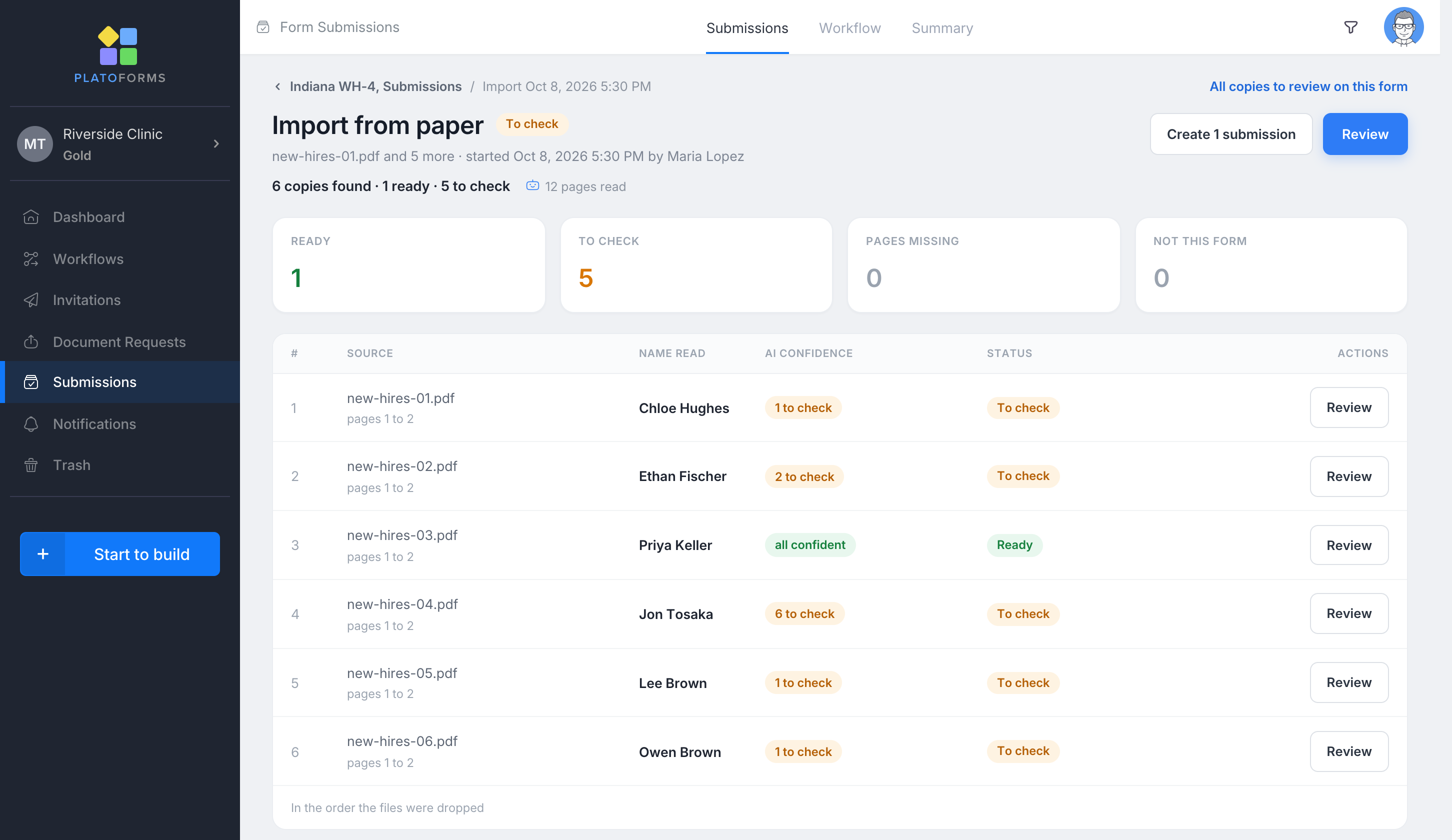
Cuando la lectura está completa, la página lista cada copia que encontró:
| Columna | Qué muestra |
|---|---|
| Fuente | El archivo y las páginas que componen la copia |
| Nombre leído | El nombre que la IA encontró en la copia, para ayudarte a distinguir las copias |
| Confianza de la IA | Cuántas respuestas necesitan revisión, por ejemplo 3 para revisar o todas confiables |
| Estado | Dónde se encuentra la copia (abajo) |
| Estado | Significado |
|---|---|
| Lista | Cada respuesta fue leída con confianza y pasa las verificaciones propias del formulario. |
| Para revisar | Al menos una respuesta necesita revisión: la escritura a mano era poco clara, una fecha puede leerse de dos maneras, una opción no coincide con ninguna de las opciones, o un campo obligatorio está vacío. |
| Páginas faltantes | No se encontró una página del formulario en el escaneo. Puedes agregarla en la página de Revisión. |
| No es este formulario | Ninguna página del archivo coincidió con el formulario. Las páginas no se leen ni se cuentan. Las páginas individuales que no coinciden dentro de un archivo con otras copias simplemente se omiten. |
| Fallido | No se pudo leer la copia. |
| Creado | La copia es ahora un envío. Abrir la muestra. |
| Omitido | Alguien eligió no importar esta copia. |
| Expirado | Nadie revisó la copia dentro de los 90 días, por lo que fue eliminada. |
A continuación: haz clic en Revisar para verificar las copias una por una, o Crear N envíos para crear las copias Listas de una vez. Consulta Revisar y crear envíos.
Solución de problemas
| Problema | Qué hacer |
|---|---|
| No hay botón de Importar desde papel | Verifica que el formulario sea un Formulario PDF Rellenable o un Formulario PDF Web, y que Importar desde papel esté activado para tu equipo (Menú del equipo > API y Webhooks > Entrada de papel). El botón está oculto mientras el interruptor de Borradores en la página de Envíos está activado. |
| El botón está deshabilitado | Solo puedes ver los envíos de este formulario. Solicita acceso para editar o enviar. Tu equipo también puede haber elegido Solo editores. |
| “Publica el formulario antes de importar.” | Publica el formulario primero. |
| Cada copia es No es este formulario | El papel es un formulario diferente o una versión distinta de él. Asegúrate de que las personas llenen una impresión del PDF actual del formulario. |
| Las copias se cortan en los lugares incorrectos | Importa de nuevo con Detectar dónde comienza cada copia, o sube un archivo por copia con Cada archivo es una copia. |
| Iniciar importación no está disponible y el diálogo dice que tu saldo de crédito no cubre el resto | Las páginas de este mes se han agotado. Agrega crédito de uso, importa menos páginas o espera al próximo mes. |
| “No pudimos leer esta importación” | Haz clic en Intentar de nuevo en la página de Importación para leer los mismos archivos nuevamente. No se cobra nada por una importación fallida. Si sigue ocurriendo, contacta al soporte. |