
PlatoForms User Guide
导入纸质副本
本页内容
开始之前
- 表单是一个 PDF 可填写表单 或 Web PDF 表单,并且已经发布。
- 纸质副本是从创建表单的同一个 PDF 打印的。
- 您可以编辑表单或提交表单。您的团队可以限制导入权限给编辑者。
- 准备好扫描件或照片。使用文档扫描仪或扫描应用程序可以获得最佳效果:页面平整,光线良好,整页在图片中。
开始导入
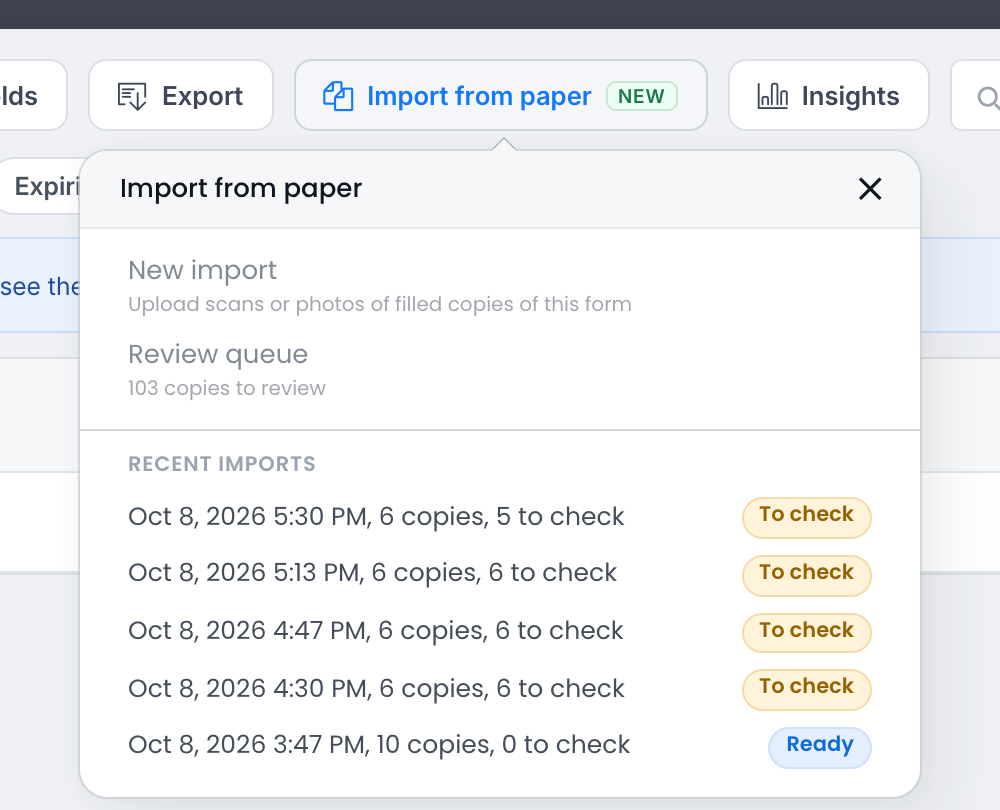
- 打开表单的 提交 页面并点击 从纸质文件导入。
- 点击 新建导入。
- 第一次有人导入到此表单时,会有一条简短通知解释页面由 AI 读取,并且每个副本由您的团队成员检查。点击 我理解,继续。每个表单只询问一次。
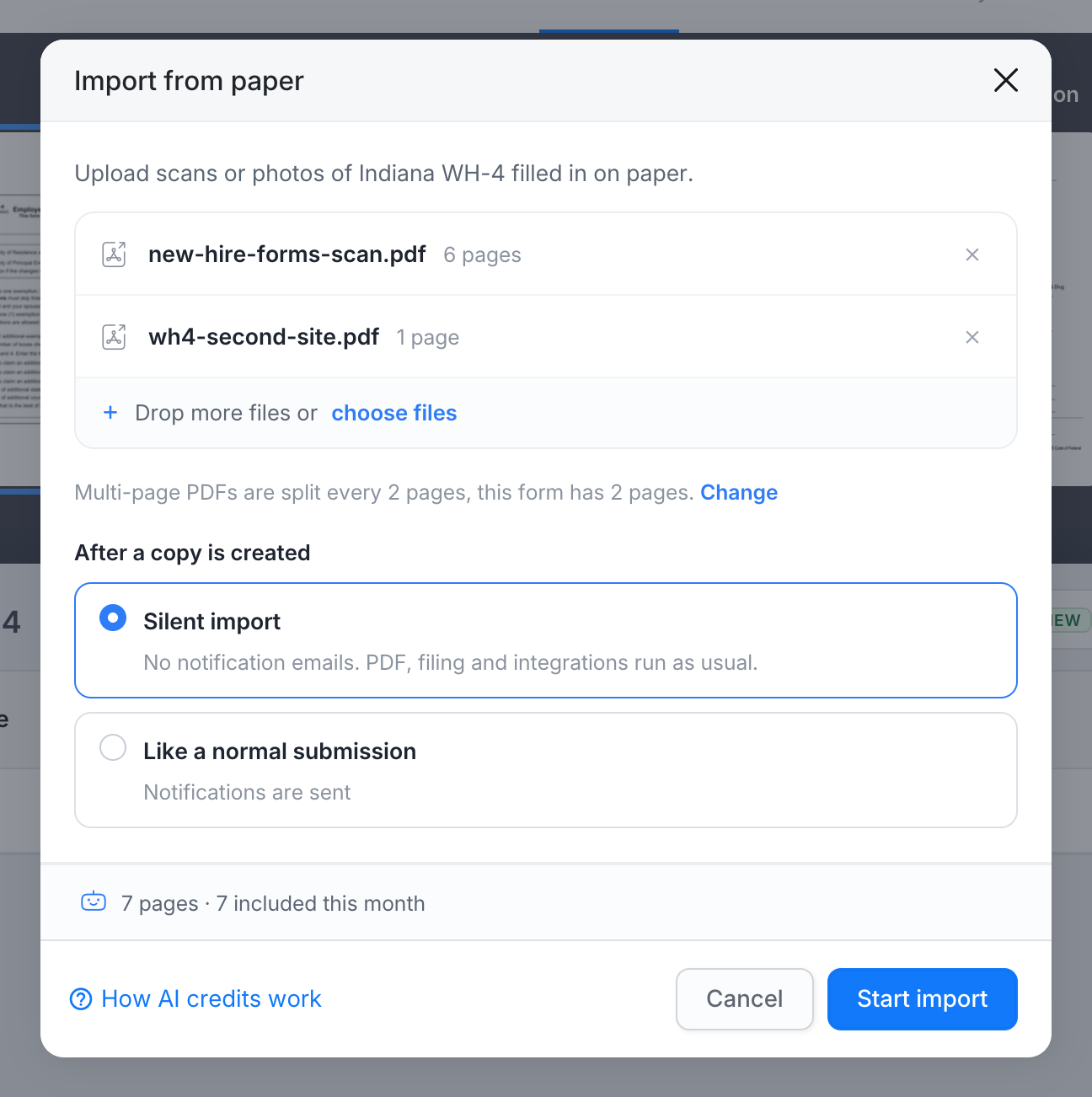
- 将文件拖放到对话框中,或点击 选择文件。
- 检查页面如何拆分成副本以及副本创建后会发生什么(见下文),然后点击 开始导入。
文件一个接一个上传,然后打开 导入 页面。
您可以上传的文件
| 内容 | 限制 |
|---|---|
| 文件类型 | PDF, JPG, PNG 和 HEIC (iPhone 照片) |
| 每次导入的文件数量 | 最多 40 个。在 Bronze 计划中,每次导入一个文件。 |
| 文件大小 | 每个文件最多 25 MB |
| 页面 | 每个 PDF 最多 25 页。一张照片算作一页。 |
受密码保护的 PDF 无法读取。请再次导出为普通 PDF。
页面如何拆分成副本
一个扫描件通常包含一整叠填好的副本。点击 更改 选择 PlatoForms 如何拆分它。您的选择会被记住用于该表单。
| 选择 | 适用情况 |
|---|---|
| 每 N 页(默认),N 是表单中的页数(对于单页表单为 每页(默认)) | 每个副本完整且页面顺序正确,例如将三页表单扫描为一个 PDF 的一叠表单。一个副本永远不会从一个文件延续到下一个文件。 |
| 检测每个副本的开始位置 | 副本有不同的页数,有些页面缺失,或者您每页拍一张照片。每当页面匹配表单的第一页时,即使跨文件,也会开始一个新副本。 |
| 每个文件是一个副本 | 您为每个填好的副本上传了一个文件。 |
副本创建后
| 选择 | 发生的事情 |
|---|---|
| 静默导入(默认) | 无通知邮件。完成的 PDF、云驱动器归档和集成照常运行。 |
| 像正常提交一样 | 执行正常提交的所有操作,包括通知邮件。 |
页面和费用
在文件下方,对话框显示导入有多少页以及本月计划中包含多少页。如果导入超过本月的页面,超出部分将从您的使用信用余额中支付,对话框会显示金额。一旦导入被读取,不属于此表单的页面将不被计数。参见 设置、计划和隐私。
导入页面
在页面被读取时,导入页面显示步骤 已上传、页面匹配、读取答案 和 已就绪,显示已读取的页数和剩余时间的估计。每个文件显示其状态,例如 读取中、已读取 或 不是此表单。
您无需等待。启用 邮件通知我 后,导入准备就绪时您将收到邮件。您也可以稍后在 从纸质文件导入 > 最近导入 中找到导入。
要在读取过程中停止导入,请点击 取消导入。已读取的页面仍然计数。
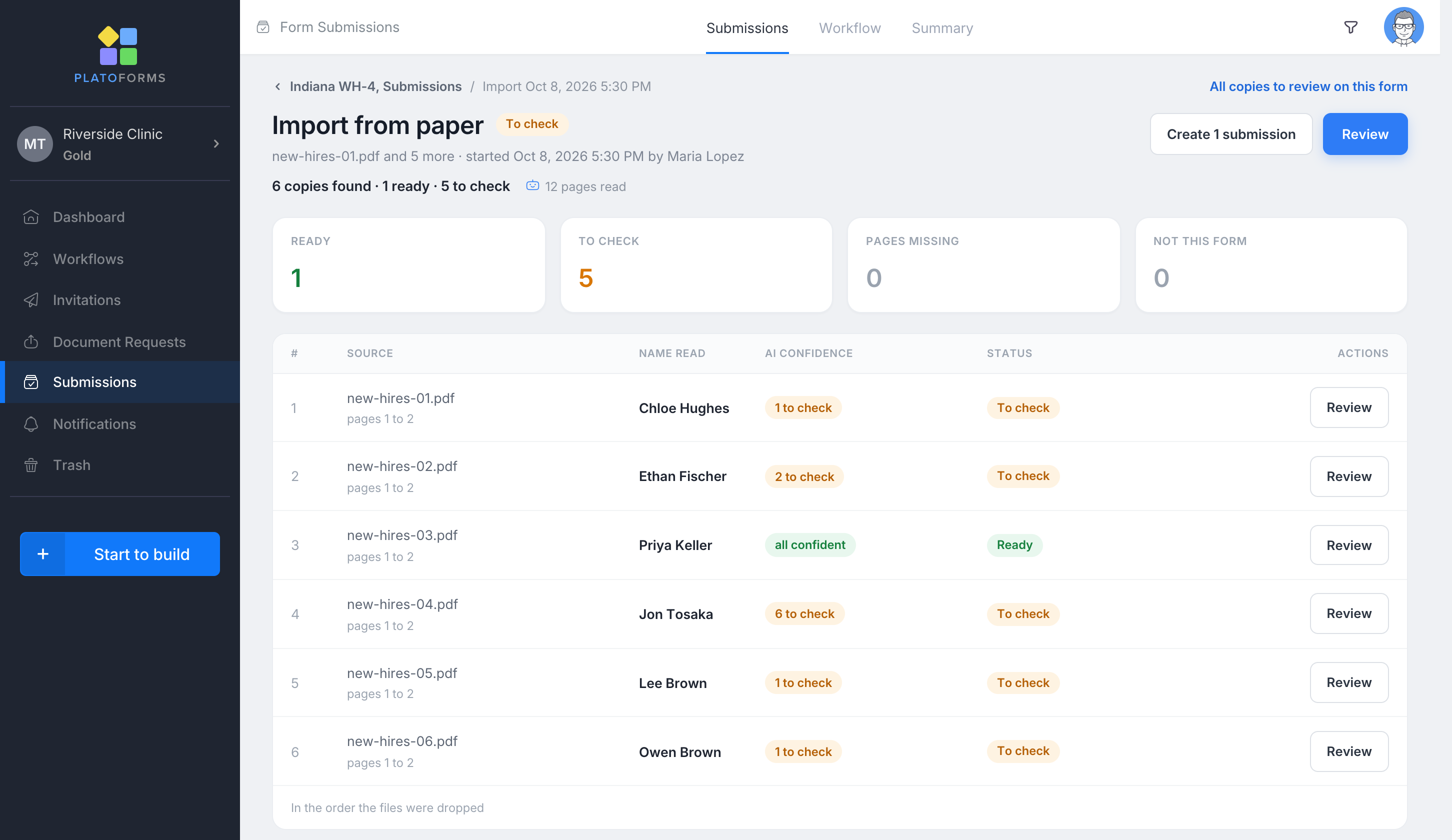
读取完成后,页面列出找到的每个副本:
| 列 | 显示内容 |
|---|---|
| 来源 | 构成副本的文件和页面 |
| 读取的名称 | AI 在副本上找到的名称,帮助您区分副本 |
| AI 置信度 | 需要查看的答案数量,例如 3 个待检查 或 全部有信心 |
| 状态 | 副本的状态(如下) |
| 状态 | 含义 |
|---|---|
| 已就绪 | 每个答案都被自信地读取并通过表单的自身检查。 |
| 待检查 | 至少有一个答案需要查看:笔迹不清晰,日期可以有两种读法,选择不匹配任何选项,或必填字段为空。 |
| 页面缺失 | 扫描中未找到表单的一页。您可以在审核页面上添加它。 |
| 不是此表单 | 文件中没有页面匹配表单。页面未被读取且不计数。单个不匹配的页面在包含其他副本的文件中会被简单地忽略。 |
| 失败 | 无法读取副本。 |
| 已创建 | 副本现在是一个提交。打开 显示它。 |
| 已跳过 | 有人选择不导入此副本。 |
| 已过期 | 没有人在 90 天内审核副本,因此被删除。 |
接下来:点击 审核 逐一检查副本,或点击 创建 N 个提交 一次性创建准备就绪的副本。参见 审核和创建提交。
故障排除
| 问题 | 解决方法 |
|---|---|
| 没有 从纸质文件导入 按钮 | 检查表单是否为 PDF 可填写表单或 Web PDF 表单,并且您的团队已启用从纸质导入(团队菜单 > API 和 Webhooks > 纸质文件导入)。当提交页面上的 草稿 开关打开时,按钮会隐藏。 |
| 按钮变灰 | 您只能查看此表单的提交。请求编辑或提交权限。您的团队可能也选择了 仅限编辑者。 |
| “在导入前发布表单。” | 先发布表单。 |
| 每个副本都是 不是此表单 | 纸质是不同的表单或其另一个版本。确保人们填写的是表单当前 PDF 的打印件。 |
| 副本在错误的位置被切割 | 使用 检测每个副本的开始位置 重新导入,或使用 每个文件是一个副本 上传每个副本一个文件。 |
| 开始导入 不可用且对话框显示您的信用余额不足以覆盖剩余部分 | 本月的页面已用完。增加使用信用,导入更少的页面,或等待下个月。 |
| “我们无法读取此导入” | 点击导入页面上的 重试 以再次读取相同的文件。失败的导入不收费。如果问题持续,请联系支持。 |