
导出表单提交
本页内容
将您的表单提交导出为 CSV、PDF 或文件附件.按日期过滤,然后在下载前自定义文件格式。
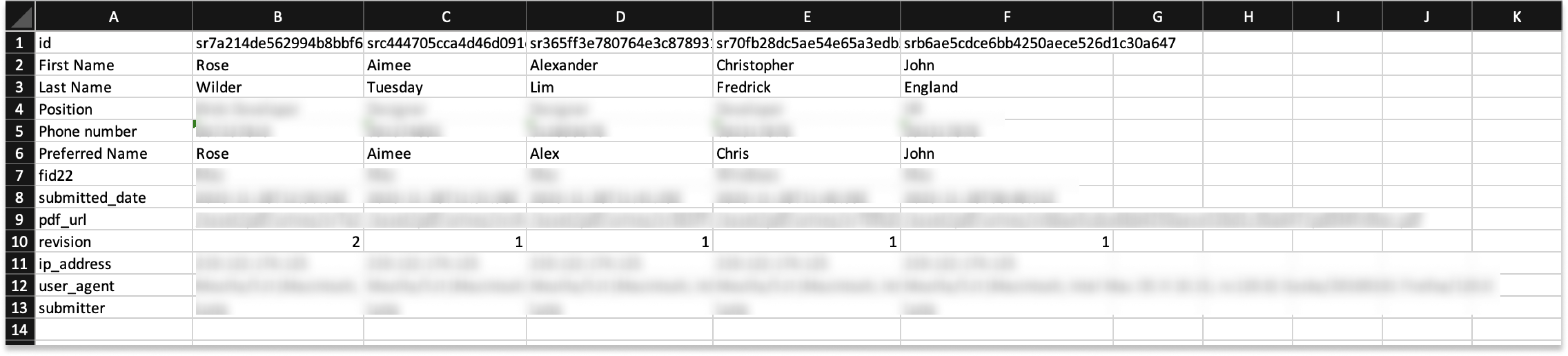
导出的 CSV 信息包括:
- 所有表单数据。
- 提交详情,包括 ID、提交日期、PDF URL、修订次数、IP 地址、用户代理、提交者、提交者时区、转换时区和来源(提交的来源方式,例如在线、API、语音或续订)。
- 一个用于下拉菜单的标签列,具有单独的标签和值,每个文件上传和图像字段的原始文件名列,以及当导出的提交有证书时的签名证书列。
当表单的 从提交者收集 IP 地址和浏览器的用户代理 设置关闭时,IP 地址 和 用户代理 列将完全省略。PDF URL 仅在 PDF 表单中填写。这些取决于您表单的自身设置,而不是下面的导出设置。请参阅 如何设置提交日期/时间的时区 了解 submitter_timezone 和 converted_timezone 的确定方式。
导出提交
要导出表单提交:
-
从仪表板中,点击左侧导航中的 Submissions 访问提交页面。

-
在顶部缩略图查看器中选择您的表单以导出提交数据。
-
点击提交表上方工具栏中的 Export。
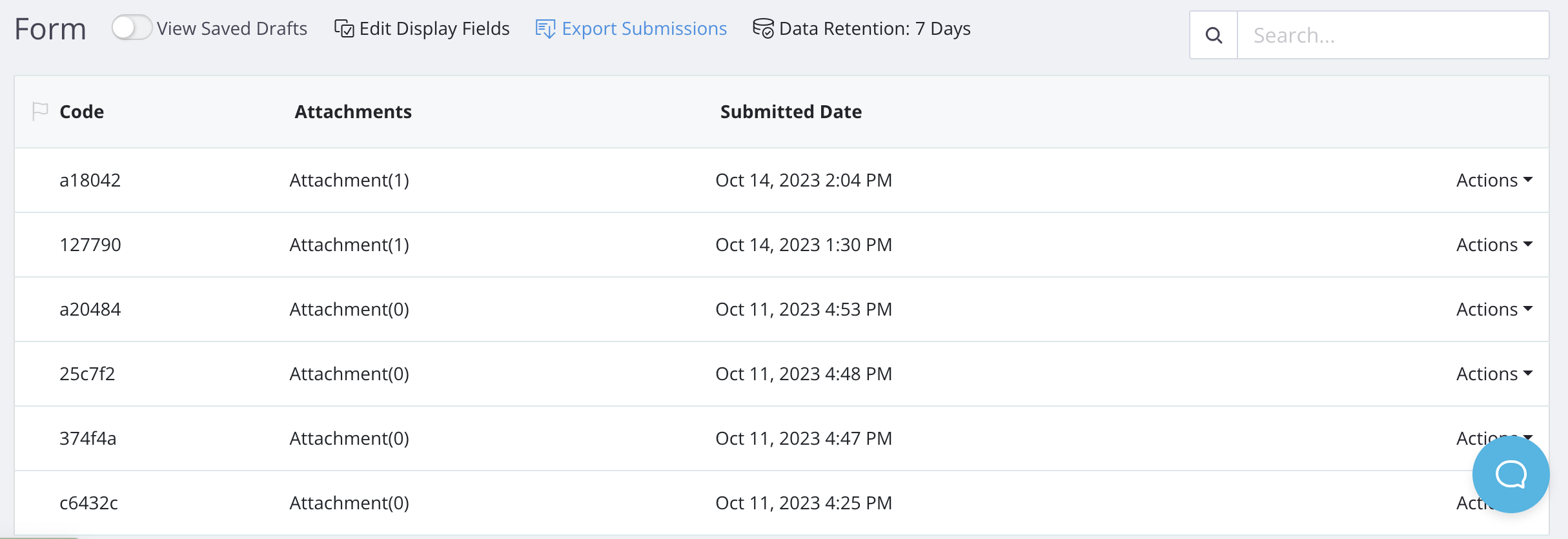
-
在 Export Submissions 窗口中,选择一个日期范围,然后点击 Apply。
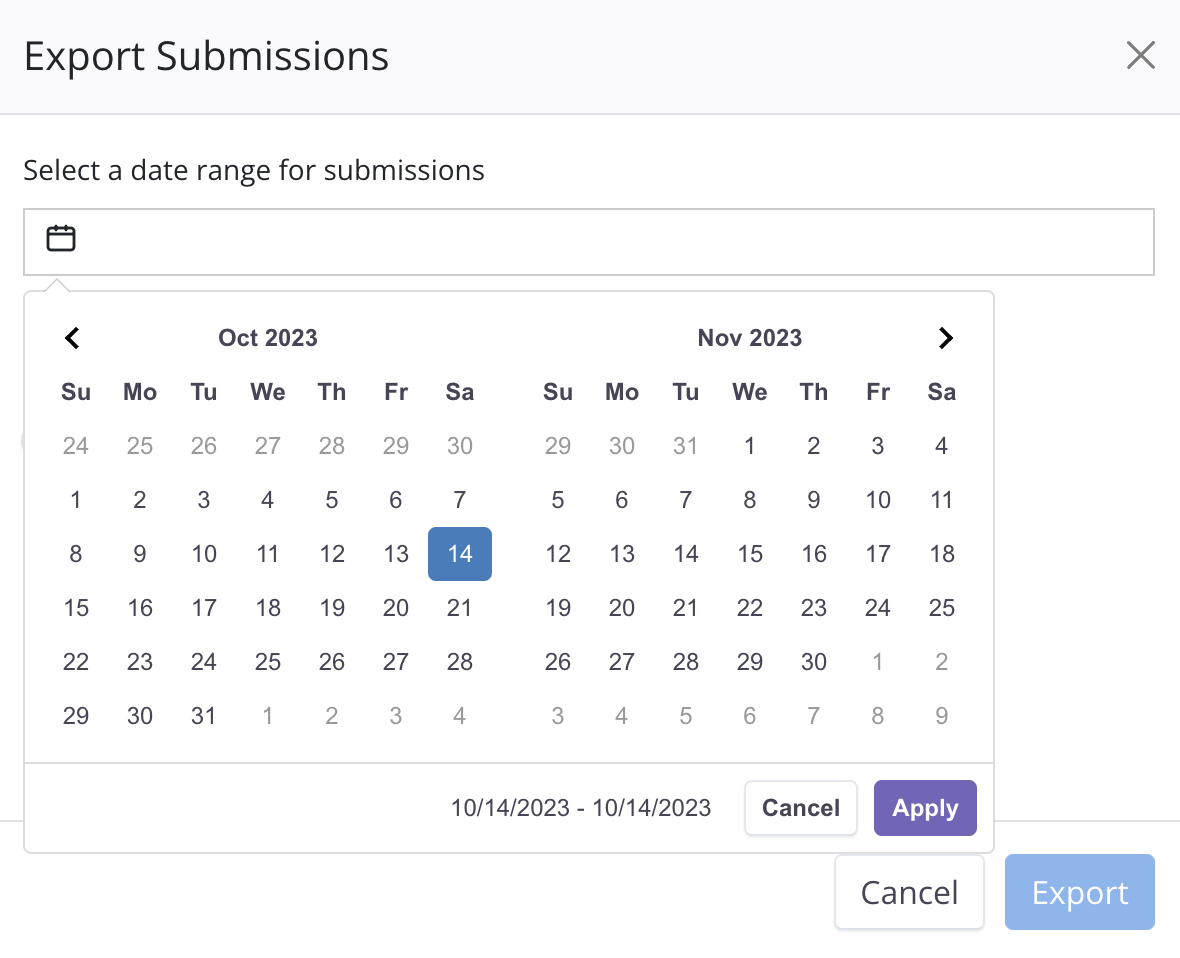 Note
Note提示会显示选定范围内的提交数量,例如,“有 3 个提交。” 或 “此期间没有提交。”
-
在 Include in export 下,勾选您想要的文件类型:CSV、PDFs 和/或 Attachments。您可以选择多个。
-
配置您的导出设置,然后点击 Export。
包含 PDFs 或 Attachments 的导出最多可以包含 200 个提交;如果超过,请在多个较小的日期范围内导出。对于少于 30 个提交的 PDF 表单或主表单,zip 文件会立即下载。对于 Web 表单或 30 个以上的提交,处理在后台进行:您会看到一个 PDF 导出已开始 的消息,然后在准备好后收到一封带有下载链接的电子邮件。此链接有效期为 72 小时。对于 PDFs,每个提交会导出为单独的 PDF 文件,而不是合并为一个。
在 PDF 表单上,没有 PDF 的提交(例如标记为 PDF 创建失败 的提交)将不包括在导出中,因此导出的提交数量可能少于提交页面上的数量。
对于 PDF 表单(PDF 可填写表单和 Web PDF 表单),导出的 CSV 文件中的 “pdf_url” 不包含域名。要使用 URL 预览 PDF,请在 “pdf_url” 信息前添加前缀 “https://design.platoforms.com”。对于 Web 表单和主表单,“pdf_url” 为空。
CSV 导出设置
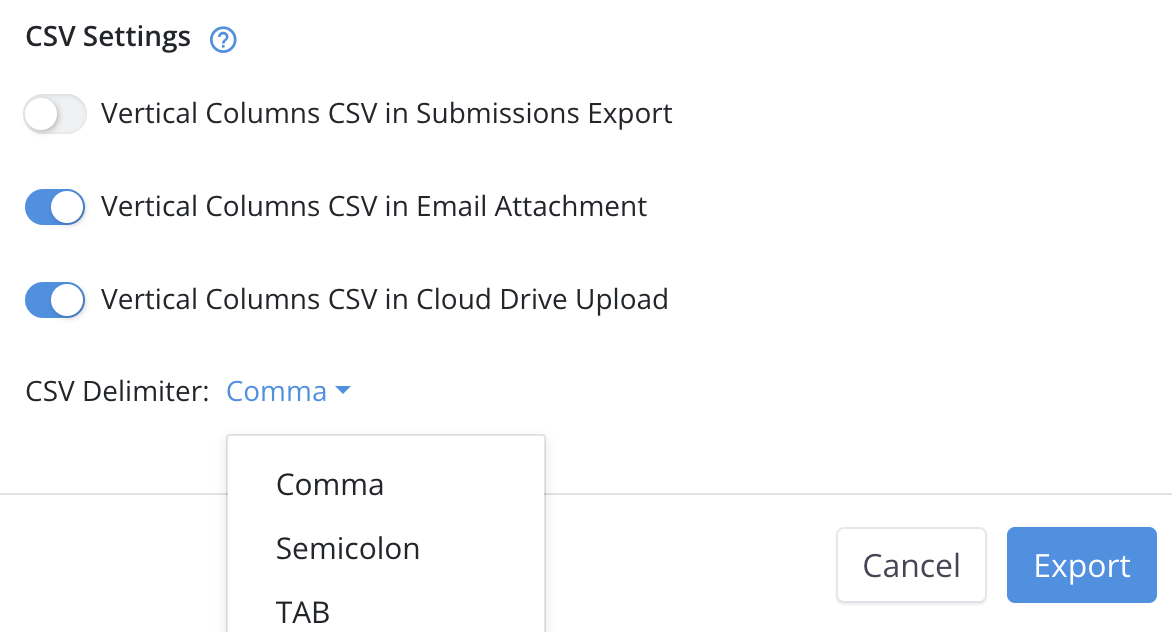
启用以下选项以将提交安排在垂直列中;禁用它们以水平行显示。
-
当 Vertical Columns CSV in Submissions Export 启用时:在导出的 CSV 文件中将提交安排在垂直列中。
-
当 Vertical Columns CSV in Email Attachment 启用时:在通知电子邮件的 CSV 附件中将提交安排在垂直列中。
Note此选项适用于您在通知配置中在 Email Body 中包含变量
{{attach_csv_data}}时。通知电子邮件将包括 CSV 文件。详情请查看 此处。 -
当 Vertical Columns CSV in Cloud Drive Upload 启用时:在上传到云驱动器的 CSV 文件中将提交安排在垂直列中。
Note此选项适用于您的表单与云驱动器集成并启用了 上传 CSV 数据 时。更多详情请参阅 此链接。
根据您的偏好选择一个 CSV 分隔符:
- 逗号: 用逗号分隔提交数据,适用于电子表格。
- 分号: 用分号分隔提交数据。
- TAB: 用制表符分隔提交数据,常用于不同系统之间的数据交换。
PDF 导出设置
此选项卡仅适用于 Web 表单(经典和对话式)。PDF 可填写表单、Web PDF 表单和主表单仅提供 CSV 导出设置。当 Web 表单使用自定义 PDF 模板时,这些设置不适用;请在表单编辑者中更改模板设置。
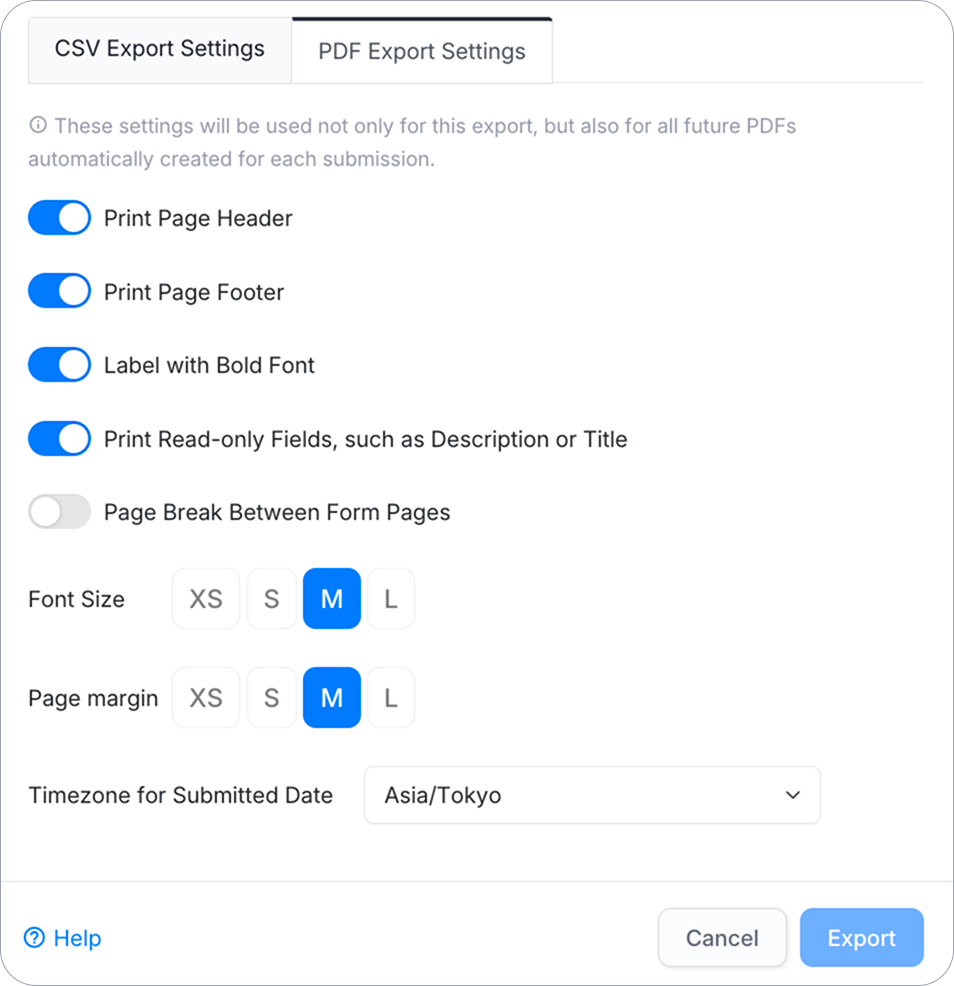
- 打印页眉
- 打印页脚
- 加粗字体标签
- 打印只读字段,如描述或标题
- 表单页面之间分页
- 字体大小:选择 XS、S、M 或 L。
- 页面边距:选择 XS、S、M 或 L。
- 提交日期的时区:选择时区(例如,Asia/Tokyo)。默认是团队所有者的时区。
这些设置在您更改时立即保存,并适用于从那时起创建的表单的每个 PDF(提交页面、通知附件、云驱动器和导出),而不仅仅是此次导出。已经创建的 PDF 保留其创建时的布局。
两个选项卡自动保存并属于表单。任何可以打开对话框的人都可以更改 Vertical Columns CSV in Submissions Export。CSV 分隔符、Vertical Columns CSV in Email Attachment、Vertical Columns CSV in Cloud Drive Upload 和每个 PDF 导出设置 项目需要 表单编辑者 权限;对于其他人,变更会显示“设置保存失败”并且不会保留。
导出的字段类型
如果您的表单包含以下字段,提交的数据将在导出的 CSV 文件中显示如下:
| 字段类型 | 描述 |
|---|---|
| 选择 | 所选选项的标签。对于多选项,它们用逗号分隔。如果选择了 其他 选项,其输入值会出现在最后一个逗号之后。 |
| 下拉菜单 | 如果您的下拉菜单字段具有 单独的标签和值 设置,导出的提交将显示值。如果有多个选择,它们将用逗号分隔。 |
| 签名 | 要下载 PNG 格式的签名,请在签名字段的 URL 路径前添加 https://design.platoforms.com。 |
| 文件上传 | 要下载上传的附件,请使用文件上传字段的 URL 路径。 |
视频教程
您可以参考以下视频教程 如何导出表单提交: